دليل الزهور التي تعشق الشمس

شرحٌ لأنواع الزهور التي تحب الشمس، مع خيارات النباتات، وخطوات الزراعة، ونصائح العناية، والأخطاء التي يجب تجنبها، وإجابات الأسئلة الشائعة للحصول على حديقة أكثر صحة.
إذا لم يتم تحميل خريطة GTA Online بشكل صحيح ، فحدد أولاً ما هو المفقود. قد يكون لظهور خريطة فارغة عند إيقاف اللعبة مؤقتًا، أو أيقونات الأنشطة غير موجودة، أو الخريطة المصغرة متجمدة، أو تأخر ظهور الطرق أو المباني، أسباب مختلفة. إذا ظهرت الخريطة ولكن الأيقونات مفقودة، فتحقق من خيارات عرض الخريطة في اللعبة. إذا لم يتم عرض مربعات الخريطة أو نسيج العالم، فتحقق من حالة الخدمة، أو أعد تشغيل اللعبة، أو امسح ذاكرة التخزين المؤقت للجهاز، أو تحقق من ملفات اللعبة على الكمبيوتر. اتبع الخطوات التالية بالترتيب؛ إعادة التثبيت الكاملة هي الحل الأخير.
افتح خريطة قائمة الإيقاف المؤقت وخريطة الرادار/الخريطة المصغرة. اسأل نفسك ثلاثة أسئلة: هل الخريطة فارغة، أم أن الرموز فقط هي المفقودة، أم أن تحميل الطرق والمباني في العالم بطيء؟ ثم جرب وضع القصة أو جلسة GTA Online أخرى. إذا ظهرت المشكلة في جميع الأوضاع، فركز على تثبيت اللعبة أو الشاشة أو جهاز الكمبيوتر/المنصة. إذا حدثت المشكلة فقط في وضع اللعب عبر الإنترنت، فتحقق من الجلسة والشبكة. إذا كانت التضاريس مرئية ولكن الأنشطة غير مرئية، فابدأ بفلاتر الخريطة.
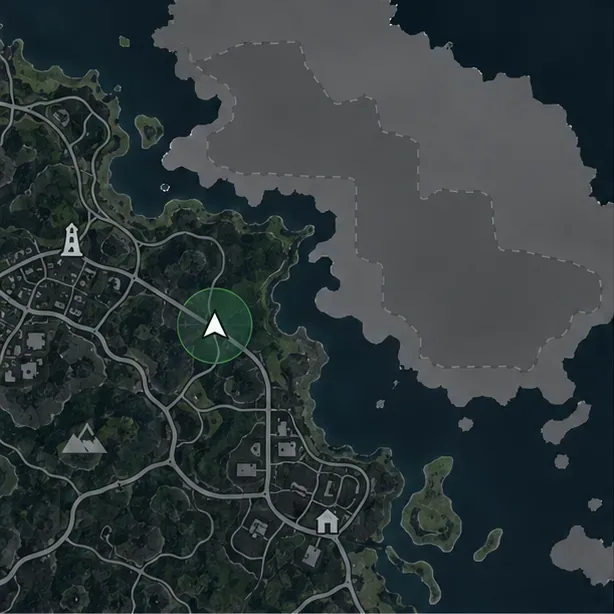
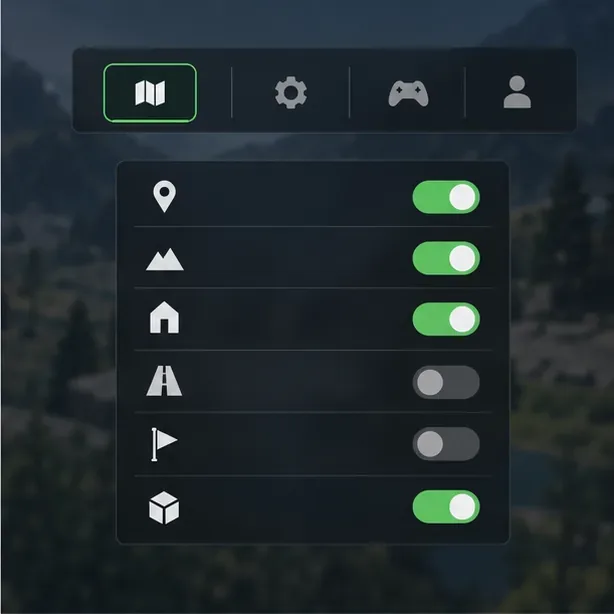
إذا كانت الخريطة تُعرض بشكل طبيعي ولكن أيقونات الوظائف أو الأنشطة أو غيرها مفقودة، فافتح قائمة التفاعل واطلع على خيارات علامات الخريطة . حدد الفئة المطلوبة لعرضها، ثم أعد فتح الخريطة. تتضمن ملاحظات تحديث GTAV 1.73 الحالي من Rockstar إصلاحات لسلوكيات علامات الخريطة في قائمة التفاعل، بما في ذلك الخيارات التي قد تُخفي علامات أخرى عن غير قصد. يُشير هذا إلى فحص مفيد عند تأثر الأيقونات فقط؛ ولا يعني أن الخريطة الفارغة تمامًا خطأ عام معروف. تم تحديث هذه الملاحظات آخر مرة في 1 أكتوبر 2026.
قبل تغيير جهاز التوجيه أو إعادة تثبيت أي شيء، يُرجى مراجعة صفحة حالة خدمة Rockstar Games . أشارت الصفحة إلى أن خدمات GTA Online تعمل على أجهزة الكمبيوتر الشخصية، وبلاي ستيشن، وإكس بوكس في تمام الساعة 7:10 مساءً بتوقيت غرينتش يوم 15 أكتوبر 2026؛ قد تتغير الحالة، لذا يُرجى مراجعة الصفحة مباشرةً عند محاولة حل المشكلة. في حال وجود إشعار بانقطاع الخدمة أو الصيانة، انتظر حتى تعود الخدمة للعمل. إذا عادت الخدمات للعمل، أغلق لعبة GTA V تمامًا، ثم أعد تشغيلها، وانضم إلى جلسة جديدة. يساعد هذا الفحص السريع في التمييز بين مشكلة في خدمة اللعبة ومشكلة في شاشة العرض المحلية.
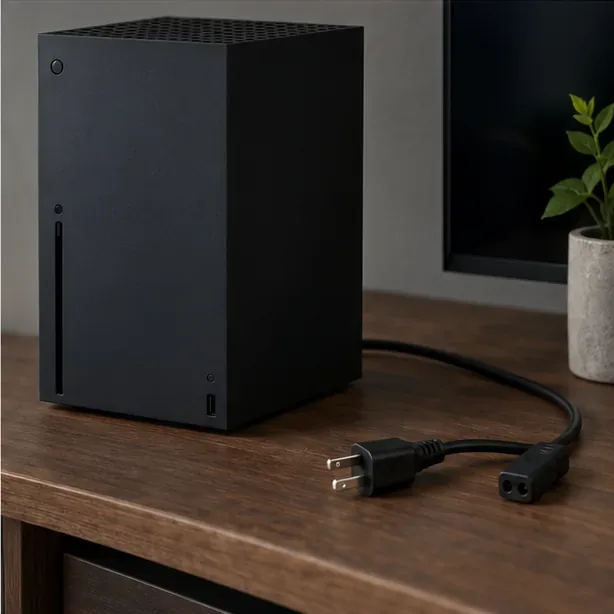
أغلق اللعبة وأطفئ الجهاز تمامًا؛ لا تتركه في وضع التشغيل السريع أو وضع الراحة. بالنسبة لجهاز PS5 ، استخدم الوضع الآمن في خطوات دعم Rockstar: أطفئ الجهاز، واضغط باستمرار على زر التشغيل حتى تسمع الصفير الثاني، ثم وصّل وحدة التحكم عبر منفذ USB، ثم اختر مسح ذاكرة التخزين المؤقت وإعادة بناء قاعدة البيانات > مسح ذاكرة التخزين المؤقت . اختر خيار ذاكرة التخزين المؤقت فقط لهذا الفحص. بالنسبة لجهاز Xbox Series X|S ، أطفئ الجهاز، وافصل كابل الطاقة لمدة دقيقتين، ثم أعد توصيله، وشغّله مرة أخرى. يجب على لاعبي PS4 وXbox One استخدام تعليمات ذاكرة التخزين المؤقت الخاصة بطرازاتهم في أدلة دعم Rockstar. قد تختلف قوائم ذاكرة التخزين المؤقت باختلاف إصدار برنامج الجهاز.
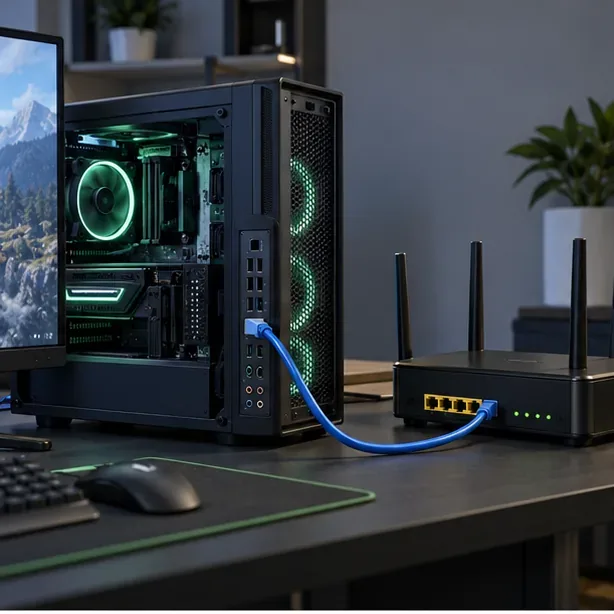
إذا تم عرض وضع القصة بشكل صحيح ولكن فشلت الخرائط أو الجلسات عبر الإنترنت، فاختبر الاتصال. تشير أدلة اتصال Rockstar لأجهزة الكمبيوتر الشخصية ووحدات التحكم إلى سرعة تنزيل 7.5 ميجابت في الثانية، وسرعة رفع دنيا 0.5 ميجابت في الثانية، وسرعة رفع موصى بها 1 ميجابت في الثانية كأهداف للاتصال؛ كما توصي بتجربة اتصال Ethernet عند عدم استقرار Wi-Fi. أعد تشغيل جهاز التوجيه (الراوتر) باتباع تعليمات الشركة المصنعة. إذا كنت تستخدم VPN أو خادم وكيل، فافصله مؤقتًا كاختبار تشخيصي. تحقق من إعدادات NAT أو المنافذ فقط إذا كنت تواجه أيضًا أخطاء في الجلسة أو المهلة أو الاتصال؛ لا تُطبّق قيمة MTU عشوائية أو تُعيد توجيه المنافذ دون سبب محدد.
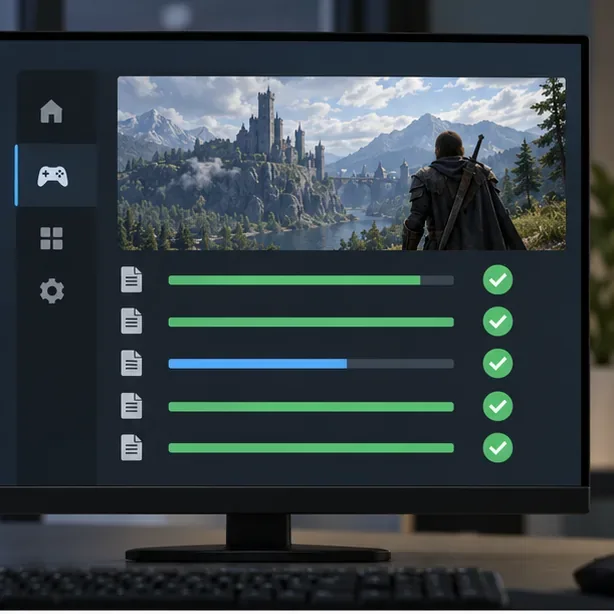
في حال ظهور خريطة فارغة، أو فقدان بعض الصور، أو أي مشاكل أخرى في العناصر المرئية التي تتكرر في أكثر من جلسة، تحقق من سلامة التثبيت قبل إعادة التثبيت. في Rockstar Games Launcher ، سجّل الدخول، وافتح الإعدادات، ثم اختر GTA V من قائمة الألعاب المثبتة، واختر "التحقق من سلامة الملفات ". في Steam ، افتح خصائص اللعبة، ثم اختر "الملفات المثبتة"، وانقر على "التحقق من سلامة ملفات اللعبة ". في Epic Games Launcher ، افتح المكتبة، واستخدم قائمة النقاط الثلاث للعبة، واختر "إدارة"، ثم "التحقق". يقوم التحقق بفحص ملفات التثبيت وإصلاحها؛ ولا يتطلب حذف مجلد ملفك الشخصي أو ملفات الحفظ.
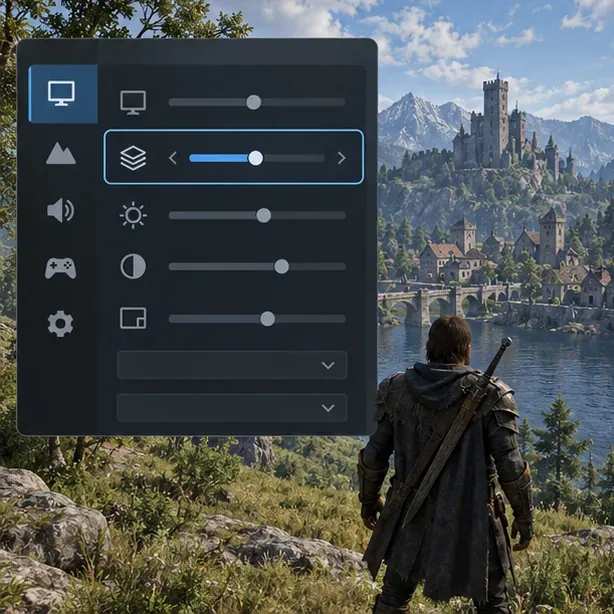
إذا تم تحميل الخريطة ولكن الطرق أو المباني أو الرسومات تظهر متأخرة، فجرب وضع القصة وخفّض جودة الرسومات مؤقتًا بمقدار درجة واحدة. أغلق التطبيقات الأخرى التي تستهلك موارد رسومية كبيرة، وتأكد من تحديث اللعبة بالكامل، وثبّت أحدث تعريف لبطاقة الرسومات من الشركة المصنعة إذا كانت المشكلة مقتصرة على جهاز الكمبيوتر. إذا لم يُجدِ تغيير إعدادات الرسومات نفعًا، وظهرت مشاكل بصرية في ألعاب أخرى أيضًا، فافحص تعريف بطاقة الرسومات أو مكوناتها بشكل منفصل. لا تحذف أي ملفات عشوائية من Documents\Rockstar Gamesهذا المجلد، فقد يحتوي على إعدادات وحفظات وتسجيلات. تشير متطلبات Rockstar لأجهزة الكمبيوتر إلى أن تحديثات اللعبة قد تُغيّر متطلبات النظام، لذا قارن مواصفات جهازك بالمتطلبات الحالية لإصدار GTAV الخاص بك.
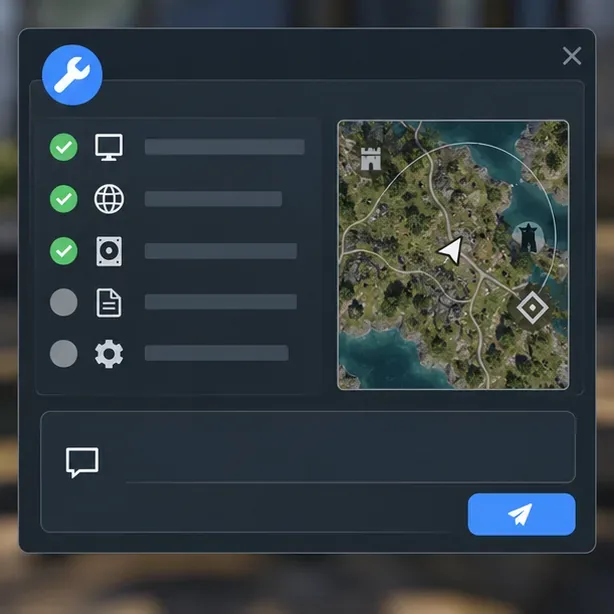
إذا استمرت المشكلة نفسها بعد جلسة جديدة، وفحص ذاكرة التخزين المؤقت، واختبار الشبكة، والتحقق من الملفات، فأرسل طلبًا عبر دعم Rockstar . يرجى ذكر منصتك وإصدار GTAV، وما إذا كانت خريطة الإيقاف المؤقت أو النقاط فقط هي المتأثرة، وما إذا كان وضع القصة يعاني من المشكلة نفسها، وإرفاق لقطة شاشة، وأي رسالة خطأ، والخطوات التي جربتها بالفعل. تجنب مشاركة كلمات المرور أو رموز استعادة الحساب. يمكن للتثبيت النظيف إزالة الملفات المتبقية، لكن Rockstar تحذر من أن بعض المواقع تحتوي على ملفات الحفظ والإعدادات وتسجيلات Rockstar Editor؛ لذا، قم بعمل نسخة احتياطية من أي شيء مهم واتبع التعليمات الخاصة بمنصتك قبل إلغاء التثبيت.
| ما تراه | من الأفضل التحقق أولاً | الخطوة التالية |
|---|---|---|
| تظهر رسومات الخريطة، لكن الرموز مفقودة. | خيارات قائمة التفاعل - علامات الخريطة | اطلع على ملاحظات التحديث الحالية من روكستار |
| فشل الاتصال بالخريطة/الجلسة عبر الإنترنت، لكن وضع القصة يعمل. | حالة الخدمة المباشرة وجلسة جديدة | اختبر الإيثرنت، والموجه، وNAT |
| خريطة فارغة أو نسيج مفقود في أوضاع متعددة | أعد تشغيل اللعبة وتحقق من ملفات اللعبة المحلية. | تحقق من إعدادات الرسومات وبرامج التشغيل والمتطلبات الحالية |
| المشكلة موجودة في جهاز واحد فقط، سواء كان جهاز ألعاب أو جهاز كمبيوتر. | قم بمسح ذاكرة التخزين المؤقت للجهاز أو التحقق من ملفاته | أرسل إلى فريق دعم روكستار وصفًا دقيقًا للأعراض ولقطة شاشة. |
شرحٌ لأنواع الزهور التي تحب الشمس، مع خيارات النباتات، وخطوات الزراعة، ونصائح العناية، والأخطاء التي يجب تجنبها، وإجابات الأسئلة الشائعة للحصول على حديقة أكثر صحة.
لا يوجد في لعبة League of Legends خيار موثق لتفعيل الإشعارات الخاصة بـ Blue Essence فقط. تعرّف على كيفية كتم إشعارات المحتوى الجديد، وتمييز نوافذ مكافآت المهام، وتعديل لافتات نظام التشغيل Windows.
ابدأ بـ 1.0 لحساسية PUBG PC العمودية، ثم تعلم متى يمكن أن تساعد 1.1-1.2 في التحكم في الارتداد وكيفية الحكم على المفاضلة في دقة التصويب.
تعلم كيفية تخصيص عبارات عجلة الدردشة في لعبة Dota 2، واختيار العجلات الأساسية أو الثانوية، والتحقق من مفاتيح الاختصار، وتجنب الخلط بين الدردشة السريعة وخطوط صوت البطل.
افصل عناصر التحكم في القفز والتسلق في لعبة PUBG على الكمبيوتر لتجنب التسلق العرضي. ابحث عن اختصارات لوحة المفاتيح، وخصص مفاتيح مخصصة، واحل التعارضات، واختبر النتيجة.
قارن بين تخطيطات المفاتيح المختصرة الافتراضية والمخصصة البسيطة والمضغوطة للعبة StarCraft: Remastered، مع مدخلات التحديد العملية وتوصيات مجموعات التحكم.
اعثر على أفضل إعداد لنطاق الصوت الديناميكي لسماعات الرأس في لعبة Dota 2، وتعرف على متى يكون الضغط مفيدًا، وقم بضبط الصوت للحصول على إشارات واضحة دون معارك جماعية صاخبة للغاية.
قم بإصلاح الأخطاء الحرجة في لعبة League of Legends عند التشغيل عن طريق فحص الطبقات، وإصلاح ملفات اللعبة، وتحديث برامج التشغيل، واختبار تعارضات التكوين والخدمة.
ابدأ بخط أساسي عملي لسرعة الماوس في لعبة StarCraft: Remastered، ثم اضبط الحساسية لاختيار الوحدات بدقة، والنقر على الخريطة المصغرة، والتمرير.
حل مشكلة توقف لعبة Dota 2 عند الاتصال بمنسق اللعبة. تحقق من وجود مشكلة في الخدمة، وأعد تشغيل Steam، واختبر اتصالك بالشبكة، وتحقق من ملفات اللعبة.




