دليل الزهور التي تعشق الشمس

شرحٌ لأنواع الزهور التي تحب الشمس، مع خيارات النباتات، وخطوات الزراعة، ونصائح العناية، والأخطاء التي يجب تجنبها، وإجابات الأسئلة الشائعة للحصول على حديقة أكثر صحة.
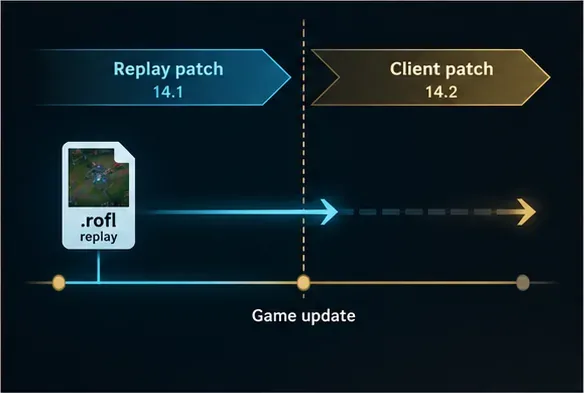
إذا لم تعمل إعادة تشغيل مباراة في لعبة League of Legends ، فتحقق أولاً مما إذا كانت المباراة لا تزال مؤهلة: تشير شركة Riot إلى أن عمليات إعادة التشغيل تنتهي صلاحيتها عند تحديث اللعبة إلى إصدار جديد، ولا يعرض البرنامج سوى آخر 20 مباراة لعبتها. بالنسبة للمباراة المؤهلة، قم بتنزيل إعادة التشغيل من شاشة نهاية المباراة أو سجل المباريات، ثم شغّلها باستخدام زر "مشاهدة إعادة التشغيل" في البرنامج . ملف إعادة التشغيل هو .roflتسجيل للمباراة، وليس مقطع فيديو مستقل.
تُساعدك الخطوات التالية على التمييز بين انتهاء صلاحية إعادة التشغيل ومشاكل التنزيل أو البرنامج أو التشغيل. جرّبها بالترتيب، ثم انتقل إلى القسم الذي يُطابق ما تراه.
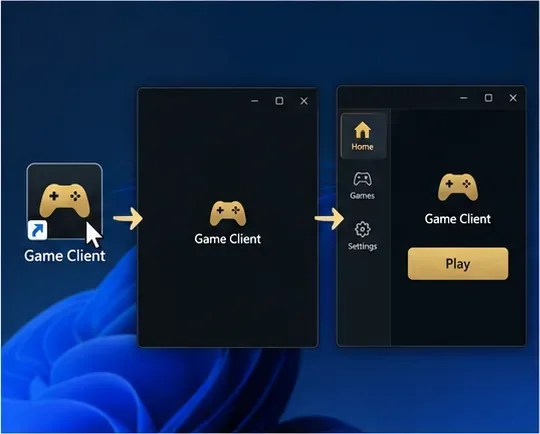
الصور التوضيحية للواجهة أدناه هي رسومات مبسطة. قد يختلف موضع الأزرار والإعدادات باختلاف إصدار البرنامج ونظام التشغيل.
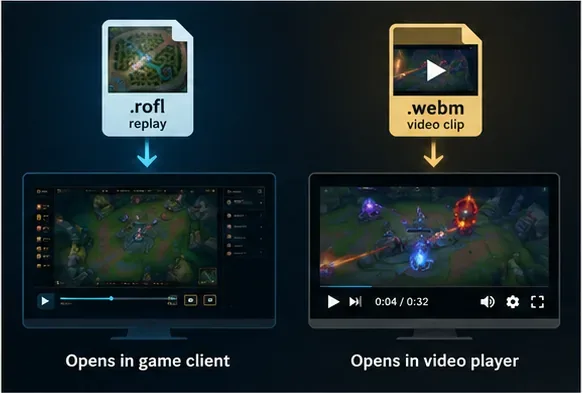
.rofl تحتاج الملفات إلى عميل League؛ وتستخدم أبرز اللقطات المسجلة .webmتنسيق فيديو منفصل.توضح الأسئلة الشائعة حول إعادة تشغيل المباريات من Riot أين يمكن تنزيل عمليات إعادة التشغيل، ومدة استمرارها، وكيف تختلف عن أبرز اللقطات.
افتح سجل المباريات وابحث عن المباراة. إذا تم لعبها قبل التحديث الأخير، فقد تكون إعادة تشغيلها قد انتهت صلاحيتها؛ ولن يُعيد تثبيت البرنامج أو مسح الملفات تشغيل إعادة التشغيل المنتهية الصلاحية. إذا كانت المباراة أقدم من آخر 20 مباراة لعبتها، فقد لا تكون متاحة في برنامجك. تُشير Riot إلى أنه يمكنك أيضًا تنزيل إعادات المباريات المصنفة من علامة تبويب سجل المباريات في ملف تعريف صديقك، عندما تكون تلك المباراة مُدرجة هناك.
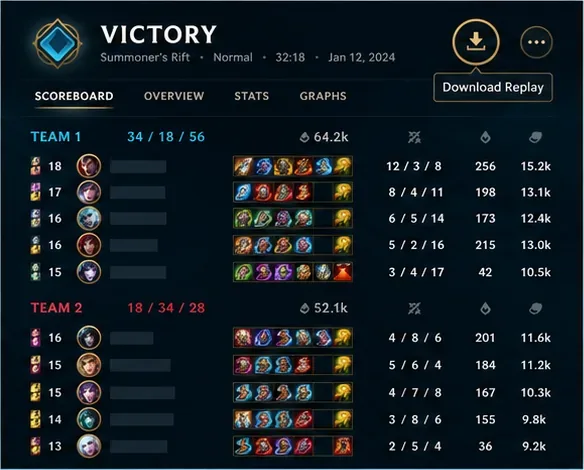
بعد انتهاء المباراة، استخدم زر التنزيل الموجود أعلى يمين شاشة نهاية المباراة، بجوار "التفاصيل المتقدمة". يمكنك أيضًا فتح "سجل المباريات" واختيار زر التنزيل لتلك المباراة. اترك برنامج League مفتوحًا أثناء عملية التنزيل. تجنب الاعتماد على مسار مجلد مُفترض قبل التحقق من موقع حفظ إعادة التشغيل الحالي في البرنامج.
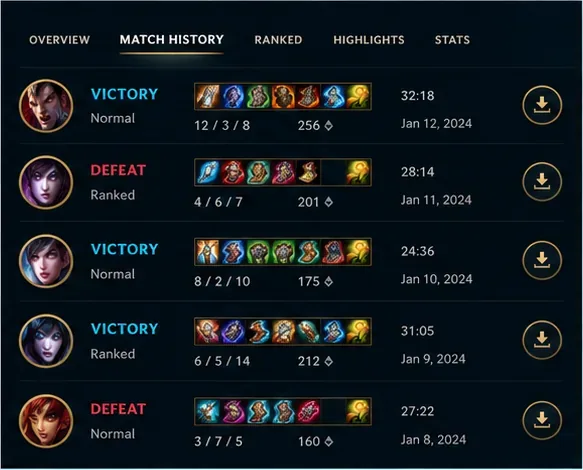
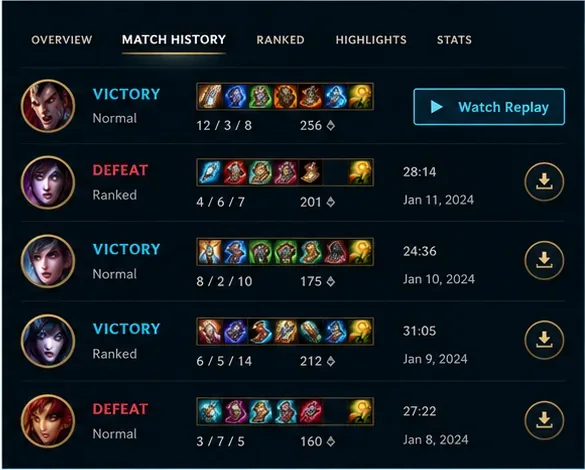
بمجرد اكتمال التنزيل، سيتحول زر التحكم في المباراة إلى "مشاهدة الإعادة" . انقر عليه من سجل المباريات لتشغيل التسجيل. إذا بقي رمز التنزيل ظاهرًا، فقد لا يكون الملف قد اكتمل؛ أعد تشغيل البرنامج وتحقق من المباراة مرة أخرى قبل المحاولة مجددًا. كما أن التشغيل من البرنامج يمنع الخلط بين ملف الإعادة والفيديو العادي.
يتم تحميل إعادة التشغيل بامتداد .roflمعين ويتم تشغيلها عبر لعبة League of Legends. يقوم مسجل اللقطات المميزة المدمج في Riot بإنشاء .webmمقاطع فيديو يمكن فتحها في مشغل فيديو متوافق. إذا كنت ترغب في مشاركة مقطع قصير، شاهد إعادة التشغيل وسجل لقطة مميزة؛ تحميل إعادة التشغيل وحده لا يُنشئ فيديو بصيغة MP4 أو WebM.
أغلق برنامج League of Legends وبرنامج Riot Client، بما في ذلك أي نافذة متبقية من برنامج Riot Client في منطقة الإشعارات، ثم أعد فتح البرنامج وسجّل الدخول. إذا كان هناك تحديث معلّق، فانتظر حتى يكتمل قبل محاولة إعادة تشغيل اللعبة. يمكن لجلسة برنامج جديدة أن تحلّ مشكلة التنزيل العالق، ولكنها لا تستطيع تمديد نافذة التحديث الخاصة بإعادة التشغيل. كما توصي إرشادات دعم Riot بتشغيل برنامج Riot Client كمسؤول عندما يحظر نظام Windows إجراءً أو ملفًا ما.
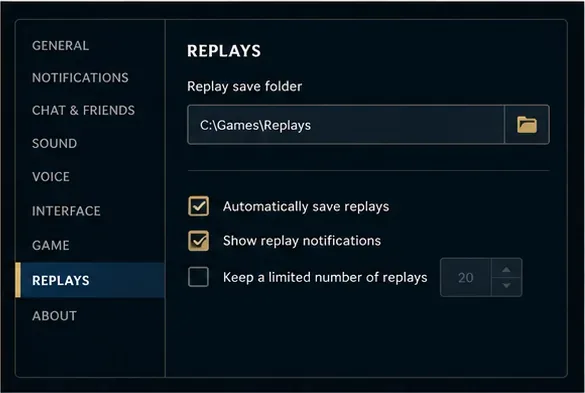
افتح إعدادات البرنامج، وابحث ضمن "الإعادات" لمعرفة موقع حفظ الإعادات أو تغييره؛ تؤكد شركة Riot أن هذا الموقع قابل للتخصيص. تأكد من وجود مساحة كافية على القرص المحدد، وأن حساب Windows الخاص بك لديه صلاحية الكتابة إلى المجلد. إذا قمت بتغيير الموقع، فتحقق من المجلد الجديد بدلاً من افتراض أن الإعادات لا تزال موجودة في "المستندات". لا تحذف مجلد الإعادات أثناء استكشاف الأخطاء وإصلاحها إذا كنت ترغب في الاحتفاظ بالملفات المحفوظة فيه.
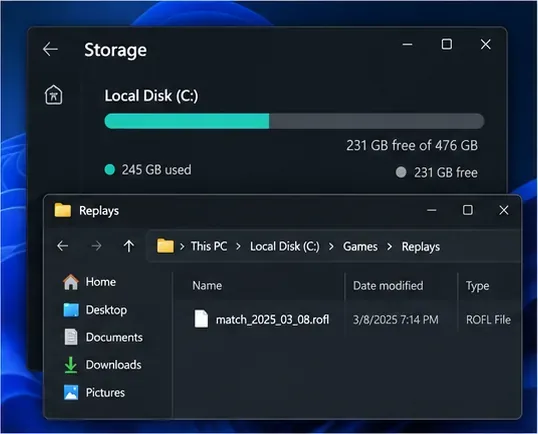
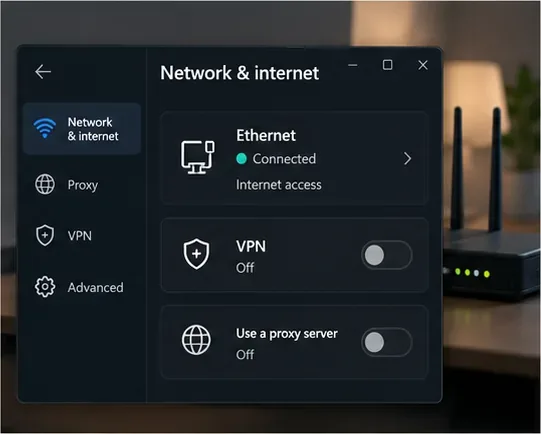
إذا توقف التنزيل أو انقطع الاتصال، فأعد المحاولة عبر اتصال مستقر. ينصح دليل اتصال الكمبيوتر من Riot بالاختبار باستخدام الإيثرنت كلما أمكن، وإعادة تشغيل المودم والراوتر، وإيقاف أي نشاط شبكي مكثف، وتعطيل الشبكات الافتراضية الخاصة (VPN) أو الخوادم الوكيلة (Proxy) أثناء استكشاف الأخطاء وإصلاحها. تحقق من حالة خدمة Riot بحثًا عن أي عطل قبل تغيير إعدادات الشبكة على جهاز الكمبيوتر. إذا بدت المشكلة خاصة باتصال عميل Riot، فاستخدم إرشادات نظام أسماء النطاقات (DNS) من Riot؛ يُعد تغيير DNS خطوة متقدمة، لذا سجّل إعداداتك الحالية أولًا.
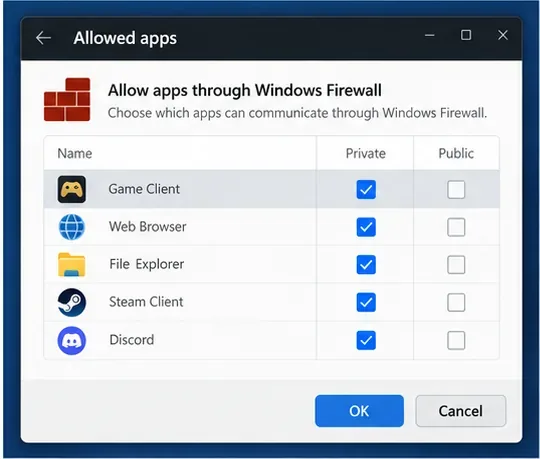
لا تترك جدار الحماية أو برنامج مكافحة الفيروسات معطلاً. بدلاً من ذلك، تحقق مما إذا كان جدار الحماية قد حظر برنامج Riot Client أو لعبة League of Legends، وأضف تطبيقات Riot المناسبة إلى قائمة التطبيقات المسموح بها. يُدرج دليل استكشاف أخطاء جدار الحماية من Riot ملفات تشغيل العميل، ويحذر من أن الخطوات تختلف باختلاف المنتج. إذا أبلغ نظام Windows عن مشكلة في الأذونات، فأغلق لعبة League of Legends وشغّل برنامج Riot Client بصلاحيات المسؤول؛ وتنصح Riot بعدم تشغيل ملف تشغيل اللعبة فقط بصلاحيات المسؤول دون تشغيل برنامج العميل، كما هو موضح في إرشادات الأذونات .
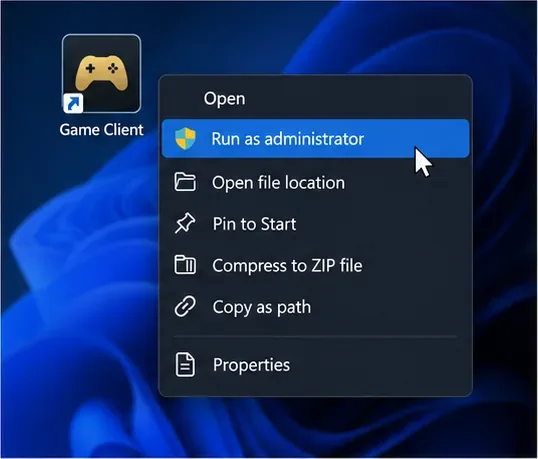
إذا لم يتمكن العميل من إكمال التنزيل، فاستخدم أداة Riot Repair Tool (RRT) الحالية من صفحة الدعم الرسمية. يشير دليل استكشاف الأخطاء وإصلاحها من Riot إلى أن أداة RRT يمكنها إعادة تثبيت League أو إصلاحها تلقائيًا. اتبع التعليمات الحالية للأداة؛ ولا تقم بتنزيل أدوات الإصلاح من مواقع خارجية. على نظام Windows، تنص تعليمات Riot RRT على تشغيل الأداة كمسؤول.
قبل إعادة تثبيت اللعبة بالكامل، انسخ أي ملفات إعادة تشغيل ترغب في الاحتفاظ بها. تشير Riot إلى أن مجلد League of Legends في مجلد المستندات يحتوي على ملفات إعادة التشغيل، ويمكن نسخها قبل عملية التنظيف. أعد التثبيت فقط إذا بقي برنامج اللعبة أو تثبيتها تالفًا بعد إجراء الفحوصات الأولية. إذا استمرت المشكلة، استخدم أداة RRT لإنشاء أرشيف سجلات وإرفاقه بتذكرة دعم مع ذكر تاريخ المباراة، ومنطقتك، ورسالة الخطأ، وما إذا كان العطل قد حدث أثناء التنزيل أو التشغيل. لا تُرسل كلمة مرور حسابك أبدًا.
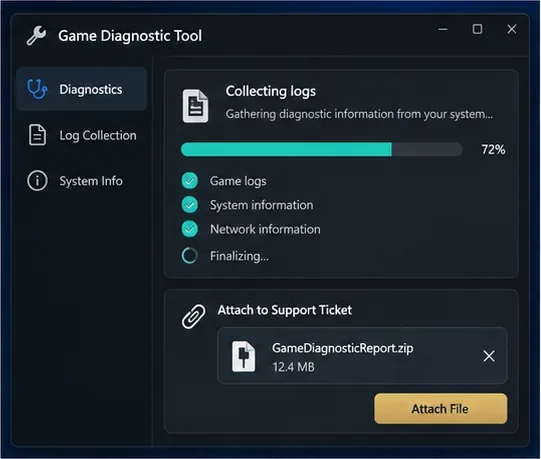
يشرح دليل أداة إصلاح Riot الحالي من Riot كيفية جمع ملف ZIP وإرفاقه. كما ينصح دليل إعادة التثبيت بنسخ ملفات إعادة التشغيل قبل حذف مجلد League of Legends.
| ما تراه | التفسير المحتمل | الإجراء الأول |
|---|---|---|
| المباراة غير موجودة في سجل المباريات | باستثناء آخر 20 لعبة، أو لم تعد متوفرة | تحقق من تاريخ التحديث وحدود سجل المباريات |
| لا يتغير رمز التنزيل أبدًا | لم يكتمل التنزيل أو توقفت جلسة العميل | أعد تشغيل البرنامج، ثم حاول مرة أخرى على اتصال مستقر. |
| يتم تنزيل ملف إعادة التشغيل ولكنه لا يعمل | إعادة تشغيل التصحيح منتهية الصلاحية أو طريقة التشغيل خاطئة | استخدم خاصية إعادة التشغيل في البرنامج وقم بتأكيد نافذة التحديث |
| يُفتح الملف كنوع غير معروف | يتم التعامل مع إعادة تشغيل .rofl مثل الفيديو | افتحه من لعبة League؛ استخدم مشغل فيديو لعرض أبرز اللقطات بصيغة .webm |
أسرع طريقة مفيدة للتحقق هي تاريخ التحديث: إذا انتهت صلاحية إعادة تشغيل المباراة عند تحديث League، فلن تتمكن من استعادة تلك المباراة عن طريق تنظيف ذاكرة التخزين المؤقت أو تغيير DNS أو إعادة التثبيت. للحصول على إعادة تشغيل حديثة، استخدم سجل المباريات، وانتظر حتى تظهر لك خيار " مشاهدة إعادة التشغيل" ، ثم اتبع خطوات الاتصال والأذونات والإصلاح فقط إذا لزم الأمر.
شرحٌ لأنواع الزهور التي تحب الشمس، مع خيارات النباتات، وخطوات الزراعة، ونصائح العناية، والأخطاء التي يجب تجنبها، وإجابات الأسئلة الشائعة للحصول على حديقة أكثر صحة.
لا يوجد في لعبة League of Legends خيار موثق لتفعيل الإشعارات الخاصة بـ Blue Essence فقط. تعرّف على كيفية كتم إشعارات المحتوى الجديد، وتمييز نوافذ مكافآت المهام، وتعديل لافتات نظام التشغيل Windows.
ابدأ بـ 1.0 لحساسية PUBG PC العمودية، ثم تعلم متى يمكن أن تساعد 1.1-1.2 في التحكم في الارتداد وكيفية الحكم على المفاضلة في دقة التصويب.
تعلم كيفية تخصيص عبارات عجلة الدردشة في لعبة Dota 2، واختيار العجلات الأساسية أو الثانوية، والتحقق من مفاتيح الاختصار، وتجنب الخلط بين الدردشة السريعة وخطوط صوت البطل.
افصل عناصر التحكم في القفز والتسلق في لعبة PUBG على الكمبيوتر لتجنب التسلق العرضي. ابحث عن اختصارات لوحة المفاتيح، وخصص مفاتيح مخصصة، واحل التعارضات، واختبر النتيجة.
قارن بين تخطيطات المفاتيح المختصرة الافتراضية والمخصصة البسيطة والمضغوطة للعبة StarCraft: Remastered، مع مدخلات التحديد العملية وتوصيات مجموعات التحكم.
اعثر على أفضل إعداد لنطاق الصوت الديناميكي لسماعات الرأس في لعبة Dota 2، وتعرف على متى يكون الضغط مفيدًا، وقم بضبط الصوت للحصول على إشارات واضحة دون معارك جماعية صاخبة للغاية.
قم بإصلاح الأخطاء الحرجة في لعبة League of Legends عند التشغيل عن طريق فحص الطبقات، وإصلاح ملفات اللعبة، وتحديث برامج التشغيل، واختبار تعارضات التكوين والخدمة.
ابدأ بخط أساسي عملي لسرعة الماوس في لعبة StarCraft: Remastered، ثم اضبط الحساسية لاختيار الوحدات بدقة، والنقر على الخريطة المصغرة، والتمرير.
حل مشكلة توقف لعبة Dota 2 عند الاتصال بمنسق اللعبة. تحقق من وجود مشكلة في الخدمة، وأعد تشغيل Steam، واختبر اتصالك بالشبكة، وتحقق من ملفات اللعبة.




