دليل الزهور التي تعشق الشمس

شرحٌ لأنواع الزهور التي تحب الشمس، مع خيارات النباتات، وخطوات الزراعة، ونصائح العناية، والأخطاء التي يجب تجنبها، وإجابات الأسئلة الشائعة للحصول على حديقة أكثر صحة.
إذا ظهرت رسالة "تعذر الاتصال بالخادم" في لعبة PUBG Mobile، فابدأ بالتحقق من وجود إشعار صيانة رسمي، ثم حاول تشغيل اللعبة عبر اتصال إنترنت مختلف. أوقف تشغيل أي VPN، وأعد تشغيل التطبيق وهاتفك، وتأكد من أن PUBG Mobile تستخدم شبكة Wi-Fi أو بيانات الجوال. إذا استمرت المشكلة، فقم بتحديث اللعبة ومسح ذاكرة التخزين المؤقت على نظام Android. لا تقم بإعادة ضبط بيانات التطبيق أو إعادة تثبيته إلا بعد التأكد من إمكانية تسجيل الدخول إلى حسابك مرة أخرى.
يُغطي هذا الدليل استكشاف أخطاء نظامي أندرويد وآيفون وإصلاحها، بما في ذلك رموز أخطاء الاتصال 154140712 و154140714 و154140716 الموثقة من قِبل دعم PUBG Mobile. لا يوجد حل واحد يناسب الجميع: فتعطل الخادم المباشر، أو إعدادات الهاتف، أو تلف تثبيت التطبيق محليًا، تتطلب حلولًا مختلفة.
يشير هذا التحذير إلى أن اللعبة لم تُنشئ الاتصال اللازم. ولا يُعدّ هذا دليلاً قاطعاً على تعطل خوادم PUBG Mobile. فقد تُعاني شبكة Wi-Fi التي تُحمّل مواقع الويب من فقدان متقطع للبيانات أو قيود تؤثر على اللعبة، بينما قد يؤثر انقطاع الخدمة على عدة لاعبين في آنٍ واحد.
| ما تلاحظه | ما الذي يجب التحقق منه أولاً؟ |
|---|---|
| يتعذر على العديد من اللاعبين تسجيل الدخول في نفس الوقت تقريبًا | إعلانات الصيانة أو الخدمة الرسمية للعبة PUBG Mobile |
| تعمل اللعبة عبر بيانات الهاتف المحمول ولكن ليس عبر شبكة الواي فاي. | قيود جهاز التوجيه، أو شبكة الواي فاي المحلية، أو الشبكة |
| تعمل اللعبة عبر شبكة الواي فاي ولكن ليس عبر بيانات الهاتف المحمول | استحقاق بيانات الهاتف المحمول، وإشارة الشبكة، وأذونات التطبيق |
| بدأت المشكلة بعد تغيير إعدادات VPN أو إعدادات الأمان | VPN، أو بروكسي، أو تصفية، أو عناصر تحكم الشبكة الخاصة بالجهاز |
| لا يزال الخطأ قائماً على كلا الشبكتين بعد التحديث. | إصدار التطبيق، والملفات المؤقتة، ودعم لعبة PUBG Mobile |
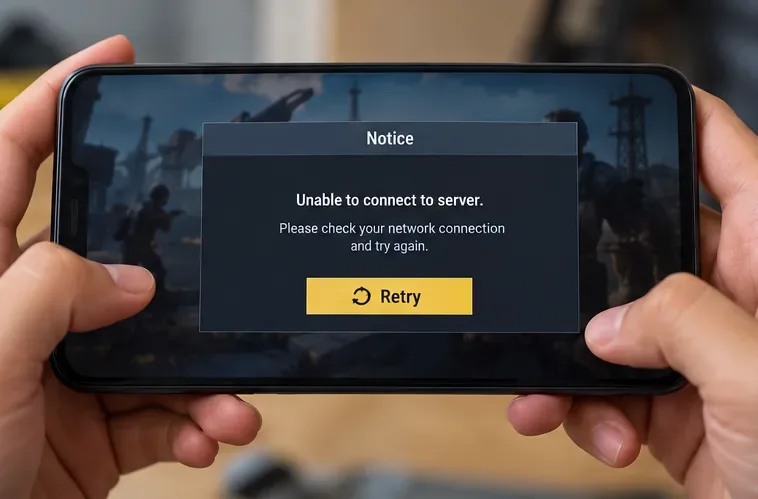
التقط صورة للشاشة للرسالة نفسها قبل تغيير الإعدادات. تتناول مقالة المساعدة الرسمية للعبة PUBG Mobile بالتحديد رموز الخطأ 154140712 و154140714 و154140716 ، وتوصي بالتحقق من اتصال الشبكة، وتغيير الشبكة، وفصل VPN، ومسح ذاكرة التخزين المؤقت لنظام Android، وتحديث اللعبة. اقرأ إرشادات PUBG Mobile الرسمية لحل مشكلات الاتصال إذا ظهر أحد هذه الأرقام.
قبل محاولة إصلاح هاتفك، راجع الإعلانات من موقع PUBG Mobile الرسمي والقنوات الرسمية المرتبطة به. ابحث عن أعمال الصيانة المخططة، أو تحديثات اللعبة، أو الحوادث المُبلغ عنها. صفحة الإعلانات ليست بالضرورة لوحة تحكم لحالة الخوادم في الوقت الفعلي؛ فإذا لم يُنشر أي شيء، فهذا لا يُثبت بالضرورة أن جميع المناطق تعمل بشكل طبيعي. تجنب الاعتماد على status.pubg.com كمصدر خاص بانقطاعات PUBG Mobile لأن PUBG على الكمبيوتر وPUBG Mobile خدمتان منفصلتان.
الخطوة التالية: في حال تأكد انقطاع الخدمة رسميًا، انتظر حتى تعود الخدمة للعمل بدلًا من حذف ملفات اللعبة المحلية. أما في حال عدم تأكد انقطاع الخدمة، فتابع بمقارنة الشبكة.
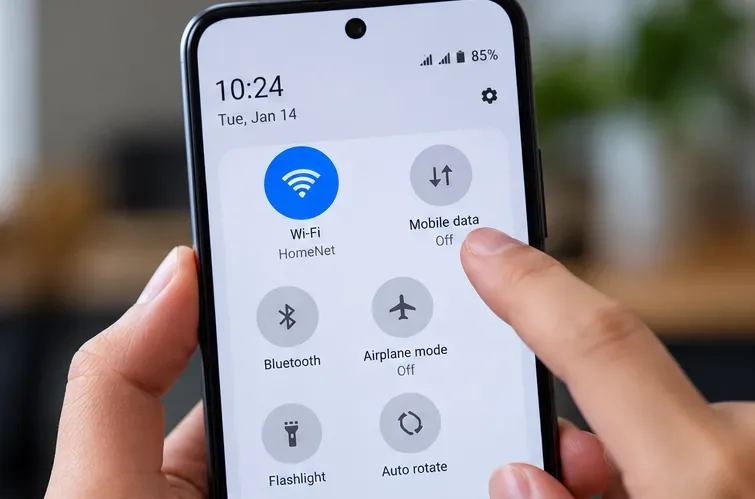
إذا نجح اتصال واحد، فركّز على الشبكة التي بها المشكلة. بالنسبة لشبكة Wi-Fi المنزلية، حاول الاقتراب من جهاز التوجيه (الراوتر)، وإيقاف التنزيلات الكبيرة مؤقتًا، وإعادة تشغيل جهاز التوجيه وفقًا لتعليمات الشركة المصنّعة. إذا كانت شبكة Wi-Fi في مدرسة أو مكان عمل أو فندق أو شبكة عامة تحظر حركة مرور الألعاب، فاستخدم شبكة بديلة مسموح بها بدلًا من محاولة تجاوز قواعدها. قد تُطبّق رسوم بيانات الهاتف المحمول عند التبديل من شبكة Wi-Fi.
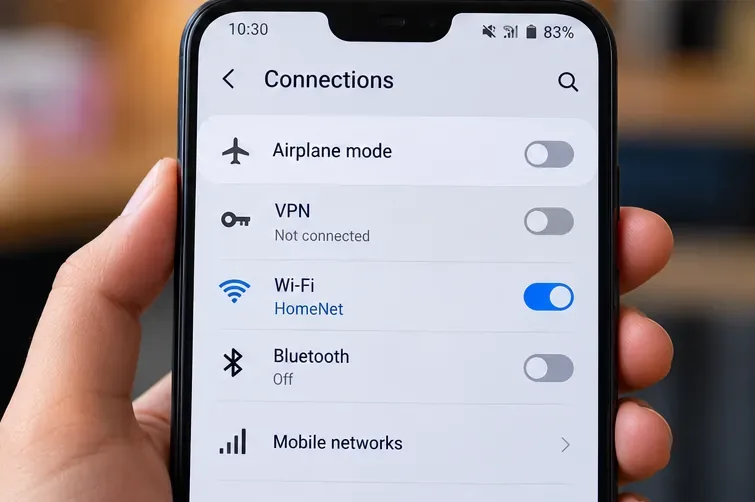
ينصح فريق دعم PUBG Mobile بإيقاف تشغيل VPN أثناء تشخيص هذا الخطأ، وليس تثبيته. قد يُغيّر VPN مسار الاتصال أو يُضيف نقطة ضعف أخرى. افصل أي تطبيق VPN أو تطبيق لتوجيه اللعبة، ثم حاول الاتصال بشكل طبيعي. إذا كان جهازك يستخدم ملف تعريف تصفية، أو نظام أسماء نطاقات مخصص، أو خادم وكيل، أو جدار حماية، فتحقق مما إذا كان قد تم تغييره مؤخرًا؛ عطّل مؤقتًا فقط الإعداد الذي تتحكم فيه والذي يمكنك استعادته بأمان.
لا تعتبر استبدال نظام أسماء النطاقات (DNS)، أو موقع VPN محدد، أو ضمان حد أدنى لسرعة التنزيل، حلاً نهائياً لهذه المشاكل. قد يساعد اختبار السرعة في الكشف عن عدم استقرار الاتصال، لكن سرعة التنزيل العالية وحدها لا تضمن الوصول الناجح إلى خوادم اللعبة. لم تذكر لعبة PUBG Mobile حداً أدنى موحداً للاتصال يبلغ 20 ميجابت في الثانية في مقال استكشاف الأخطاء وإصلاحها المذكور.
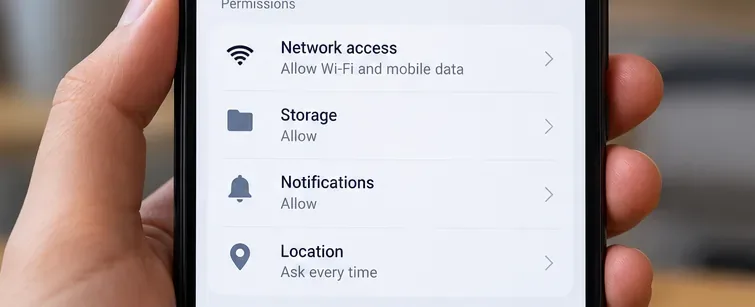
افتح الإعدادات > التطبيقات > PUBG Mobile . على الأجهزة التي تحتوي على خيار للتحكم في الوصول إلى الشبكة أو استخدام البيانات أو ما شابه، اسمح بالاتصال الذي تنوي استخدامه. تشرح صفحة مساعدة PUBG Mobile المسار عبر التطبيقات > PUBG Mobile > الأذونات > السماح بالشبكة ، ولكن قوائم أندرويد ووجود مفتاح تبديل أذونات الشبكة يختلفان باختلاف الشركة المصنعة وإصدار نظام التشغيل. إذا لم تجد هذا الخيار تحديدًا، فتحقق من قيود استخدام البيانات بدلًا من منح أذونات غير ذات صلة.
تأكد أيضًا من إيقاف وضع الطيران وأن هاتفك متصل بالإنترنت. قد يكون من المفيد مراجعة أوضاع توفير البيانات المقيدة إذا كانت تمنع هذا التطبيق من استخدام بيانات الهاتف، ولكن تعطيل جميع ميزات البطارية أو الأمان ليس ضروريًا.
انتقل إلى الإعدادات > بيانات الجوال (أو بيانات الهاتف في بعض المناطق)، وشغّل بيانات الجوال، ثم مرّر لأسفل للعثور على PUBG Mobile. إذا كان التطبيق مُدرجًا مع زر تشغيل/إيقاف، فتأكد من تفعيله عند اختبار بيانات الجوال. توضح Apple أن التطبيق الذي تم تعطيل الوصول إلى بيانات الجوال له يمكنه استخدام Wi-Fi فقط. راجع تعليمات Apple الخاصة ببيانات الجوال للاطلاع على الإجراء الحالي.
إذا كانت اللعبة تعمل عبر شبكة Wi-Fi ولكنها لا تعمل إلا عبر بيانات الهاتف، فتحقق أيضًا من قوة الإشارة، وبيانات الباقة المتاحة، وإعدادات التجوال إن وجدت، وقيود شركة الاتصالات. لا تفترض أن تصميم الإعدادات نفسه موجود في جميع إصدارات أندرويد أو آيفون.
تحقق من صفحة اللعبة في متجر جوجل بلاي أو متجر التطبيقات بحثًا عن تحديث متاح. ثبّت أيضًا أي تحديث نظام مناسب يدعمه جهازك. قد يكون تثبيت نسخة قديمة من اللعبة أحد أسباب فشل تسجيل الدخول، خاصةً عند طرح تحديث جديد، لكن هذا لا يُثبت بالضرورة أن تحديثًا معينًا هو سبب المشكلة. استخدم طريقة التحديث الرسمية لمنصتك، وليس ملف APK عشوائيًا أو أداة إصلاح غير رسمية.
هام: يؤدي مسح ذاكرة التخزين المؤقت إلى إزالة الملفات المؤقتة، بينما يُعد مسح البيانات أكثر تعقيدًا وقد يؤدي إلى حذف الإعدادات أو التنزيلات المخزنة محليًا، ويتطلب تسجيل الدخول مرة أخرى. توضح إرشادات التخزين الخاصة بنظام Android من Google هذا الفرق. قد تحتاج إلى تنزيل موارد اللعبة مرة أخرى بعد ذلك. لا تمسح البيانات إذا لم تتمكن من استعادة حساب الضيف أو بيانات تسجيل الدخول الخاصة بك.
لا يوفر نظام iOS زر "مسح ذاكرة التخزين المؤقت" لكل تطبيق على حدة، كما هو الحال في نظام Android. بدلاً من ذلك، افتح الإعدادات > عام > مساحة تخزين iPhone > PUBG Mobile ، إذا كان التطبيق موجودًا هناك، واستعرض خيارات التخزين المتاحة. يؤدي خيار "إلغاء تحميل التطبيق" إلى إزالة التطبيق مع الاحتفاظ بملفاته وبياناته؛ بينما يؤدي خيار "حذف التطبيق" إلى إزالة البيانات المحلية المرتبطة به أيضًا. ولأن إلغاء التحميل يحافظ على الملفات والبيانات، فإنه لا يضمن مسح إعدادات اللعبة التالفة. توضح وثائق تخزين iPhone من Apple الفرق بينهما.
عند فشل الخطوات السابقة، تنصح Apple بإغلاق التطبيق، وإعادة تشغيله، وتحديثه، ثم حذفه وإعادة تنزيله في حال وجود خلل. راجع تسلسل استكشاف أخطاء التطبيقات وإصلاحها من Apple . قبل الحذف، تأكد من ربط حساب اللعبة بشكل صحيح وإمكانية استعادته. قد تستهلك عملية إعادة التثبيت مساحة تخزين وبيانات كبيرة.
إذا لم تتمكن لعبة PUBG Mobile من الاتصال بالخادم على أكثر من شبكة واحدة فعّالة بعد إجراء الفحوصات اللازمة، يُرجى التواصل مع قناة دعم عملاء اللعبة الرسمية. استخدم مركز مساعدة PUBG Mobile أو بيانات الدعم على موقعها الإلكتروني الرسمي . البريد الإلكتروني المُدرج للدعم على الموقع هو service@pubgmobile.com . لا تُشارك كلمة المرور أو رمز تسجيل الدخول لمرة واحدة مع أي شخص يدّعي تقديم الدعم.
يرجى تضمين رسالة الخطأ ورقمها، ونوع الجهاز، وإصدار نظام التشغيل (أندرويد أو iOS)، وإصدار تطبيق PUBG Mobile، والبلد أو المنطقة، والوقت التقريبي لحدوث المشكلة مع المنطقة الزمنية، ونوع الشبكة، والحلول التي جربتها بالفعل. أرفق لقطة شاشة مع إخفاء معلومات الحساب الخاصة. تطلب صفحة المساعدة في PUBG Mobile تحديدًا نوع الجهاز، وإصدار نظام التشغيل، ورمز الخطأ للمساعدة في التشخيص.
ليس بالضرورة. هذه الرسالة مجرد عرض من أعراض مشكلة في الاتصال، وليست دليلاً على فرض عقوبة على حسابك. إذا ظهرت رسالة أخرى تتعلق بتقييد الحساب أو رسالة أمنية، فاتبع التعليمات الواردة في تلك الرسالة وإجراءات دعم الحساب الرسمية بدلاً من إعادة ضبط هاتفك بشكل متكرر.
ابدأ بإيقاف تشغيل VPN والعودة إلى إعدادات الشبكة المعتادة. يتوافق هذا مع إرشادات لعبة PUBG Mobile الخاصة بأخطاء الاتصال. تغيير نظام أسماء النطاقات (DNS) ليس حلاً روتينياً في البداية، وقد يؤدي التبديل إلى منطقة أخرى إلى تعقيدات إضافية.
تستخدم التطبيقات المختلفة خدمات ومسارات مختلفة. يُشير متصفح الإنترنت العامل إلى وجود اتصال بالإنترنت، وليس بالضرورة إلى مسار سليم للعبة PUBG Mobile. قارن بين اتصال Wi-Fi وبيانات الهاتف المحمول، وسجّل ما إذا كانت اللعبة تتعطل قبل تسجيل الدخول، أو أثناء المصادقة، أو فقط عند بدء مباراة؛ فهذه التفاصيل قد تُساعد فريق الدعم في تحديد المشكلة.
أفضل ترتيب للتذكر: راجع الإعلانات الرسمية؛ أعد تشغيل اللعبة والجهاز؛ قارن الشبكات؛ افصل VPN؛ تحقق من أذونات الشبكة؛ حدّث التطبيق؛ امسح ذاكرة التخزين المؤقت لنظام Android؛ وبعد ذلك فقط فكّر في إعادة ضبط البيانات أو إعادة التثبيت أو طلب الدعم. توقف بمجرد أن تحل إحدى الخطوات المشكلة، لتجنب إجراء تغييرات غير ضرورية على حسابك وجهازك.
شرحٌ لأنواع الزهور التي تحب الشمس، مع خيارات النباتات، وخطوات الزراعة، ونصائح العناية، والأخطاء التي يجب تجنبها، وإجابات الأسئلة الشائعة للحصول على حديقة أكثر صحة.
لا يوجد في لعبة League of Legends خيار موثق لتفعيل الإشعارات الخاصة بـ Blue Essence فقط. تعرّف على كيفية كتم إشعارات المحتوى الجديد، وتمييز نوافذ مكافآت المهام، وتعديل لافتات نظام التشغيل Windows.
ابدأ بـ 1.0 لحساسية PUBG PC العمودية، ثم تعلم متى يمكن أن تساعد 1.1-1.2 في التحكم في الارتداد وكيفية الحكم على المفاضلة في دقة التصويب.
تعلم كيفية تخصيص عبارات عجلة الدردشة في لعبة Dota 2، واختيار العجلات الأساسية أو الثانوية، والتحقق من مفاتيح الاختصار، وتجنب الخلط بين الدردشة السريعة وخطوط صوت البطل.
افصل عناصر التحكم في القفز والتسلق في لعبة PUBG على الكمبيوتر لتجنب التسلق العرضي. ابحث عن اختصارات لوحة المفاتيح، وخصص مفاتيح مخصصة، واحل التعارضات، واختبر النتيجة.
قارن بين تخطيطات المفاتيح المختصرة الافتراضية والمخصصة البسيطة والمضغوطة للعبة StarCraft: Remastered، مع مدخلات التحديد العملية وتوصيات مجموعات التحكم.
اعثر على أفضل إعداد لنطاق الصوت الديناميكي لسماعات الرأس في لعبة Dota 2، وتعرف على متى يكون الضغط مفيدًا، وقم بضبط الصوت للحصول على إشارات واضحة دون معارك جماعية صاخبة للغاية.
قم بإصلاح الأخطاء الحرجة في لعبة League of Legends عند التشغيل عن طريق فحص الطبقات، وإصلاح ملفات اللعبة، وتحديث برامج التشغيل، واختبار تعارضات التكوين والخدمة.
ابدأ بخط أساسي عملي لسرعة الماوس في لعبة StarCraft: Remastered، ثم اضبط الحساسية لاختيار الوحدات بدقة، والنقر على الخريطة المصغرة، والتمرير.
حل مشكلة توقف لعبة Dota 2 عند الاتصال بمنسق اللعبة. تحقق من وجود مشكلة في الخدمة، وأعد تشغيل Steam، واختبر اتصالك بالشبكة، وتحقق من ملفات اللعبة.




