هل تواجه مشكلة في اختيار البطل في لعبة Heroes of the Storm؟ إليك مقارنة بين 8 حلول.
هل تواجه مشكلة في اختيار البطل في لعبة Heroes of the Storm؟ إليك مقارنة بين 8 حلول.
إذا توقفت لعبة Heroes of the Storm عند اختيار الأبطال ، فحدد أولاً ما الذي توقف عن العمل. تشير نافذة اللعبة المتجمدة إلى مشكلة في الجلسة أو البرنامج؛ أما القائمة المتجاوبة مع صور الأبطال المفقودة أو عدم توفر ميزات اللعب عبر الإنترنت فتشير إلى وجود مشكلة في التحديث أو الاتصال. وتختلف حالة توقف المباراة بعد اختيار الأبطال عن عدم تحميل قائمة الأبطال الرئيسية.
اختر الفحص الأقل تأثيرًا الذي يُطابق العرض، وغيّر عنصرًا واحدًا في كل مرة، ثم أعد الاختبار قبل المتابعة. تغطي وثائق دعم Blizzard حالات توقف لعبة Heroes of the Storm العامة، ومشاكل الاتصال، ومشاكل الأداء، لكنها لا تُحدد حلًا واحدًا شاملًا لكل فشل في تحميل اختيار البطل. تمت مراجعة صفحات الدعم الرسمية وإشعارات المنتدى في 17 أكتوبر 2026. صور الواجهة أدناه هي أمثلة توضيحية، وليست لقطات شاشة من جهاز كمبيوتر مُختبَر مُتأثر؛ قد تختلف التسميات وتخطيط القوائم والقيم المعروضة.
اختر الحل بناءً على الأعراض
إصلاح
الأنسب
التكلفة أو القيود
أعد تشغيل الجلسة
تعليق لمرة واحدة أو نافذة غير مستجيبة
سريع؛ تكرار الحالة يستدعي التشخيص
إنهاء عملية الترقيع
لا يزال موقع Battle.net يعرض عملية تنزيل أو تحديث
يتطلب الأمر انتظار التحديث
فحص وإصلاح
انقطاع التحديث أو ملفات يُشتبه في تلفها
يستخدم نشاط القرص وقد يقوم بتنزيل ملفات بديلة
قارن الاتصالات
تستجيب القوائم، لكن قائمة الموظفين أو الميزات عبر الإنترنت لا تستجيب.
يحتاج إلى اتصال إيثرنت أو اتصال موثوق آخر
إغلاق تطبيقات الخلفية
أعراض تجمد الجهاز بالكامل، أو التراكب، أو تعدد المهام
يغلق مؤقتًا الأدوات الاختيارية
تحديث بيانات المشغل
يتصرف موقع Battle.net نفسه بشكل غير طبيعي
قد يؤدي ذلك إلى نسيان برنامج التشغيل لمواقع الألعاب المثبتة
تحقق من برامج تشغيل الرسومات
تجميد العرض، أو ظهور نسيج أسود، أو عدم استقرار اللعبة بشكل عام
قد يؤثر تغيير برنامج التشغيل على التطبيقات الأخرى
أعد تثبيت Heroes
فشل الإصلاح أو استمرار أعراض التثبيت
أكبر عملية تنزيل؛ لا يمكن إصلاح عطل في الخدمة أو الشبكة
هذه بدائل وليست قائمة تحقق إلزامية. إذا أسفر اختبار واحد عن نتيجة ثابتة، فتحقق منها في جلسة جديدة وتوقف عند هذا الحد.
1. إعادة تشغيل جلسة قائمة فقط
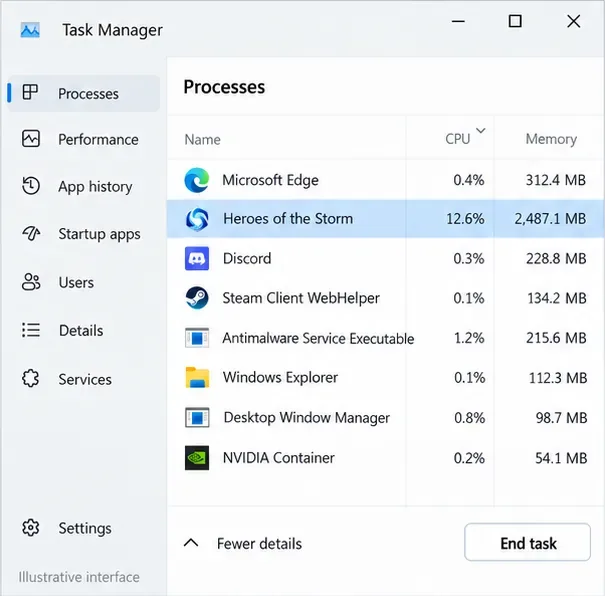
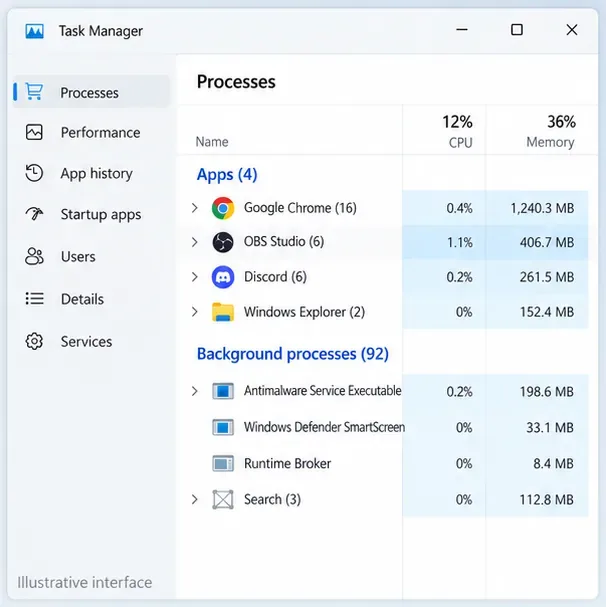
إذا لم تكن هناك مباراة جارية، فأغلق لعبة Heroes of the Storm كالمعتاد وأعد فتحها من Battle.net. في حال عدم استجابة النافذة، اضغط على Ctrl + Shift + Esc ، ثم حدد عملية Heroes في إدارة المهام، واختر إنهاء المهمة . أعد تشغيل اللعبة؛ أعد تشغيل نظام Windows فقط إذا استمر توقف برنامج تشغيل اللعبة.
هذا هو الفحص الأولي الأقل جهدًا لحالات التوقف المفاجئ، لأنه لا يُغيّر أي ملفات في اللعبة. إذا كنتَ بالفعل في وضع اختيار الشخصيات أو مباراة، فأعطِ الأولوية لإعادة الاتصال بدلًا من الخروج المتكرر لمحاولة حل المشكلة. لا تستخدم مباراة مباشرة كبيئة اختبار.
في عرض مدير المهام التوضيحي هذا، حدد عملية Heroes of the Storm غير المستجيبة واستخدم إنهاء المهمة.
2. دع Battle.net يُكمل أي تنزيل أو تحديث
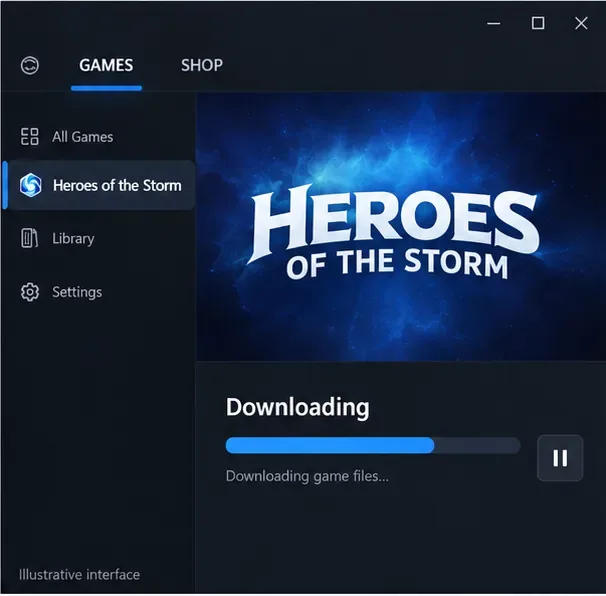
افتح صفحة الأبطال في تطبيق Battle.net على سطح المكتب، وتحقق مما إذا كان هناك تنزيل أو تحديث أو تصحيح لا يزال قيد التشغيل. انتظر حتى يكتمل قبل بدء جلسة اختبار أخرى. تشير إرشادات أداء لعبة Heroes of the Storm من Blizzard إلى ضرورة التأكد من تحديث اللعبة، وتوضح أن التحديث أثناء اللعب قد يؤثر سلبًا على الأداء.
يُعدّ هذا الفحص مهمًا بشكل خاص بعد تثبيت اللعبة أو تطبيق التحديث. ولا يُثبت هذا الفحص أن اختفاء قائمة اللاعبين ناتج عن التنزيل؛ فإذا أشار التطبيق إلى أن اللعبة مُحدّثة وما زالت المشكلة قائمة، فانتقل إلى تشخيص أكثر دقة.
انتظر حتى يكتمل تنزيل أو تحديث اللعبة قبل إعادة اختبار اختيار البطل.
3. قم بتشغيل الفحص والإصلاح قبل إعادة التثبيت
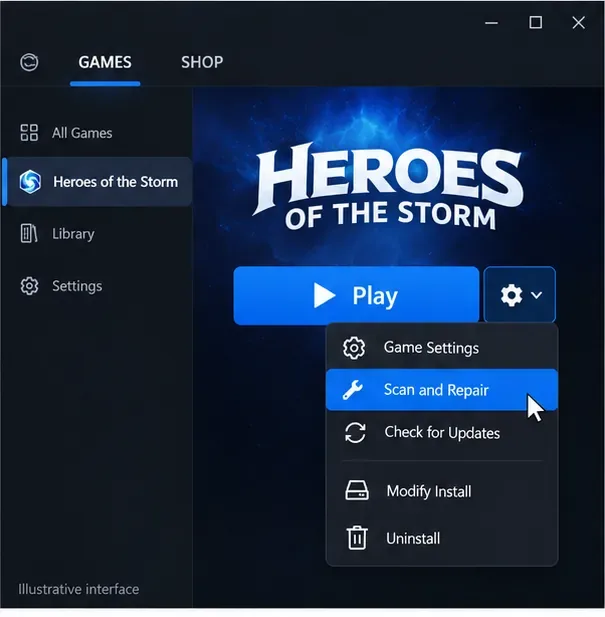
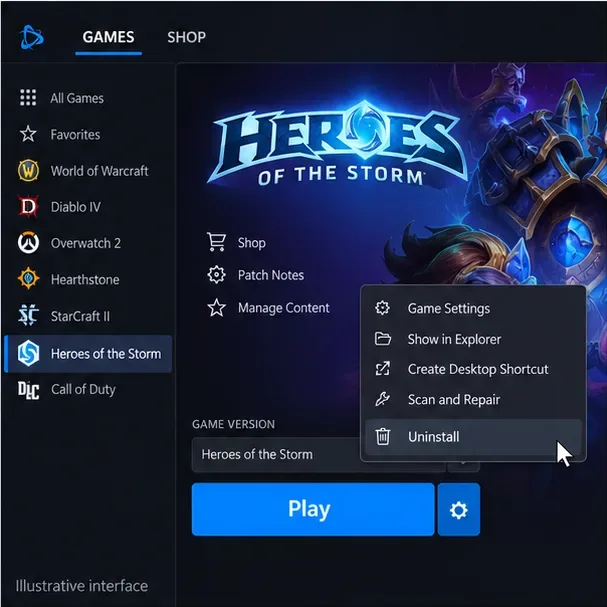
أغلق اللعبة، ثم اختر Heroes of the Storm في Battle.net، وافتح قائمة الإعدادات بجانب زر "تشغيل" ، واختر "المسح والإصلاح" ، وابدأ عملية المسح. انتظر حتى تنتهي قبل إعادة تشغيل اللعبة. تُعدّ خطوة التحكم والإصلاح جزءًا من إجراءات Blizzard الرسمية لحل مشاكل توقف لعبة Heroes of the Storm وتعطلها .
جرّب هذا الحل عند انقطاع التحديث، أو تلف الملفات، أو تعطل اللعبة أو تجمدها في أكثر من شاشة. يكون هذا الحل أقل فعالية عندما تبقى اللعبة مستجيبة ولكن المعلومات المتعلقة بالإنترنت مفقودة. لا يُعدّ الفحص الذي لا يُظهر أي إصلاحات دليلاً على سلامة الشبكة أو جلسة الحساب أو خدمة اللعبة.
توفر قائمة أدوات التشغيل خياري "الفحص" و"الإصلاح" للتحقق من ملفات اللعبة المثبتة.
4. قارن الاتصال دون تغيير العديد من الإعدادات
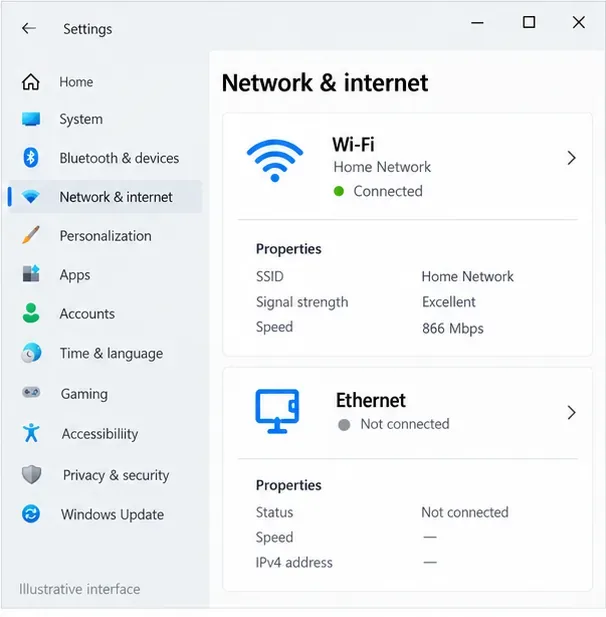
إذا استجابت القوائم ولكن لم تظهر قائمة اللاعبين أو غيرها من الميزات عبر الإنترنت، فتحقق أولاً من وجود إشعارات خدمة في Battle.net أو منتدى الدعم الفني للعبة Heroes من Blizzard . ثم قارن اتصالًا واحدًا في كل مرة: استخدم اتصال Ethernet بدلاً من Wi-Fi إن أمكن، أو اختبر الاتصال لفترة وجيزة على شبكة أخرى موثوقة. أوقف التنزيلات المتنافسة مؤقتًا. إذا كنت تستخدم VPN بالفعل، فاختبر الاتصال مرة واحدة بدونه ثم استعد إعداداتك المعتادة بعد ذلك.
توصي إرشادات اتصال الإنترنت من Blizzard بفحص مسار الاتصال السلكي لأن شبكة Wi-Fi قد تُعقّد اللعب عبر الإنترنت. إذا كانت اللعبة تعمل باستمرار على الاتصال البديل، فافحص الشبكة الأصلية قبل إعادة التثبيت. تُقلّل هذه النتيجة من احتمالات المشكلة، لكنها لا تُحدّد عطلًا مُعيّنًا في جهاز التوجيه (الراوتر).
قارن بين شبكة Wi-Fi وشبكة Ethernet عندما تفشل قائمة الأبطال أو الميزات الأخرى عبر الإنترنت في التحميل.
5. أغلق تطبيقات التسجيل والتراكب والتشغيل في الخلفية الاختيارية
احفظ عملك، ثم أغلق برامج التسجيل أو البث الاختيارية، والواجهات، والتطبيقات التي تستهلك موارد النظام بكثافة قبل إعادة فتح اللعبة. الواجهة هي طبقة يعرضها برنامج آخر فوق اللعبة. أغلق التطبيقات بالطريقة المعتادة كلما أمكن؛ استخدم مدير المهام فقط إذا لم يتمكن أحد البرامج الاختيارية من الإغلاق. لا تُعطّل برامج الحماية كاختبار روتيني.
تُعدّ هذه المقارنة مفيدةً للغاية عندما يتجمد البرنامج بالكامل، أو تحدث المشكلة أثناء التسجيل، أو عندما تعاني ألعاب أخرى من مشاكل مماثلة. وهي أقل فائدةً في حالة استجابة الشاشة بشكل طبيعي مع فقدان بيانات قائمة اللاعبين فقط. توصي إرشادات Blizzard الخاصة بحالات التجميد بإغلاق التطبيقات الأخرى، بما في ذلك التطبيقات المُضافة. إذا كانت اللعبة تعمل بشكل صحيح في بيئة أبسط، فأعد فتح الأدوات بشكل فردي للبحث عن أي تعارض قابل للتكرار.
أغلق تطبيقات التسجيل والتراكب الاختيارية لإجراء مقارنة مضبوطة، ثم أعد فتحها واحدة تلو الأخرى.
6. قم بتحديث بيانات Battle.net فقط إذا كان برنامج التشغيل غير طبيعي أيضًا
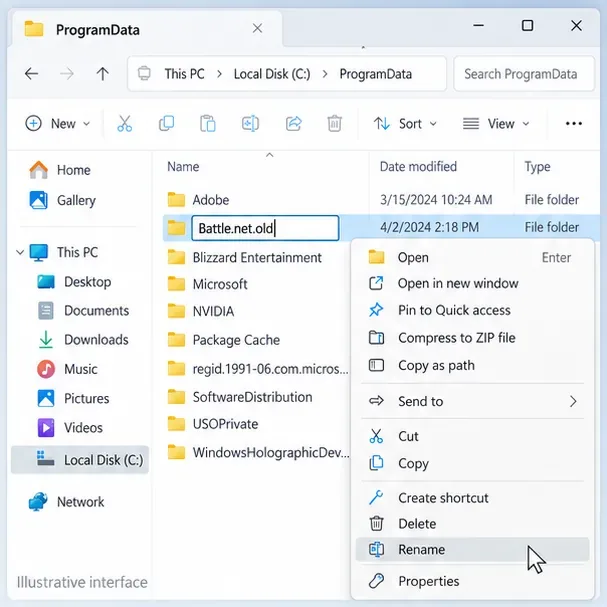
هذا خيار متقدم لحل مشاكل تشغيل اللعبة المستمرة، وليس حلاً أولياً لمشكلة عدم توفر قائمة اللاعبين. أغلق Heroes وBattle.net، ثم استخدم مدير المهام للتأكد من توقف عمليات تطبيق Battle.net واللعبة والوكيل. اضغط على مفتاحي Windows + R ، ثم أدخل الأمر C:\ProgramData\، وحدد موقع Battle.netالمجلد.
تُشير تعليمات استكشاف أخطاء ملفات Battle.net من Blizzard إلى حذف هذا المجلد ليتمكن التطبيق من إعادة إنشائه، مع التحذير من أن المُشغّل قد ينسى مواقع تثبيت اللعبة. لإنشاء نسخة احتياطية قابلة للعكس، يمكنك إعادة تسمية هذا المجلد فقط Battle.net.old؛ هذه التسمية إجراء احترازي، وليست حلاً مُعتمدًا من Blizzard. إذا كان هذا الاسم موجودًا بالفعل، فاختر اسمًا آخر غير مُستخدم للنسخة الاحتياطية. أعد تشغيل Battle.net. إذا ظهرت اللعبة على أنها غير مُثبّتة، فاستخدم خيار "تحديد موقع هذه اللعبة" إذا طُلب منك ذلك قبل بدء تنزيل جديد. لا تحذف مجلد ProgramData، أو مجلد تثبيت Heroes، أو أي مجلدات أخرى غير ذات صلة من Blizzard.
إذا قمت بتحديث بيانات المشغل، فأعد تسمية مجلد Battle.net فقط الموجود ضمن ProgramData حتى تتمكن من استعادة النسخة الاحتياطية إذا لزم الأمر.
7. تحقق من برامج تشغيل بطاقة الرسومات فقط في حالة حدوث تجمد بصري.
يربط برنامج تشغيل الرسومات نظام التشغيل ويندوز واللعبة ببطاقة الرسومات. هذا الفحص يُناسب بشكل أفضل مشكلة توقف العرض أو ظهور شاشة سوداء، أو فقدان بعض العناصر الرسومية، أو عدم استقرار اللعبة في عدة ألعاب، مقارنةً بفحص قائمة اللاعبين المفقودة بينما لا تزال بقية واجهة المستخدم تعمل.
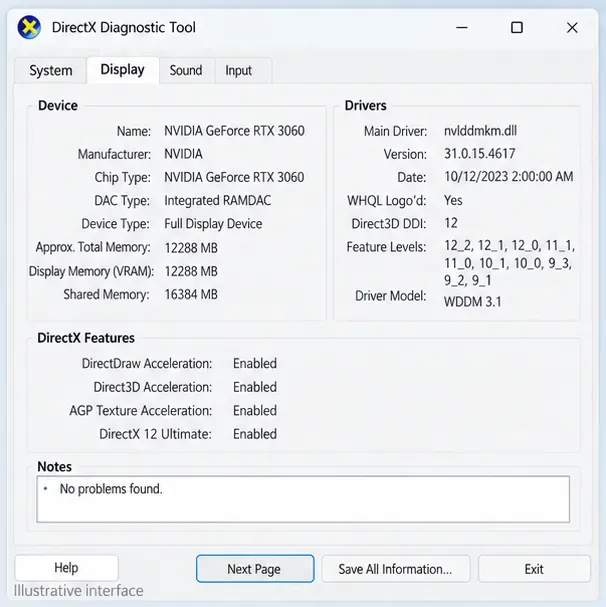
اضغط على مفتاحي Windows + R ، ثم اضغط على Enter dxdiag، وافتح علامة تبويب العرض لتحديد محوّل الرسومات وتفاصيل برنامج التشغيل الحالي. تحقق من وجود تحديث متوافق عبر Windows Update أو صفحة الدعم الرسمية لجهاز الكمبيوتر أو بطاقة الرسومات؛ تجنب استخدام برامج تنزيل برامج التشغيل الخارجية. إذا بدأت المشكلة مباشرةً بعد تغيير برنامج التشغيل، فسجّل الإصدار الحالي وارجع إلى تعليمات الشركة المصنّعة للرجوع إلى الإصدار السابق بدلاً من تثبيت حزمة قديمة عشوائية. توصي إرشادات استكشاف أخطاء HotS من Blizzard بتحديثات برامج التشغيل ونظام التشغيل لحل مشاكل التوافق، ولكن لم يتم تحديد إصدار معين من برنامج التشغيل كحل لمشكلة تحميل اختيار البطل.
استخدم علامة التبويب "العرض" لتحديد معلومات محول الرسومات وبرنامج التشغيل؛ تختلف الإدخالات حسب الكمبيوتر.
8. أعد التثبيت فقط بعد فشل الفحوصات السابقة
إذا لم يكتمل فحص وإصلاح اللعبة، أو استمرت مشكلة التثبيت المحلي نفسها بعد إجراء الفحوصات اللازمة، يُنصح بإعادة التثبيت. قبل إلغاء التثبيت، دوّن أي إعدادات مخصصة أو ملفات محلية ترغب في الاحتفاظ بها. في Battle.net، اختر Heroes of the Storm، وافتح قائمة الإعدادات، ثم اختر إلغاء التثبيت ، ثم أعد تثبيت اللعبة من خلال المشغل. انتظر حتى يكتمل التنزيل والتحديث بالكامل قبل الاختبار.
إعادة التثبيت هي العملية الأكثر استهلاكًا للوقت وعرض النطاق الترددي. فهي تستبدل ملفات اللعبة، لكنها لا تُصلح انقطاع خدمة Blizzard أو عدم استقرار الاتصال بشبكتك. إذا كان اتصال آخر يعمل، فابحث عن سبب المشكلة أولًا. تجنب حذف المجلدات غير ذات الصلة كخطوة تنظيف إضافية.
احتفظ بأمر إلغاء التثبيت الخاص بالمشغل لحل مشاكل التثبيت المستمرة بعد الإصلاح ولإجراء فحوصات أبسط.
تحقق من النتيجة قبل العودة إلى مباراة عامة
تأكد من ظهور قائمة الأبطال، واستجابة عناصر التحكم في الاختيار، وإمكانية تجاوز الشاشة التي فشلت سابقًا. إذا كان ذلك متاحًا، استخدم وضع التجربة أو لعبة مخصصة خاصة للاختبار دون إشراك لاعبين آخرين. أغلق اللعبة بشكل طبيعي وأعد تشغيلها مرة واحدة للتحقق مما إذا كان التحسين سيستمر في جلسة جديدة.
إذا استمرت المشكلة، فسجّل الشاشة التي تعطلت، وما إذا كانت الصور الشخصية قد ظهرت، وأي رسالة خطأ بالتحديد، ونتيجة كل اختبار ذي صلة. شارك هذه التفاصيل في موضوع الدعم الفني الخاص بك، وتابع أي طلبات تشخيص حالية. راجع سجلات النظام بحثًا عن معلومات شخصية قبل نشرها علنًا. تشير مقارنة الاتصال التي تُغيّر السلوك إلى وجود مشكلة في الشبكة؛ ويشير التحسن المتكرر بعد إغلاق أحد التطبيقات إلى وجود تعارض محلي؛ أما عدم تغير السلوك بعد إصلاح الملفات فقد يتطلب دعمًا من خدمة Blizzard أو مساعدة في الحساب.