دليل الزهور التي تعشق الشمس

شرحٌ لأنواع الزهور التي تحب الشمس، مع خيارات النباتات، وخطوات الزراعة، ونصائح العناية، والأخطاء التي يجب تجنبها، وإجابات الأسئلة الشائعة للحصول على حديقة أكثر صحة.
تعني مشكلة إعادة تشغيل جهاز PS5 بشكل متكرر بعد إعادة ضبط المصنع أن الجهاز يُعيد التشغيل باستمرار أو لا يُكمل عملية التشغيل. قد يكون سبب هذه المشكلة خللًا في نظام التشغيل، أو خطأ في وحدة التخزين، أو انقطاعًا في التحديث، أو مشكلة في الطاقة أو الشاشة؛ ولا تُثبت هذه المشكلة بالضرورة عطلًا في وحدة التخزين SSD. ابدأ بإيقاف تشغيل الجهاز تمامًا، ثم استخدم خيارات الإصلاح في الوضع الآمن من سوني (التي لا تمسح البيانات). احتفظ بخيار إعادة تثبيت نظام التشغيل عبر منفذ USB لوقت لاحق، لأن هذه الخطوة ستحذف بيانات الجهاز.
راقب مؤشر الطاقة في جهاز PS5 والتلفزيون. إذا استمر جهاز PS5 في عرض رسوم بدء التشغيل وإعادة التشغيل، فتابع خطوات الاستعادة الموضحة أدناه. إذا بقي الجهاز قيد التشغيل ولكن شاشة التلفزيون سوداء أو تظهر رسالة "لا توجد إشارة"، فقد تكون المشكلة في إخراج الفيديو وليست في حلقة إعادة التشغيل. تُشير سوني إلى خيار " تغيير إخراج الفيديو في الوضع الآمن" لحل مشكلة الشاشة السوداء. إذا انقطع التيار الكهربائي عن الجهاز تمامًا، فاستخدم أيضًا طريقة استكشاف أخطاء الطاقة الرسمية.
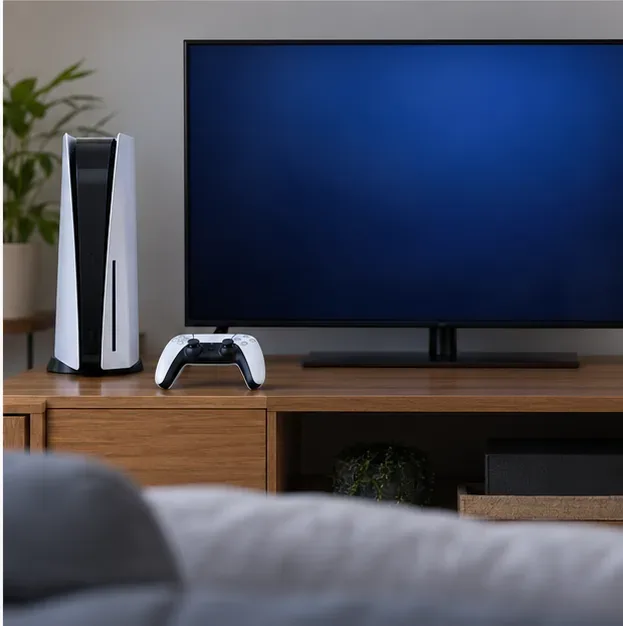
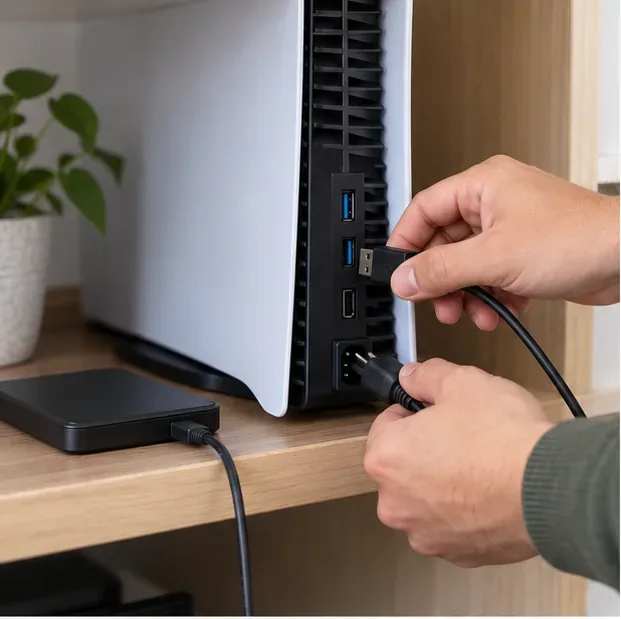
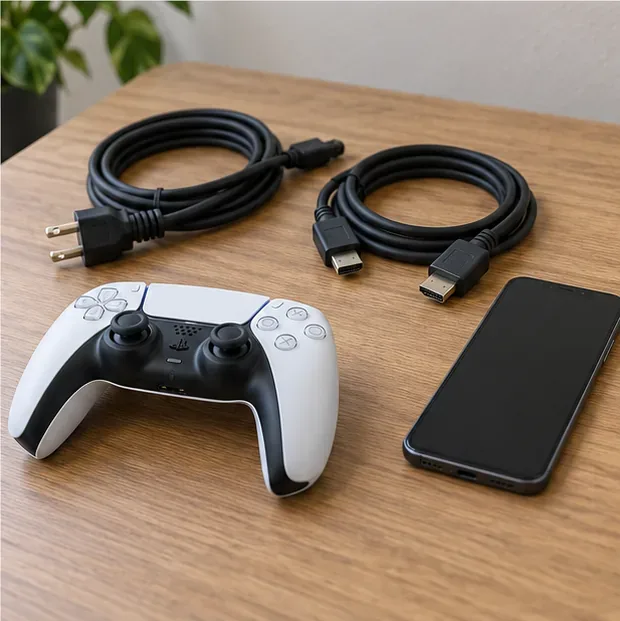
اضغط باستمرار على زر تشغيل الجهاز لمدة ثلاث ثوانٍ تقريبًا، وانتظر حتى يتوقف مؤشر الطاقة عن الوميض وينطفئ. بمجرد إيقاف تشغيل جهاز PS5 تمامًا، افصل وحدات التخزين الخارجية USB، والموزعات، وملحقات USB غير الضرورية. اترك كابلات الطاقة وHDMI موصولة لإجراء الفحوصات اللاحقة. إذا كنت ستفصل سلك الطاقة، فافعل ذلك فقط بعد إيقاف تشغيل الجهاز؛ وأعد توصيله بإحكام قبل إعادة التشغيل.
جرّب تشغيل الجهاز مرة واحدة بشكل طبيعي. إذا استمرّت إعادة التشغيل، فانتقل إلى الوضع الآمن بدلاً من إعادة ضبط المصنع بشكل متكرر. إعادة الضبط المتكررة لا تُحدّد السبب وقد تؤدي إلى مسح البيانات مجدداً.
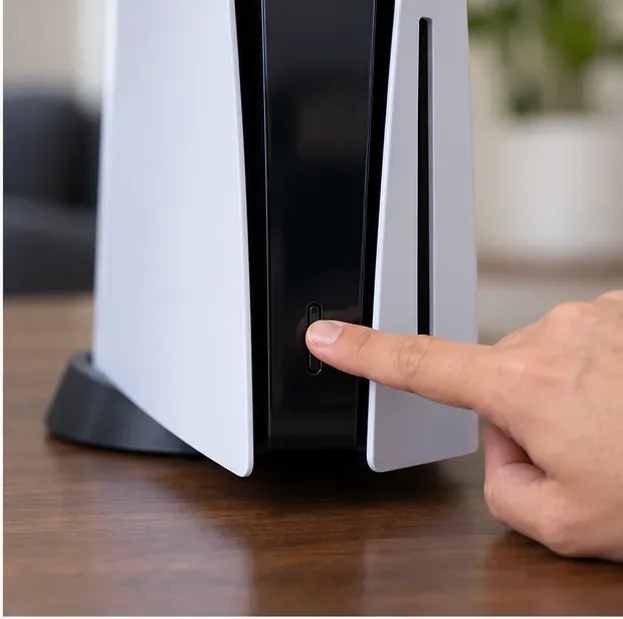
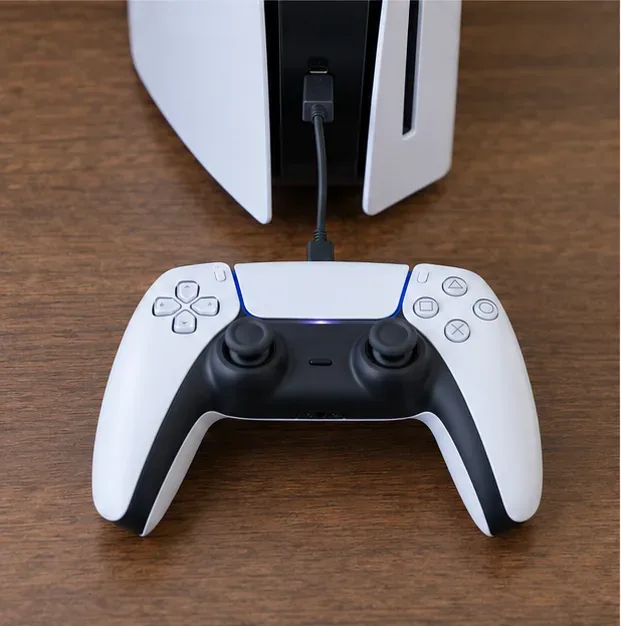
مع إيقاف تشغيل الجهاز، اضغط باستمرار على زر التشغيل. ستسمع صوت تنبيه واحد فورًا، ثم صوت تنبيه ثانٍ بعد حوالي سبع ثوانٍ؛ ارفع إصبعك عن الزر بعد صوت التنبيه الثاني. وصّل وحدة تحكم بالجهاز باستخدام كابل USB، ثم اضغط على زر PS في وحدة التحكم. يبدأ الوضع الآمن تشغيل الجهاز بالوظائف الأساسية ويتيح الوصول إلى أدوات الإصلاح والتحديث وإعادة الضبط.
إذا لم يتم فتح الوضع الآمن، فتحقق من توصيلات الطاقة وHDMI، وتأكد من إيقاف تشغيل الجهاز تمامًا، ثم حاول الضغط على الأزرار مرة أخرى. كما تنصح سوني بفحص الكابلات إذا تعذر تشغيل الوضع الآمن. إذا لم يصدر صوت التنبيه الثاني أو انطفأ الجهاز فورًا، فتوقف هنا واستخدم أدوات تشخيص الأعطال في بلايستيشن.
في قائمة الوضع الآمن لجهاز PS5، اختر "إصلاح وحدة تخزين الجهاز" (الخيار 3). تُشير سوني إلى أن هذا الخيار لا يمحو البيانات، وتوصي به عندما لا يبدأ تشغيل PS5 بشكل صحيح أو يُعاني من مشكلة في التخزين. اترك الجهاز يُكمل عملية الإصلاح دون فصل الطاقة. يُعد هذا إجراءً برمجيًا أوليًا منطقيًا بعد حلقة إعادة التشغيل، لأنه يتحقق من مساحة التخزين اللازمة للتشغيل دون إجراء إعادة ضبط المصنع مرة أخرى.
يتضمن الوضع الآمن أيضًا مسح ذاكرة التخزين المؤقت وإعادة بناء قاعدة البيانات (الخيار 6). يمكنك تجربة مسح ذاكرة التخزين المؤقت لبرامج النظام لحل مشاكل ميزات النظام، ثم إعادة بناء قاعدة البيانات لفحص محرك الأقراص وإعادة إنشاء فهرس محتوياته. يختلف هذان الخياران عن إعادة ضبط PS5 وإعادة ضبط PS5 (إعادة تثبيت برامج النظام) . اقرأ الخيار المحدد بعناية: خيارات إعادة الضبط تحذف بيانات المستخدم، بينما خيار الإصلاح هو الخيار الذي حددته سوني صراحةً بأنه لا يمحو البيانات.
إذا لم تُوقف عملية إصلاح وحدة التخزين المشكلة، فاستخدم خيار " تحديث برنامج النظام" في الوضع الآمن . اختر التحديث عبر الإنترنت إذا كان الجهاز متصلاً. في حال انقطاع التحديث، أو فشل التنزيلات المتكررة، أو كان الجهاز غير متصل بالإنترنت، فاستخدم ذاكرة USB واتبع تعليمات سوني الحالية. ملف التحديث وملف إعادة التثبيت ملفان منفصلان للتنزيل، على الرغم من أن سوني تُسمّي كل ملف على حدة PS5UPDATE.PUP؛ اختر قسم التحديث لهذه الخطوة.

لتحديث النظام عبر منفذ USB، توصي سوني باستخدام قرص مهيأ بنظام FAT32 أو exFAT، مع مجلدات باسمي PS5و UPDATE، وحفظ ملف التحديث الذي تم تنزيله باسم PS5UPDATE.PUPداخل PS5/UPDATE. شغّل الوضع الآمن، واختر "تحديث برنامج النظام"، ثم حدد خيار التحديث عبر USB. استخدم ملف التحديث الرسمي من سوني فقط، ولا تقم بإيقاف تشغيل الجهاز أثناء التثبيت.
قد يُفيد إعادة تثبيت النظام بالكامل عندما يكون برنامج النظام تالفًا لدرجة يتعذر معها إصلاحه أو تحديثه، ولكنه إجراء مُدمّر. تُشير سوني إلى أن خيار "إعادة ضبط PS5 (إعادة تثبيت برنامج النظام)" يحذف جميع بيانات المستخدم ويزيل برنامج النظام المُثبّت. إذا كانت لديك بيانات غير محفوظة، فتوقف مؤقتًا قبل اختيارها. لا يُمكن لإعادة التثبيت استعادة الملفات المحفوظة أو اللقطات التي لم يتم نسخها احتياطيًا مُسبقًا.
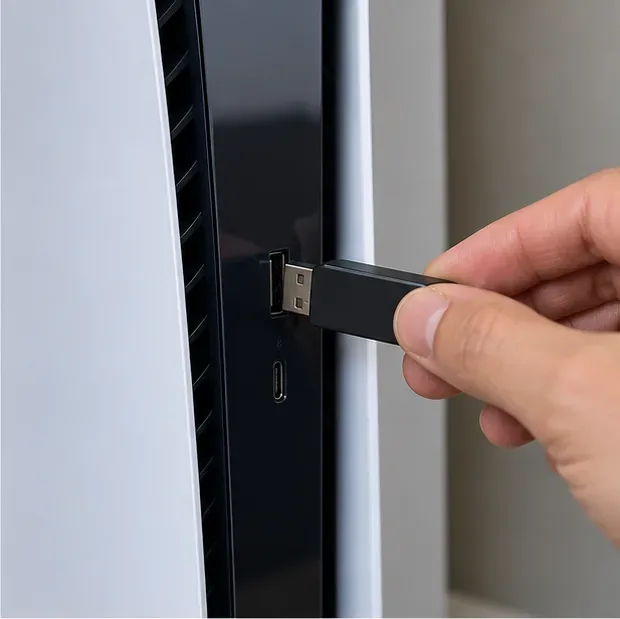
PS5على UPDATEالقرص.PS5UPDATE.PUPموضح في الملف PS5/UPDATE.إذا لم يتعرف النظام على الملف، فتحقق من أسماء المجلدات، وحالة الأحرف، واسم الملف، وتأكد من تنزيل ملف إعادة التثبيت. في بعض أجهزة الكمبيوتر، قد تجعل امتدادات الملفات المخفية من PS5UPDATE.PUP.PUPالصعب ملاحظة اسم ملف غير مقصود.
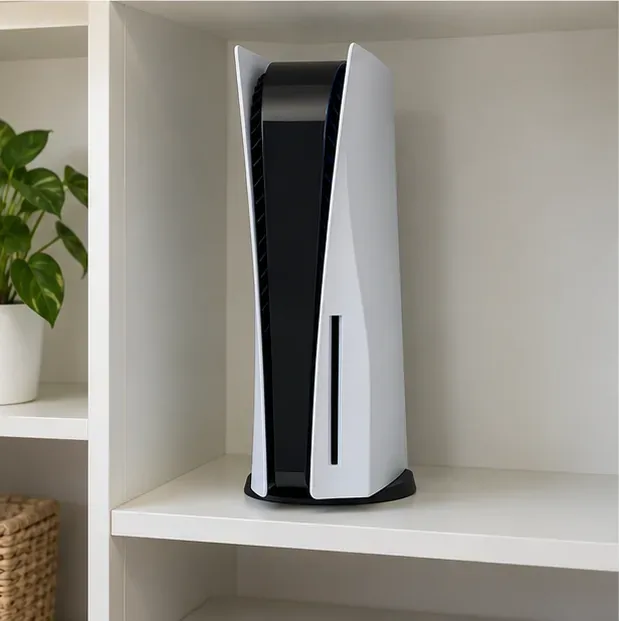
إذا استمر جهاز PS5 في إعادة التشغيل، فأطفئه وجرّب كابل طاقة موصولًا بإحكام ومأخذًا كهربائيًا آخر. افصل موزعات الطاقة أو الوصلات الكهربائية مؤقتًا لتسهيل الاختبار. ضع الجهاز على سطح ثابت ومفتوح مع التأكد من عدم وجود عوائق أمام فتحات التهوية؛ واتركه يبرد إذا كان ساخنًا بشكل غير معتاد. لا تفتح الجهاز أو تفترض تعطل أحد مكونات التخزين بناءً على إعادة التشغيل المتكررة فقط.
في حال ظهور شاشة سوداء مع بقاء الجهاز قيد التشغيل، تحقق من مدخل التلفزيون ووصلة HDMI. إذا تمكنت من الوصول إلى الوضع الآمن، فجرب تغيير إخراج الفيديو ثم تغيير الدقة . هذه الخيارات مخصصة لمشاكل العرض، وليست بديلاً عن إصلاح وحدة التخزين عند إعادة تشغيل الجهاز بشكل متكرر.
استخدم أداة التشخيص الرسمية للإصلاح إذا لم يبدأ الوضع الآمن، أو إذا انطفأ الجهاز أثناء التشغيل، أو إذا استمرت مشكلة إعادة التشغيل بعد إعادة تثبيت النظام عبر منفذ USB بشكل صحيح. يرجى تضمين رمز الخطأ، ووظيفة مؤشر الطاقة، وما إذا كان الوضع الآمن قد تم فتحه، والخطوات التي جربتها بالفعل. تجنب فتح الجهاز أو محاولة استبدال وحدة التخزين SSD الداخلية بناءً على التخمين. تختلف شروط الأهلية للإصلاح، وشروط الضمان، وخيارات الخدمة باختلاف المنطقة، لذا يُرجى مراجعة صفحة الدعم الخاصة ببلدك.
استخدم هذه المراجع الرسمية لمعرفة أسماء القوائم الحالية الدقيقة وتنزيلات الملفات: دليل الوضع الآمن لجهاز PS5 من سوني ، وتعليمات تحديث وإعادة تثبيت برامج نظام PS5 ، وإرشادات النسخ الاحتياطي والاستعادة لجهاز PS5 .
لا. إعادة الضبط تحذف بيانات المستخدم وتعيد حالة برنامج الجهاز، لكنها لن تُصلح جميع أعطال التخزين أو الطاقة أو الأجهزة. ابدأ بخيارات الإصلاح في الوضع الآمن، واستخدم إعادة التثبيت فقط عند الضرورة.
في حال عدم تشغيل جهاز الألعاب بشكل صحيح، جرّب أولاً خيار "إصلاح وحدة تخزين الجهاز" . هذا الخيار، بحسب سوني، لا يمحو البيانات. استخدم خيارات التحديث بعد ذلك إذا كان برنامج النظام غير مكتمل أو قديم.
نعم. تقول سوني إن إعادة ضبط جهاز PS5 (إعادة تثبيت نظام التشغيل) تحذف جميع بيانات المستخدم. استعد البيانات فقط من نسخة احتياطية قمت بإنشائها مسبقًا، ولا تخلط بين ملف إعادة التثبيت وملف التحديث القياسي.
شرحٌ لأنواع الزهور التي تحب الشمس، مع خيارات النباتات، وخطوات الزراعة، ونصائح العناية، والأخطاء التي يجب تجنبها، وإجابات الأسئلة الشائعة للحصول على حديقة أكثر صحة.
لا يوجد في لعبة League of Legends خيار موثق لتفعيل الإشعارات الخاصة بـ Blue Essence فقط. تعرّف على كيفية كتم إشعارات المحتوى الجديد، وتمييز نوافذ مكافآت المهام، وتعديل لافتات نظام التشغيل Windows.
ابدأ بـ 1.0 لحساسية PUBG PC العمودية، ثم تعلم متى يمكن أن تساعد 1.1-1.2 في التحكم في الارتداد وكيفية الحكم على المفاضلة في دقة التصويب.
تعلم كيفية تخصيص عبارات عجلة الدردشة في لعبة Dota 2، واختيار العجلات الأساسية أو الثانوية، والتحقق من مفاتيح الاختصار، وتجنب الخلط بين الدردشة السريعة وخطوط صوت البطل.
افصل عناصر التحكم في القفز والتسلق في لعبة PUBG على الكمبيوتر لتجنب التسلق العرضي. ابحث عن اختصارات لوحة المفاتيح، وخصص مفاتيح مخصصة، واحل التعارضات، واختبر النتيجة.
قارن بين تخطيطات المفاتيح المختصرة الافتراضية والمخصصة البسيطة والمضغوطة للعبة StarCraft: Remastered، مع مدخلات التحديد العملية وتوصيات مجموعات التحكم.
اعثر على أفضل إعداد لنطاق الصوت الديناميكي لسماعات الرأس في لعبة Dota 2، وتعرف على متى يكون الضغط مفيدًا، وقم بضبط الصوت للحصول على إشارات واضحة دون معارك جماعية صاخبة للغاية.
قم بإصلاح الأخطاء الحرجة في لعبة League of Legends عند التشغيل عن طريق فحص الطبقات، وإصلاح ملفات اللعبة، وتحديث برامج التشغيل، واختبار تعارضات التكوين والخدمة.
ابدأ بخط أساسي عملي لسرعة الماوس في لعبة StarCraft: Remastered، ثم اضبط الحساسية لاختيار الوحدات بدقة، والنقر على الخريطة المصغرة، والتمرير.
حل مشكلة توقف لعبة Dota 2 عند الاتصال بمنسق اللعبة. تحقق من وجود مشكلة في الخدمة، وأعد تشغيل Steam، واختبر اتصالك بالشبكة، وتحقق من ملفات اللعبة.




