الرئيسية
» 🎮 الرياضات الإلكترونية
»
هل تواجه مشكلة الشاشة السوداء بعد التحميل على هاتفك المحمول ذي شاشة TFT؟ ٨ حلول لأجهزة أندرويد وآيفون
هل تواجه مشكلة الشاشة السوداء بعد التحميل على هاتفك المحمول ذي شاشة TFT؟ ٨ حلول لأجهزة أندرويد وآيفون
تم التحديث في ٨ أكتوبر ٢٠٢٦. إذا انتهت لعبة Teamfight Tactics (TFT) Mobile من تحميلها ولكنك بقيت أمام شاشة سوداء، فابدأ بالتحقق من إشعارات خدمة Riot وما إذا كان جهازك لا يزال يفي بمتطلبات اللعبة. بعد ذلك، أعد تشغيل اللعبة، وثبّت التحديثات، واختبر اتصالك بالإنترنت، وامسح البيانات المؤقتة على نظام Android. يجب أن تكون إعادة التثبيت هي الحل الأخير، وليست الخطوة الأولى.
ما الذي تغير في عام 2026، وهل يفسر ذلك ظهور الشاشة السوداء؟
تُشير إرشادات Riot الرسمية لأجهزة الجوال إلى خطة انتقال مُخططة إلى محرك Unreal Engine بدءًا من تحديث TFT 18.1 في 11 أغسطس 2026، مصحوبةً بزيادة في الحد الأدنى لمتطلبات تشغيل اللعبة على الجوال. هذا يجعل توافق الأجهزة ذا أهمية بالغة عندما تبدأ لعبةٌ كانت تعمل سابقًا بالتعطل بعد تحديث رئيسي. هذا سببٌ وجيهٌ للتحقق من التوافق ، وليس دليلًا قاطعًا على أن الانتقال إلى المحرك هو سبب ظهور الشاشة السوداء لديك.
في سياق منفصل، عرضت صفحة حالة خدمة Riot إشعارًا بتاريخ 7 أكتوبر 2026 يفيد بتعطيل قوائم الانتظار المصنفة مؤقتًا ريثما يتم التحقيق في مشكلة تؤثر على الألعاب، مع ذكر نظامي Android وiOS ضمن المنصات المتأثرة. ولم يُشر الإشعار إلى وجود خلل يتمثل في ظهور شاشة سوداء بعد التحميل. وتختلف إشعارات الخدمة باختلاف المناطق، وقد تتغير؛ لذا يُرجى التحقق من منطقتك قبل افتراض استمرار المشكلة نفسها.
تتبع الخطوات التالية إرشادات الاستعادة القياسية لموردي أنظمة التشغيل وقنوات خدمة Riot. لا يوجد حلٌّ مُعتمد وعالمي لمشكلة الشاشة السوداء في هواتف TFT المحمولة، ولا يوجد حلٌّ مضمون.
الخطوة 1: تحديد مكان فشل عملية التحميل
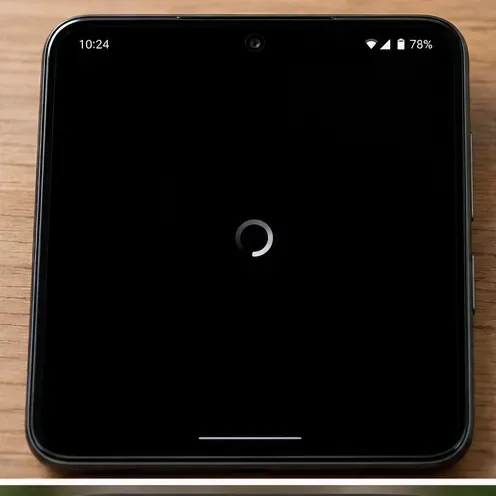
يظهر على الهاتف شاشة تحميل سوداء مع مؤشر تقدم. قد يختلف موضع القائمة وصياغتها باختلاف الجهاز وإصدار التطبيق.
شغّل التطبيق مرة واحدة ولاحظ ثلاث حالات: إما أن تبقى شاشة البداية ثابتة، أو أن يكتمل شريط التحميل وتصبح الشاشة سوداء، أو أن تصبح الشاشة سوداء فقط بعد انضمامك إلى مباراة. لاحظ ما إذا كانت الموسيقى تستمر في التشغيل، أو أن اللمس يستجيب، أو أن التطبيق يُغلق تلقائيًا. هذه التفاصيل تساعد في التمييز بين توقف التطبيق عن العمل، أو ظهور شاشة فارغة، أو وجود مشكلة في الاتصال.
لا تدخل مباراة بشكل متكرر أثناء اختبار احتمال انقطاع اتصالك بلعبة مباشرة. إذا كنت تلعب بالفعل، امنح التطبيق فرصة قصيرة لإعادة الاتصال قبل إجراء أي تغييرات قد تؤثر على اتصالك. ظهور شاشة سوداء فقط لا يُحدد السبب الجذري للمشكلة.
الخطوة الثانية: تحقق من رسائل خدمة Riot المباشرة
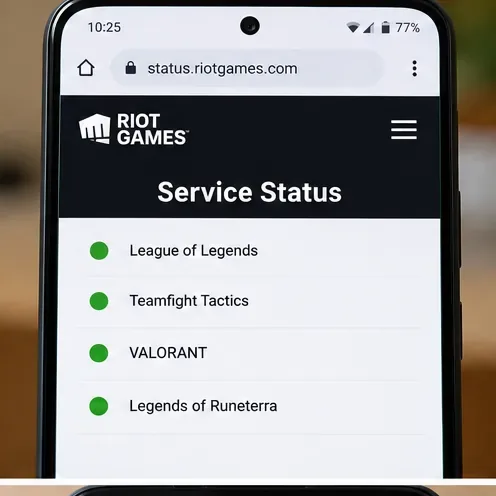
يعرض متصفح الهاتف فئات حالة خدمة Riot Games. قد يختلف موضع القائمة وصياغتها باختلاف الجهاز وإصدار التطبيق.
افتح حالة خدمة Riot Games ، وحدد المنطقة المناسبة، واطلع على إشعارات Teamfight Tactics. ابحث عن أعمال الصيانة، وقيود قائمة الانتظار، والحوادث التي تؤثر على منصات الأجهزة المحمولة. إذا تزامنت مشكلة نشطة مع وقتك، فتجنب مسح الملفات أو إعادة التثبيت بشكل متكرر: لا يمكن للتطبيق المحلي حل مشكلة انقطاع الخدمة المؤكدة من جانب الخادم.
إذا لم يكن هناك إشعار ذو صلة، فتابع. لا تُثبت صفحة الحالة الفارغة سلامة كل اتصال وجلسة لعب على حدة، ولكنها تجعل عمليات الفحص المحلية أكثر فائدة.
الخطوة 3: أغلق تطبيق TFT تمامًا وأعد تشغيل هاتفك
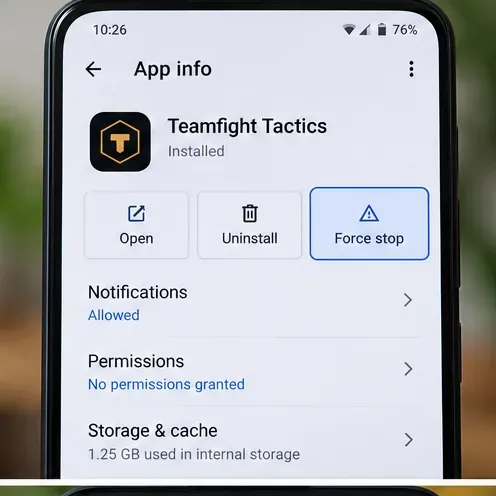
شاشة معلومات تطبيق أندرويد مع زر إيقاف إجباري. قد يختلف موضع القائمة وصياغتها باختلاف الجهاز وإصدار التطبيق.
على نظام أندرويد، افتح الإعدادات، ثم التطبيقات، ثم Teamfight Tactics، وحدد خيار " إيقاف إجباري" إن كان متاحًا. على أجهزة آيفون أو آيباد، افتح مبدل التطبيقات واسحب اللعبة لإغلاقها. أعد فتح اللعبة مرة واحدة. إذا استمرت المشكلة، فأعد تشغيل الجهاز بالكامل قبل المتابعة.
قد يؤدي إغلاق التطبيق وإعادة تشغيله إلى حل مشكلة توقف عملية التطبيق دون تغيير ملفات الحساب أو اللعبة. يوصي كل من دليل استكشاف أخطاء التطبيقات من جوجل وتعليمات استكشاف أخطاء التطبيقات من آبل بإعادة تشغيل التطبيق والجهاز كخطوات أولية لحل المشكلة. تختلف الخطوات الدقيقة باختلاف مُصنّعي أجهزة أندرويد وإصدارات نظام iOS.
الخطوة الرابعة: تحديث شاشة TFT ونظام التشغيل
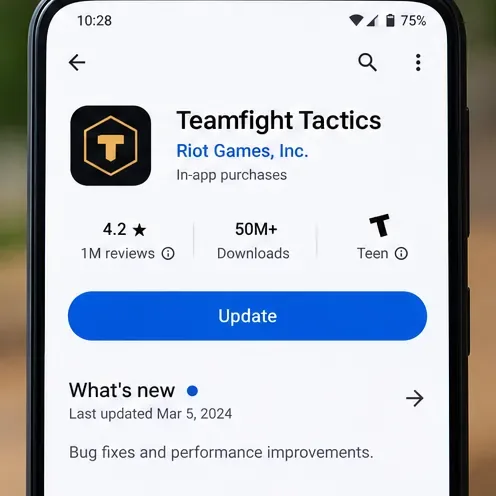
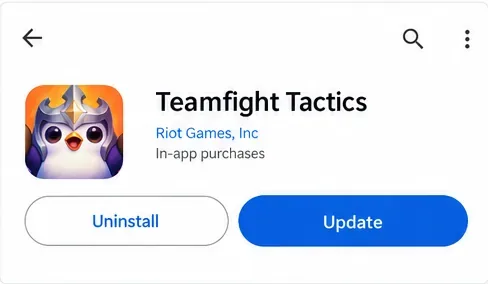
قائمة لعبة Teamfight Tactics على متجر Google Play مع زر التحديث. قد يختلف موضع القائمة وصياغتها حسب الجهاز وإصدار التطبيق.
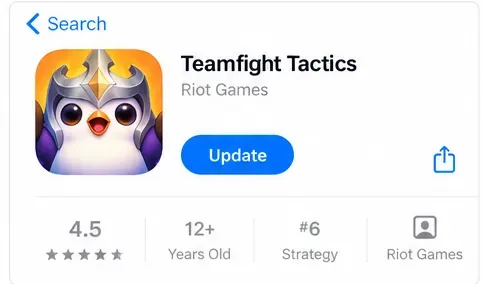
على أجهزة أندرويد، افتح متجر جوجل بلاي، وابحث عن لعبة Teamfight Tactics، ثم انقر على زر التحديث إذا ظهر. على أجهزة آيفون أو آيباد، افتح متجر التطبيقات، وانقر على صورة حسابك، وتحقق من تحديثات التطبيقات المتاحة. ثبّت تحديثًا مدعومًا للنظام إذا كان التطبيق مُحدّثًا بالفعل وكان جهازك يُقدّم تحديثًا.
لوحة تحديثات جوجل بلاي للعبة Teamfight Tactics. قد يختلف موضع القائمة وصياغتها باختلاف الجهاز وإصدار التطبيق.لوحة تحديث متجر تطبيقات Apple للعبة Teamfight Tactics. قد يختلف موضع القائمة وصياغتها باختلاف الجهاز وإصدار التطبيق.
ظهور زر "فتح" بدلاً من "تحديث" يعني عادةً أن المتجر لا يُقدّم إصدارًا أحدث لهذا الجهاز في الوقت الحالي. ولا يُشير ذلك إلى سلامة التثبيت. تجنّب تحميل ملفات APK أو ملفات الألعاب من مصادر غير رسمية لتجاوز قيود التوافق؛ فقد تُعرّض هذه الملفات أمانك وحسابك لمخاطر.
الخطوة 5: اختبر اتصالك قبل إعادة ضبط أي شيء
إعدادات الواي فاي في نظام أندرويد تُظهر شبكة متصلة. قد يختلف موضع القائمة وصياغتها باختلاف الجهاز وإصدار التطبيق.
بدّل بين اتصال واي فاي موثوق وبيانات الجوال، إن توفرت، ثم أعد تشغيل اللعبة. تأكد من تحميل المواقع الإلكترونية العادية بشكل موثوق. إذا كنت تستخدم شبكة افتراضية خاصة (VPN) أو خدمة DNS خاصة أو تطبيقًا لفلترة الاتصالات أو شبكة مدرسية أو شبكة عمل مقيدة، فاختبر مؤقتًا اتصالًا عاديًا حيثما يسمح بذلك. هذه مقارنة تشخيصية، وليست دليلًا على أن هذه الأدوات تتداخل دائمًا مع لعبة TFT.
جرّب شبكة واحدة في كل مرة؛ فتغيير عدة إعدادات في آنٍ واحد يُصعّب تحديد السبب. إذا اشتغلت لعبة TFT على بيانات الجوال ولم تشتغل على شبكة Wi-Fi المنزلية، فافحص شبكتك بدلاً من حذف اللعبة. إذا فشل كلا الاتصالين بنفس الطريقة تماماً، فربما يكون السبب حالة التطبيق، أو توافق الجهاز، أو مشاكل في الخدمة.
الخطوة السادسة: مسح ذاكرة التخزين المؤقت لنظام أندرويد، ولكن تعامل مع عملية مسح التخزين بشكل مختلف.
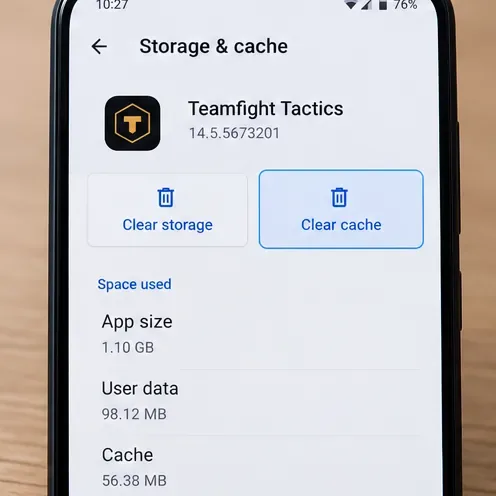
شاشة التخزين والذاكرة المؤقتة في نظام أندرويد مع زر مسح الذاكرة المؤقتة. قد يختلف موضع القائمة وصياغتها باختلاف الجهاز وإصدار التطبيق.
على نظام أندرويد، افتح الإعدادات > التطبيقات > Teamfight Tactics > التخزين والذاكرة المؤقتة > مسح الذاكرة المؤقتة ، أو ما يُماثل ذلك على هاتفك. أعد تشغيل التطبيق. يؤدي مسح الذاكرة المؤقتة إلى إزالة الملفات المؤقتة المخزنة محليًا والتي يُمكن إعادة إنشائها؛ وستعود محتويات الذاكرة المؤقتة تدريجيًا أثناء الاستخدام العادي.
مسح التخزين/مسح البيانات قد يُسبب مشاكل أكثر. قد يؤدي إلى إعادة ضبط إعدادات التطبيقات المحلية ويتطلب تسجيل دخول أو تنزيل ملفات إضافية. تأكد من معرفتك لبيانات حساب Riot الخاص بك وأن جميع بياناتك المهمة مُزامنة قبل اختيار هذه الخطوة. لا تقم بمسح بيانات خدمات Google Play على مستوى النظام كحل روتيني لمشكلة TFT؛ إذ تُحذر Google من أن القيام بذلك قد يؤثر على معلومات أخرى مُخزنة.
لا يوفر نظام iOS عادةً زرًا مكافئًا لمسح ذاكرة التخزين المؤقت لكل تطبيق على شاشة TFT. لا تتبع القوائم الخاصة بنظام Android فقط على جهاز iPhone.
الخطوة 7: التحقق من سعة الجهاز وتوافقه
تحقق من مساحة التخزين المتاحة في إعدادات هاتفك. إذا كانت المساحة منخفضة للغاية، فاحذف التنزيلات أو التطبيقات غير الضرورية واترك مساحة للتحديثات وملفات اللعبة المؤقتة. أغلق التطبيقات التي تستهلك الكثير من الذاكرة قبل إعادة تشغيل TFT؛ فهذا فحص بسيط، وليس حلاً مؤكداً لمشكلة رسومية معينة.
نظراً لأنّ انتقال Riot إلى محرك 2026 قد صاحبه متطلبات تشغيل دنيا أعلى، يُرجى التحقق من طراز هاتفك، وذاكرة الوصول العشوائي (RAM)، وقدرات الرسومات المدعومة، وإصدار نظام التشغيل الخاص بك، ومقارنتها بمتطلبات الأجهزة الرسمية الحالية في قسم دعم اللاعبين في Teamfight Tactics . لا ينبغي اعتبار متطلبات iPhone القديمة المنشورة كافية لجميع الإصدارات الأحدث. إذا لم يعد جهازك يفي بالمتطلبات الحالية، فمن غير المرجح أن يؤدي مسح ذاكرة التخزين المؤقت أو إعادة التثبيت إلى جعل الأجهزة غير المدعومة متوافقة بشكل دائم.
الخطوة 8: أعد التثبيت فقط بعد فشل عمليات التحقق الآمنة
تأكد من إمكانية تسجيل الدخول إلى حسابك مرة أخرى. ثم احذف لعبة Teamfight Tactics من جهازك وأعد تثبيتها من متجر Google Play أو متجر تطبيقات Apple. اسمح للعبة بإكمال تنزيل أي ملفات جديدة عبر اتصال إنترنت مستقر. تحذر Apple صراحةً من أن حذف التطبيق قد يؤدي إلى حذف البيانات المخزنة فيه؛ وتقدم Google تحذيرًا مماثلاً.
يمكن لإعادة التثبيت استبدال التثبيت المحلي التالف، لكنها لا تُصلح خوادم Riot أو تُغير إمكانيات الجهاز. إذا كان التطبيق مُدرجًا على أنه غير متوافق في المتجر الرسمي، فتجنب تثبيته من مصادر خارجية لفرض التثبيت.
ماذا تخبرك النتيجة؟
ما تلاحظه
ما الذي يجب التحقق منه لاحقًا؟
يقوم آخرون في منطقتك بالإبلاغ عن مشاكل، وتقوم شركة Riot بنشر إشعار.
راجع تحديثات الخدمة الرسمية؛ وتجنب عمليات إعادة الضبط غير الضرورية.
تعمل شاشة TFT على شبكة واحدة ولكنها لا تعمل على شبكة أخرى.
راجع إعدادات شبكة الواي فاي، وجهاز التوجيه، وشبكة VPN، ونظام أسماء النطاقات (DNS)، أو تصفية الشبكة.
ظهرت شاشة سوداء بعد تحديث لعبة أو نظام تشغيل
تحقق من مواصفات الأجهزة المدعومة حاليًا والتحديثات المتاحة.
يؤدي مسح ذاكرة التخزين المؤقت لنظام Android إلى حل المشكلة
حافظ على تحديث التطبيق؛ لا حاجة لمسح البيانات الأخرى.
فشل إعادة التثبيت على اتصالات متعددة
اجمع البيانات التشخيصية واطلب من فريق دعم مكافحة الشغب التحقيق في الأمر.
متى يجب الاتصال بدعم اللاعبين في شركة Riot؟
إذا استمرت الشاشة سوداء، تفضل بزيارة صفحة دعم لاعبي Teamfight Tactics وقدم طلبًا. يرجى ذكر طراز الهاتف، وإصدار نظام التشغيل (أندرويد أو iOS)، والوقت التقريبي والمنطقة، وما إذا كانت المشكلة قد بدأت بعد تحديث، ومرحلة التحميل التي فشلت، وأنواع الشبكات التي تم اختبارها، وخطوات استكشاف الأخطاء وإصلاحها التي تم تجربتها. إذا أمكن، أرفق لقطة شاشة أو تسجيلًا قصيرًا لا يكشف بيانات الاعتماد. صف المشكلة بدقة بدلًا من اعتبارها خللًا في محرك Unreal Engine أو انقطاعًا في الخادم دون تأكيد.
لإجراء فحص ذاتي نهائي، شغّل اللعبة عبر اتصالك المعتاد، وادخل إلى ردهة الانتظار، وتأكد من استجابة التطبيق. إذا أمكنك القيام بذلك دون المخاطرة بلعبة مصنفة جارية، فتأكد من تحميل الوضع المناسب بشكل طبيعي. يُعدّ التشغيل الناجح بعد إجراء تغيير واحد دليلاً مفيداً، ولكنه لا يُثبت أن الحل نفسه يعمل على جميع الأجهزة.