دليل الزهور التي تعشق الشمس

شرحٌ لأنواع الزهور التي تحب الشمس، مع خيارات النباتات، وخطوات الزراعة، ونصائح العناية، والأخطاء التي يجب تجنبها، وإجابات الأسئلة الشائعة للحصول على حديقة أكثر صحة.
إذا أصبحت شاشة لعبة League of Legends سوداء أثناء التحميل ، فابدأ بالتحقق من الأمور التي لا تُلحق الضرر بجهازك: ابحث عن أي مشكلة في خدمة Riot، وأعد تشغيل برنامج اللعبة وجهاز الكمبيوتر، ثم اختبر اتصالك بالإنترنت. إذا فُتحت نافذة المباراة ولكن بقيت الشاشة سوداء، فتحقق من إعدادات الطبقات، وأذونات جدار الحماية، وبرامج تشغيل بطاقة الرسومات، وأداة إصلاح برنامج Riot. أعد تثبيت اللعبة فقط بعد فشل الحلول البسيطة.
الشاشة السوداء هي عرض وليست تشخيصًا. قد تظهر عند انتقال العميل إلى اللعبة، أو أثناء تحميل اللعبة لمواردها، أو عند فشل عرض نافذة اللعبة. يتناول دليل استكشاف أخطاء شاشة التحميل الحالي من Riot أسبابًا تتعلق بالاتصال، وبرامج الخلفية، وجدار الحماية، وبرامج التشغيل، وملفات اللعبة. تجمع الخطوات التالية بين هذا الدليل وتعليمات Riot المنفصلة لحل مشكلة الشاشة السوداء عند بدء التشغيل.
ملاحظة حول الصور: صور واجهة المستخدم هي أمثلة توضيحية وليست لقطات شاشة حقيقية. قد تختلف أسماء القوائم وتصميماتها باختلاف إصدار نظام التشغيل ويندوز، وبطاقة الرسومات، وتحديث برنامج Riot Client. ولا تُظهر هذه الصور حالة الخدمة الحالية، ولا تُثبت اختبار الإصلاح على جهاز كمبيوتر مُحدد.
| ما تراه | تحقق أولاً |
|---|---|
| لن يتمكن برنامج Riot Client من تسجيل الدخول، أو أبلغ العديد من اللاعبين عن نفس المشكلة. | تحقق من حالة خدمة Riot قبل تغيير الإعدادات المحلية. |
| تفتح نافذة اللعبة على شاشة سوداء، وأحيانًا مع صوت. | أعد تشغيل الجهاز، ثم اختبر الطبقات وبرامج تشغيل الرسومات. |
| تتوقف شاشة التحميل عن التقدم أو تعيد الاتصال بشكل متكرر | اختبر الاتصال السلكي وراجع أذونات جدار الحماية. |
| برنامج Riot Client نفسه فارغ أو لا يستجيب | أغلق البرنامج وأعد فتحه، ثم قم بتشغيل عملية الإصلاح الكاملة. |
هذه مجرد إرشادات لحل المشكلة، وليست تشخيصات نهائية. إذا بدأت مباراتك بالفعل، فقد يؤدي إغلاق اللعبة قسرًا إلى قطع اتصالك؛ لذا امنحها فرصة قصيرة للتعافي قبل إنهاء العملية.
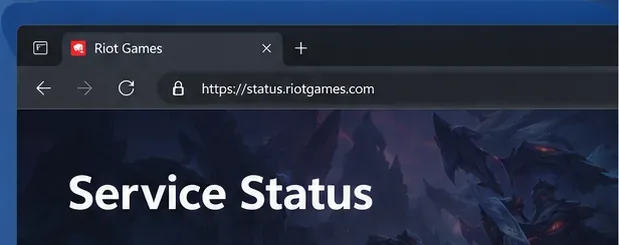
افتح صفحة حالة خدمة Riot Games ، واختر لعبة League of Legends، ثم حدد المنطقة التي تلعب فيها. ابحث عن أي عطل يؤثر على تسجيل الدخول، أو برنامج اللعبة، أو خدمات المباريات. إذا أبلغت Riot عن انقطاع الخدمة، انتظر حتى تعود الخدمة للعمل، ثم تحقق من صفحة الحالة مرة أخرى؛ إعادة تثبيت اللعبة لن تحل مشكلة من جانب الخادم.
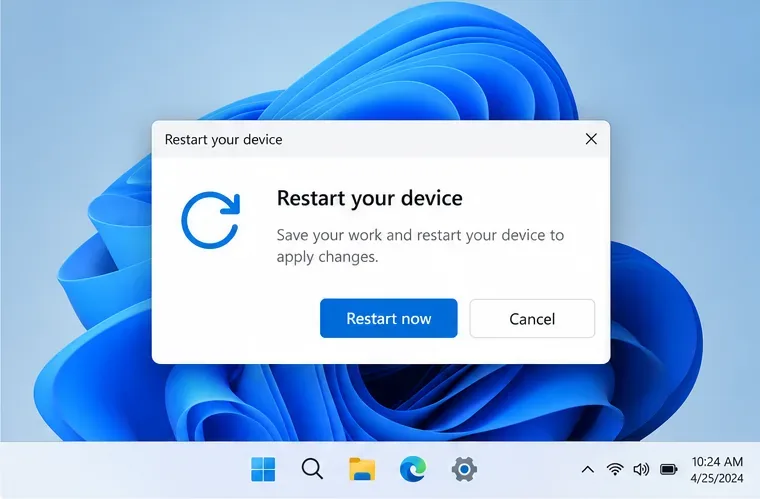
أغلق لعبة League وبرنامج Riot Client من قوائمهما إذا استمرا في الاستجابة. إذا كانت إحدى النوافذ متجمدة، فافتح مدير المهام بالضغط على مفتاحي Ctrl+ Shift+ Esc، ثم أنهِ عملية لعبة League أو برنامج Riot Client فقط. لا تُوقف خدمات Windows أو مكونات Vanguard كحلٍّ عام لمشكلة الشاشة السوداء. أعد تشغيل Windows، وافتح برنامج Riot Client مرة أخرى، وجرّب تشغيل اللعبة. إعادة التشغيل الكاملة تُزيل العمليات المؤقتة التي قد تمنع اللعبة من الفتح بسلاسة.
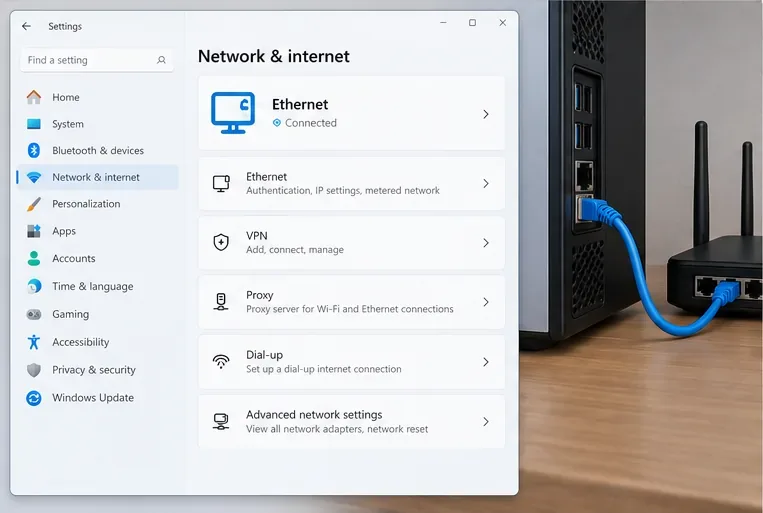
إذا توقفت شاشة التحميل أو سمعت صوت اللعبة أثناء توقف الشاشة، فقم بتوصيل جهاز الكمبيوتر بالموجه (الراوتر) عبر كابل إيثرنت إن أمكن، ثم حاول مرة أخرى. إذا لم يكن الإيثرنت متاحًا، فاقترب من نقطة وصول الواي فاي وأوقف التنزيلات الكبيرة والبث المباشر وعمليات النسخ الاحتياطي السحابي مؤقتًا. قم بإيقاف تشغيل VPN أو خادم وكيل مؤقتًا للاختبار؛ حيث تُدرج Riot خدمات VPN والخوادم الوكيلة ضمن فحوصات استكشاف أخطاء الاتصال وإصلاحها. أعد تشغيلها لاحقًا إذا لم تكن هي السبب.
أوقف تشغيل كل طبقة عرض على حدة، ثم أغلق التطبيق بالكامل، وأعد تشغيل لعبة League of Legends. يشمل دليل Riot لطبقات العرض Discord، وطبقة العرض داخل اللعبة من NVIDIA، وAMD ReLive، وOverwolf، وأدوات Razer، وXbox Game DVR. بالنسبة إلى Discord، افتح إعدادات المستخدم، واختر "طبقة العرض"، ثم أوقف تشغيل "تمكين طبقة العرض داخل اللعبة". أما بالنسبة للتطبيقات الأخرى، فاتبع التعليمات الحالية من مُصنِّع التطبيق أو دليل Riot. إذا اختفت الشاشة السوداء، فأعد تمكين طبقات العرض واحدة تلو الأخرى لتحديد سبب التعارض.
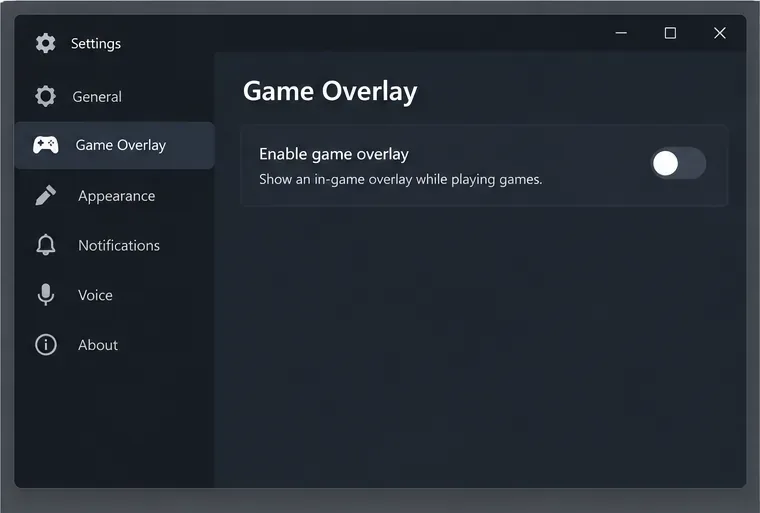
راجع تعليمات Riot الحالية الخاصة بتراكب League of Legends للاطلاع على القوائم الخاصة بالتطبيق.
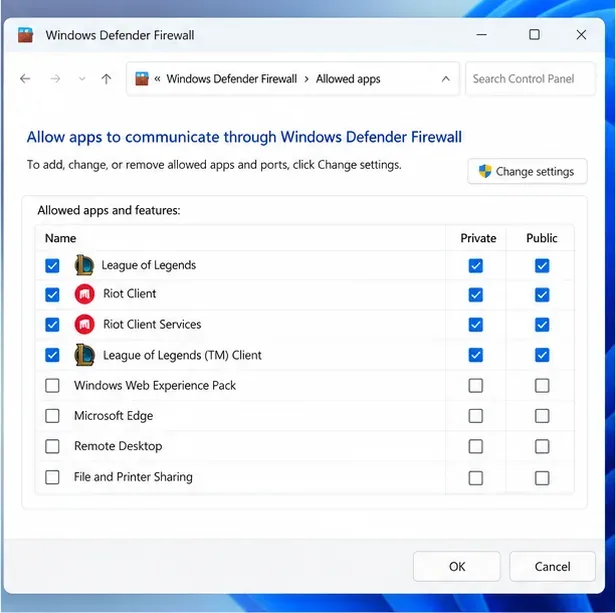
قد يمنع جدار الحماية أو برنامج الحماية العميل من الاتصال بخوادم Riot. لذا، يُرجى تحديث برنامج الحماية أولًا. إذا استمرت المشكلة، فاستخدم دليل جدار الحماية الخاص بـ Riot لإضافة ملفات Riot Client وLeague وVanguard التنفيذية المطلوبة إلى قائمة التطبيقات المسموح بها. قد تختلف مسارات التثبيت إذا اخترت مجلدًا مخصصًا، لذا استخدم المسارات الموضحة في دليل Riot كمرجع.
لا تترك جدار الحماية معطلاً. إذا قمت بتعطيله مؤقتًا لإجراء اختبار مُحكم، فأعد تشغيله فورًا بعد ذلك. على جهاز كمبيوتر في العمل أو المدرسة، اطلب من المسؤول مراجعة قواعد جدار الحماية بدلاً من تغيير إعدادات الأمان المُدارة بنفسك.
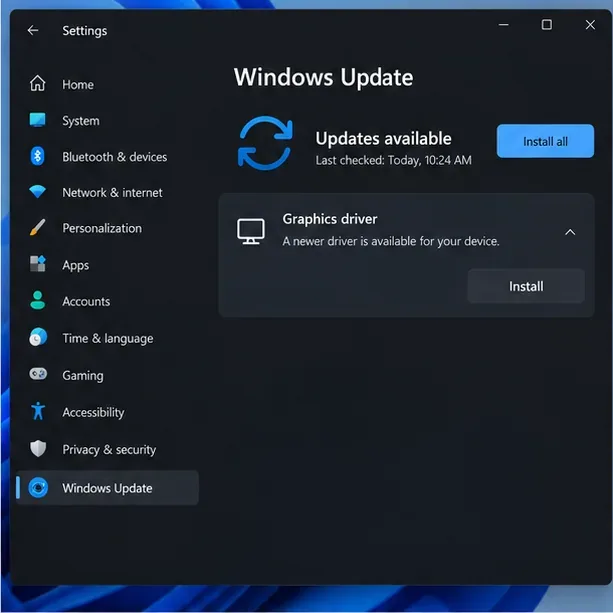
قم بتثبيت برنامج تشغيل بطاقة الرسومات من الشركة المصنعة لوحدة معالجة الرسومات، أو من الشركة المصنعة للكمبيوتر المحمول إذا كانت توفر برنامج تشغيل مخصصًا. يشرح دليل برامج تشغيل بطاقة الرسومات من Riot كيفية التعرف على وحدة معالجة الرسومات dxdiagوالعثور على تحديثات لأجهزة NVIDIA أو AMD أو Intel. قم أيضًا بتثبيت تحديثات Windows المعلقة وأعد تشغيل الجهاز إذا طُلب منك ذلك. تجنب مواقع تنزيل برامج التشغيل الخارجية، ولا تستخدم أداة تنظيف برامج التشغيل كخطوة أولى.
إذا كان جهاز الكمبيوتر الخاص بك أقل من متطلبات نظام لعبة League of Legends الحالية من Riot ، فقد لا يؤدي تغيير البرنامج إلى حل مشكلة العرض.
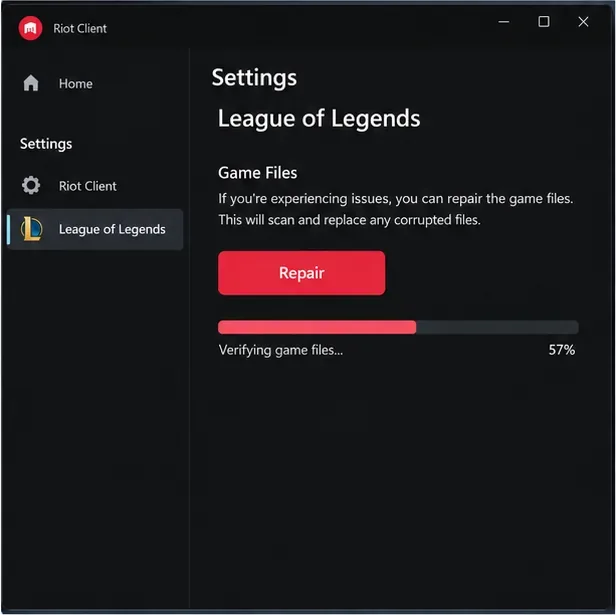
سجّل الدخول إلى برنامج Riot Client، وانقر على أيقونة الملف الشخصي، ثم افتح الإعدادات ، واختر League of Legends، ثم حدد "إصلاح" . اتبع التعليمات وانتظر حتى يكتمل الفحص قبل تشغيل اللعبة. تُشير Riot إلى أن أداة الإصلاح الكاملة لديها قادرة على استبدال الملفات المفقودة أو التالفة. إذا كان زر الإصلاح غير متاح أو فشل الفحص، فاستخدم تعليمات الإصلاح الكاملة من Riot للحصول على أحدث الحلول.
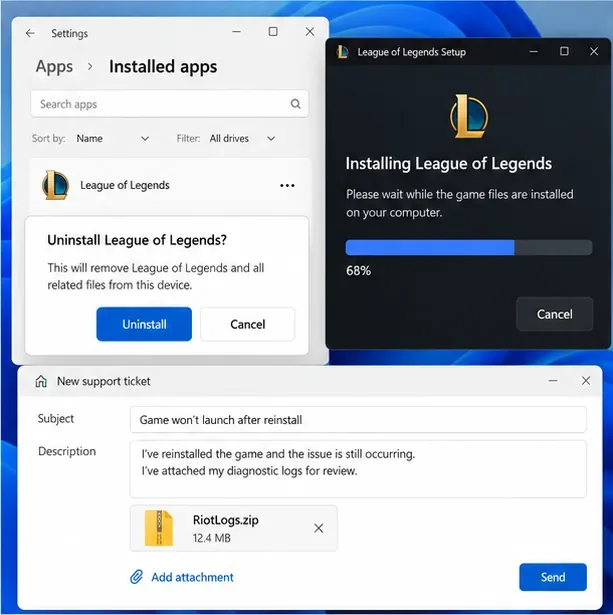
إذا استمرت اللعبة في عرض شاشة سوداء بعد الإصلاح، فقم بإلغاء تثبيت League من إعدادات Windows > التطبيقات > التطبيقات المثبتة ، ثم أغلق برنامج Riot Client أولاً، وأعد تشغيل Windows، ثم ثبّت اللعبة مرة أخرى من موقع Riot الرسمي. يتضمن دليل إلغاء التثبيت وإعادة التثبيت من Riot الخطوات الحالية. قد يؤدي إعادة التثبيت الكاملة إلى استبدال ملفات اللعبة التالفة، لكنها عملية تغيير كبيرة ولا تضمن حل مشكلة تعريفات التشغيل أو الشبكة أو الخدمة.
إذا لم تُجدِ إعادة التثبيت نفعًا، فقم بتشغيل أداة Riot Repair Tool ، واختر لعبة League of Legends، وأرفق ملف ZIP الناتج بتذكرة دعم اللاعبين. يرجى ذكر وقت ظهور الشاشة السوداء، وما إذا كان الصوت مستمرًا، وإصدار نظام التشغيل Windows لديك، ونوع بطاقة الرسومات، والخطوات التي جربتها. تساعد هذه التفاصيل فريق الدعم على التمييز بين فشل التشغيل ومشاكل التحميل أو الاتصال.
إذا لم تنجح الخطوات المذكورة أعلاه، توصي Riot أيضًا بإجراء تشغيل نظيف للتحقق مما إذا كانت برامج الخلفية تتداخل مع العملية. اتبع تعليمات التشغيل النظيف من Riot : اضغط على Windows+ R، ثم اضغط على Enter msconfig، وافتح الخدمات ، وحدد خيار "إخفاء جميع خدمات Microsoft " ، ثم اختر "تعطيل الكل " . تنص تعليمات Riot تحديدًا على ضرورة البحث عن خدمات Microsoft وإعادة تمكينها vgcقبل تطبيق التغيير وإعادة التشغيل. اختبر League مرة واحدة، ثم استعد بدء التشغيل العادي باستخدام دليل التشغيل النظيف من Microsoft . تخطَّ هذا الاختبار على جهاز كمبيوتر مُدار أو إذا لم تكن متأكدًا من كيفية استعادة إعدادات بدء التشغيل.
لا تنطبق مسارات قائمة ويندوز المرقمة أعلاه على نظام macOS. يتضمن دليل Riot لحل مشاكل تعطل الألعاب على نظام Mac شاشات سوداء عند بدء التشغيل، ويوصي بالتحقق من متطلبات النظام، وإعادة التشغيل، وتحديث macOS، وإغلاق التطبيقات التي تعمل في الخلفية، وتجربة الوضع الآمن، وإعادة التثبيت فقط في حال فشل الخطوات السابقة. بالنسبة لأجهزة Mac العالقة على شاشة التحميل، يُرجى استخدام تعليمات Riot الخاصة بشاشة التحميل.
قد يمنع ذلك إتمام تحميل المباراة، مع العلم أن عطل الشبكة ليس السبب الوحيد المحتمل. تحقق من حالة خدمة Riot، وجرّب الاتصال عبر الإيثرنت، وراجع دليل الاتصال الرسمي قبل إعادة ضبط إعدادات الشبكة.
ليس كخطوة أولى. ابدأ بإصلاح برنامج Riot Client. إذا أوصى دعم Riot بإلغاء التثبيت بالكامل، فاتبع إرشاداتهم بدقة واحتفظ بأي شيء ترغب في الاحتفاظ به: تشير Riot إلى أن مجلد League of Legends في مجلد المستندات يحتوي على تسجيلات لمباريات سابقة.
تحقق من حالة الخدمة، وأعد تشغيل الجهاز، وقم بتحديث برنامج تشغيل بطاقة الرسومات، ثم قم بإجراء الإصلاح الكامل. إذا نشرت شركة Riot إشعارًا بخصوص مشكلة أو تحديث معين، فاتبع هذا الإشعار بدلًا من تطبيق تعديلات غير ذات صلة على نظام Windows.
شرحٌ لأنواع الزهور التي تحب الشمس، مع خيارات النباتات، وخطوات الزراعة، ونصائح العناية، والأخطاء التي يجب تجنبها، وإجابات الأسئلة الشائعة للحصول على حديقة أكثر صحة.
لا يوجد في لعبة League of Legends خيار موثق لتفعيل الإشعارات الخاصة بـ Blue Essence فقط. تعرّف على كيفية كتم إشعارات المحتوى الجديد، وتمييز نوافذ مكافآت المهام، وتعديل لافتات نظام التشغيل Windows.
ابدأ بـ 1.0 لحساسية PUBG PC العمودية، ثم تعلم متى يمكن أن تساعد 1.1-1.2 في التحكم في الارتداد وكيفية الحكم على المفاضلة في دقة التصويب.
تعلم كيفية تخصيص عبارات عجلة الدردشة في لعبة Dota 2، واختيار العجلات الأساسية أو الثانوية، والتحقق من مفاتيح الاختصار، وتجنب الخلط بين الدردشة السريعة وخطوط صوت البطل.
افصل عناصر التحكم في القفز والتسلق في لعبة PUBG على الكمبيوتر لتجنب التسلق العرضي. ابحث عن اختصارات لوحة المفاتيح، وخصص مفاتيح مخصصة، واحل التعارضات، واختبر النتيجة.
قارن بين تخطيطات المفاتيح المختصرة الافتراضية والمخصصة البسيطة والمضغوطة للعبة StarCraft: Remastered، مع مدخلات التحديد العملية وتوصيات مجموعات التحكم.
اعثر على أفضل إعداد لنطاق الصوت الديناميكي لسماعات الرأس في لعبة Dota 2، وتعرف على متى يكون الضغط مفيدًا، وقم بضبط الصوت للحصول على إشارات واضحة دون معارك جماعية صاخبة للغاية.
قم بإصلاح الأخطاء الحرجة في لعبة League of Legends عند التشغيل عن طريق فحص الطبقات، وإصلاح ملفات اللعبة، وتحديث برامج التشغيل، واختبار تعارضات التكوين والخدمة.
ابدأ بخط أساسي عملي لسرعة الماوس في لعبة StarCraft: Remastered، ثم اضبط الحساسية لاختيار الوحدات بدقة، والنقر على الخريطة المصغرة، والتمرير.
حل مشكلة توقف لعبة Dota 2 عند الاتصال بمنسق اللعبة. تحقق من وجود مشكلة في الخدمة، وأعد تشغيل Steam، واختبر اتصالك بالشبكة، وتحقق من ملفات اللعبة.




