دليل الزهور التي تعشق الشمس

شرحٌ لأنواع الزهور التي تحب الشمس، مع خيارات النباتات، وخطوات الزراعة، ونصائح العناية، والأخطاء التي يجب تجنبها، وإجابات الأسئلة الشائعة للحصول على حديقة أكثر صحة.
إذا ظهرت رسالة على جهاز PS5 تفيد بعدم إمكانية قراءة القرص ، فابدأ بفحص القرص، ونوع الجهاز، واتجاه فتحة القرص. توصي سوني بإجراء فحوصات بسيطة: تأكد من أن جهاز PS5 مزود بمحرك أقراص متوافق، ونظف القرص وأعد إدخاله، وجرّب قرصًا آخر مدعومًا، ثم استخدم الوضع الآمن إذا استمرت المشكلة. تساعد هذه الفحوصات في التمييز بين مشكلة القرص أو التوافق ومشكلة الجهاز دون الحاجة إلى فتحه.
اتبع الخطوات بالترتيب، ثم أعد تجربة القرص بعد كل خطوة. تتبع العملية الموضحة أدناه دليل استكشاف أخطاء أقراص PlayStation PS5 الحالي ، مع تفاصيل إضافية حول الطراز والقوائم للمساعدة في تجنب الأخطاء الشائعة.
لا يعني خطأ القراءة بالضرورة تعطل محرك الأقراص الضوئية. فقد يكون القرص متسخًا أو مخدوشًا أو غير مدعوم أو مُدخلًا في الاتجاه الخاطئ. وقد يكون الجهاز أيضًا من طراز Digital Edition بدون محرك أقراص. إذا فشلت عدة أقراص مدعومة بعد الفحوصات الأساسية، فقد يحتاج الجهاز أو محرك الأقراص إلى صيانة. يُعد اختبار أكثر من قرص أسرع طريقة لتحديد سبب المشكلة.
تأكد من أن جهازك مزود بفتحة أقراص ومحرك أقراص متوافق. لا يدعم جهاز PS5 Digital Edition الأصلي (CFI-1000) الألعاب أو الوسائط التي تعمل بالأقراص. قد تستخدم بعض طرازات Digital Edition الأحدث محرك أقراص متوافق يُباع بشكل منفصل، لذا تحقق من الطراز المحدد قبل محاولة حل المشكلة. تُدرج سوني تنسيقات Blu-ray وDVD ضمن الوسائط المدعومة؛ ولا تشغل أجهزة PS5 أقراص الصوت المضغوطة أو الأقراص المنسوخة.
إذا كان جهاز الألعاب موضوعًا بشكل عمودي على قاعدته، تنصح سوني بأن يكون الجانب المكتوب عليه اسم القرص متجهًا إلى اليسار عند إدخاله. أما إذا كان جهازك موضوعًا بشكل أفقي أو كنت غير متأكد من طرازه، فراجع دليل المستخدم الخاص به بدلًا من التخمين. اطلع على صيغ الأقراص المدعومة من سوني وتفاصيل الإصدار الرقمي .
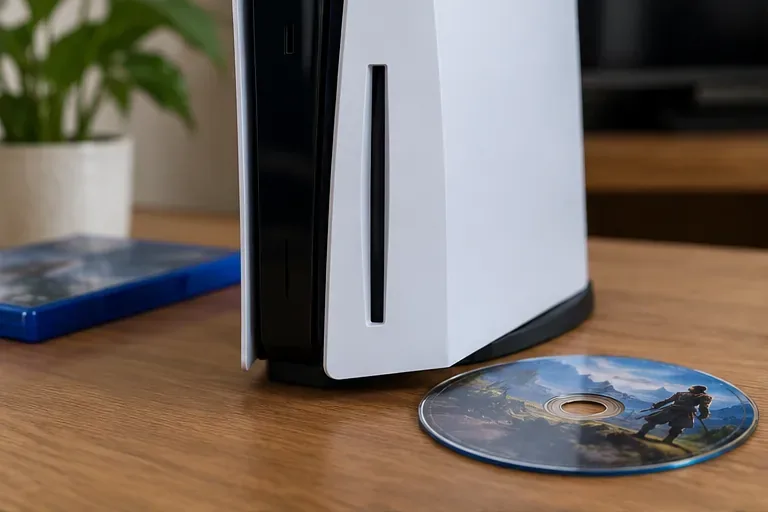
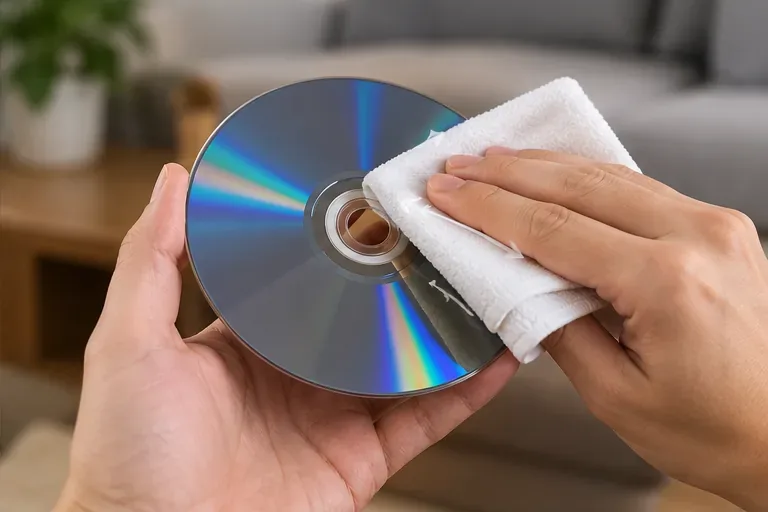
أخرج القرص وافحص كلا الجانبين تحت إضاءة جيدة بحثًا عن بصمات الأصابع أو الغبار أو الخدوش أو الشقوق أو ملصق تالف. أمسكه من الفتحة المركزية والحافة الخارجية. استخدم قطعة قماش ناعمة وخالية من الوبر مخصصة لأقراص Blu-ray أو DVD، وامسح بحركات مستقيمة من المركز نحو الحافة الخارجية. أعد إدخاله وتحقق مما إذا كان جهاز PS5 يتعرف عليه.
تجنب استخدام المناشف الورقية، والأقمشة الخشنة، ومنظفات المنزل، والسوائل التي تُوضع مباشرةً على القرص. لا تُدخل أعواد التنظيف، أو أقراص التنظيف، أو أي أدوات أخرى في محرك الأقراص. تتطلب عملية استكشاف أخطاء PS5 الرسمية تنظيف القرص نفسه؛ ولا تتطلب فتح الجهاز أو تنظيف الليزر.
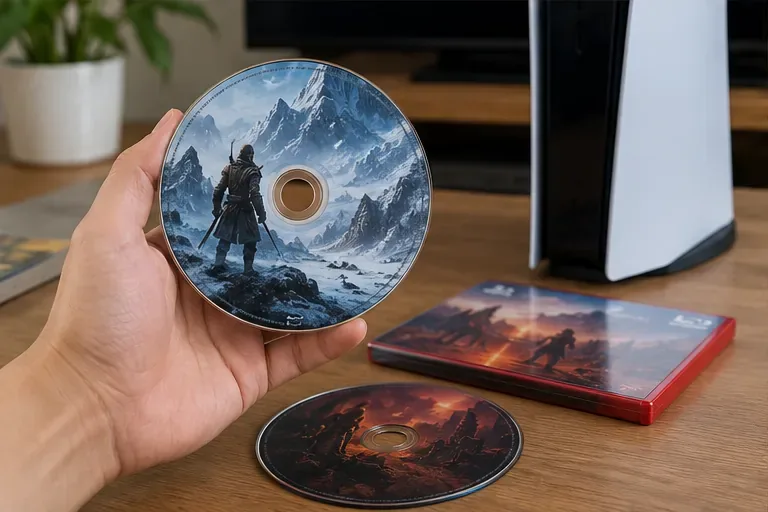
جرّب قرص لعبة أو فيلم بلو راي أو قرص DVD آخر لجهاز PS5 أو PS4، بشرط أن يكون متوافقًا وفي حالة جيدة. إذا عمل القرص الثاني، فمن المرجح أن تكون المشكلة في حالة القرص الأول أو تنسيقه. أما إذا فشلت جميع الأقراص المتوافقة والسليمة، فهذا يشير بقوة إلى وجود مشكلة في الجهاز نفسه، وهي نتيجة مفيدة لإبلاغ دعم PlayStation. هذه مجرد مؤشرات تشخيصية، وليست ضمانًا لتحديد المكون المعطل.
أعد تشغيل الجهاز مرة واحدة من قائمة الطاقة، ثم اختبر القرص مرة أخرى. توصي سوني أيضًا بإعادة التشغيل وفقًا لتعليمات خطأ قراءة القرص CE-110551-3 . إذا كان برنامج النظام قديمًا، فتحقق من الإعدادات > النظام > برامج النظام > تحديثات وإعدادات برامج النظام ، وقم بتثبيت أي تحديث متوفر. كما يوصي دليل سوني المخصص للأقراص باستخدام أدوات ذاكرة التخزين المؤقت وقاعدة البيانات في الوضع الآمن عندما لا تحل فحوصات القرص الأساسية مشكلة القراءة.
للدخول إلى الوضع الآمن:
استخدم عناوين القوائم، وليس رقم الخيار: قد تتغير قوائم الوضع الآمن. للاطلاع على التعليمات الكاملة، راجع دليل الوضع الآمن لجهاز PS5 من سوني وتعليمات تحديث برامج النظام .
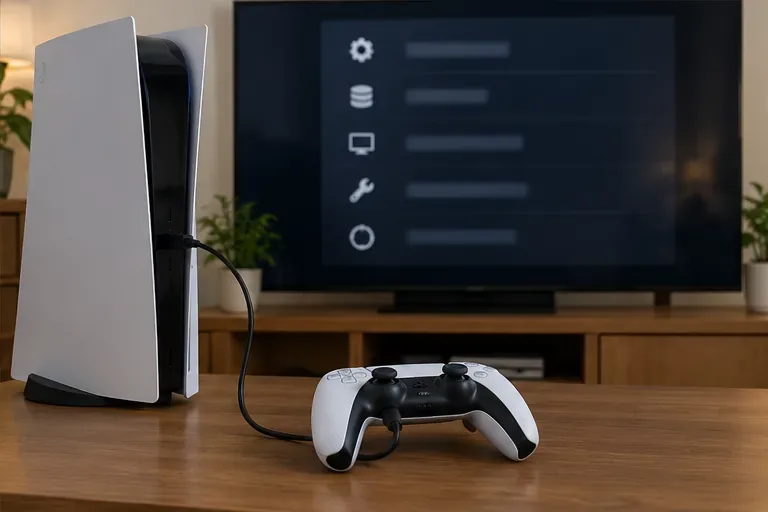
إذا استمر الخطأ، فافتح الإعدادات > النظام > برامج النظام > سجل الأخطاء ، وسجّل أي رمز يظهر. تشير سوني إلى أن سجل الأخطاء قد يُظهر تفاصيل أو حلولًا محتملة. عند فشل جميع الأقراص المدعومة، أو عدم قبول الجهاز للأقراص أو إخراجها بشكل طبيعي، أو إصدار محرك الأقراص أصوات طحن غير معتادة، توقف عن المحاولات المتكررة واستخدم صفحة دعم PlayStation الرسمية للأجهزة والإصلاحات .
تُدرج سوني خيار إعادة ضبط PS5 (إعادة تثبيت برنامج النظام) كخيار لاحق في حال لم تُجدِ إعادة بناء قاعدة البيانات نفعًا. هذا الخيار ليس مسحًا روتينيًا لذاكرة التخزين المؤقت، بل يحذف جميع بيانات المستخدم ويزيل برنامج النظام. لذا، يُنصح بعمل نسخة احتياطية من بياناتك المهمة أولًا، ثم اتباع تعليمات سوني لإعادة التثبيت؛ وفي حال وجود أي استفسار، يُرجى التواصل مع الدعم الفني قبل اختيار هذا الخيار. تختلف شروط الإصلاح والضمان حسب منطقتك وتفاصيل الشراء.
| النتيجة | ما يوحي به | الخطوة التالية |
|---|---|---|
| أحد الأقراص يتعطل، والآخر يعمل | قد تكون المشكلة خاصة بالقرص الأول أو بتنسيقه. | قم بتنظيفه، أو تحقق من التوافق، أو جرب القرص في مشغل متوافق آخر. |
| كل قرص مدعوم يفشل | تزداد احتمالية وجود مشكلة في وحدة التحكم أو محرك الأقراص. | سجل رمز الخطأ واتصل بمركز صيانة بلاي ستيشن. |
| لن يقبل الجهاز القرص أو يخرجه | هذا عرض ميكانيكي أو متعلق بالتحميل، وليس مجرد خطأ في القراءة. | لا تحاول إخراج القرص بالقوة؛ اتبع قسم القرص العالق في دليل دعم الأقراص من سوني . |
باختصار، ابدأ بفحص التوافق والاتجاه، ونظّف القرص، وجرّب لعبة أخرى مدعومة قبل تغيير إعدادات النظام. إذا استمرت أخطاء قراءة أقراص PS5 على عدة أقراص، فإنّ سجل الأخطاء وخطوات إصلاح PlayStation هي الخطوات التالية الأكثر أمانًا.
شرحٌ لأنواع الزهور التي تحب الشمس، مع خيارات النباتات، وخطوات الزراعة، ونصائح العناية، والأخطاء التي يجب تجنبها، وإجابات الأسئلة الشائعة للحصول على حديقة أكثر صحة.
لا يوجد في لعبة League of Legends خيار موثق لتفعيل الإشعارات الخاصة بـ Blue Essence فقط. تعرّف على كيفية كتم إشعارات المحتوى الجديد، وتمييز نوافذ مكافآت المهام، وتعديل لافتات نظام التشغيل Windows.
ابدأ بـ 1.0 لحساسية PUBG PC العمودية، ثم تعلم متى يمكن أن تساعد 1.1-1.2 في التحكم في الارتداد وكيفية الحكم على المفاضلة في دقة التصويب.
تعلم كيفية تخصيص عبارات عجلة الدردشة في لعبة Dota 2، واختيار العجلات الأساسية أو الثانوية، والتحقق من مفاتيح الاختصار، وتجنب الخلط بين الدردشة السريعة وخطوط صوت البطل.
افصل عناصر التحكم في القفز والتسلق في لعبة PUBG على الكمبيوتر لتجنب التسلق العرضي. ابحث عن اختصارات لوحة المفاتيح، وخصص مفاتيح مخصصة، واحل التعارضات، واختبر النتيجة.
قارن بين تخطيطات المفاتيح المختصرة الافتراضية والمخصصة البسيطة والمضغوطة للعبة StarCraft: Remastered، مع مدخلات التحديد العملية وتوصيات مجموعات التحكم.
اعثر على أفضل إعداد لنطاق الصوت الديناميكي لسماعات الرأس في لعبة Dota 2، وتعرف على متى يكون الضغط مفيدًا، وقم بضبط الصوت للحصول على إشارات واضحة دون معارك جماعية صاخبة للغاية.
قم بإصلاح الأخطاء الحرجة في لعبة League of Legends عند التشغيل عن طريق فحص الطبقات، وإصلاح ملفات اللعبة، وتحديث برامج التشغيل، واختبار تعارضات التكوين والخدمة.
ابدأ بخط أساسي عملي لسرعة الماوس في لعبة StarCraft: Remastered، ثم اضبط الحساسية لاختيار الوحدات بدقة، والنقر على الخريطة المصغرة، والتمرير.
حل مشكلة توقف لعبة Dota 2 عند الاتصال بمنسق اللعبة. تحقق من وجود مشكلة في الخدمة، وأعد تشغيل Steam، واختبر اتصالك بالشبكة، وتحقق من ملفات اللعبة.




