دليل الزهور التي تعشق الشمس

شرحٌ لأنواع الزهور التي تحب الشمس، مع خيارات النباتات، وخطوات الزراعة، ونصائح العناية، والأخطاء التي يجب تجنبها، وإجابات الأسئلة الشائعة للحصول على حديقة أكثر صحة.
إذا استمرت انقطاعات الاتصال العشوائية في لعبة League of Legends أثناء المباريات، فتحقق أولاً مما إذا كانت شركة Riot تعاني من مشكلة في الخدمة الإقليمية. إذا لم تكن كذلك، فاختبر مسار الاتصال بترتيب مدروس: استخدم اتصال Ethernet، ثم قم بإلغاء توجيه VPN أو Proxy، وقلل ازدحام الشبكة، ثم جرب حلول إصلاح Windows أو عميل Riot المذكورة أدناه. مع العلم أن اختبار السرعة السريع لا يستبعد احتمال فقدان بعض الحزم أو حدوث تذبذب مؤقت بين جهاز الكمبيوتر الخاص بك وخادم اللعبة.
لا يوجد إعداد يضمن عدم انقطاع الاتصال نهائيًا، وتغيير عدة خيارات للشبكة في آنٍ واحد يُصعّب تحديد السبب. طبّق حلًا واحدًا، وأعد تشغيل اللعبة فقط عند ظهور التعليمات، واختبرها قبل المتابعة. إذا تجمدت اللعبة دون ظهور رسالة "جارٍ محاولة إعادة الاتصال"، فابحث عن عطل أو مشكلة في معدل الإطارات بدلًا من افتراض أنها مشكلة في الإنترنت.
| ما تلاحظه | من أين نبدأ |
|---|---|
| فشل الدوري وخدمات الإنترنت الأخرى في نفس الوقت | تحقق من جهاز التوجيه (الراوتر)، والمودم، وشبكة الواي فاي، ومزود خدمة الإنترنت (ISP). |
| تنقطع خدمة League فقط، بينما تبقى التطبيقات الأخرى متصلة بالإنترنت. | تحقق من حالة خدمة Riot، والمسار إلى Riot، وإعدادات VPN/الوكيل، وقواعد جدار الحماية، وملفات العميل. |
| تتقطع الشاشة لكن الاتصال يبقى نشطًا | تحقق من معدل الإطارات واستكشاف أخطاء الأداء وإصلاحها؛ فالتقطع المرئي ليس دليلاً على فقدان الحزم. |
تصف شركة Riot عدم استقرار الاتصال من حيث زمن الاستجابة، وفقدان الحزم، والارتعاش. تُعد صفحة حالة خدمة Riot الإقليمية أسرع طريقة للتحقق الأولي. إذا أبلغت Riot عن عطل يؤثر على منطقتك، فانتظر حتى تعود الخدمة إلى طبيعتها قبل تغيير جهاز الكمبيوتر أو جهاز التوجيه.
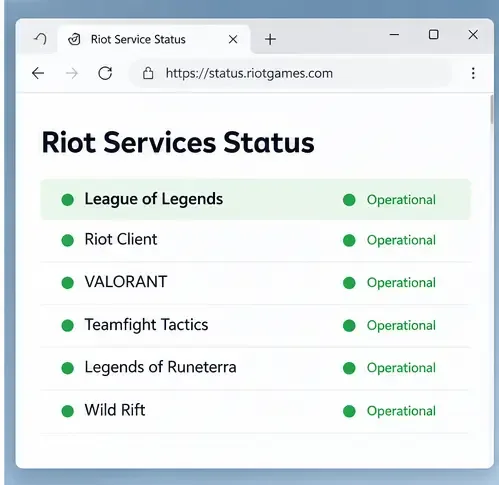
افتح صفحة حالة Riot واختر اللعبة والمنطقة الصحيحتين. إذا ظهرت مشكلة، فلن تُصلح تغييرات نظام أسماء النطاقات المحلي، أو إعادة توجيه المنافذ، أو إعادة التثبيت خادم Riot. أعد التحقق من تحديث الحالة وحاول مرة أخرى بعد أن تُعلن Riot عن حل المشكلة. إذا كانت صفحة الحالة سليمة، فتابع الفحوصات التالية.
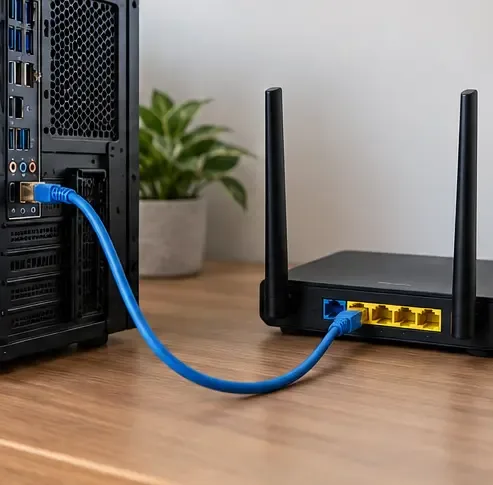
قم بتوصيل جهاز الكمبيوتر مباشرةً بجهاز التوجيه أو المودم باستخدام كابل إيثرنت، ثم اختبر اللعبة. إذا استمر الاتصال السلكي بينما انقطع اتصال Wi-Fi، فمن المرجح أن المشكلة تكمن في وصلة Wi-Fi أو موقع جهاز التوجيه. إذا تعذر استخدام الإيثرنت، فاختبر اللعبة مؤقتًا بالقرب من جهاز التوجيه. أوقف تشغيل أي VPN أو خادم وكيل أثناء التشخيص: تشير شركة Riot إلى أن هذه الخدمات قد تُسبب مشاكل في الاتصال، وتوصي باستخدام VPN لاختبار المسار فقط بناءً على طلب فريق الدعم الفني.
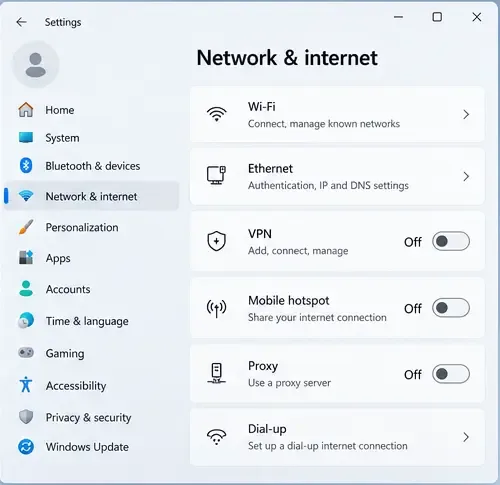
في نظام ويندوز، افتح الإعدادات > الشبكة والإنترنت ، وتحقق من قسمي VPN والبروكسي. قم بإيقاف أي اتصال فقط إذا كنت تعرفه ولا تحتاجه للعمل أو الدراسة؛ فقد تتطلب الأجهزة المُدارة إعدادات مُحددة. قارن كل تغيير على حدة لتحديد ما إذا كان تغيير المسار قد أثر على النتيجة.
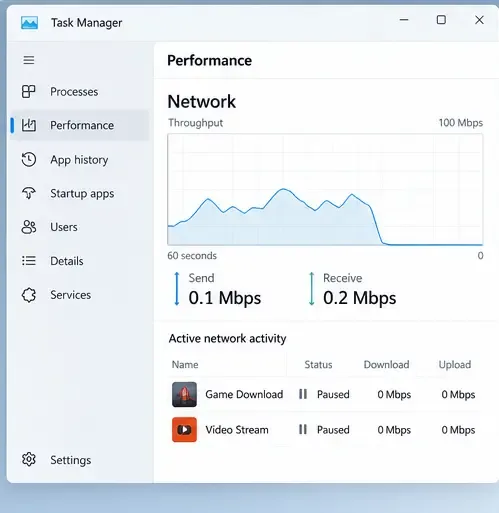
أوقف تنزيلات الألعاب، والنسخ الاحتياطية السحابية، والتحميلات الكبيرة، وبث الفيديو، ونقل ملفات التورنت مؤقتًا أثناء الاختبار. اطلب من المستخدمين الآخرين على نفس الشبكة إيقاف الأنشطة التي تستهلك نطاقًا تردديًا عاليًا لمباراة واحدة. الهدف هو معرفة ما إذا كان الازدحام يُسبب تأخيرًا أو فقدانًا للبيانات؛ إغلاق جميع التطبيقات التي تعمل في الخلفية ليس ضروريًا. إذا توقفت الانقطاعات فقط عندما تكون الشبكة هادئة، فابحث عن الجهاز أو عملية النقل التي تُسبب هذا الحمل.
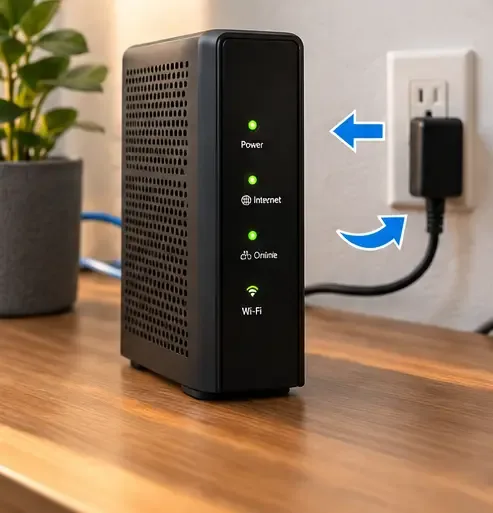
أغلق تطبيق League وبرنامج Riot Client من منطقة الإشعارات، ثم أعد فتح البرنامج. إذا كانت الشبكة غير مستقرة أيضًا، فأعد تشغيل المودم والراوتر مرة واحدة: افصل الطاقة عنهما، وانتظر 30 ثانية على الأقل، ثم أعد توصيل المودم، وانتظر حتى تستقر مؤشرات الاتصال، ثم أعد توصيل الراوتر. اختبر الاتصال مرة أخرى بعد عودة الإنترنت. هذا الإجراء يمسح حالة الجهاز المؤقتة؛ وليس سببًا لإعادة ضبط الراوتر إلى إعدادات المصنع أو تكرار إعادة التشغيل في كل مباراة.
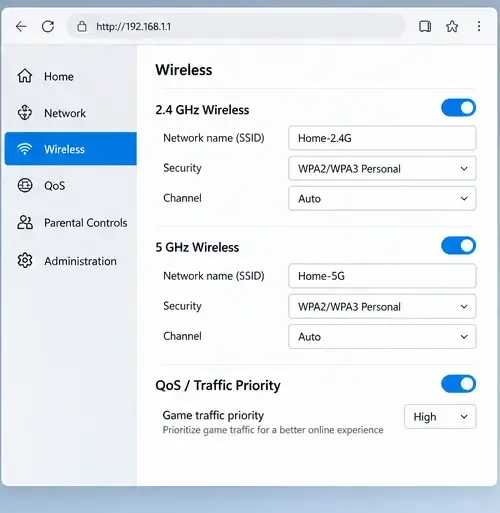
استخدم نطاق واي فاي 5 جيجاهرتز عند توفره، والعب بالقرب من جهاز التوجيه. تشير شركة Riot إلى أن نطاق 2.4 جيجاهرتز يصل إلى مسافة أبعد، ولكنه أكثر عرضة للتداخل؛ بينما يتميز نطاق 5 جيجاهرتز باستقرار أكبر في المناطق القريبة، ولكنه أقصر مدى. راجع تعليمات الشركة المصنعة لجهاز التوجيه لمعرفة تحديثات البرامج الثابتة. في حالة الاتصال المشترك، يمكنك أيضًا اختبار خيار جودة الخدمة (QoS) في جهاز التوجيه لإعطاء الأولوية لحركة بيانات اللعبة، إذا كان جهازك يدعم هذه الميزة. لا يمكن لخاصية جودة الخدمة (QoS) معالجة انقطاع خدمة الإنترنت أو ضعف الإشارة، كما أن قوائم أجهزة التوجيه تختلف، لذا تجنب نسخ الإعدادات من جهاز آخر.
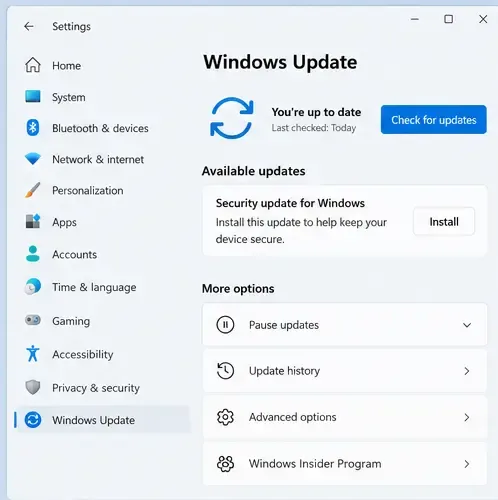
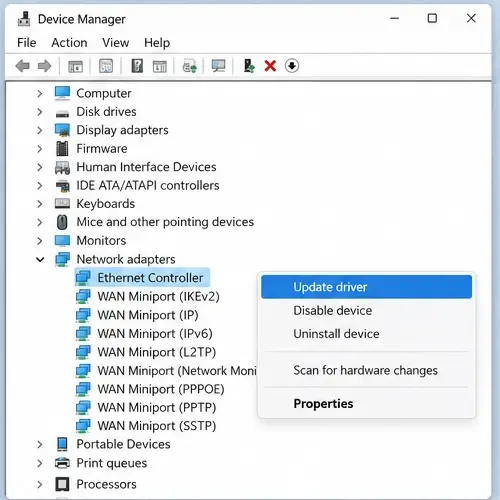
في نظام ويندوز، افتح الإعدادات > تحديثات ويندوز ، وثبّت التحديثات المتاحة، وأعد تشغيل الجهاز إذا طُلب منك ذلك. ثم افتح إدارة الأجهزة > محولات الشبكة ، وانقر بزر الماوس الأيمن على المحول الذي تستخدمه، واختر تحديث برنامج التشغيل . إذا أفاد ويندوز بأن أفضل برنامج تشغيل مُثبّت بالفعل، ولكن المشكلة بدأت بعد تحديث برنامج التشغيل، فراجع صفحة دعم الشركة المصنّعة لجهاز الكمبيوتر أو المحول للحصول على برنامج التشغيل الصحيح أو تعليمات الرجوع إلى الإصدار السابق. تجنّب تنزيل حزم برامج التشغيل من مواقع غير رسمية.
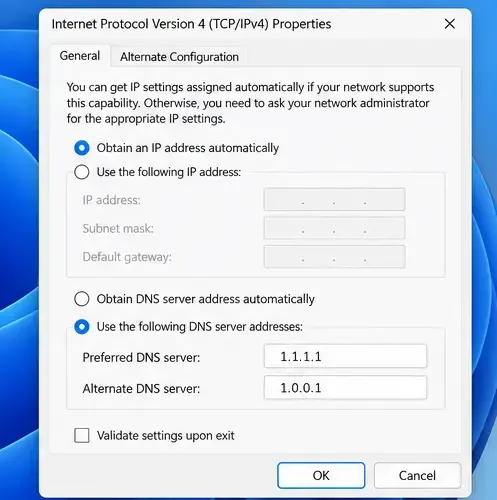
يُنصح باختبار نظام أسماء النطاقات (DNS) عندما يواجه عميل Riot مشكلة في الوصول إلى خدمات Riot أو حلّها. يُدرج دليل Riot الحالي نظام أسماء النطاقات العام من Google ونظام أسماء النطاقات من Cloudflare. في خصائص IPv4 للمحول، حدد زوجًا من مزودي الخدمة - على سبيل المثال، Cloudflare 1.1.1.1و 1.0.0.1- واحفظ التغيير، ثم افتح موجه الأوامر وقم بتشغيل الأمر ipconfig /flushdns. أعد تشغيل الكمبيوتر واختبر الاتصال. إذا ساءت حالة الاتصال بالإنترنت أو كنت تستخدم نظام أسماء نطاقات مُدارًا من قِبل مزود خدمة الإنترنت، فأعد المحول إلى نظام أسماء النطاقات التلقائي.
يمكن أن يساعد تغيير نظام أسماء النطاقات العام في استبعاد مشاكل محلل أسماء النطاقات؛ فهو لا يقلل بشكل عام من زمن الاستجابة داخل اللعبة أو يصلح فقدان الحزم الناتج عن شبكة Wi-Fi أو مزود خدمة الإنترنت أو توجيه الخادم.
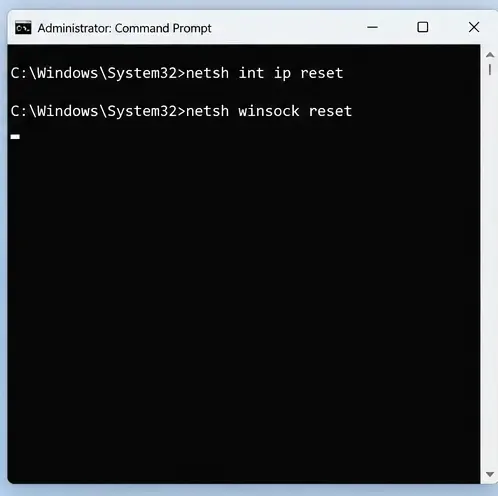
استخدم هذا بعد إجراء فحوصات أبسط، لأن الأوامر تعيد ضبط أجزاء من إعدادات الشبكة. ابحث عن موجه الأوامر ، واختر "تشغيل كمسؤول" ، ثم أدخل هذه الأوامر واحدًا تلو الآخر:
netsh int ip resetnetsh winsock resetأعد تشغيل الكمبيوتر، وأعد الاتصال، واختبر لعبة League. كما توضح تعليمات Riot كيفية تجديد عقد DHCP على نظام macOS: افتح إعدادات النظام > الشبكة ، وحدد الاتصال النشط، واختر التفاصيل > TCP/IP ، ثم حدد تجديد عقد DHCP .
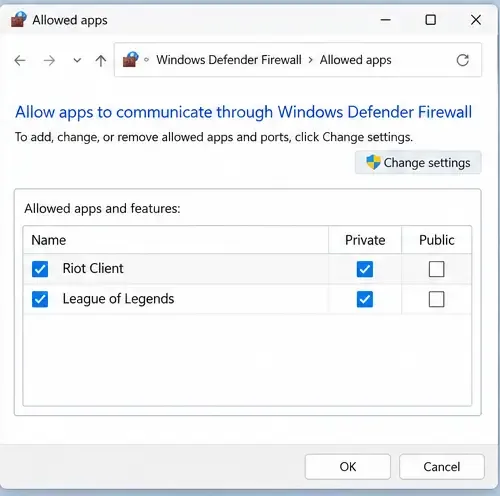
تأكد من أن جدار الحماية أو برنامج الأمان لديك يسمح بتثبيت ملفات Riot Client وLeague التنفيذية على جهاز الكمبيوتر. استخدم قائمة مسارات الملفات التنفيذية الحالية من Riot، لأن موقع التثبيت قد يختلف. أبقِ جدار الحماية مُفعّلاً؛ لا تُعطّل جدار حماية Windows أو برنامج مكافحة الفيروسات كحلٍّ مؤقت. إذا لزم إجراء اختبار سريع مع تعطيل برنامج الأمان، فاستعد الحماية فورًا واتبع الإجراءات الآمنة التي يُقدّمها المورّد فقط.
إعادة توجيه المنافذ خطوة متقدمة في حال قيام جهاز التوجيه أو الشبكة المقيدة بحظر حركة البيانات المطلوبة. وقد تغيرت قائمة منافذ Riot بمرور الوقت، لذا يُرجى استخدام دليل إعادة توجيه المنافذ الحالي بدلاً من نسخ الأرقام القديمة. في الشبكات الجامعية أو شبكات العمل أو الشبكات المُدارة، استشر مسؤول الشبكة. تجنب فتح نطاقات منافذ واسعة أو إجراء تغييرات على جهاز التوجيه لا يُمكن التراجع عنها.
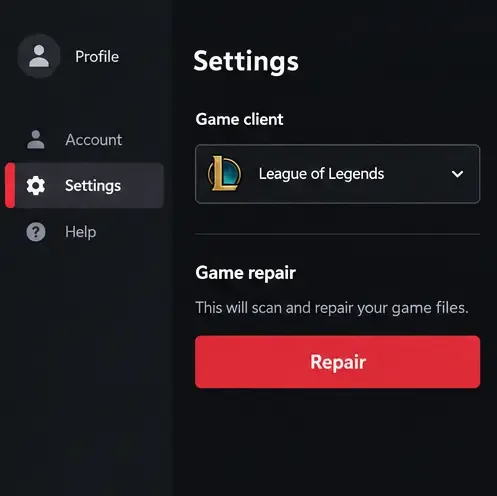
في برنامج Riot Client، سجّل الدخول، ثم اختر أيقونة الملف الشخصي، وافتح الإعدادات ، واختر League of Legends، ثم اختر الإصلاح . تُشير Riot إلى أن هذه الأداة قادرة على استبدال ملفات اللعبة المفقودة أو التالفة؛ وهي مفيدة في حال وجود مشكلة في البرنامج أو التثبيت، ولكنها لا تستطيع إصلاح اتصال إنترنت غير مستقر.
إذا استمرت حالات انقطاع الاتصال، استخدم أداة إصلاح Riot (RRT) أو قارئ سجل اتصال League، ثم أرسل طلب دعم للاعبين. أرفق سجل المباراة المتأثرة وأي تحليل للشبكة تطلبه Riot. يشير دليل سجلات Windows الخاص بـ Riot إلى أن الدعم عادةً ما يحتاج إلى ملف أو ملفين فقط؛ قد تكشف سجلات الشبكة تفاصيل اتصالك الشخصية، لذا لا تنشرها علنًا. لا تقم بإلغاء تثبيت Vanguard باستخدام أوامر حذف الخدمة في حالة انقطاع الاتصال العادي - فإرشادات الحذف المذكورة في المقالة القديمة vgcليست حلاً عامًا للاتصال. اتبع تعليمات Riot المحددة فقط في حال تلقيت خطأً من Vanguard.
جرّب تغييرًا واحدًا في كل مرة في لعبة غير مصنفة أو في وضع التدريب. دوّن وقت كل انقطاع وما إذا كانت تطبيقات أخرى قد فقدت الاتصال بالإنترنت. إذا كان اتصال الإيثرنت يعمل ولكن اتصال الواي فاي لا يعمل، فركّز على قوة الإشارة والتداخل وإعدادات جهاز التوجيه. إذا انقطع الاتصال عن عدة أجهزة في وقت واحد، فاتصل بمزود خدمة الإنترنت الخاص بك مع ذكر الأوقات والأعراض. إذا كان انقطاع اتصال League هو المشكلة الوحيدة ولم تُجدِ الخطوات المذكورة أعلاه نفعًا، فأرسل سجلات الاتصال ذات الصلة إلى دعم Riot بدلاً من إعادة التثبيت بشكل متكرر.
تتبع هذه الإصلاحات إرشادات الاتصال الحالية لشركة Riot، بما في ذلك مقال استكشاف أخطاء الكمبيوتر الشخصي المُحدَّث بتاريخ 16 مايو 2026، ودليل نظام أسماء النطاقات العام المُحدَّث بتاريخ 15 مايو 2026، وتعليمات إعادة ضبط بروتوكول TCP/IP بتاريخ 14 أكتوبر 2026. توصي مواد Riot الحالية باختبار الإيثرنت، وتقليل حركة المرور المتنافسة، وفحص نظام أسماء النطاقات وبروتوكول TCP/IP، وتكوين جدار الحماية، والسجلات. ولا تدعم تعطيل IPv6، أو فرض MTU 1492، أو حذف Vanguard كحلول شاملة لانقطاعات الاتصال العشوائية.
شرحٌ لأنواع الزهور التي تحب الشمس، مع خيارات النباتات، وخطوات الزراعة، ونصائح العناية، والأخطاء التي يجب تجنبها، وإجابات الأسئلة الشائعة للحصول على حديقة أكثر صحة.
لا يوجد في لعبة League of Legends خيار موثق لتفعيل الإشعارات الخاصة بـ Blue Essence فقط. تعرّف على كيفية كتم إشعارات المحتوى الجديد، وتمييز نوافذ مكافآت المهام، وتعديل لافتات نظام التشغيل Windows.
ابدأ بـ 1.0 لحساسية PUBG PC العمودية، ثم تعلم متى يمكن أن تساعد 1.1-1.2 في التحكم في الارتداد وكيفية الحكم على المفاضلة في دقة التصويب.
تعلم كيفية تخصيص عبارات عجلة الدردشة في لعبة Dota 2، واختيار العجلات الأساسية أو الثانوية، والتحقق من مفاتيح الاختصار، وتجنب الخلط بين الدردشة السريعة وخطوط صوت البطل.
افصل عناصر التحكم في القفز والتسلق في لعبة PUBG على الكمبيوتر لتجنب التسلق العرضي. ابحث عن اختصارات لوحة المفاتيح، وخصص مفاتيح مخصصة، واحل التعارضات، واختبر النتيجة.
قارن بين تخطيطات المفاتيح المختصرة الافتراضية والمخصصة البسيطة والمضغوطة للعبة StarCraft: Remastered، مع مدخلات التحديد العملية وتوصيات مجموعات التحكم.
اعثر على أفضل إعداد لنطاق الصوت الديناميكي لسماعات الرأس في لعبة Dota 2، وتعرف على متى يكون الضغط مفيدًا، وقم بضبط الصوت للحصول على إشارات واضحة دون معارك جماعية صاخبة للغاية.
قم بإصلاح الأخطاء الحرجة في لعبة League of Legends عند التشغيل عن طريق فحص الطبقات، وإصلاح ملفات اللعبة، وتحديث برامج التشغيل، واختبار تعارضات التكوين والخدمة.
ابدأ بخط أساسي عملي لسرعة الماوس في لعبة StarCraft: Remastered، ثم اضبط الحساسية لاختيار الوحدات بدقة، والنقر على الخريطة المصغرة، والتمرير.
حل مشكلة توقف لعبة Dota 2 عند الاتصال بمنسق اللعبة. تحقق من وجود مشكلة في الخدمة، وأعد تشغيل Steam، واختبر اتصالك بالشبكة، وتحقق من ملفات اللعبة.




