دليل الزهور التي تعشق الشمس

شرحٌ لأنواع الزهور التي تحب الشمس، مع خيارات النباتات، وخطوات الزراعة، ونصائح العناية، والأخطاء التي يجب تجنبها، وإجابات الأسئلة الشائعة للحصول على حديقة أكثر صحة.
إذا أصبحت شاشة التلفاز أو الشاشة سوداء عند بدء لعبة أو فيديو محمي، فتحقق أولاً مما إذا كانت الصورة تختفي من جميع المصادر أم من مصدر واحد فقط. قد يؤدي فشل اتصال HDCP إلى حظر الفيديو الرقمي المحمي، ولكن قد يكون سبب الشاشة السوداء أيضًا كابل HDMI غير موصول بإحكام، أو مدخل خاطئ، أو دقة عرض غير مدعومة، أو جهاز استقبال صوتي/مرئي أو محول في مسار الإشارة. اتبع هذه الخطوات بالترتيب: اختبر الشاشة، بسّط التوصيل، جرّب كابلًا سليمًا، ثم استخدم خيارات الاستعادة المدعومة من المنصة.
حماية المحتوى الرقمي عالي النطاق الترددي (HDCP) هي مواصفة لحماية المحتوى من النسخ، تُستخدم عند انتقال المحتوى المحمي من مصدر، مثل جهاز ألعاب أو حاسوب، إلى شاشة عرض. قد تحتاج الأجهزة على طول مسار الإشارة - بما في ذلك أجهزة الاستقبال وأجهزة إعادة الإرسال الأخرى - إلى دعم إصدار متوافق من HDCP. في حال تعذر إنشاء اتصال محمي، قد لا يتم عرض المحتوى. اقرأ نظرة عامة على حماية المحتوى الرقمي .
تقنية HDCP وHDMI مترابطتان لكنهما مختلفتان. يصف HDMI وصلة الصوت/الفيديو وإمكانياتها، بينما تتولى HDCP حماية المحتوى. ليس كل كابل يدعم HDCP 2.3، وشراء كابل HDMI 2.1 وحده لا يضمن أن جميع الأجهزة في سلسلة التوصيل تدعم إصدار HDCP المطلوب من مصدر أو تطبيق معين.
| ما تراه | ما الذي يجب التحقق منه أولاً؟ |
|---|---|
| تظهر قائمة وحدة التحكم، لكن تطبيق الأفلام أو البث المباشر يتحول إلى اللون الأسود | تحقق من دعم HDCP عبر المصدر والشاشة وكل جهاز استقبال أو محول في المسار. |
| تظهر على الشاشة عبارة "لا توجد إشارة" أو تبقى فارغة منذ بدء التشغيل | تحقق من مدخل التلفزيون المحدد، ومكان توصيل الكابل، ومنفذ HDMI، ودقة إخراج المصدر. |
| تتلاشى الصورة عند دقة 4K أو HDR أو معدل تحديث عالٍ | اختبر الاتصال المباشر والكابل المعتمد؛ قلل وضع الإخراج مؤقتًا لعزل مشاكل عرض النطاق الترددي للإشارة أو مشاكل التوافق. |
| تظهر المشكلة فقط عند توصيل جهاز استقبال صوتي/مرئي، أو محول، أو قاعدة توصيل، أو جهاز التقاط. | تجاوز هذا المكون واختبر المصدر مباشرة على الشاشة. |
تُضيّق هذه الدلائل نطاق البحث، لكنها لا تُثبت أن تقنية HDCP هي السبب. قد تُشير شاشة اللعبة العادية التي تظهر سوداء إلى مشكلة أوسع في منفذ HDMI أو في مخرج الفيديو.
أطفئ جهاز الألعاب أو الكمبيوتر والتلفزيون أو الشاشة. تأكد من ضبط الشاشة على مدخل HDMI المستخدم من قِبل المصدر. افصل كابل HDMI من كلا الطرفين، وتحقق من المقابس والمنافذ بحثًا عن أي تلف أو شوائب ظاهرة، ثم أعد توصيله بإحكام. شغّل الشاشة والمصدر مرة أخرى. هذه العملية البسيطة لإعادة الضبط قد تجعل الأجهزة تتعرف على إمكانيات العرض الخاصة بكل منها مجددًا.
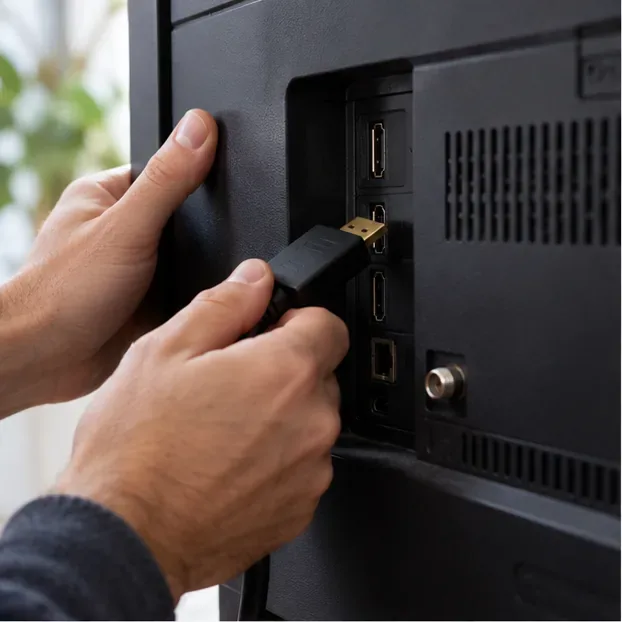
لإجراء اختبار دقيق، افصل جهاز الاستقبال، ومنفذ تمرير الصوت، ومحول HDMI، وقاعدة التوصيل، والموزع، وجهاز الالتقاط، أو لوحة الحائط من مسار الإشارة. وصّل كابلًا واحدًا من المصدر إلى التلفزيون أو الشاشة، ثم حدد المدخل المطابق. إذا عادت الصورة، فأعد توصيل الأجهزة التي أزلتها واحدًا تلو الآخر. يُعد الجهاز الأول الذي يُعيد المشكلة هو الأكثر فائدة؛ راجع دليل المستخدم الخاص به لمعرفة الدقة المدعومة وإصدارات HDCP.
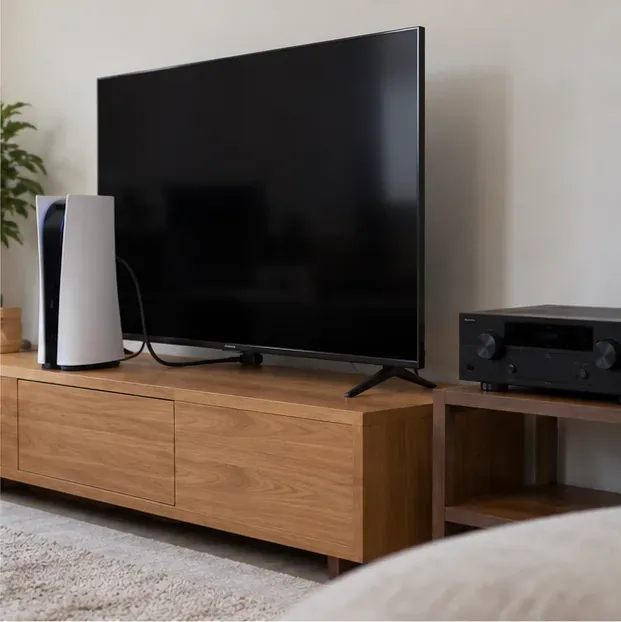
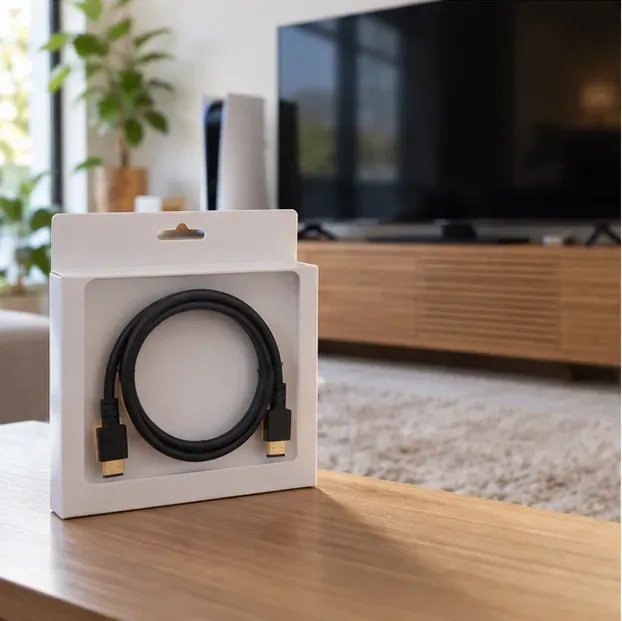
جرّب منفذ HDMI ثانيًا على الشاشة، وإن أمكن، استخدم كابلًا معروفًا بتوافقه مع جهاز آخر. بالنسبة للأوضاع عالية الأداء مثل دقة 4K غير المضغوطة بمعدل 120 هرتز، اختر كابل HDMI فائق السرعة يحمل علامة الاعتماد الرسمية؛ حيث تشير جهة ترخيص HDMI إلى أن هذه الفئة من الكابلات تدعم سرعات تصل إلى 48 جيجابت في الثانية، وتتضمن ميزات مثل دقة 4K بمعدل 120 هرتز. استخدم معلومات التحقق من علامة الاعتماد الموجودة في دليل كابل HDMI بدلًا من الاعتماد فقط على المعلومات المذكورة على العبوة.
لا يمكن لكابل أحدث أن يجعل جهاز تلفزيون أو جهاز استقبال أو محول قديم يدعم وضع HDCP الأحدث. تحقق من مواصفات كل جهاز واستخدم منفذ HDMI الموصى به من قبل الشركة المصنعة. تجنب افتراض أن جميع المنافذ في نفس التلفزيون لها نفس الإمكانيات.
إذا كانت الصورة غير مستقرة فقط عند تفعيل دقة 4K أو HDR أو VRR أو معدل تحديث عالٍ، فقم بالتبديل مؤقتًا إلى دقة أو معدل تحديث أقل، ثم أعد الاختبار. إذا أدى ذلك إلى استعادة الإشارة، فأعد تفعيل الميزات واحدة تلو الأخرى لتحديد الإعداد أو الجهاز الذي يُسبب المشكلة. على جهاز كمبيوتر يعمل بنظام Windows، استخدم الإعدادات > النظام > الشاشة > الشاشة المتقدمة لاختيار معدل تحديث أقل متاح؛ إذا كان سطح المكتب مرئيًا، فاختبر أيضًا مع إيقاف تشغيل HDR. هذه تغييرات تشخيصية، وليست متطلبات دائمة. اتبع تعليمات الشركة المصنعة للشاشة لأي إعداد لصورة التلفزيون أو تنسيق HDMI المُحسّن.
على أجهزة الكمبيوتر المزودة بمعالجات NVIDIA، افتح لوحة تحكم NVIDIA واختر "الشاشة" > "عرض حالة HDCP" . توضح NVIDIA أن هذه الصفحة تُظهر ما إذا كانت الشاشة المتصلة تدعم HDCP وفقًا للإعدادات، ويمكنها عرض التنبيهات ذات الصلة. إنها مجرد عملية فحص للحالة، وليست مفتاحًا لإيقاف تشغيل HDCP. قد تختلف أدوات الرسومات الأخرى على أجهزة الكمبيوتر باختلاف الأجهزة وبرامج التشغيل، لذا يُنصح باستخدام أحدث وثائق الشركة المصنعة لوحدة معالجة الرسومات (GPU) بدلاً من اتباع مسارات القوائم المنسوخة من أدلة قديمة.
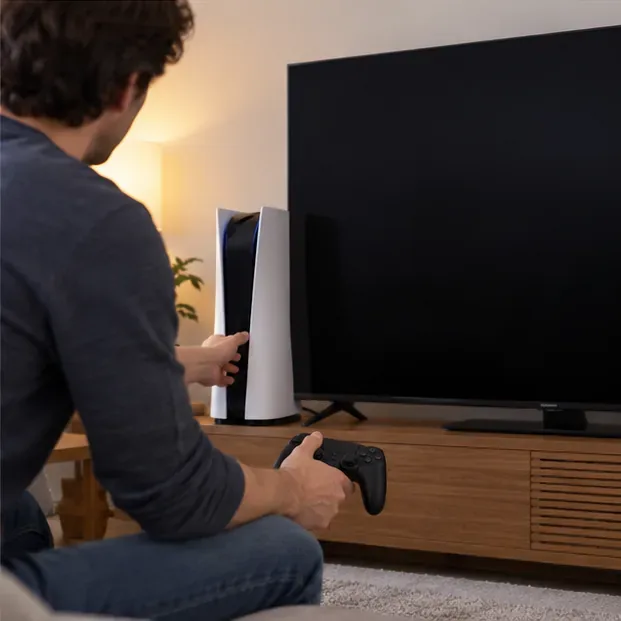
في جهاز PS5، تُدرج سوني خيار "تغيير إخراج الفيديو في الوضع الآمن" كأحد خيارات استكشاف الأخطاء وإصلاحها للشاشات السوداء؛ ويتضمن هذا الخيار "تغيير الدقة" و "تغيير وضع HDCP" . للدخول إلى الوضع الآمن، أطفئ الجهاز، واضغط مع الاستمرار على زر التشغيل حتى تسمع صوت التنبيه الثاني، ثم وصّل وحدة التحكم عبر منفذ USB، واضغط على زر PS. حدد خيار إخراج الفيديو المناسب، ثم اختبر الشاشة مرة أخرى. يوفر الوضع الآمن خيارات أخرى أيضًا، لذا تجنب إعادة الضبط أو إعادة التخزين إذا كنت ترغب فقط في اختبار إخراج الفيديو. راجع تعليمات الوضع الآمن من سوني لجهازي PS5 وPS4 .
على جهاز Xbox، ابدأ بنفس خطوات التحقق من التوصيل المباشر، والمنفذ البديل، وإعادة التشغيل، وخفض مستوى الإخراج. قد تختلف أسماء القوائم وخطوات الاستعادة باختلاف جيل الجهاز، لذا يُرجى مراجعة تعليمات دعم Xbox المناسبة قبل تغيير إعدادات الفيديو المتقدمة. على الكمبيوتر الشخصي، قم بتحديث برنامج تشغيل بطاقة الرسومات من NVIDIA أو AMD أو Intel أو الشركة المصنعة للكمبيوتر، وقم بتثبيت برنامج تشغيل التلفزيون أو جهاز الاستقبال من الشركة المصنعة فقط. لا تقم بتحديث BIOS الخاص ببطاقة الرسومات أو تعديل بيانات العرض كخطوة أولية لحل المشكلة.
اختبر المصدر باستخدام شاشة ثانية وكابل سليم منفصل، ثم اختبر مصدرًا آخر على مدخل التلفزيون الأصلي. غيّر مكونًا واحدًا في كل مرة وسجّل التركيبة التي فشلت. إذا ظهر خطأ HDCP على عدة شاشات وكابلات متوافقة، فاتصل بالشركة المصنعة لجهاز الألعاب أو وحدة معالجة الرسومات أو التلفزيون أو جهاز الاستقبال، مع تزويدها بأرقام الطراز وإصدارات البرامج الثابتة والرسالة الظاهرة على الشاشة وترتيب التوصيل. تساعد هذه المعلومات فريق الدعم على التمييز بين فشل مسار HDCP وعطل في المنفذ أو الإخراج.
لضمان استقرار تجربة الألعاب، حافظ على مسار الإشارة قصيرًا، واستخدم كابلًا معتمدًا لوضع الفيديو المطلوب، وقم بتحديث برامج الجهاز عبر القنوات الرسمية، وتحقق من توافق HDCP قبل توجيه الفيديو المحمي عبر جهاز استقبال الصوت والفيديو أو المحول. تعالج هذه الخطوات الأسباب الشائعة لظهور شاشة سوداء في HDCP دون الاعتماد على مفاتيح أو أجهزة غير مدعومة تتجاوز حماية المحتوى.
شرحٌ لأنواع الزهور التي تحب الشمس، مع خيارات النباتات، وخطوات الزراعة، ونصائح العناية، والأخطاء التي يجب تجنبها، وإجابات الأسئلة الشائعة للحصول على حديقة أكثر صحة.
لا يوجد في لعبة League of Legends خيار موثق لتفعيل الإشعارات الخاصة بـ Blue Essence فقط. تعرّف على كيفية كتم إشعارات المحتوى الجديد، وتمييز نوافذ مكافآت المهام، وتعديل لافتات نظام التشغيل Windows.
ابدأ بـ 1.0 لحساسية PUBG PC العمودية، ثم تعلم متى يمكن أن تساعد 1.1-1.2 في التحكم في الارتداد وكيفية الحكم على المفاضلة في دقة التصويب.
تعلم كيفية تخصيص عبارات عجلة الدردشة في لعبة Dota 2، واختيار العجلات الأساسية أو الثانوية، والتحقق من مفاتيح الاختصار، وتجنب الخلط بين الدردشة السريعة وخطوط صوت البطل.
افصل عناصر التحكم في القفز والتسلق في لعبة PUBG على الكمبيوتر لتجنب التسلق العرضي. ابحث عن اختصارات لوحة المفاتيح، وخصص مفاتيح مخصصة، واحل التعارضات، واختبر النتيجة.
قارن بين تخطيطات المفاتيح المختصرة الافتراضية والمخصصة البسيطة والمضغوطة للعبة StarCraft: Remastered، مع مدخلات التحديد العملية وتوصيات مجموعات التحكم.
اعثر على أفضل إعداد لنطاق الصوت الديناميكي لسماعات الرأس في لعبة Dota 2، وتعرف على متى يكون الضغط مفيدًا، وقم بضبط الصوت للحصول على إشارات واضحة دون معارك جماعية صاخبة للغاية.
قم بإصلاح الأخطاء الحرجة في لعبة League of Legends عند التشغيل عن طريق فحص الطبقات، وإصلاح ملفات اللعبة، وتحديث برامج التشغيل، واختبار تعارضات التكوين والخدمة.
ابدأ بخط أساسي عملي لسرعة الماوس في لعبة StarCraft: Remastered، ثم اضبط الحساسية لاختيار الوحدات بدقة، والنقر على الخريطة المصغرة، والتمرير.
حل مشكلة توقف لعبة Dota 2 عند الاتصال بمنسق اللعبة. تحقق من وجود مشكلة في الخدمة، وأعد تشغيل Steam، واختبر اتصالك بالشبكة، وتحقق من ملفات اللعبة.




