دليل الزهور التي تعشق الشمس

شرحٌ لأنواع الزهور التي تحب الشمس، مع خيارات النباتات، وخطوات الزراعة، ونصائح العناية، والأخطاء التي يجب تجنبها، وإجابات الأسئلة الشائعة للحصول على حديقة أكثر صحة.
إذا كانت سجلات لعبة League of Legends تملأ محرك الأقراص لديك، فتأكد أولاً من أن مجلدات السجلات هي سبب المشكلة. في نظام Windows، تُخزَّن بيانات تشخيص المباريات واللاعبين في مجلد تثبيت League؛ وقد توجد سجلات عميل Riot أيضًا في مجلد AppData المحلي. أغلق العميل، واحفظ أي ملفات لا تزال بحاجة إليها لتحديد المشكلة، ثم احذف ملفات السجلات القديمة فقط من الجلسات المكتملة. إذا كان حجم تثبيت League بأكمله كبيرًا بشكل غير معتاد، فتحقق من Saved\webcache: نشرت Riot تحديثًا منفصلاً لتنظيف ذاكرة التخزين المؤقت هذه في سبتمبر 2026.
هذه المسارات خاصة بنظام ويندوز. قد يكون التثبيت المخصص على قرص مختلف، ويستخدم نظام macOS مواقع مختلفة. حذف سجلات النظام قد يوفر مساحة تخزين، لكنه لا يحل مشكلة معدل الإطارات ولا يضمن سرعة تحميل أسرع.
افتح مستكشف الملفات وانقر بزر الماوس الأيمن على مجلد League Logs، ثم اختر "خصائص" لمعرفة حجمه. تحقق من مجلد تثبيت League بشكل منفصل وقارن المساحة الحرة المتاحة ضمن " هذا الكمبيوتر" . قد يستغرق نظام Windows بعض الوقت لحساب إجمالي حجم المجلد، خاصةً إذا كان يحتوي على العديد من الملفات الصغيرة.
تُعدّ هذه المقارنة مهمة لأن سجلات اللعبة وملفاتها المخزنة مؤقتًا تختلف. يشير دليل Riot الحالي بشأن استهلاك لعبة League مساحة تخزين كبيرة إلى أن مشكلة التخزين المؤقت التي تم حلها خلال صيف 2026 تركت بعض عمليات التثبيت تحتوي على ملفات زائدة. وتُشير مقالة 15 سبتمبر 2026 إلى أن حجم التثبيت النموذجي كان يتراوح بين 35 و40 جيجابايت وقت كتابة المقالة. يُرجى اعتبار هذا الرقم مرجعًا تاريخيًا، وليس حدًا نهائيًا؛ إذ يُمكن أن تُغيّر التحديثات والمكونات المُثبّتة الحجم الإجمالي.
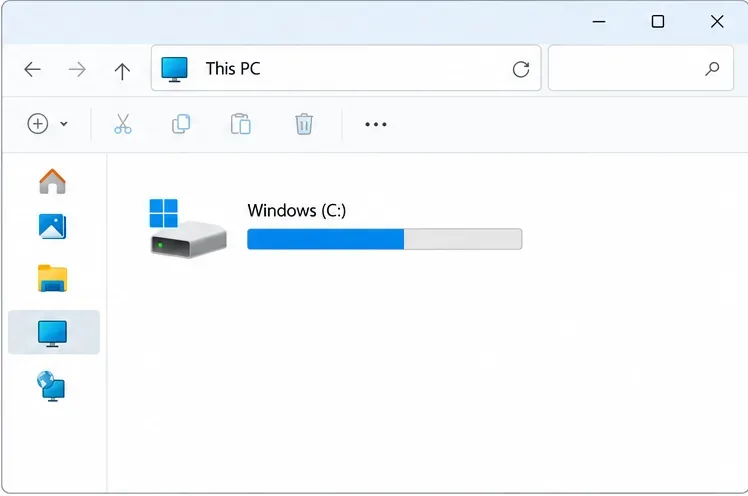
بالنسبة للتثبيت الافتراضي لنظام ويندوز، تُدرج شركة Riot هذه المواقع الخاصة بلعبة League of Legends في دليل سجلاتها :
| مجلد | ما يحتويه |
|---|---|
C:\Riot Games\League of Legends\Logs\GameLogs | مجلدات المباريات، بما في ذلك سجلات تشخيص اللعبة والشبكة. |
C:\Riot Games\League of Legends\Logs\LeagueClient Logs | سجلات جلسات العميل التي تغطي عملية الإطلاق والعميل حتى اختيار البطل. |
%LOCALAPPDATA%\Riot Games\Riot Client\Logs | سجلات عميل Riot. يسرد دليل جمع سجلات عميل Riot موقع AppData المحلي هذا. |
إذا كانت لعبة League مثبتة على قرص آخر، فاستبدل C:\Riot Games\League of Legendsالمسار الحالي بمسار التثبيت الفعلي. اضغط على مفتاح Enter Win + R، ثم الصق مسار AppData لفتح مجلد Riot Client مباشرةً، أو استعرض مجلد تثبيت League في مستكشف الملفات. لا تستخدم المسار القديم %LOCALAPPDATA%\Riot Games\League of Legends\Logsإلا إذا كانت ملفاتك موجودة فيه بالفعل؛ فمسارات Riot المنشورة الخاصة بلعبة League موجودة ضمن مجلد التثبيت.
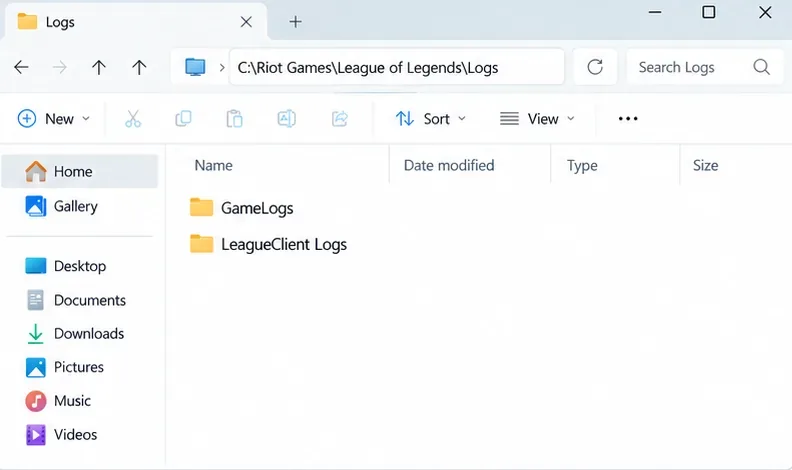
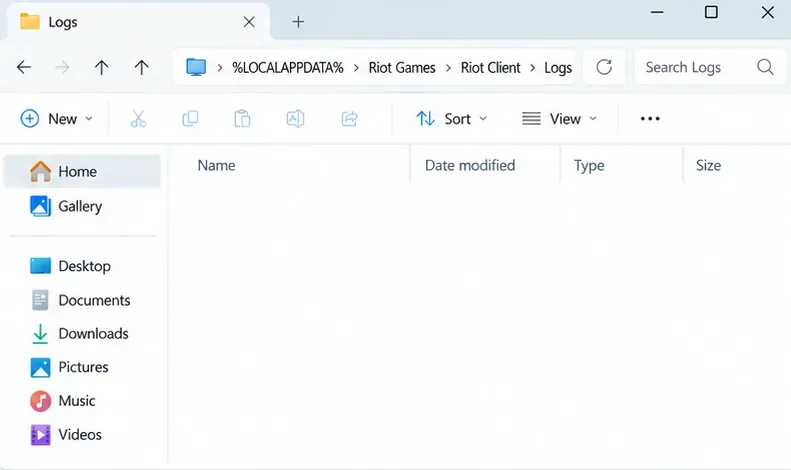 ألعاب رايوت > عميل رايوت > السجلات.>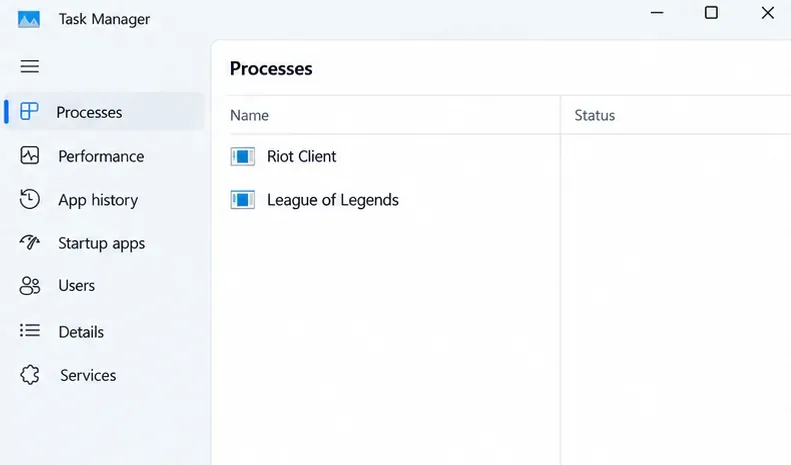
GameLogs، حدد المجلدات المؤرخة من الجلسات التي لم تعد بحاجة إليها. في ، LeagueClient Logsوفي مجلد سجل عميل Riot، احذف ملفات السجل القديمة بدلاً من حذف مجلدات اللعبة. احتفظ بالملفات الحديثة إذا كنت قد تحتاج إلى الإبلاغ عن مشكلة. لا تحذف Config، أو ملفات لعبة League، أو مجلد التثبيت بالكامل.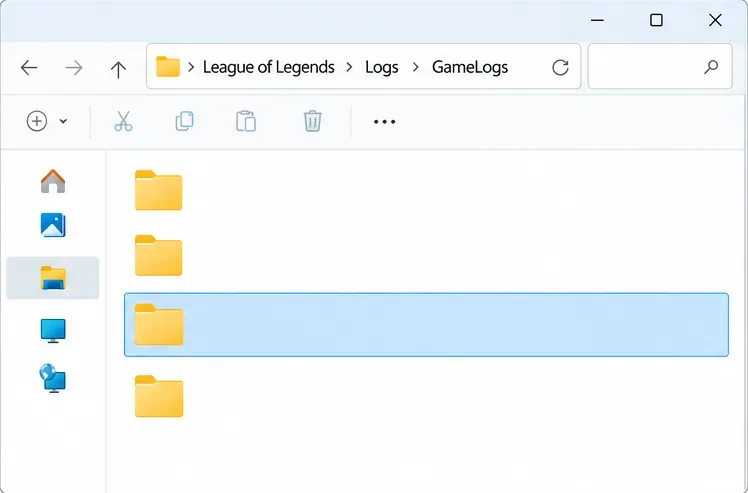
لا يوجد عدد محدد من الجيجابايتات التي يمكن استعادتها. يعتمد الحجم على أحجام الملفات الفعلية على جهاز الكمبيوتر الخاص بك. إذا كان سجل النظام لا يزال قيد الاستخدام، فتجاوزه وحاول مرة أخرى بعد إعادة تشغيل البرنامج أو نظام التشغيل Windows بدلاً من فرض حذفه.
عندما Logsيكون حجم المجلد صغيرًا ولكن حجم تثبيت لعبة League بالكامل كبير بشكل غير متوقع، تشير إرشادات Riot الصادرة في سبتمبر 2026 إلى ضرورة إجراء عملية تنظيف منفصلة لذاكرة التخزين المؤقت:
C:\Riot Games\League of Legends...Savedواحذفه webcacheفقط.Savedالمجلد، Configومجلدات اللعبة الأخرى في مكانها، ثم أعد تشغيل البرنامج.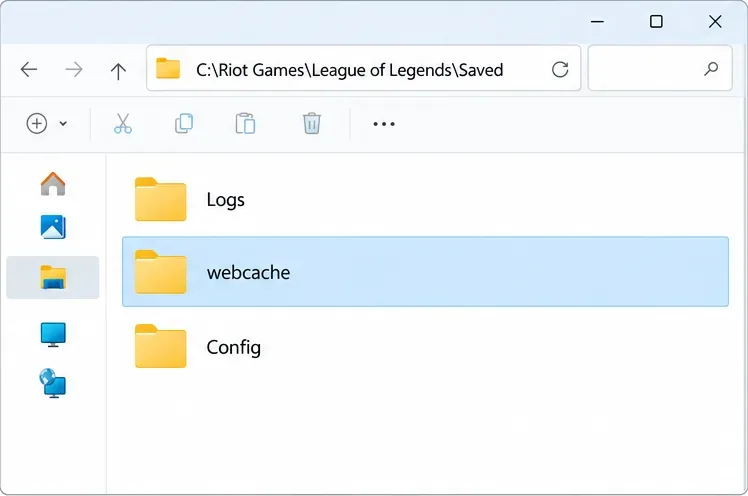
هذا حلٌّ مؤقتٌ لمشاكل التخزين المؤقت في عمليات التثبيت المتأثرة بالمشكلة التي وصفتها شركة Riot؛ وهو ليس طريقةً لتعطيل التسجيل. إذا webcacheكان ملف التسجيل غير موجود أو كان حجم التثبيت أكبر بكثير من المتوقع، فاستخدم دعم Riot بدلاً من حذف المجلدات الأخرى عشوائياً.
أعد التحقق من حجم مجلد السجلات المحدد والمساحة المتاحة في " هذا الكمبيوتر" . شغّل لعبة League وتأكد من فتح البرنامج وإمكانية تحديثه بشكل طبيعي. ستستمر اللعبة في إنشاء سجلات تشخيصية للجلسات اللاحقة، لذا من المتوقع وجود ملفات صغيرة من حين لآخر.
بالنسبة لملفات ويندوز غير ذات الصلة، يشرح دليل تحرير المساحة من مايكروسوفت إعدادات التخزين وتوصيات التنظيف. راجع التصنيفات قبل حذف أي شيء؛ إذ لا تُحدد أدوات ويندوز هذه تشخيصات الدوري التي ترغب في الاحتفاظ بها.
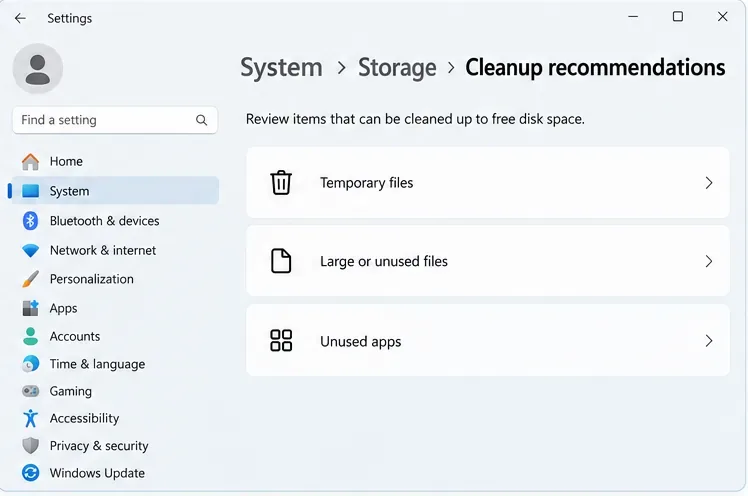 التخزين > توصيات التنظيف، مع عرض الملفات المؤقتة والملفات الكبيرة أو غير المستخدمة والتطبيقات غير المستخدمة.
تجنّب التعليمات القديمة التي تُعدّل global.xmlلإيقاف تسجيل الأحداث أو تشغيل برامج نصية واسعة النطاق على مجلد Riot Games بأكمله. توضح إرشادات Riot الحالية للاعبين كيفية تحديد موقع سجلات الأحداث وجمعها، ولكنها لا تُقدّم هذه الخطوات كإعداد مُعتمد لتنظيف القرص. إذا ازداد حجم سجلات الأحداث بسرعة غير معتادة، فاحتفظ بنسخة حديثة منها وتواصل مع دعم Riot Player . إذا واجه العميل مشاكل في التشغيل أو التحديث بعد التنظيف، فاستخدم أداة Riot Client Full Repair Tool من Riot ؛ فالإصلاح إجراء لتحديد المشاكل، وليس طريقة لتنظيف سجلات الأحداث.
يمكنك حذف ملفات التشخيص القديمة من الجلسات المكتملة لاستعادة حجمها الأصلي، ولكنك بذلك تحذف أيضاً أدلة قد تساعد في حل مشكلة تعطل النظام أو تقديم طلب دعم. احتفظ بالسجلات الحديثة ذات الصلة حتى الانتهاء من استكشاف الأخطاء وإصلاحها.
يُحرر مساحة على القرص، لكنه لا يزيد معدل الإطارات بشكل مباشر. لا تتوقع تحسناً في الأداء إلا إذا كانت هناك مشكلة أخرى في التخزين أو النظام تؤثر على جهاز الكمبيوتر الخاص بك.
لا. قم بإزالة سجلات قديمة محددة فقط، أو المجلد المحدد Saved\webcacheعندما يكون حجم التثبيت الكامل كبيرًا جدًا وتنطبق إرشادات ذاكرة التخزين المؤقت لشركة Riot. احتفظ بالمجلدات الرئيسية وبيانات اللعبة.
قد تكون الملفات صغيرة الحجم، أو ربما لا تزال في سلة المحذوفات، أو قد تكون مشكلة المساحة في مكان آخر ضمن عملية التثبيت. أعد فحص خصائص المجلد واتبع إرشادات Riot الخاصة بتثبيت الملفات كبيرة الحجم قبل إزالة أي شيء آخر.
شرحٌ لأنواع الزهور التي تحب الشمس، مع خيارات النباتات، وخطوات الزراعة، ونصائح العناية، والأخطاء التي يجب تجنبها، وإجابات الأسئلة الشائعة للحصول على حديقة أكثر صحة.
لا يوجد في لعبة League of Legends خيار موثق لتفعيل الإشعارات الخاصة بـ Blue Essence فقط. تعرّف على كيفية كتم إشعارات المحتوى الجديد، وتمييز نوافذ مكافآت المهام، وتعديل لافتات نظام التشغيل Windows.
ابدأ بـ 1.0 لحساسية PUBG PC العمودية، ثم تعلم متى يمكن أن تساعد 1.1-1.2 في التحكم في الارتداد وكيفية الحكم على المفاضلة في دقة التصويب.
تعلم كيفية تخصيص عبارات عجلة الدردشة في لعبة Dota 2، واختيار العجلات الأساسية أو الثانوية، والتحقق من مفاتيح الاختصار، وتجنب الخلط بين الدردشة السريعة وخطوط صوت البطل.
افصل عناصر التحكم في القفز والتسلق في لعبة PUBG على الكمبيوتر لتجنب التسلق العرضي. ابحث عن اختصارات لوحة المفاتيح، وخصص مفاتيح مخصصة، واحل التعارضات، واختبر النتيجة.
قارن بين تخطيطات المفاتيح المختصرة الافتراضية والمخصصة البسيطة والمضغوطة للعبة StarCraft: Remastered، مع مدخلات التحديد العملية وتوصيات مجموعات التحكم.
اعثر على أفضل إعداد لنطاق الصوت الديناميكي لسماعات الرأس في لعبة Dota 2، وتعرف على متى يكون الضغط مفيدًا، وقم بضبط الصوت للحصول على إشارات واضحة دون معارك جماعية صاخبة للغاية.
قم بإصلاح الأخطاء الحرجة في لعبة League of Legends عند التشغيل عن طريق فحص الطبقات، وإصلاح ملفات اللعبة، وتحديث برامج التشغيل، واختبار تعارضات التكوين والخدمة.
ابدأ بخط أساسي عملي لسرعة الماوس في لعبة StarCraft: Remastered، ثم اضبط الحساسية لاختيار الوحدات بدقة، والنقر على الخريطة المصغرة، والتمرير.
حل مشكلة توقف لعبة Dota 2 عند الاتصال بمنسق اللعبة. تحقق من وجود مشكلة في الخدمة، وأعد تشغيل Steam، واختبر اتصالك بالشبكة، وتحقق من ملفات اللعبة.




