دليل الزهور التي تعشق الشمس

شرحٌ لأنواع الزهور التي تحب الشمس، مع خيارات النباتات، وخطوات الزراعة، ونصائح العناية، والأخطاء التي يجب تجنبها، وإجابات الأسئلة الشائعة للحصول على حديقة أكثر صحة.
يُعدّ قرص SSD الداخلي من نوع M.2 لجهاز PS5 الخيار الأسرع لتشغيل ألعاب PS5، حيث يُركّب في منفذ التوسعة الخاص بالجهاز، ويُمكنه تشغيل ألعاب PS5 مباشرةً. أما قرص SSD الخارجي عبر منفذ USB، فهو مفيد لتخزين ألعاب PS4 وتشغيلها، ولكن يجب نسخ ألعاب PS5 الموجودة عليه إلى الجهاز أو إلى قرص M.2 قبل تشغيلها. بالنسبة لمعظم مكتبات الألعاب، يُعدّ الإعداد الأمثل هو استخدام قرص SSD متوافق من نوع M.2 للألعاب التي تلعبها بكثرة، وقرص USB لألعاب PS4 أو ألعاب PS5 التي ترغب في أرشفة ملفاتها.
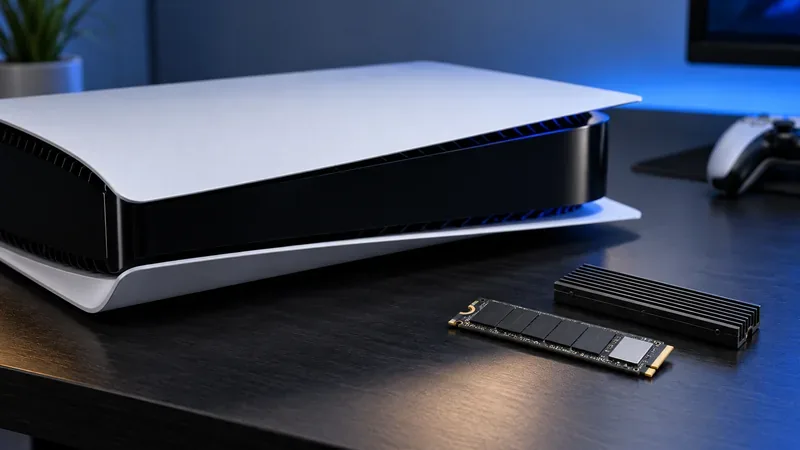
يحتوي جهاز PS5 على وحدة تخزين داخلية، بالإضافة إلى منفذ توسعة لوحدة تخزين SSD من نوع M.2 NVMe متوافقة . عند مقارنة وحدات التخزين، يُقصد بـ "وحدة SSD داخلية" غالبًا وحدة M.2 الإضافية. تُعتبر كل من وحدة التخزين الداخلية ومنفذ M.2 من مواقع التخزين في الجهاز: حيث يُمكن تثبيت ألعاب PS5 وتشغيلها من أيٍّ منهما. وحدة M.2 هي مُكوّن منفصل يتم شراؤه وتركيبه؛ ولا تُستبدل بوحدة SSD الداخلية للجهاز.
يُحدد دليل التوافق الخاص بسوني محرك أقراص PCIe Gen4 x4 NVMe بسعة تتراوح من 250 جيجابايت إلى 8 تيرابايت، مزود بمفتاح M. ويوصي الدليل بسرعات قراءة متتابعة تبلغ 5500 ميجابايت/ثانية أو أسرع، ويتطلب هيكل تبريد مثل مشتت حراري. تحقق من أبعاد محرك الأقراص والمشتت الحراري مع طراز جهاز PS5 الخاص بك قبل الشراء. كما تُحذر سوني من أن محرك أقراص M.2 المتوافق قد لا يُقدم نفس أداء الألعاب الذي يُقدمه محرك SSD المُدمج في الجهاز، حتى لو تجاوزت سرعة القراءة المتتابعة المُعلنة 5500 ميجابايت/ثانية. راجع دليل توافق وتثبيت محركات أقراص M.2 SSD من PlayStation .
تتصل وحدة تخزين SSD محمولة بمنفذ USB بجهاز PS5 كوحدة تخزين إضافية . توفر لك مساحة إضافية لبيانات الألعاب، لكنها لا تعمل كوحدة تخزين M.2. يمكنك تشغيل ألعاب PS4 المتوافقة مباشرةً من وحدة التخزين USB. كما يمكنك نقل ألعاب PS5 إليها عند الحاجة إلى مساحة تخزين، ولكن يجب عليك نسخ هذه الألعاب مرة أخرى إلى وحدة تخزين PS5 أو وحدة M.2 SSD لتشغيلها.
هذا يجعل وحدة التخزين الخارجية SSD بمثابة مكتبة ألعاب أو مساحة تخزين مؤقتة مفيدة، وليست وسيلة لتشغيل ألعاب PS5 الحالية بأقصى سرعة من منفذ USB. تُدرج سوني اتصالات USB فائقة السرعة المدعومة ومتطلبات سعة التخزين، ولكن اتصال الجهاز المدعوم، ووحدة التخزين، واللعبة نفسها، كلها تؤثر على سرعة النقل الفعلية. لا يُعدّ معدل النقل الأقصى المُعلن عنه لوحدة التخزين ضمانًا لوقت تحميل مُحدد على PS5. راجع متطلبات سوني وإرشاداتها الخاصة بتخزين USB الموسّع قبل تهيئة وحدة التخزين؛ لأن التهيئة تمحو البيانات الموجودة عليها.
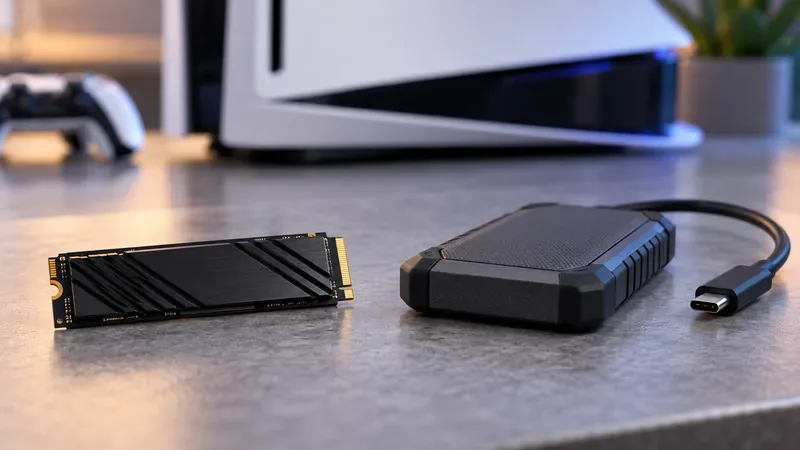
| حالة الاستخدام | مساحة تخزين مدمجة في PS5 | محرك أقراص الحالة الصلبة الداخلي M.2 | قرص SSD خارجي USB |
|---|---|---|---|
| العب ألعاب PS5 مباشرة | نعم | نعم، إذا كان متوافقًا | لا؛ انسخ اللعبة أولاً |
| العب ألعاب PS4 مباشرة | نعم | نعم | نعم، للألعاب المتوافقة |
| احتفظ بألعاب PS5 مثبتة ولكن غير قابلة للتشغيل | نعم | نعم | نعم؛ استخدمه كأرشيف |
| أفضل دور | تخزين الألعاب اليومية | مساحة أكبر للألعاب التي تلعبها | مكتبة PS4 أو الأرشيف أو مرحلة النقل |
بالنسبة لألعاب PS5، يُعد التخزين المدمج أو قرص SSD داخلي متوافق من نوع M.2 الخيار الأمثل من حيث السرعة ، لأن اللعبة تُشغّل من وحدة تخزين الجهاز. لا يُمكن لقرص SSD خارجي منافسة وحدة تخزين ألعاب PS5 مباشرةً، إذ يتطلب الجهاز نقل اللعبة إلى وحدة التخزين قبل تشغيلها. أما بالنسبة لألعاب PS4، فيُمكن تشغيلها مباشرةً من وحدة تخزين USB، لكن تختلف سرعة التحميل الفعلية باختلاف اللعبة ووحدة التخزين ونوع الاتصال.
انتبه جيدًا للأرقام الرئيسية. "سرعة القراءة المتسلسلة" هي مواصفات لمحرك الأقراص تُقاس في ظروف معينة، وليست هي نفسها وقت تحميل اللعبة. يعتمد التحميل أيضًا على بيانات اللعبة، وبرمجيات الجهاز، وكيفية وصول اللعبة إلى مواردها. تشير إرشادات سوني نفسها إلى أن أداء محرك أقراص M.2 SSD قد لا يُضاهي أداء محرك الأقراص المدمج في جميع الألعاب. لا توجد أرقام ثابتة بالثواني لكل لعبة تنطبق على جميع أجهزة الألعاب والألعاب ووحدات التخزين، لذا لا ينبغي اعتبار ادعاءات المعايير الثابتة القديمة ضمانًا.
تؤثر سعة التخزين على سرعة قراءة البيانات ونقلها. ولا تُحسّن معالج الرسومات في جهاز PS5، ولا تضمن معدل إطارات أعلى. اختر سعة التخزين التي تُناسب احتياجاتك الفعلية: مساحة للألعاب التي تلعبها، أو مكان لحفظ مكتبة ألعاب كبيرة، أو تقليل عمليات التنزيل وإعادة التثبيت.
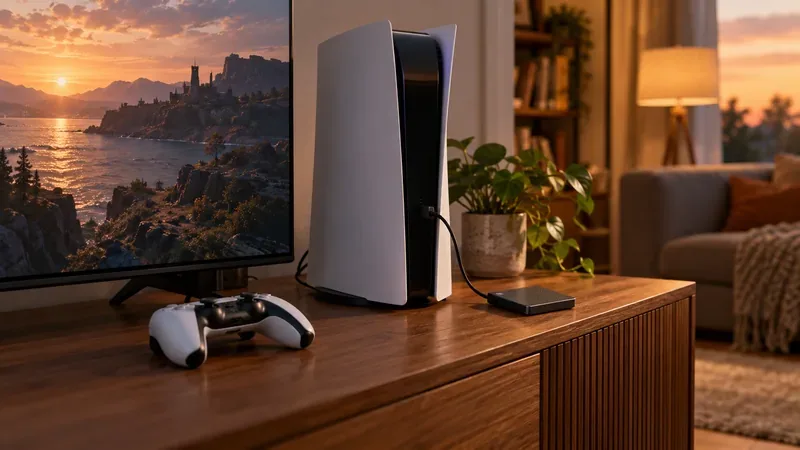
عند رغبتك في نقل لعبة، افتح مكتبة ألعاب PS5، وحدد عنوان اللعبة، ثم اضغط على زر الخيارات، واختر " نقل الألعاب والتطبيقات" . حدد الوجهة المعروضة لتلك اللعبة، ثم انتظر حتى يكتمل النقل قبل فصل محرك الأقراص. لتشغيل لعبة PS5 مخزنة على USB، حددها في علامة التبويب "مثبتة" وانسخها مرة أخرى إلى وحدة تخزين الجهاز أو وحدة تخزين M.2 SSD. يمكن لألعاب PS4 البقاء على وحدة تخزين USB خارجية متوافقة أثناء تشغيلها.
استخدم خيار الإزالة الآمنة في جهاز PS5 قبل فصل وحدة تخزين USB أثناء تشغيل الجهاز. تذكر أيضًا أن تهيئة محرك الأقراص كوحدة تخزين USB خارجية تمحو محتوياته الحالية، لذا احفظ نسخة احتياطية من أي بيانات مهمة أولًا. للاطلاع على الخطوات الخاصة بكل موقع وحدود البيانات المحفوظة، راجع دليل إدارة التخزين لجهاز PS5 من PlayStation .
في مقارنة محركات الأقراص الصلبة الداخلية والخارجية لجهاز PS5 ، يُعد محرك الأقراص الصلبة الداخلي من نوع M.2 الخيار الأمثل لتوسيع المساحة المتاحة لتشغيل ألعاب PS5 مباشرةً. يظل محرك الأقراص الصلبة الخارجي USB مفيدًا لألعاب PS4 ولحفظ ألعاب PS5 بين جلسات اللعب، ولكنه يتطلب خطوة نسخ احتياطية قبل تشغيل هذه الألعاب. للحصول على سعة تخزين مناسبة لكلا الجيلين، يُنصح بدمج المحركين واستخدام كل منهما للغرض الذي يدعمه.
شرحٌ لأنواع الزهور التي تحب الشمس، مع خيارات النباتات، وخطوات الزراعة، ونصائح العناية، والأخطاء التي يجب تجنبها، وإجابات الأسئلة الشائعة للحصول على حديقة أكثر صحة.
لا يوجد في لعبة League of Legends خيار موثق لتفعيل الإشعارات الخاصة بـ Blue Essence فقط. تعرّف على كيفية كتم إشعارات المحتوى الجديد، وتمييز نوافذ مكافآت المهام، وتعديل لافتات نظام التشغيل Windows.
ابدأ بـ 1.0 لحساسية PUBG PC العمودية، ثم تعلم متى يمكن أن تساعد 1.1-1.2 في التحكم في الارتداد وكيفية الحكم على المفاضلة في دقة التصويب.
تعلم كيفية تخصيص عبارات عجلة الدردشة في لعبة Dota 2، واختيار العجلات الأساسية أو الثانوية، والتحقق من مفاتيح الاختصار، وتجنب الخلط بين الدردشة السريعة وخطوط صوت البطل.
افصل عناصر التحكم في القفز والتسلق في لعبة PUBG على الكمبيوتر لتجنب التسلق العرضي. ابحث عن اختصارات لوحة المفاتيح، وخصص مفاتيح مخصصة، واحل التعارضات، واختبر النتيجة.
قارن بين تخطيطات المفاتيح المختصرة الافتراضية والمخصصة البسيطة والمضغوطة للعبة StarCraft: Remastered، مع مدخلات التحديد العملية وتوصيات مجموعات التحكم.
اعثر على أفضل إعداد لنطاق الصوت الديناميكي لسماعات الرأس في لعبة Dota 2، وتعرف على متى يكون الضغط مفيدًا، وقم بضبط الصوت للحصول على إشارات واضحة دون معارك جماعية صاخبة للغاية.
قم بإصلاح الأخطاء الحرجة في لعبة League of Legends عند التشغيل عن طريق فحص الطبقات، وإصلاح ملفات اللعبة، وتحديث برامج التشغيل، واختبار تعارضات التكوين والخدمة.
ابدأ بخط أساسي عملي لسرعة الماوس في لعبة StarCraft: Remastered، ثم اضبط الحساسية لاختيار الوحدات بدقة، والنقر على الخريطة المصغرة، والتمرير.
حل مشكلة توقف لعبة Dota 2 عند الاتصال بمنسق اللعبة. تحقق من وجود مشكلة في الخدمة، وأعد تشغيل Steam، واختبر اتصالك بالشبكة، وتحقق من ملفات اللعبة.




