دليل الزهور التي تعشق الشمس

شرحٌ لأنواع الزهور التي تحب الشمس، مع خيارات النباتات، وخطوات الزراعة، ونصائح العناية، والأخطاء التي يجب تجنبها، وإجابات الأسئلة الشائعة للحصول على حديقة أكثر صحة.
لا يوجد فائز مؤكد في مقارنة زمن استجابة تطبيق PlayStation Portal وتطبيق Remote Play . يوفر Portal شاشة ثابتة مصممة خصيصًا لهذا الغرض، بالإضافة إلى أدوات تحكم مدمجة، مما يجعله الخيار الأمثل لبث ألعاب PS5. لكن تطبيق PS Remote Play المجاني على هاتف أو جهاز لوحي أو حاسوب سريع الاستجابة قد يكون بنفس الجودة، أو حتى أفضل، على الشبكة المناسبة. لا تُعلن سوني عن أي فارق زمني محدد لأي من الجهازين، وأي مقارنة موضوعية يجب أن تأخذ في الاعتبار جهاز PS5، وشبكة Wi-Fi، ووحدة التحكم، والشاشة، واللعبة نفسها.
إذا كنت تملك بالفعل هاتفًا ووحدة تحكم متوافقين، فجرّب التطبيق قبل شراء جهاز آخر. أما إذا كنت ترغب في جهاز محمول متكامل لجلسات لعب متكررة على PS5، فإن سهولة استخدام Portal هي أبرز مزاياه، وليس مجرد وعد غير مؤكد بتقليل زمن الاستجابة.
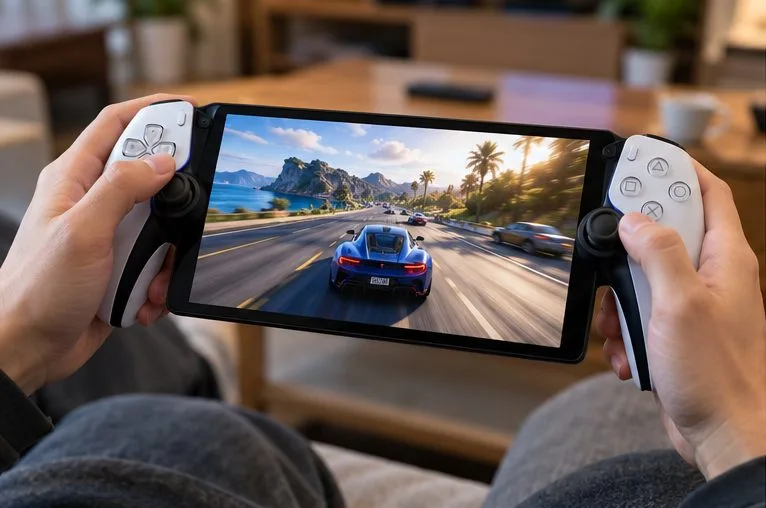
في هذه المقارنة، يستخدم كلا الجهازين ميزة اللعب عن بُعد من PS5 : حيث يقوم جهاز PS5 بتشغيل اللعبة، وتشفير الفيديو، وإرسال البث عبر الشبكة، والاستجابة لأوامر التحكم. لا يتم تشغيل لعبة Portal محليًا، وكذلك تطبيق الهاتف. يُعدّ عبء العمل على الجهاز وجودة الاتصال عاملين مهمين لكلا الجهازين.
| عامل | بوابة بلاي ستيشن | تطبيق PS Remote Play |
|---|---|---|
| مصدر اللعبة للعب عن بعد على جهاز PS5 | جهاز PS5 المقترن الخاص بك | جهاز PS5 الخاص بك؛ يمكن للتطبيق أيضًا الاتصال بجهاز PS4 |
| العرض وعناصر التحكم | شاشة LCD مدمجة مقاس 8 بوصات بدقة 1080 بكسل وأزرار تحكم من نوع DualSense | شاشة تعتمد على الجهاز؛ عناصر تحكم على الشاشة أو وحدة تحكم خارجية مدعومة |
| الاتصال من جهاز المشغل | واي فاي | شبكة واي فاي؛ بيانات الهاتف المحمول على الأجهزة المحمولة المدعومة؛ الشبكات السلكية على بعض أجهزة الكمبيوتر |
| متطلبات الشراء | أجهزة مخصصة | تطبيق مجاني، مع إمكانية شراء أي وحدة تحكم أو ملحقات مطلوبة بشكل منفصل. |
| ميزة زمن الاستجابة المضمونة؟ | لم يتم التحقق من أي رقم عالمي | لم يتم التحقق من أي رقم عالمي |
| أفضل سبب للاختيار | راحة تامة بفضل تصميمها الموحد وسهولة حملها باليد، بالإضافة إلى أدوات تحكم متسقة. | المرونة واستخدام جهاز لديك بالفعل |
تُحدد سوني شاشة LCD بحجم 8 بوصات تدعم دقة 1080p بمعدل يصل إلى 60 إطارًا في الثانية للعبة Portal؛ وتشمل ميزات DualSense المدعومة ردود الفعل اللمسية والمحفزات التكيفية عند توفرها في اللعبة. تختلف ميزات التوافق والتحكم على الهواتف وأجهزة الكمبيوتر حسب الجهاز. راجع نظرة عامة على جهاز Portal من سوني ودليل منتج PS Remote Play .
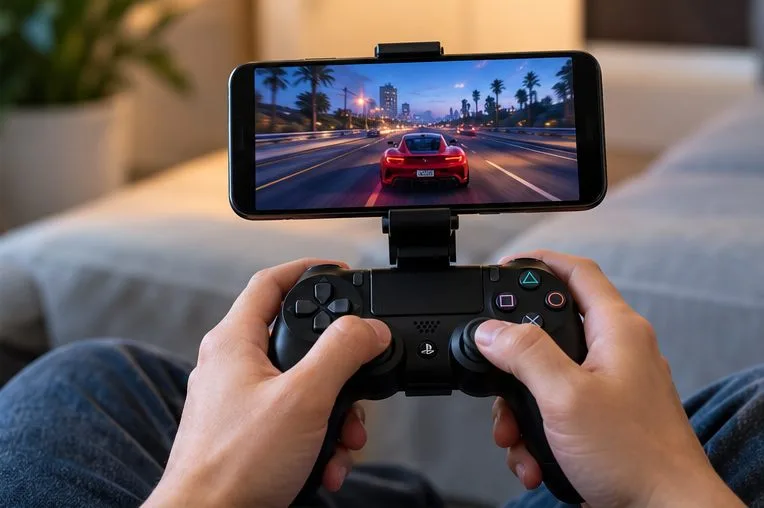
زمن استجابة الإدخال هو الفترة الزمنية بين تنفيذ أمر التحكم والاستجابة التي تظهر على الشاشة. في الألعاب المتدفقة، يشمل هذا المسار إدخال وحدة التحكم، ومعالجة اللعبة على جهاز PS5، وتشفير الفيديو، ونقل البيانات عبر الشبكة، وفك التشفير، وعرض الشاشة. أي تأخير أو عدم اتساق في عرض الإطارات في أي مرحلة قد يؤثر على سرعة الاستجابة.
قد يتصرف جهازان على نفس الأريكة بشكل مختلف عندما يكون أحدهما بإشارة واي فاي ضعيفة، أو متصلاً بنطاق ترددي مزدحم، أو يتشارك وقت البث مع عمليات تنزيل كبيرة. يمكن أن يتسبب فقدان الحزم والارتعاش في تقطع ملحوظ أو ارتفاعات مفاجئة في الاستجابة حتى عندما يُظهر اختبار السرعة نطاقًا تردديًا واسعًا. إن الادعاء الثابت مثل "Portal أسرع دائمًا بمقدار 20-50 مللي ثانية" يتجاهل هذه المتغيرات.
تُغني عناصر التحكم المدمجة في تطبيق Portal عن الحاجة إلى إقران وحدة تحكم بلوتوث منفصلة. مع التطبيق، يمكن أن تؤثر عناصر التحكم باللمس، وإقران وحدة التحكم، ومعالجة شاشة الجهاز المتصل، والأنشطة التي تتم في الخلفية على تجربة المستخدم. هذا لا يعني بالضرورة أن جميع إعدادات البلوتوث أبطأ من Portal، بل يُضيف فقط متغيرات إلى المقارنة.
قد تبدو الصورة الواضحة بمعدل 60 إطارًا في الثانية متأخرة بعض الشيء، بينما قد يبدو البث سريع الاستجابة غير واضح عند تذبذب عرض النطاق الترددي. عند 60 إطارًا في الثانية، يستغرق عرض الإطار الواحد حوالي 16.7 مللي ثانية، لكن مدة الإطار هذه ليست قياسًا دقيقًا لتأخير الإدخال. لذا، ينبغي تقييم وتيرة عرض الإطارات، وزمن الاستجابة، والدقة، وجودة الصورة بشكل منفصل.
لا تتضمن هذه المقالة بيانات معملية مضبوطة وقابلة للتكرار، لذا لا يوجد جدول فائزين مصطنع أو معيار شخصي مُعلن. استخدم هذه المقارنة القابلة للتكرار إذا كان كلا الخيارين متاحين لك.
قارن متوسط تجربة المستخدم وأسوأ حالات الانقطاع ، وليس مجرد إدخال واحد محظوظ. إذا كان هاتفك الذكي يتمتع بشاشة أسرع أو اتصال واي فاي أكثر استقرارًا من هاتف آخر، فقد تنعكس النتائج. لا يُمكن الاعتماد على فيديو واحد لتحديد تصنيف شامل لجميع الأجهزة والشبكات.
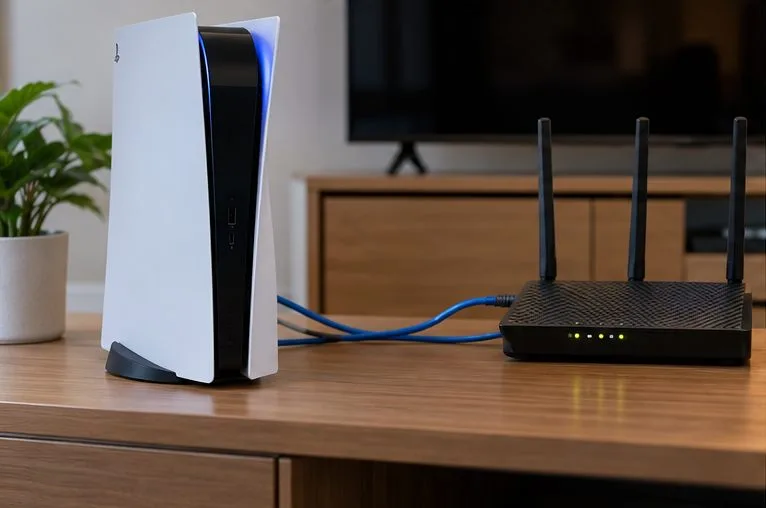
تُحدد سوني سرعة تحميل وتنزيل دنيا تبلغ 5 ميجابت في الثانية للعب عن بُعد، وتوصي بسرعة لا تقل عن 15 ميجابت في الثانية لتجربة أفضل. هذه مجرد أرقام إرشادية للاتصال، وليست ضمانات لزمن استجابة محدد أو معدل نقل بيانات أو تأخير إدخال. كما توصي سوني بتوصيل جهاز PS5 سلكيًا وتوصيل جهاز Portal عبر شبكة Wi-Fi بتردد 5 جيجاهرتز. راجع توصيات شبكة Portal الرسمية وخطوات استكشاف أخطاء Portal وإصلاحها .
يمكن لكل من لعبة Portal والتطبيق الاتصال بجهاز PS5 عبر الإنترنت؛ ولا يشترط وجود الجهاز في مكان قريب. تتطلب لعبة Portal اتصال Wi-Fi في موقع اللاعب، بينما يمكن لأجهزة التطبيقات المحمولة المدعومة استخدام بيانات الجوال. قد يؤدي مسار الإنترنت الإضافي وظروف الشبكة المتغيرة إلى زيادة التأخير. في كلا الخيارين، تُعد جودة رفع البيانات من اتصال الإنترنت المنزلي واتصال الإنترنت من خارج المنزل عاملين مهمين. اختبر الإعداد قبل السفر، وتذكر أن البث عبر الجوال قد يستهلك كمية كبيرة من البيانات.
لإعداد جهاز PS5، انتقل إلى الإعدادات > النظام > اللعب عن بُعد > تفعيل اللعب عن بُعد . وللوصول إلى الجهاز بعد إيقاف تشغيله، فعّل خياري " البقاء متصلاً بالإنترنت" و "تشغيل PS5 من الشبكة" ضمن إعدادات وضع الراحة في PS5. تُوثّق سوني هذه الإعدادات في دليل إعداد اللعب عن بُعد للأجهزة المحمولة .
في تحديث لبرنامج Portal صدر في مارس 2026 ، أضافت سوني خيار جودة 1080p عالية للتشغيل عن بُعد ودعمت جلسات البث السحابي. يستخدم هذا الخيار معدل بت أعلى من الإعداد الافتراضي 1080p القياسي . أثناء الجلسة، توجه سوني اللاعبين إلى القائمة السريعة > أقصى دقة > جودة 1080p عالية ، ثم إعادة تشغيل الجلسة لتطبيق التغيير.
يركز هذا الوضع على تحسين دقة الصورة. لم تنشر سوني أدلة تثبت قدرته على تقليل زمن استجابة الشاشة للأزرار بشكل مستمر. في حال عدم استقرار الاتصال، قد لا يُحسّن طلب المزيد من بيانات الفيديو من سرعة الاستجابة. إذا تفاقم التأخير أو التقطيع، قارن الوضع بالوضع الافتراضي بدلاً من افتراض أن الخيار الأعلى جودة هو الأفضل دائمًا. اقرأ إعلان تحديث بلاي ستيشن بتاريخ 17 مارس 2026 .
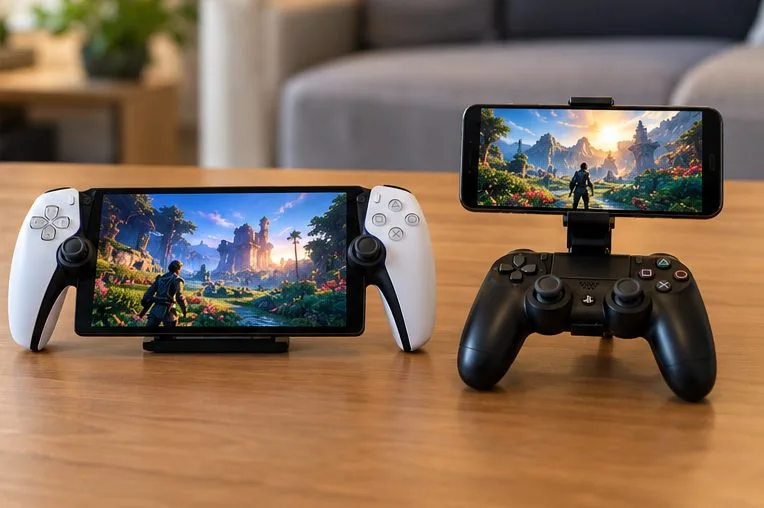
يمكن لتطبيق Portal أيضًا بث ألعاب PS5 المؤهلة مباشرةً من سحابة PlayStation في الأسواق المدعومة بمشتركي PlayStation Plus Premium. أطلقت سوني هذه الميزة بشكل كامل في نوفمبر 2025. لا يتطلب وضع البث السحابي هذا وجود جهاز PS5 متصل أو قيد التشغيل. يمر مسار البث عبر خادم ألعاب بعيد وليس عبر جهازك، لذا فإن مقارنته ببث الهاتف من جهاز PS5 لن تكون مقارنة دقيقة من حيث زمن الاستجابة.
تختلف إمكانية الوصول إلى خدمة البث السحابي، والألعاب المؤهلة، وقيود الحساب، ومتطلبات الاشتراك باختلاف البلد أو المنطقة. تُشير سوني إلى حد أدنى يبلغ 5 ميجابت في الثانية لبدء البث السحابي، مع توصيات بنطاق ترددي أعلى لدقة 720p و1080p. يُرجى مراجعة معلومات البث السحابي الرسمية من بلايستيشن لمعرفة أهلية الخدمة في منطقتك. يتناول هذا المقال ميزة اللعب عن بُعد على جهاز بلايستيشن 5 ، وليس زمن استجابة خادم السحابة.
| وضعك | الخيار الأول الأكثر منطقية | لماذا |
|---|---|---|
| اللعب المتكرر بجهاز بلاي ستيشن 5 المحمول في المنزل | بوابة | أدوات تحكم متكاملة كاملة الحجم وتصميم مريح يمكن التنبؤ به للأجهزة المحمولة |
| أمتلك بالفعل هاتفًا جيدًا ووحدة تحكم متوافقة. | تطبيق التشغيل عن بُعد | جرب أداءً مماثلاً دون الحاجة إلى شراء شاشة ثانية |
| اللعب على جهاز كمبيوتر محمول بالقرب من منفذ شبكة سلكية | تطبيق التشغيل عن بُعد | يمكن للإعداد السلكي المدعوم تجنب تقلبات شبكة الواي فاي في جهاز العرض |
| السفر باستخدام اتصال خلوي فقط | تطبيق التشغيل عن بُعد | يمكن للهواتف المدعومة استخدام بيانات الجوال مباشرةً؛ يحتاج البوابة إلى شبكة Wi-Fi |
| ألعاب تنافسية حيث كل إدخال مهم | العب محليًا على جهاز PS5 إن أمكن | يؤدي التشغيل المحلي إلى إزالة مسار نقل الفيديو وفك تشفيره الخاص بالتشغيل عن بُعد |
لا. ما زال يبث لعبة، لذا فإن نقل الشبكة وفك التشفير وعرض الإطارات ومعالجة اللعبة العادية تظل جزءًا من المسار.
لا. تختلف جودة الجهاز، واتصال وحدة التحكم، وأداء شبكة الواي فاي، وحمل التطبيقات في الخلفية اختلافًا كبيرًا. قد يتفوق تطبيق مُهيأ بشكل صحيح على تطبيق Portal على شبكة معينة، بينما قد يعاني هاتف آخر من تقطعات في الأداء.
ليس بناءً على مقارنات غير مدعومة بأجزاء من الثانية. اشترِ الجهاز لشاشته المدمجة، وأدوات التحكم، وسهولة استخدامه إذا كانت هذه الميزات تناسب روتينك. أما بالنسبة لأقل زمن استجابة في الألعاب التي تتطلب ردود فعل سريعة، فإن اللعب المحلي على جهاز PS5 يبقى المعيار الأساسي للمقارنة.
خلاصة القول: يوفر تطبيق PlayStation Portal تجربة استخدام أسهل وأكثر ملاءمة للأجهزة المحمولة، لكن تطبيق Remote Play يُعد بديلاً جدياً وليس بالضرورة أبطأ. ثبّت اتصال PS5، واختبر كلا التطبيقين في ظروف متطابقة قدر الإمكان، واختر بناءً على ثبات الأداء، وليس على أساس زمن استجابة مُختلق.
شرحٌ لأنواع الزهور التي تحب الشمس، مع خيارات النباتات، وخطوات الزراعة، ونصائح العناية، والأخطاء التي يجب تجنبها، وإجابات الأسئلة الشائعة للحصول على حديقة أكثر صحة.
لا يوجد في لعبة League of Legends خيار موثق لتفعيل الإشعارات الخاصة بـ Blue Essence فقط. تعرّف على كيفية كتم إشعارات المحتوى الجديد، وتمييز نوافذ مكافآت المهام، وتعديل لافتات نظام التشغيل Windows.
ابدأ بـ 1.0 لحساسية PUBG PC العمودية، ثم تعلم متى يمكن أن تساعد 1.1-1.2 في التحكم في الارتداد وكيفية الحكم على المفاضلة في دقة التصويب.
تعلم كيفية تخصيص عبارات عجلة الدردشة في لعبة Dota 2، واختيار العجلات الأساسية أو الثانوية، والتحقق من مفاتيح الاختصار، وتجنب الخلط بين الدردشة السريعة وخطوط صوت البطل.
افصل عناصر التحكم في القفز والتسلق في لعبة PUBG على الكمبيوتر لتجنب التسلق العرضي. ابحث عن اختصارات لوحة المفاتيح، وخصص مفاتيح مخصصة، واحل التعارضات، واختبر النتيجة.
قارن بين تخطيطات المفاتيح المختصرة الافتراضية والمخصصة البسيطة والمضغوطة للعبة StarCraft: Remastered، مع مدخلات التحديد العملية وتوصيات مجموعات التحكم.
اعثر على أفضل إعداد لنطاق الصوت الديناميكي لسماعات الرأس في لعبة Dota 2، وتعرف على متى يكون الضغط مفيدًا، وقم بضبط الصوت للحصول على إشارات واضحة دون معارك جماعية صاخبة للغاية.
قم بإصلاح الأخطاء الحرجة في لعبة League of Legends عند التشغيل عن طريق فحص الطبقات، وإصلاح ملفات اللعبة، وتحديث برامج التشغيل، واختبار تعارضات التكوين والخدمة.
ابدأ بخط أساسي عملي لسرعة الماوس في لعبة StarCraft: Remastered، ثم اضبط الحساسية لاختيار الوحدات بدقة، والنقر على الخريطة المصغرة، والتمرير.
حل مشكلة توقف لعبة Dota 2 عند الاتصال بمنسق اللعبة. تحقق من وجود مشكلة في الخدمة، وأعد تشغيل Steam، واختبر اتصالك بالشبكة، وتحقق من ملفات اللعبة.




