مفتاح متجر عناصر بالادينز لا يعمل؟ أصلحه في المباراة
إذا كان زر متجر العناصر في لعبة Paladins يعمل في القوائم ولكنه لا يستجيب أثناء المباراة، فمن السهل افتراض أن المتجر معطل. في البداية، حدد ثلاث مشكلات محتملة: إما أن نافذة المتجر لا تفتح، أو أن النافذة تفتح ولكن عمليات الشراء لا تتم، أو أن اللعبة تستخدم جهاز إدخال مختلفًا عن الجهاز الذي تضغط عليه. كل مشكلة من هذه المشكلات تتطلب حلًا مختلفًا.
تبدأ الخطوات التالية بفحوصات سريعة ثم تنتقل إلى الإصلاح. وهي تركز على لوحة مفاتيح وفأرة الكمبيوتر؛ أما مستخدمو أجهزة الألعاب المنزلية فينبغي عليهم استخدام إرشادات وحدة التحكم ومسار دعم النظام الأساسي. قد تختلف مسميات القوائم بين المنصات وإصدارات الألعاب، لذا استخدم عناصر التحكم النشطة المعروضة في برنامجك بدلاً من الاعتماد على قائمة مفاتيح افتراضية قديمة.
قبل تغيير أي شيء: حدد ما هو العطل
يُشير دليل اللاعبين الجدد والعائدين الرسمي للعبة Paladins ، الصادر في 24 يونيو 2024، إلى أن اللاعبين ينفقون العملات على العناصر في منطقة الظهور، وأن خاصية الشراء التلقائي مُفعّلة افتراضيًا. هذا يعني أن عدم توفر عملية شراء أثناء ابتعادك عن منطقة الظهور لا يُعد دليلًا على وجود خلل في مفتاح المتجر. كما يعني أيضًا أن ظهور عنصر تلقائيًا قد يكون نتيجةً لإعدادات الشراء التلقائي، وليس نتيجةً لضغط زر.
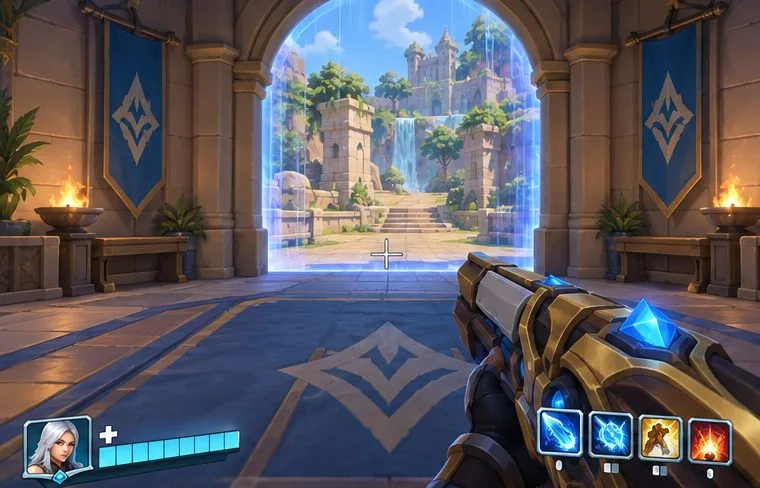
اختبر المفتاح عندما يكون بطلك في منطقة الظهور بأمان. لاحظ ما إذا كانت واجهة المتجر تظهر، أو تظهر ولكنها تتجاهل النقرات، أو تفتح ويكون شراء العناصر معطلاً. هذا التمييز البسيط يمنعك من تغيير إعدادات المفاتيح لإصلاح قيود الشراء.
لقطة توضيحية للمباراة بالقرب من مدخل نقطة التوليد؛ استخدم لحظة التوليد الآمنة لاختبار مفتاح المتجر.
الحل الأول: تأكد من الإدخال النشط واختبر السياق الصحيح
انتظر حتى يتم تحميل اللعبة وبدء المباراة ويظهر بطلك في منطقة الظهور.
أغلق نافذة الدردشة ولوحة النتائج وأي قائمة مفتوحة أخرى حتى لا ترسل اللعبة مدخلات لوحة المفاتيح إلى حقل نصي أو لوحة أخرى.
اضغط على الزر الظاهر حاليًا لمتجر العناصر في قائمة التحكم الخاصة بك مرة واحدة. انتبه إلى لوحة المتجر، وليس فقط إلى صوت الشراء أو تغيير العنصر.
إذا تم فتحه، فحاول التنقل في اللوحة. إذا لم يتم فتحه، فتابع إلى فحص الربط أدناه.
لا تفترض أن المفتاح المذكور في منشور قديم على ويكي أو منتدى لا يزال مفتاحك. طرأت تغييرات على قائمة لعبة Paladins وواجهة متجر العناصر؛ وتصف ملاحظات تحديث Wild Hoard الرسمية الصادرة في يناير 2024 هذه التغييرات. يُعدّ ربط حسابك الشخصي، ومنصتك، وبرنامج العميل الحالي لديك مراجع مفيدة لحل المشكلات.
الحل الثاني: فحص وإعادة ربط إجراء متجر العناصر
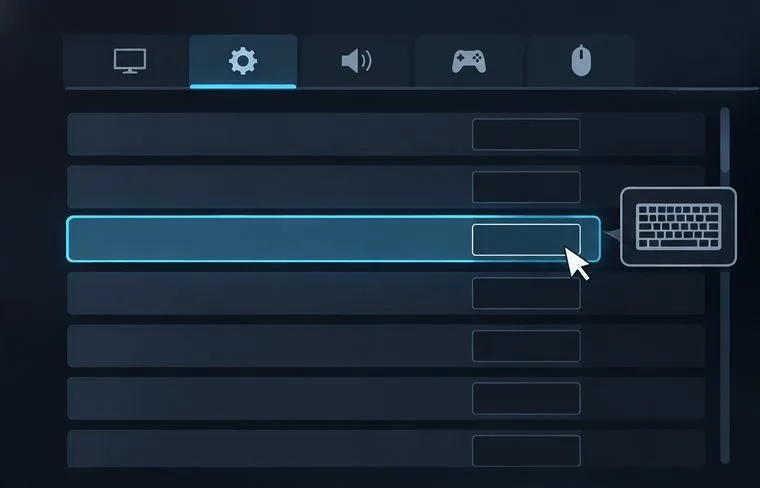
من القائمة الرئيسية أو قائمة الإيقاف المؤقت/الإعدادات المتاحة، افتح منطقة عناصر التحكم أو الربط لجهاز الإدخال النشط الخاص بك.
ابحث عن الإجراء الذي يفتح متجر العناصر. اقرأ المفتاح المعروض بجانب الإجراء قبل تغييره.
قم بتعيين مفتاح بسيط غير مستخدم مؤقتًا، ثم طبّق التغيير أو احفظه إذا طلب منك العميل ذلك، واختبر هذا المفتاح في منطقة الظهور. تجنّب استخدام مفتاح مُستخدم بالفعل للحركة أو الدردشة أو أي إجراء آخر أثناء التشخيص.
إذا كانت اللعبة تعرض إعدادات عامة وإعدادات خاصة بالبطل بشكل منفصل، فحدد الصف الذي ينطبق على البطل الذي تلعب به. لا تقم باستعادة أي إعداد إلا إذا كنت تعرف كيفية إعادة ضبط إعداداتك الحالية.
قد تختلف أسماء علامات التبويب الدقيقة وتوفر ربط ثانٍ باختلاف النظام الأساسي أو إصدار العميل. إذا لم تعرض صفحة التحكم إجراءً منفصلاً لمتجر العناصر، فلا تحاول تخمين أمر مخفي أو نسخ أمر وحدة تحكم من دليل قديم. استخدم الخيارات الظاهرة داخل اللعبة، وتواصل مع دعم Hi-Rez إذا كان الإجراء مفقودًا.
لوحة التحكم التوضيحية: حدد موقع إجراء المتجر وتأكد من المفتاح المخصص له في برنامج العميل الخاص بك.
الحل الثالث: فصل مشكلة اختصار لوحة المفاتيح عن مشكلة الإدخال أو واجهة المستخدم
إذا فتح مفتاح مختلف المتجر، فمن المحتمل أن يكون السبب هو الربط القديم أو وجود تعارض. احتفظ بالمفتاح المؤقت لفترة كافية لاختباره في مباراة أو جلسة تدريب أخرى، ثم قرر ما إذا كنت ستحتفظ به أم لا. إذا فتح المتجر ولكن نقرات الماوس لا تعمل، فإن الربط يعمل بشكل صحيح؛ في هذه الحالة، ابحث عن مشكلة في إدخال المؤشر أو في لوحة العرض المفتوحة.
تحقق من تركيز لوحة المفاتيح: أغلق نافذة الدردشة والنوافذ الأخرى، ثم جرب الضغط على المفتاح مرة أخرى. إذا لم يعمل المفتاح إلا بعد النقر مرة أخرى على نافذة اللعبة، فقد تكون اللعبة قد فقدت التركيز.
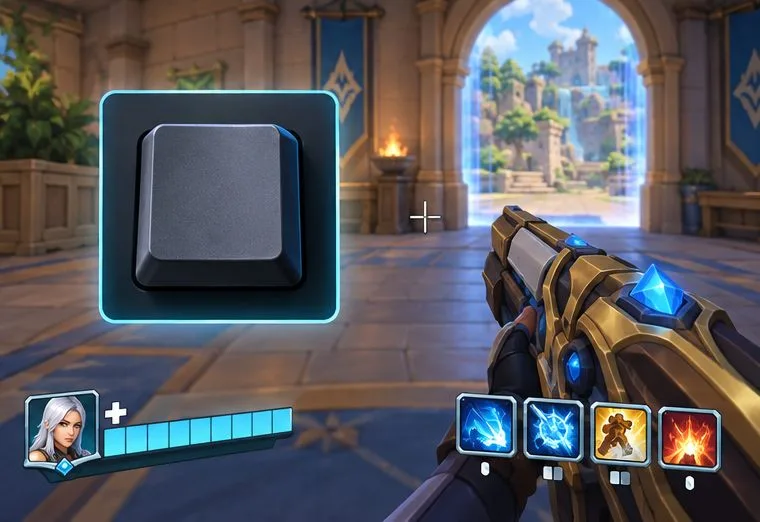
اختبر مسار إدخال واحد: استخدم مفتاح لوحة المفاتيح الفعلي الذي خصصته، وليس ماكرو أو برنامج نصي متعدد المفاتيح أو أداة سريعة الاستجابة. أغلق مؤقتًا برامج إعادة تعيين لوحة المفاتيح أو أي برامج أخرى تعترض الإدخال، ثم أعد الاختبار. أعد تفعيل الأدوات واحدة تلو الأخرى بعد ذلك.
تحقق من وضع الجهاز: إذا كنت تلعب باستخدام وحدة تحكم، فاختبر نافذة المتجر المعروضة عليها. لن يُصلح تغيير إعدادات لوحة المفاتيح مشكلة في تعيين أزرار وحدة التحكم. أما على أجهزة الألعاب المنزلية، فاتبع تخطيط أزرار وحدة التحكم داخل اللعبة وخطوات استكشاف أخطاء الإدخال التي تُقدمها الشركة المصنعة للجهاز.
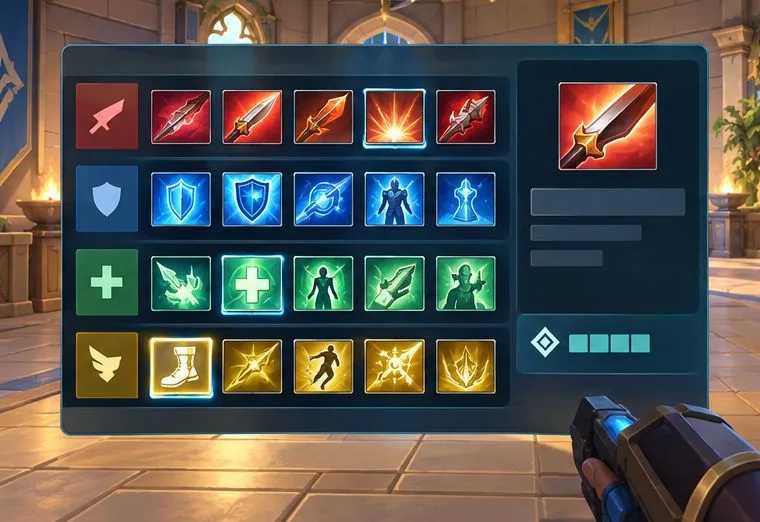
ميّز بين فتح المتجر والشراء: قد يظهر المتجر بينما يبقى الشراء غير متاح إذا كنت خارج منطقة البداية، أو لم يكن لديك رصيد كافٍ، أو وصلت إلى الحد الأقصى. عد إلى منطقة البداية وحاول الشراء فقط عندما تستوفي الشروط.
قد يؤدي الشراء التلقائي إلى نتائج غير واضحة. يشير دليل اللاعب الرسمي إلى أنه مُفعّل افتراضيًا، ويمكن تعطيله للاختيار اليدوي. إذا فُتحت لوحة المتجر ولكن يتم اختيار العناصر تلقائيًا، فابحث عن خيار "الشراء التلقائي" داخل المتجر؛ ولا تُغيّر وظيفة مفتاح فتح المتجر لحل مشكلة في تفضيلات الشراء التلقائي.
لوحة توضيحية للمتجر: فتح المتجر وإتمام عملية الشراء هما عمليتا فحص منفصلتان.
الحل الرابع: أعد التشغيل، وتحقق من العميل، وأبلغ عن وجود خطأ مستمر
إذا تم تعيين الإجراء بشكل صحيح ولكنه يفشل في جميع المباريات، فأعد تشغيل لعبة Paladins وبرنامج التشغيل، ثم اختبر مرة أخرى قبل إجراء أي تغييرات إضافية. إذا كنت تلعب على جهاز كمبيوتر واستمرت المشكلة، فاستخدم خاصية التحقق من الملفات المدمجة في برنامج التشغيل: خاصية " التحقق من سلامة ملفات اللعبة" في Steam أو خاصية "التحقق" في Epic . تتحقق هذه الأدوات من التثبيت المحلي؛ وهي خطوة لاحقة، وليست أول ما يجب تجربته في حالة وجود مفتاح واحد مُعيّن بشكل خاطئ.
تجنّب تعديل ملفات الإعدادات أو حذف مجلدات الإعدادات إلا إذا قدّم لك الدعم الفني تعليمات خاصة بمنصتك وإصدارك. قد تؤدي هذه التغييرات إلى إعادة ضبط عناصر تحكم أخرى، مما يُصعّب تحديد السبب. إذا كان الإجراء داخل اللعبة مفقودًا، أو لم يتم حفظ الربط الجديد، أو فشل مفتاح المتجر بينما تعمل المفاتيح الأخرى بشكل طبيعي، فأرسل طلبًا عبر مركز مساعدة Hi-Rez Paladins . أدرج في الطلب منصتك وبرنامج تشغيل اللعبة، والإجراء والمفتاح اللذين اختبرتهما، وما إذا كانت نافذة المتجر تفتح، وما إذا كانت المشكلة تحدث فقط أثناء المباريات. يمكن لمقطع فيديو قصير أن يُظهر الفرق بين مفتاح لا يعمل ومتجر يفتح ولكنه لا يستطيع إتمام عملية الشراء. لا تُدرج كلمة مرورك أبدًا.
اختبار إدخال توضيحي: اختبر مفتاحًا فعليًا واحدًا مُعينًا في كل مرة، ثم أضف التراكبات أو أدوات إعادة التعيين بشكل فردي.
الفحص النهائي: كيف تعرف ما إذا كان الإصلاح قد نجح
بعد تغيير إعدادات الزر، أعد تشغيل اللعبة مرة واحدة وتأكد من بقاء الزر المُختار ظاهرًا في صفحة عناصر التحكم النشطة. ثم ادخل إلى مباراة أو منطقة تدريب، وانتظر في منطقة الظهور، وأغلق نافذة الدردشة واللوحات الأخرى، واضغط على الزر مرة واحدة. يُشير نجاح العملية إلى فتح لوحة متجر العناصر بشكل صحيح. إذا فُتحت، فتأكد من إمكانية تحديد عنصر باستخدام المؤشر أو وحدة التحكم، ومن إمكانية الشراء في الوضع الحالي. إذا فُتحت اللوحة ولكن لم يعمل الشراء، فراجع إعدادات منطقة الظهور، والرصيد، وحدود العناصر، والشراء التلقائي بدلاً من إعادة تعيين الزر.
إذا نجح مفتاح جديد بينما لا يعمل مفتاحك الأصلي، فاحتفظ بالوظيفة الحالية وتجنب إضافة أي تعقيدات حتى تتأكد من حفظها. إذا لم يعمل أي مفتاح بينما تعمل مدخلات اللعب الأخرى، فأبلغ الدعم الفني عن المشكلة القابلة للتكرار. إذا فشلت جميع مدخلات لوحة المفاتيح، فابحث أولاً عن مشكلة في تركيز اللعبة أو جهاز الإدخال. سيوفر لك هذا الفحص نتيجة مفيدة في كلتا الحالتين: ربط مفتاح موثوق، أو تشخيص منفصل للشراء، أو دليل واضح لتقرير الدعم.
المصادر والحدود
تستند إرشادات المنصة وسياق المباراة المذكورة أعلاه إلى دليل لاعبي Paladins من Hi-Rez (24 يونيو 2024) وملاحظات تحديث Paladins الرسمية على Steam (يناير 2024). لم أتمكن من التحقق من وجود صفحة رسمية حالية للعبة Paladins تُدرج مفتاحًا افتراضيًا موحدًا لمتجر العناصر أو تُقدم حلًا مُخصصًا لهذه المشكلة تحديدًا. يُرجى اعتبار الربط المباشر المعروض في برنامج اللعبة هو المرجع المعتمد؛ قد تختلف مسميات القوائم والمدخلات باختلاف المنصة أو التحديثات اللاحقة.