ما هو حجم لعبة فالورانت؟ حجم التحميل والتثبيت الكامل (2026)
خصّص حوالي 30 جيجابايت من مساحة القرص لتثبيت لعبة VALORANT على جهاز الكمبيوتر. اعتبر هذا تقديرًا عمليًا، وليس حدًا أدنى مُعلنًا من قِبل شركة Riot: قد يتغير حجم اللعبة بعد التنزيل والتثبيت مع التحديثات، ولا تضمن صفحات التنزيل ومواصفات الكمبيوتر العامة لشركة Riot حجمًا ثابتًا بالجيجابايت. اترك مساحة إضافية للتحديثات، ثم تحقق من مجلد التثبيت على جهازك لمعرفة الحجم الدقيق.
حجم تنزيل لعبة فالورانت مقابل حجم التثبيت
حجم التنزيل هو البيانات المنقولة من خوادم Riot. أما حجم التثبيت فهو المساحة التي تشغلها اللعبة بعد اكتمال تنزيلها ومعالجتها. لا يمكن استبدال هذين الحجمين: فقد تتوسع بيانات التنزيل المضغوطة بعد التثبيت، وقد تُضيف التحديثات اللاحقة ملفات أو تستبدلها.
لا تُدرج شركة Riot حجمًا مضمونًا للتنزيل أو التثبيت على صفحة التنزيل الرسمية أو صفحة مواصفات الكمبيوتر الحالية . لذا، لا توجد إجابة رسمية "بحجم X جيجابايت بالضبط" تبقى صحيحة مع كل تحديث. عند التخطيط، خصص حوالي 30 جيجابايت لتثبيت اللعبة، واترك مساحة إضافية متاحة لانتهاء التحديث.
| ما تقوم بقياسه | ما يعنيه | توقع مفيد |
|---|---|---|
| تنزيل | البيانات التي يتم جلبها أثناء التثبيت أو التحديث | يختلف ذلك باختلاف التحديث؛ لا يوجد إجمالي عام ثابت |
| لعبة مثبتة | الملفات المخزنة بعد اكتمال التثبيت | خصص حوالي 30 جيجابايت كتقدير تقريبي |
| مساحة خالية قبل التحديث | مساحة متاحة للعبة الحالية وأعمال التحديث | احتفظ بهامش أمان يتجاوز حجم التثبيت الحالي |
ما الذي يشغل مساحة على جهاز الكمبيوتر الخاص بك؟
يحتوي مجلد VALORANT على الملفات اللازمة لتشغيل اللعبة، بما في ذلك الخرائط والشخصيات والصوتيات وموارد اللعبة الأخرى. قد يحتوي برنامج Riot Client ومكونات مكافحة الغش Riot Vanguard أيضًا على ملفات خاصة بهما خارج مجلد اللعبة الرئيسي، وذلك بحسب طريقة تثبيت برنامج Riot. لذا، قد يعرض نظام Windows إجماليًا مختلفًا بناءً على ما إذا كنت تتحقق من مجلد VALORANT فقط، أو من قائمة التطبيقات، أو من المساحة الحرة على القرص بأكمله.
لا توجد طريقة مُحددة وثابتة للاعتماد عليها، مثل "س جيجابايت للعملاء" أو "ص جيجابايت للخرائط". قد تُعيد شركة Riot تنظيم الملفات وتحديثها بين الإصدارات، وتختلف محتويات المجلدات باختلاف التحديث. تجنب جمع إجمالي أحجام الفئات المُقدّرة؛ استخدم نظام Windows لقراءة الحجم الفعلي على جهازك.
كيفية التحقق من حجم تثبيت لعبة فالورانت بدقة
- ابحث عن القرص والمجلد المستخدمين للتثبيت. عادةً ما يكون المسار الافتراضي هو
C:\Riot Games\VALORANT، ولكن اختر الموقع الذي حددته إذا قمت بتثبيته في مكان آخر. - افتح خصائص المجلد. في مستكشف الملفات، انقر بزر الماوس الأيمن على
VALORANTالمجلد الرئيسي واختر "خصائص" . انتظر حتى ينتهي نظام ويندوز من معالجة المجلد. - اقرأ كلا حقلي الحجم. يُمثل "الحجم" إجمالي محتويات الملفات، بينما يُشير "الحجم على القرص" إلى مقدار المساحة التي تشغلها هذه الملفات بوحدات تخصيص القرص. قد يختلفان قليلاً، لذا استخدم القيمة التي تُجيب على سؤالك.
- تحقق من المساحة الحرة المتاحة على القرص بالكامل بشكل منفصل. افتح الإعدادات ← النظام ← التخزين لمعرفة المساحة المتبقية. حجم مجلد اللعبة ليس هو نفسه المساحة الحرة اللازمة لتثبيتها أو تحديثها.
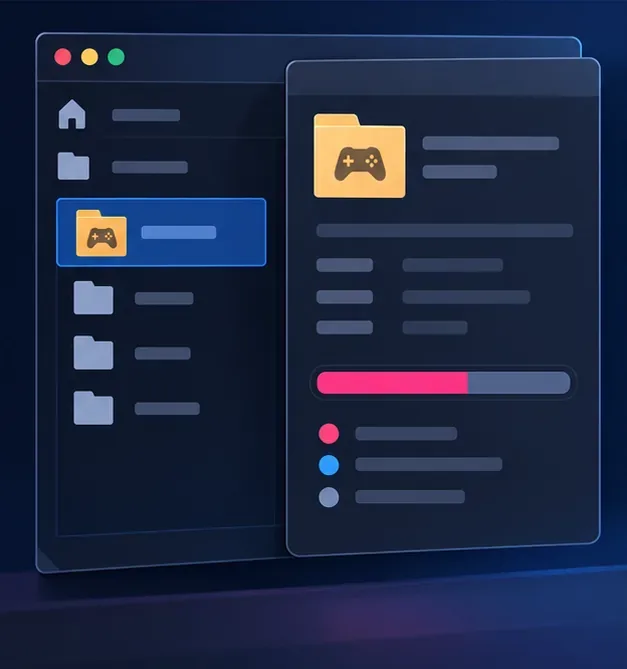
إذا لم تتمكن من العثور على المجلد، فابحث عنه في القرص الذي حددته Riot Games، أو ابحث في إعدادات ويندوز ← التطبيقات ← التطبيقات المثبتة عن VALORANT وRiot Vanguard. قد تكون قائمة التطبيقات مفيدة للتحقق، لكن خصائص المجلد هي الطريقة الأسهل والأكثر مباشرة للوصول إلى ملفات اللعبة.
كيفية توفير مساحة للعبة فالورانت أو تحديثها
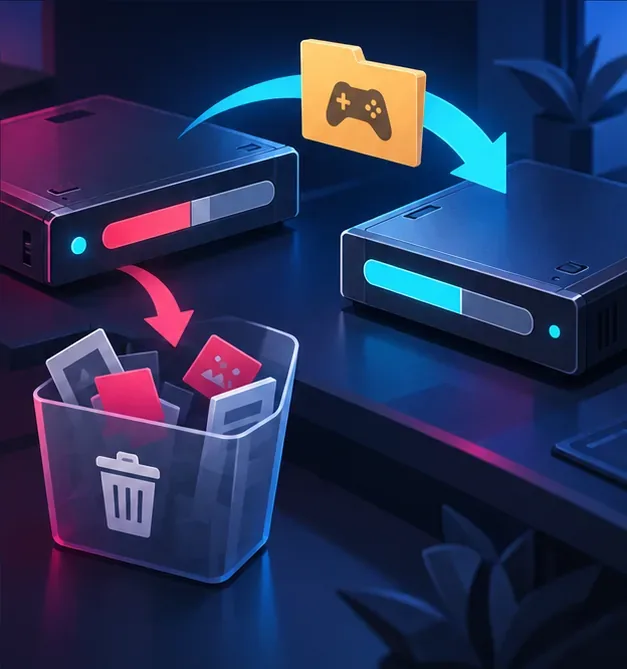
- تحقق من المساحة الحرة على قرص التثبيت. لن يفيد وجود مساحة كبيرة على قرص آخر إذا كان برنامج Riot Client يُثبّت على قرص ممتلئ تقريبًا.
- استخدم إعدادات التخزين في نظام ويندوز. راجع الملفات المؤقتة واحذف فقط العناصر التي تعرفها والتي لم تعد بحاجة إليها. تحقق من مجلد التنزيلات قبل حذف أي شيء منه.
- قم بإلغاء تثبيت الألعاب أو التطبيقات التي لم تعد تستخدمها. استخدم تطبيق Windows المثبت أو مشغل التطبيقات الخاص بالناشر المعني لضمان إزالة الملفات بشكل كامل.
- اختر قرصًا آخر إذا لزم الأمر. في حال إعادة التثبيت، استخدم برنامج التثبيت الخاص بشركة Riot وحدد موقعًا متاحًا عند ظهور المطالبة. لا تنقل اللعبة عن طريق سحب المجلدات بين الأقراص؛ فقد لا يتمكن البرنامج من العثور على التثبيت.
- لا تحذف أي ملفات عشوائية داخل مجلدي VALORANT أو Vanguard. قد تكون هذه الملفات ضرورية، وقد يؤدي حذفها يدويًا إلى حدوث أخطاء في التشغيل أو الحاجة إلى تنزيل ملفات أخرى.
أسئلة شائعة حول الحجم والتخزين
هل حجم تحميل لعبة VALORANT هو 30 جيجابايت؟
ليس بالضرورة. حوالي 30 جيجابايت هو تقدير تقريبي لحجم اللعبة المثبتة، وليس حجم التنزيل المُعلن عنه. قد يختلف حجم البيانات المنقولة لأن بيانات التثبيت والتحديثات تتغير بمرور الوقت.
هل تكفي مساحة 30 جيجابايت لتثبيته؟
قد يكون هذا قريبًا من التقدير النهائي للتثبيت، ولكنه لا يترك مجالًا كبيرًا لإجراء تحديث أو تثبيت مؤقت. وفّر مساحة إضافية إن أمكن، واتبع تعليمات فحص المساحة التي يعرضها برنامج Riot Client أثناء التثبيت الحالي.
لماذا تشغل مجلدات لعبة VALORANT الخاصة بي مساحة تزيد عن 30 جيجابايت؟
قد يكون تثبيتك على إصدار مختلف، أو قد تجد ملفات إضافية، أو تثبيتًا ثانيًا، أو حجم مكونات Riot مخزنة في مكان آخر. تحقق من خصائص المجلد المحدد وتأكد من مسار التثبيت قبل حذف أي شيء. إذا أبلغ العميل عن مشكلة، فاستخدم عملية الإصلاح أو إعادة التثبيت الخاصة بـ Riot بدلاً من حذف الملفات يدويًا.
هل يمكن تثبيت لعبة VALORANT على قرص SSD بسعة 256 جيجابايت؟
يُمثل تثبيت 30 جيجابايت أقل من 12% من سعة القرص المعلن عنها وهي 256 جيجابايت، ولكن نظام التشغيل ويندوز وتطبيقاتك الأخرى تستهلك مساحة أيضًا، وبالتالي فإن السعة المتاحة في ويندوز أقل من السعة المعلن عنها. تحقق من المساحة الحرة المتبقية بعد تثبيت برامجك الأساسية الأخرى.
يُعدّ أرشيف ملاحظات التحديثات الرسمي من Riot المصدر الأمثل لمتابعة تحديثات اللعبة التي قد تُغيّر محتويات تثبيتك الحالي. وللحصول على تقدير تقريبي، خصّص حوالي 30 جيجابايت للعبة VALORANT، واترك مساحة كافية للتحديثات، واستخدم خصائص المجلد في مستكشف الملفات كلما احتجت إلى معرفة الحجم الدقيق على جهاز الكمبيوتر الخاص بك.





