كيفية إصلاح مشكلة "لم يتم تهيئة Vanguard" في لعبة VALORANT
إذا ظهرت رسالة "لم يتم تهيئة Vanguard" في لعبة VALORANT، فأعد تشغيل نظام Windows ثم شغّل برنامج Riot Client مرة أخرى. تشير إرشادات Riot الحالية لإصدار VAN 57 إلى أن Vanguard قد لا يكون قيد التشغيل أو قد فشل في بدء التشغيل. إذا ظهر رمز VAN مختلف، فابحث عن هذا الرمز تحديدًا قبل تغيير إعدادات أمان النظام، حيث قد تشير الرموز المختلفة إلى أسباب مختلفة. تحقق أيضًا مما إذا كانت خاصية الفحص المسبق لـ Vanguard مُفعّلة، لأن أجهزة الكمبيوتر المدعومة يمكنها الآن تشغيل Vanguard عند الطلب بدلًا من تحميله عند بدء تشغيل Windows.
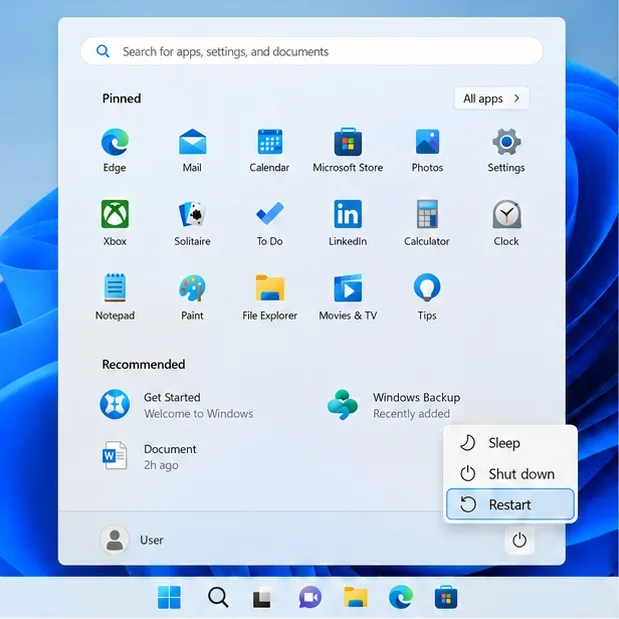
1. أعد تشغيل جهاز الكمبيوتر الخاص بك وحاول لعب VALORANT مرة أخرى
اختر ابدأ > الطاقة > إعادة التشغيل ، وانتظر حتى يتم تحميل نظام ويندوز، ثم افتح برنامج Riot Client وشغّل لعبة VALORANT. تُتيح إعادة التشغيل لـ Vanguard بدء تشغيل جديد، وهي الخطوة الأولى في استكشاف أخطاء Riot وإصلاحها عندما تكون الخدمة مُهيأة بشكل صحيح. إذا كان برنامج Riot Client لا يزال مفتوحًا بعد إعادة التشغيل، فأغلقه من شريط النظام وأعد فتحه قبل الاختبار.
عندما تعود اللعبة إلى نفس الرسالة، لاحظ الرمز الكامل المعروض معها. يميز فهرس رموز أخطاء Vanguard من Riot أخطاء VAN عن أخطاء VALORANT التي تبدأ بـ VAL. على سبيل المثال، تصف Riot الخطأ VAN 57 بأنه عدم تشغيل Vanguard أو عدم بدء تشغيلها بشكل صحيح.
2. تحقق من خدمة vgc لوضع Vanguard الخاص بك
هذا الفحص مخصص لأجهزة الكمبيوتر التي تستخدم وضع بدء التشغيل التقليدي لبرنامج Vanguard. اضغط على مفتاح Windows + R ، services.mscثم اضغط على Enter. ابحث عن vgc في قائمة الخدمات، وانقر عليه نقرًا مزدوجًا، وتحقق من إعدادات بدء التشغيل. إذا لم تكن قد فعّلت خاصية الفحص المسبق، فعيّن نوع بدء التشغيل إلى تلقائي ؛ إذا كانت الخدمة متوقفة، فحدد بدء التشغيل ، ثم اختر تطبيق وموافق. أعد تشغيل الكمبيوتر بعد تغيير الإعداد.
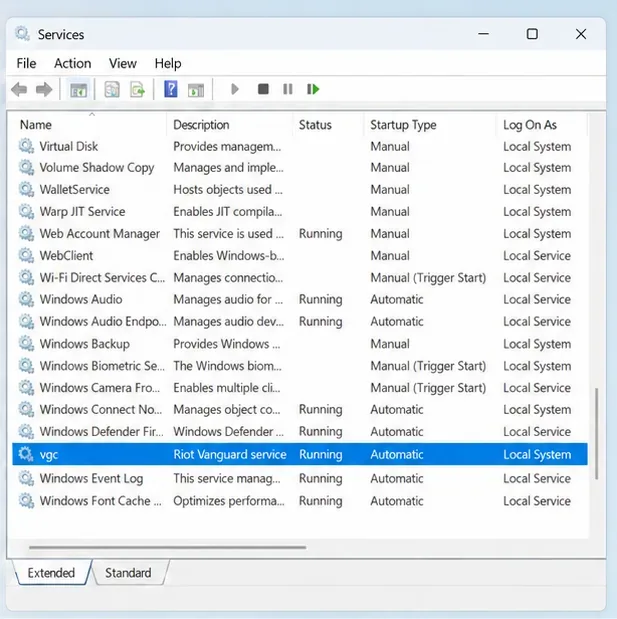
إذا كنت تستخدم ميزة الفحص المسبق لبرنامج Vanguard، فلا تعتبر توقف خدمة vgc عند بدء التشغيل دليلاً على وجود عطل. الفحص المسبق هو وضع اختياري يعمل عند الطلب: في الأنظمة المتوافقة، يبدأ برنامج Vanguard عند تشغيل أي لعبة من ألعاب Riot ويتوقف بعد انتهاء اللعب. افتح أيقونة Vanguard في شريط المهام (VGTray) للتحقق من الوضع والحالة، ثم دع برنامج Riot Client يبدأ اللعبة. تُدرج Riot متطلبات الفحص المسبق، مثل نظام Windows 11 الإصدار 25H2 أو أحدث، وSecure Boot، وTPM 2.0، وIOMMU، وVBS، وHVCI؛ تتوفر تفاصيل الأهلية في دليل الفحص المسبق لبرنامج Vanguard .
3. أعد تثبيت Riot Vanguard
إذا لم تُجدِ إعادة التشغيل والتحقق من وضع بدء التشغيل الصحيح نفعًا، فأعد تثبيت Vanguard لاستبدال التثبيت التالف أو غير المكتمل. أغلق VALORANT واخرج من برنامج Riot Client من شريط النظام. في نظام Windows، افتح الإعدادات > التطبيقات > التطبيقات المثبتة ، وابحث عن Riot Vanguard ، ثم حدد إلغاء التثبيت. أعد تشغيل Windows بعد إلغاء التثبيت. ثم افتح برنامج Riot Client أو VALORANT؛ تُشير Riot إلى أن تشغيل لعبة تعتمد على Vanguard سيؤدي إلى إعادة تثبيت Vanguard. أكمل أي مطالبة بإعادة التشغيل قبل تجربة اللعبة.
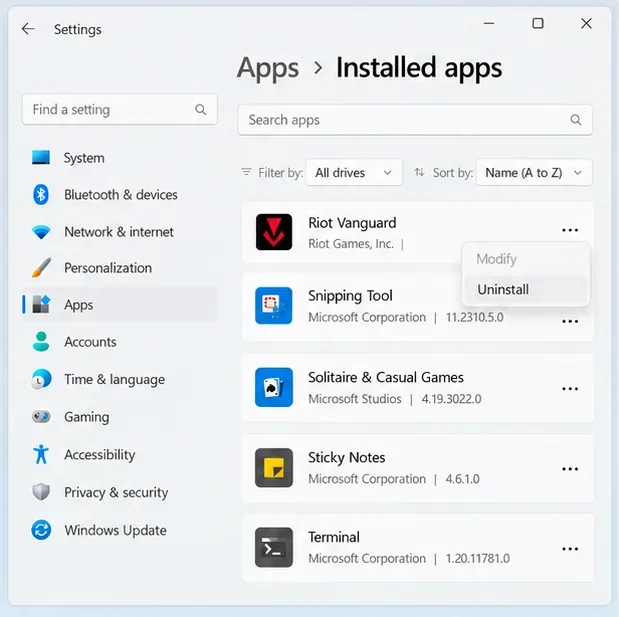
تتضمن تعليمات إلغاء تثبيت برنامج Riot وإعادة تثبيته خطوات إضافية في حال فشل عملية إلغاء التثبيت العادية في نظام Windows. تجنب حذف ملفات تعريف التشغيل أو إدخالات سجل النظام بشكل عشوائي؛ استخدم تعليمات الإزالة اليدوية من Riot فقط في حال عدم نجاح عملية إلغاء التثبيت القياسية.
4. اتبع تعليمات الأمان فقط عندما يعرضها نظام فانجارد
لا يُعدّ كلٌّ من التمهيد الآمن ووحدة TPM حلاً أولياً شاملاً لجميع رسائل "لم يتم تهيئة Vanguard". افتح VGTray واقرأ المتطلبات أو القيود المحددة التي يُشير إليها. بناءً على النظام والخطأ، قد يطلب Vanguard وحدة TPM 2.0 ، أو التمهيد الآمن ، أو سلامة الذاكرة، أو وحدة إدارة الذاكرة للإدخال/الإخراج (IOMMU). تُوفّر Riot تعليمات منفصلة لهذه المتطلبات الأمنية لـ Vanguard ؛ بينما تُوضّح Microsoft كيفية التحقق من وجود وحدة TPM 2.0 في نظام Windows .
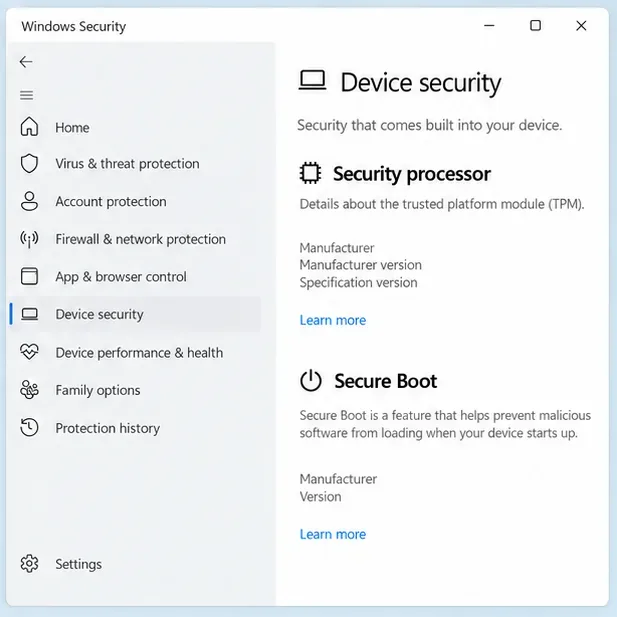
إذا طُلب منك تغيير إعدادات UEFI أو BIOS، فاتبع تعليمات الشركة المصنعة لجهاز الكمبيوتر أو اللوحة الأم الخاصة بطرازك. تختلف قوائم البرامج الثابتة، وقد يؤدي تغيير إعدادات بدء التشغيل دون التحقق من إعدادات Windows إلى فشل بدء تشغيل Windows. لا تقم بتمكين أو تعطيل ميزات الأمان بشكل عشوائي لمجرد ذكر Vanguard في الخطأ.
5. إذا استمرت المشكلة، فابحث عن تعارض في خدمة الخلفية
توصي شركة Riot بإجراء تشغيل نظيف إذا لم تُحل مشكلة VAN 57 بعد إعادة التشغيل أو فحص الخدمات أو إعادة تثبيت Vanguard. اضغط على مفتاح Windows + R، ثم أدخل الأمر msconfig، وافتح علامة تبويب الخدمات. حدد خيار "إخفاء جميع خدمات Microsoft" ، ثم حدد "تعطيل الكل"، ثم ابحث عن vgc وأعد تمكينه . طبّق التغييرات وأعد التشغيل. إذا تم تشغيل VALORANT، فقد تكون هناك خدمة تعمل في الخلفية غير تابعة لشركة Microsoft تتداخل مع العملية. استعد الخدمات تدريجيًا لتحديد الخدمة المتسببة في التداخل، وأعد Windows إلى وضع بدء التشغيل العادي بعد انتهاء الاختبار. اتبع تعليمات Riot للتشغيل النظيف لإتمام الإجراء بالكامل.
متى يجب الاتصال بدعم شركة رايوت؟
إذا استمر الخطأ بعد اتباع هذه الخطوات، يُرجى إرسال طلب دعم إلى فريق دعم لاعبي VALORANT . يرجى تضمين الرسالة كاملةً ورمز VAN، وإصدار نظام التشغيل Windows لديك، وما إذا كانت خاصية الفحص المسبق مُفعّلة، وسجلات Riot إذا طُلب منك ذلك. تُساعد هذه المعلومات فريق الدعم في اختيار الحل المناسب بدلاً من إحالتك إلى تغييرات غير ذات صلة في BIOS أو برامج التشغيل.
ملخص سريع: أعد تشغيل الجهاز أولاً، وتحقق vgcفقط إذا كنت تستخدم وضع بدء التشغيل التقليدي، وأعد تثبيت Vanguard إذا لزم الأمر، واستخدم VGTray لتحديد أي متطلبات أمنية محددة. يُعد رمز VAN أفضل دليل عندما لا ينجح الحل السريع.





