دليل الزهور التي تعشق الشمس

شرحٌ لأنواع الزهور التي تحب الشمس، مع خيارات النباتات، وخطوات الزراعة، ونصائح العناية، والأخطاء التي يجب تجنبها، وإجابات الأسئلة الشائعة للحصول على حديقة أكثر صحة.
إذا استغرق تحميل GTA Online وقتًا طويلاً ، فحدد أولاً ما إذا كان التأخير يحدث قبل فتح اللعبة أو أثناء الاتصال بجلسة اللعب عبر الإنترنت. عادةً ما يشير بطء التحميل في طور القصة إلى مشكلة في تثبيت اللعبة أو وحدة التخزين أو إعدادات جهاز الكمبيوتر. إذا تم تحميل طور القصة بشكل طبيعي ولكن شاشة تحميل GTA Online تتوقف، فتحقق من حالة خدمة Rockstar وشبكتك قبل إعادة التثبيت.
استخدم هذا التقسيم السريع لاختيار نقطة البداية:
| ما تراه | المنطقة التي يُحتمل فحصها أولاً |
|---|---|
| يتم تحميل كل من وضع القصة والوضع عبر الإنترنت ببطء | مساحة التخزين، والتحديثات، وملفات اللعبة، أو برنامج التشغيل |
| طور القصة سريع؛ أما طور اللعب الجماعي عبر الإنترنت فيتوقف مؤقتًا عند الانضمام. | خدمات روكستار، أو اتصال الجلسة، أو الشبكة المنزلية |
| تتعطل ردهة واحدة فقط، أو انضمام صديق واحد، أو نشاط واحد فقط | تلك الجلسة أو مسار الاتصال؛ اختبر جلسة مختلفة |
كإجراء تشخيصي سريع، شغّل وضع القصة، ثم افتح الإيقاف المؤقت > عبر الإنترنت > البحث عن جلسة جديدة، وجرّب جلسة دعوة خاصة. تشير تعليمات روكستار الحالية إلى أن جلسة الدعوة الخاصة الجديدة تبدأ من وضع القصة. هذا اختبار، وليس ضمانًا لزيادة السرعة: إذا كانت السرعة بطيئة كما هي، فاستمر في التحقق من اللعبة والشبكة أدناه.
قبل تغيير الإعدادات، تحقق من صفحة حالة خدمة Rockstar Games الخاصة بمنصة GTA Online، والمصادقة، وبرنامج Rockstar Games Launcher. قد يؤثر انقطاع الخدمة الجزئي على تسجيل الدخول أو البحث عن لاعبين حتى لو كانت خدمة Rockstar أخرى مُدرجة على أنها تعمل. إذا كانت خدمة GTA Online متوقفة أو كانت هناك أعمال صيانة جارية، فانتظر ثم تحقق مرة أخرى؛ إعادة تثبيت اللعبة لن تحل مشكلة من جانب الخادم.
أغلق لعبة GTA V تمامًا بدلًا من العودة إلى شاشة جهاز الألعاب أو ترك اللعبة معلقة. على الكمبيوتر، أغلق اللعبة واخرج من برنامج Rockstar Games Launcher من شريط النظام إذا كان لا يزال مفتوحًا. أعد تشغيل الكمبيوتر أو جهاز الألعاب، ثم شغّل اللعبة كالمعتاد من منصتها. تنصح Rockstar بإغلاق برنامج التشغيل وإعادة تشغيله لحل بعض مشاكل التحميل وشاشة الموت السوداء؛ راجع خطوات استكشاف أخطاء تحميل GTA V وإصلاحها .
افتح اللعبة عبر مشغل ألعاب Rockstar أو Steam أو Epic Games، وانتظر حتى تكتمل التحديثات المعلقة. ثبّت أيضًا تحديثات النظام المتاحة؛ على الكمبيوتر، تحقق من تعريف بطاقة الرسومات من خلال NVIDIA أو AMD أو الشركة المصنعة لجهازك. ينصح دليل استكشاف أخطاء GTAV على الكمبيوتر من Rockstar بتشغيل اللعبة عبر الإنترنت لتلقي آخر التحديثات وتحديث التعريفات. يمكن للتحديثات إصلاح مشاكل التوافق المعروفة، ولكنها لن تجعل كل جلسة لعب عبر الإنترنت تُحمّل فورًا.
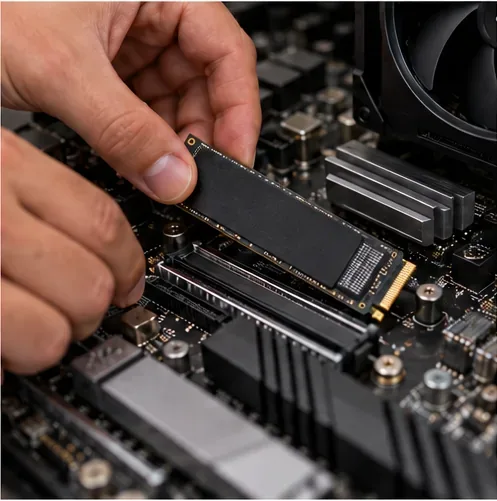
على جهاز الكمبيوتر، تحقق مما إذا كانت لعبة GTA V مثبتة على قرص صلب خارجي USB أو على قرص صلب داخلي بطيء بشكل غير معتاد. تشير Rockstar إلى أن القرص الصلب الخارجي قد ينقل البيانات ببطء أكثر من اللازم، وتوصي باستخدام قرص صلب داخلي في دليل استكشاف أخطاء الكمبيوتر الأساسي . إذا كان لديك بالفعل قرص SSD داخلي، فإن تثبيت اللعبة عليه قد يقلل من تأخيرات قراءة الملفات المحلية. مع ذلك، لا يمكن لهذا الحل إصلاح التأخير الناتج عن نظام البحث عن لاعبين أو عدم استقرار الاتصال، لذا لا تتوقع تحسنًا بنسبة مئوية محددة.
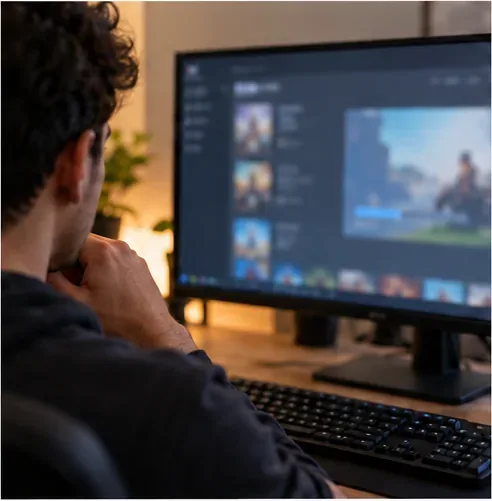
قد يتسبب ملف مفقود أو تالف في تجميد اللعبة، أو عدم تشغيلها، أو تحميلها بشكل غير منتظم. في برنامج تشغيل اللعبة الذي تملك عليه GTA V، افتح قائمة إدارة اللعبة أو خصائصها، واختر خيار "التحقق" أو "الإصلاح" الحالي . في Steam، ستجد هذا الخيار ضمن "خصائص اللعبة" و"الملفات المثبتة". أما في Epic Games Launcher، فيوجد خيار "التحقق" في قائمة إدارة مكتبة اللعبة. يوفر دليل Rockstar لأجهزة الكمبيوتر روابط للتحقق من الملفات لجميع برامج التشغيل الثلاثة . انتظر حتى يكتمل الفحص، ثم اسمح لبرنامج التشغيل باستبدال الملفات التي تم تحديدها.
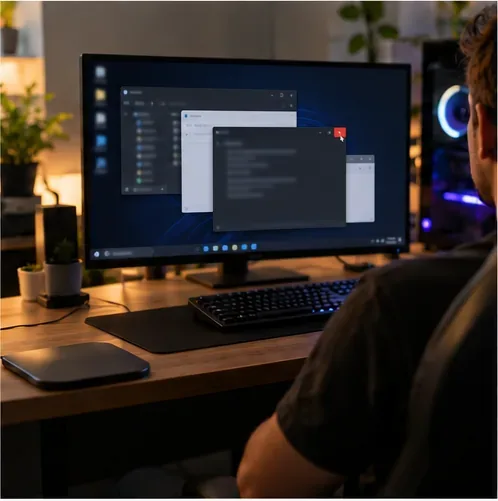
أغلق مؤقتًا تطبيقات عرض الشاشة، وتطبيقات التسجيل أو المشاركة، والبرامج غير الضرورية التي تعمل في الخلفية، ثم أعد تشغيل GTA V. تُشير Rockstar إلى أن برامج عرض الشاشة والتسجيل والمشاركة قد تتداخل مع مكونات اللعبة على الكمبيوتر. إذا قمت بتعديل ملفات اللعبة، فاختبرها بتثبيت غير مُعدّل، واستخدم خاصية التحقق من الملفات في المُشغّل بدلًا من حذف الملفات عشوائيًا. أبقِ جدار الحماية وبرنامج مكافحة الفيروسات مُفعّلين؛ إذا كان برنامج الحماية يحظر اللعبة، فأضف اللعبة الرسمية والمُشغّل إلى قائمة التطبيقات المسموح بها بدلًا من تعطيل الحماية بالكامل.
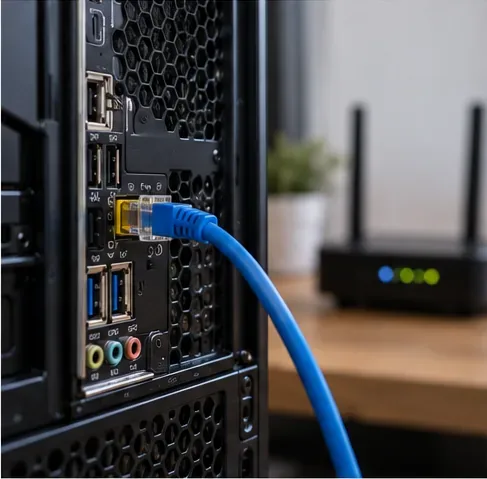
إذا تم تحميل طور القصة ولكن لم يتم الدخول إلى اللعبة عبر الإنترنت، فجرّب الاتصال عبر الإيثرنت إن كان متاحًا، وأوقف التنزيلات أو البث المباشر الكبير على نفس الشبكة، ثم أعد المحاولة. يُشير دليل اتصال GTA Online على الكمبيوتر الشخصي من Rockstar إلى سرعة تنزيل 7.5 ميجابت في الثانية، وسرعة رفع دنيا 0.5 ميجابت في الثانية، وسرعة رفع مُوصى بها 1 ميجابت في الثانية كأهداف للاتصال، ويقترح استخدام اتصال سلكي عند مواجهة مشاكل في اللعب اللاسلكي. هذه ليست أوقات تحميل مضمونة: فسرعة التنزيل العالية لا تستبعد فقدان الحزم، أو تداخل شبكة Wi-Fi، أو مشكلة في اتصال الجلسة.
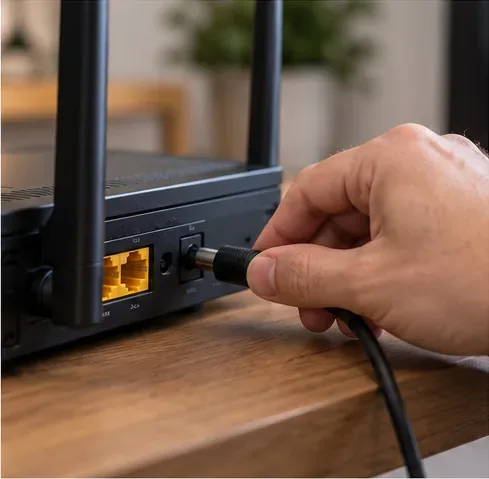
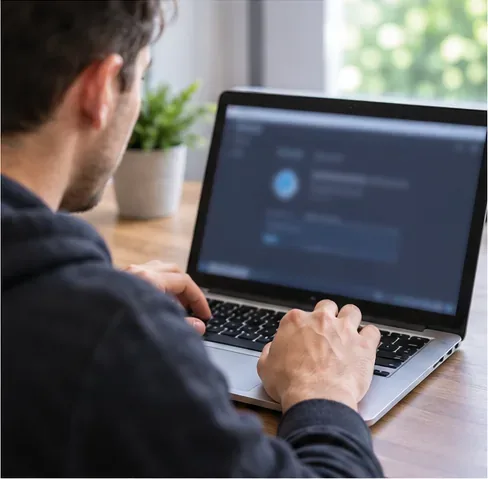
أعد تشغيل المودم والراوتر باتباع تعليمات الشركة المصنعة، ثم أعد تشغيل اللعبة بالكامل قبل إعادة المحاولة. يقترح دليل اتصال Rockstar فصل الراوتر لمدة 10 دقائق تقريبًا؛ كما يوصي دليل الخدمات غير المتاحة بتجربة اتصال إنترنت آخر، مثل نقطة اتصال محمولة. إذا اتصلت لعبة GTA Online بنقطة اتصال ولكن ليس بشبكتك المنزلية، فمن المرجح أن تكون المشكلة في الراوتر أو مزود خدمة الإنترنت أو إعدادات الشبكة المنزلية. يُرجى العلم أن استخدام بيانات الهاتف المحمول قد يُكلفك رسومًا.
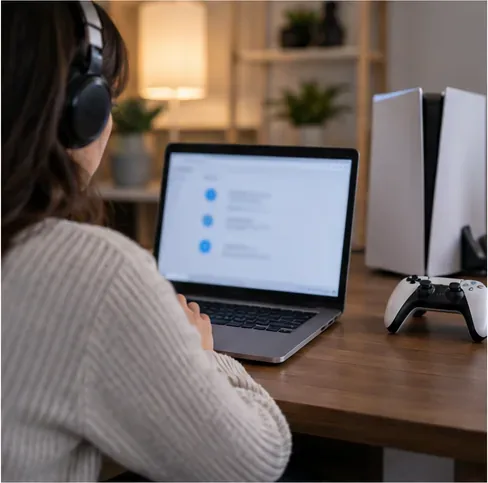
إذا كانت الألعاب الأخرى تعمل ولكن لعبة GTA Online تُعاني من انقطاع متكرر في الاتصال، فتحقق مما إذا كان جهاز التوجيه أو جدار الحماية يُقيّد حركة مرور البيانات في وضع اللعب الجماعي. تُدرج Rockstar منافذ UDP التالية للعبة GTA Online على الكمبيوتر الشخصي في دليل استكشاف أخطاء الاتصال وإصلاحها . لا تُغيّر قواعد جهاز التوجيه إلا إذا كنت تفهم الإعدادات؛ لا تُعطّل جدار الحماية أو تنسخ قواعد إعادة توجيه المنافذ بشكل عشوائي. على Xbox، استخدم الإعدادات > عام > إعدادات الشبكة لاختبار الشبكة ونوع NAT. إذا رأيت NAT صارمًا أو NAT مزدوجًا، فاتبع خطوات الدعم من مُصنِّع الجهاز أو مُزوِّد خدمة الإنترنت.
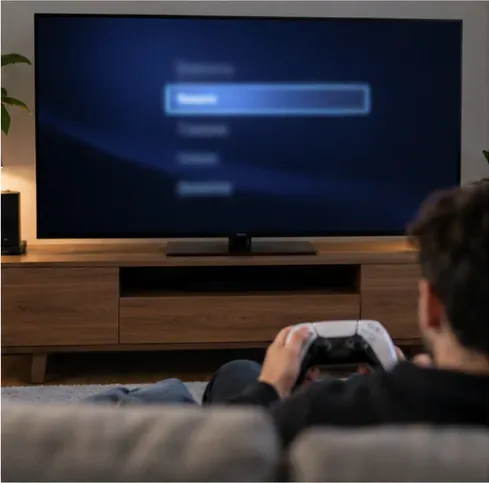
في جهاز PS5، يتضمن الوضع الآمن خياري مسح ذاكرة التخزين المؤقت وإعادة بناء قاعدة البيانات . تشرح سوني أن مسح ذاكرة التخزين المؤقت لبرامج النظام يحل مشاكل ميزات النظام أو انخفاض الأداء؛ بينما تقوم إعادة بناء قاعدة البيانات بفحص القرص وإنشاء قاعدة بيانات محتوى جديدة. في جهاز PS4، يوفر الوضع الآمن خيار إعادة بناء قاعدة البيانات . اتبع تعليمات سوني الرسمية للوضع الآمن وتجنب أي خيار إعادة ضبط أو تهيئة، فقد يؤدي ذلك إلى حذف البيانات. في جهاز Xbox، قم بإيقاف تشغيل الجهاز بالكامل ثم أعد تشغيله، ثم قم بتشغيل اختبار الشبكة الخاص بالجهاز بدلاً من حذف البيانات المحفوظة.
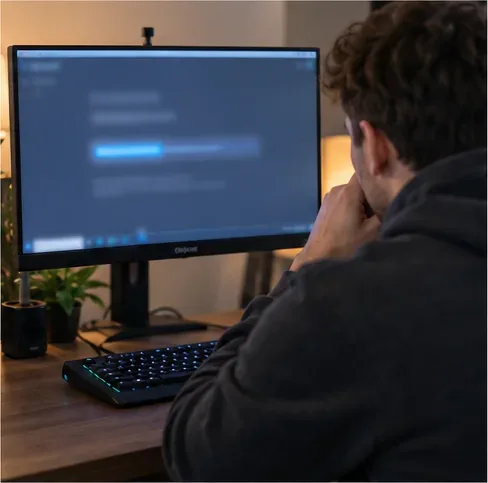
أعد تثبيت GTA V فقط بعد التحقق من حالة الخدمة والتحديثات ومساحة التخزين والملفات والشبكة. تُدرج Rockstar إلغاء التثبيت وإعادة التثبيت كخطوة لاحقة لحل مشاكل الكمبيوتر. قبل إلغاء التثبيت على أي منصة، تأكد من كيفية نسخ ملفات حفظ طور القصة احتياطيًا أو مزامنتها، ولا تختر إعادة تشغيل الجهاز كحل سريع. بعد إعادة التثبيت، حدّث اللعبة وشغّلها مرة واحدة من عميل المنصة الرسمي.
غيّر شيئًا واحدًا في كل مرة، ثم أعد المحاولة بنفس الطريقة للدخول إلى وضع اللعب الجماعي عبر الإنترنت، لتحديد ما أحدث الفرق. لاحظ ما إذا كان وضع القصة يُحمّل، وما إذا كانت جلسة الدعوة الخاصة تتصل، وما إذا كان الحساب نفسه يعمل على شبكة أخرى. إذا استمر توقف اللعبة بينما تُبلغ روكستار عن توفر الخدمات، فسجّل المنصة، والمشغل، والخطأ بالتحديد، ومكان توقف عملية التحميل قبل الاتصال بدعم روكستار . هذا أكثر فائدة من تغيير إعدادات الرسومات أو شراء إنترنت أسرع عندما يكون التأخير في الواقع في عملية البحث عن لاعبين للجلسة.
شرحٌ لأنواع الزهور التي تحب الشمس، مع خيارات النباتات، وخطوات الزراعة، ونصائح العناية، والأخطاء التي يجب تجنبها، وإجابات الأسئلة الشائعة للحصول على حديقة أكثر صحة.
لا يوجد في لعبة League of Legends خيار موثق لتفعيل الإشعارات الخاصة بـ Blue Essence فقط. تعرّف على كيفية كتم إشعارات المحتوى الجديد، وتمييز نوافذ مكافآت المهام، وتعديل لافتات نظام التشغيل Windows.
ابدأ بـ 1.0 لحساسية PUBG PC العمودية، ثم تعلم متى يمكن أن تساعد 1.1-1.2 في التحكم في الارتداد وكيفية الحكم على المفاضلة في دقة التصويب.
تعلم كيفية تخصيص عبارات عجلة الدردشة في لعبة Dota 2، واختيار العجلات الأساسية أو الثانوية، والتحقق من مفاتيح الاختصار، وتجنب الخلط بين الدردشة السريعة وخطوط صوت البطل.
افصل عناصر التحكم في القفز والتسلق في لعبة PUBG على الكمبيوتر لتجنب التسلق العرضي. ابحث عن اختصارات لوحة المفاتيح، وخصص مفاتيح مخصصة، واحل التعارضات، واختبر النتيجة.
قارن بين تخطيطات المفاتيح المختصرة الافتراضية والمخصصة البسيطة والمضغوطة للعبة StarCraft: Remastered، مع مدخلات التحديد العملية وتوصيات مجموعات التحكم.
اعثر على أفضل إعداد لنطاق الصوت الديناميكي لسماعات الرأس في لعبة Dota 2، وتعرف على متى يكون الضغط مفيدًا، وقم بضبط الصوت للحصول على إشارات واضحة دون معارك جماعية صاخبة للغاية.
قم بإصلاح الأخطاء الحرجة في لعبة League of Legends عند التشغيل عن طريق فحص الطبقات، وإصلاح ملفات اللعبة، وتحديث برامج التشغيل، واختبار تعارضات التكوين والخدمة.
ابدأ بخط أساسي عملي لسرعة الماوس في لعبة StarCraft: Remastered، ثم اضبط الحساسية لاختيار الوحدات بدقة، والنقر على الخريطة المصغرة، والتمرير.
حل مشكلة توقف لعبة Dota 2 عند الاتصال بمنسق اللعبة. تحقق من وجود مشكلة في الخدمة، وأعد تشغيل Steam، واختبر اتصالك بالشبكة، وتحقق من ملفات اللعبة.




