لماذا متصفح الويب الخاص بجهاز Xbox بطيء للغاية؟ 7 أسباب وحلول
إذا كان متصفح الويب على جهاز Xbox بطيئًا ، فابحث أولًا عما إذا كان التأخير ناتجًا عن موقع ويب واحد، أو شبكتك، أو متصفح Microsoft Edge نفسه. في جهاز Xbox Series X|S، المتصفح المُدمج هو Microsoft Edge، وتصفه مايكروسوفت بأنه يعمل بتقنية Chromium. لذا، فإنّ تفسير "يستخدم متصفح Xbox محركًا قديمًا" ليس تفسيرًا شاملًا وموثوقًا. من الأفضل التحقق من الصفحات الثقيلة، أو عدم استقرار شبكة Wi-Fi، أو عمليات التنزيل، أو بيانات المتصفح، أو تعليق الجلسة، أو وجود مشكلة في الموقع نفسه.
استخدم الفحوصات أدناه بالترتيب. لا تضمن هذه الفحوصات زيادةً محددةً في السرعة؛ بل تساعد كل فحص على تحديد السبب وتطبيق حلٍّ منخفض المخاطر. لقطات الشاشة عبارة عن رسوم توضيحية مبسطة، لذا قد يختلف شكل القائمة باختلاف تحديث الجهاز واللغة.
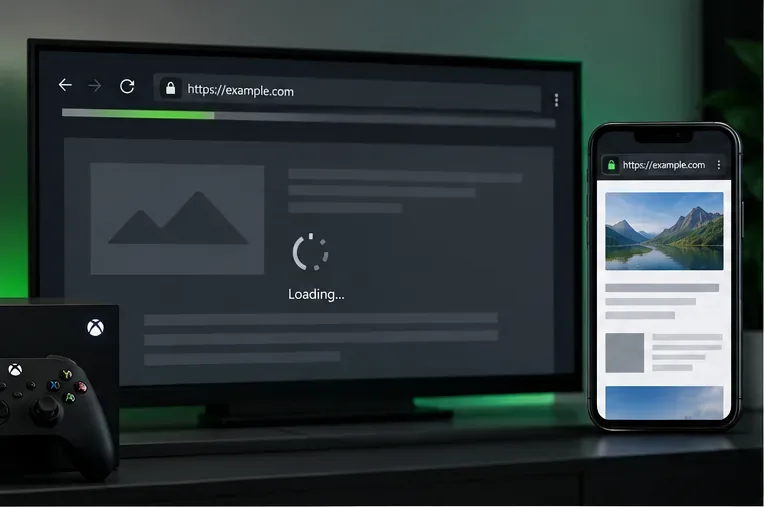
لماذا متصفح الويب الخاص بجهاز Xbox بطيء للغاية؟ 7 أسباب محتملة
- الصفحة تتطلب موارد كثيرة. قد تستغرق الصفحة المليئة بمقاطع الفيديو التي تعمل تلقائيًا، والصور الكبيرة، والإعلانات، وأدوات التتبع، والبرامج النصية وقتًا أطول للظهور أو الاستجابة مقارنةً بالصفحة الخفيفة. وهذا يشير إلى حجم العمل المطلوب على الصفحة، وليس بالضرورة إلى وجود خلل في وحدة التحكم.
- شبكة الواي فاي ضعيفة أو غير مستقرة. قد يؤدي ضعف الإشارة أو التداخل أو انقطاع الاتصال لفترة وجيزة إلى توقف تصفح الإنترنت حتى عندما تبدو الأجهزة الأخرى تعمل بشكل جيد. يعتمد تصفح الإنترنت على اتصال مستقر وسرعة تحميل عالية.
- هناك عملية تنزيل أخرى تستهلك اتصالك بالإنترنت. قد تتنافس عمليات تنزيل الألعاب أو التطبيقات الكبيرة، أو التحديثات، أو غيرها من أنشطة نقل البيانات المنزلية على النطاق الترددي المتاح. قد يؤدي ذلك إلى تأخير تحميل الصفحات والوسائط، لكن هذا لا يعني بالضرورة أن المتصفح بحاجة إلى تغيير إعدادات نظام أسماء النطاقات (DNS).
- يحتوي متصفح إيدج على بيانات مواقع قديمة. عادةً ما تُساعد الملفات المُخزّنة مؤقتًا على تحسين سرعة الزيارات المتكررة، ولكن قد يؤدي وجود مشكلة في ذاكرة التخزين المؤقت أو ملفات تعريف الارتباط إلى خلل في أداء صفحة معينة. مسح جميع البيانات ليس حلاً سريعًا، فقد يؤدي إلى تسجيل خروجك، وقد تستغرق إعادة التحميل الأولى وقتًا أطول ريثما يتم تنزيل الملفات مرة أخرى.
- جلسة التطبيق الحالية عالقة أو مشغولة. قد تتوقف علامة تبويب المتصفح أو تطبيق وحدة التحكم عن الاستجابة بشكل طبيعي بعد جلسة طويلة. إعادة تشغيل متصفح Edge طريقة سريعة لاختبار ذلك دون تغيير إعدادات الشبكة.
- يحتاج الجهاز إلى تحديث أو إعادة تشغيل. قد يؤثر تحديث النظام المعلق أو مشكلة برمجية مؤقتة على أداء التطبيقات. تشير نظرة عامة على متصفح Xbox Edge من مايكروسوفت إلى أن متصفح Series X|S يعمل بنظام Chromium، لذا فإنّ الادعاء بوجود "محرك قديم" لا يغني عن التحقق من حالة الجهاز الفعلية.
- الموقع أو خدمته هما سبب المشكلة. إذا كان موقع واحد بطيئًا على عدة أجهزة، أو إذا تعطل فيديو واحد فقط في متصفح إيدج، فقد يكون السبب هو خادم ذلك الموقع، أو توصيل الوسائط، أو التوافق. إعادة تشغيل وحدة التحكم لن تُصلح انقطاع الخدمة عن بُعد.
يُغطي دليل مايكروسوفت لاستخدام متصفح Edge على Xbox متصفح Series S وX. قد تختلف قوائم Xbox One وسلوك المتصفح، لذا استخدم الإعدادات الأقرب إلى تلك الموجودة على جهاز Xbox الأقدم.
7 حلول يمكنك تجربتها، من الأسرع إلى الأكثر فائدة
1. قارن الموقع نفسه على جهاز Xbox وجهاز آخر
افتح نفس الرابط على هاتف أو جهاز كمبيوتر متصل بنفس شبكة المنزل. ثم افتح موقعًا ثانيًا خفيفًا في متصفح Edge على جهاز Xbox. إذا كان موقع واحد فقط بطيئًا على الجهاز، فانتقل إلى فحص التوافق أدناه. أما إذا كان الموقع نفسه بطيئًا على جميع الأجهزة، فتحقق من الموقع نفسه أو من اتصالك بالإنترنت قبل تغيير إعدادات Xbox.
2. قم بتشغيل اختبار شبكة Xbox
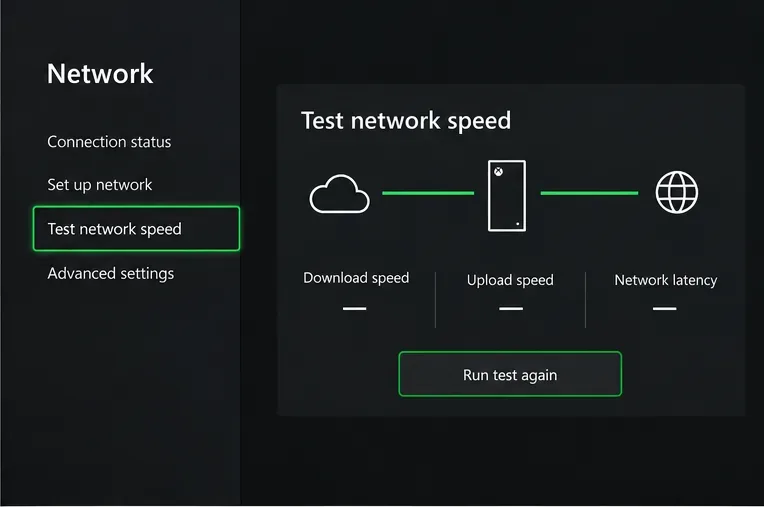
اضغط زر Xbox، ثم انتقل إلى الملف الشخصي والنظام > الإعدادات > عام > إعدادات الشبكة > اختبار سرعة الشبكة والإحصائيات . دوّن النتائج، وأعد تشغيل الاختبار إذا بدت غير متسقة. تُشير مايكروسوفت إلى أن هذا الاختبار يُقدّم سرعة الشبكة وإحصائيات تفصيلية. قارن النتائج بين الاختبارات بدلاً من الاعتماد على رقم واحد غير مُفسّر. راجع إعدادات شبكة Xbox للاطلاع على خيارات الاختبار المتاحة في الجهاز.
3. اختبر اتصال الإيثرنت أو حسّن مسار الواي فاي
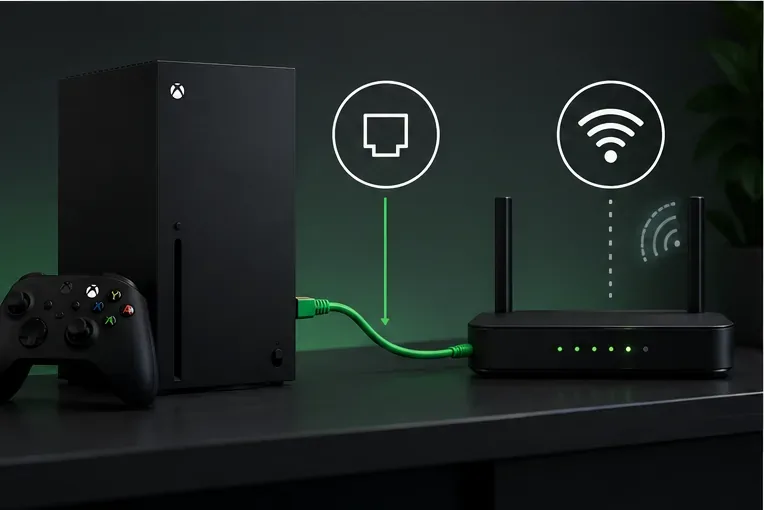
إذا أمكن، قم بتوصيل جهاز Xbox بجهاز التوجيه (الراوتر) عبر كابل إيثرنت، ثم أعد تحميل الصفحة نفسها. إذا تحسّن الاتصال، فمن المرجح أن يكون الاتصال اللاسلكي هو السبب. انقل جهاز Xbox أو جهاز التوجيه إلى مكان مفتوح، أو قلّل العوائق، أو جرّب نطاق Wi-Fi مختلفًا إذا كان جهاز التوجيه يدعمه. أعد تشغيل جهاز التوجيه فقط عندما يكون ذلك مناسبًا، لأن الأجهزة الأخرى في المنزل ستفقد الاتصال مؤقتًا. يتضمن دليل استكشاف أخطاء الاتصال السلكي من Xbox فحوصات أساسية للكابلات والاتصال.
4. أوقف التنزيلات مؤقتًا وأغلق اللعبة التي تلعبها
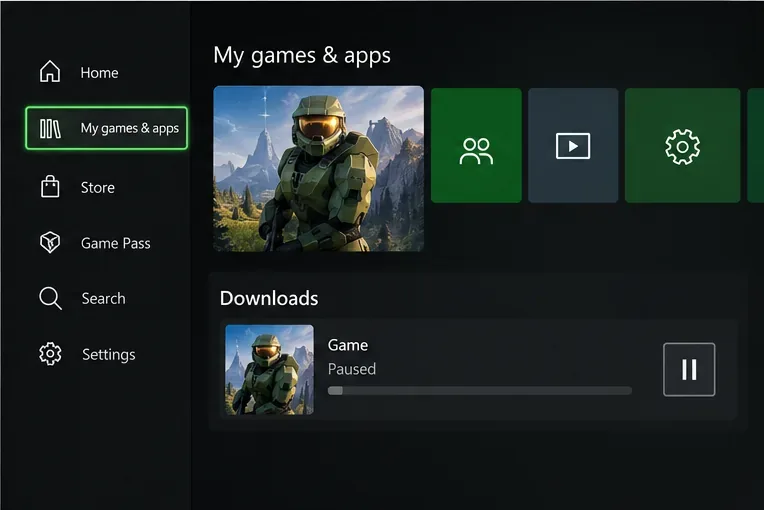
لإجراء اختبار دقيق، أوقف تنزيل أي لعبة أو تطبيق كبير مؤقتًا، ثم أغلق اللعبة النشطة والتطبيقات غير المستخدمة. افتح متصفح إيدج مجددًا وكرر تحميل الصفحة نفسها. هذه خطوة تشخيصية: إذا تحسّن التصفح، فربما يكون نشاط الشبكة المتنافس أو جلسة وحدة التحكم الحالية قد ساهما في المشكلة. استأنف التنزيلات بعد ذلك. لستَ بحاجة إلى حذف الألعاب أو ملفات الحفظ أو التخزين الدائم.
5. تنظيف الملفات المخزنة مؤقتًا في برنامج Edge بشكل انتقائي
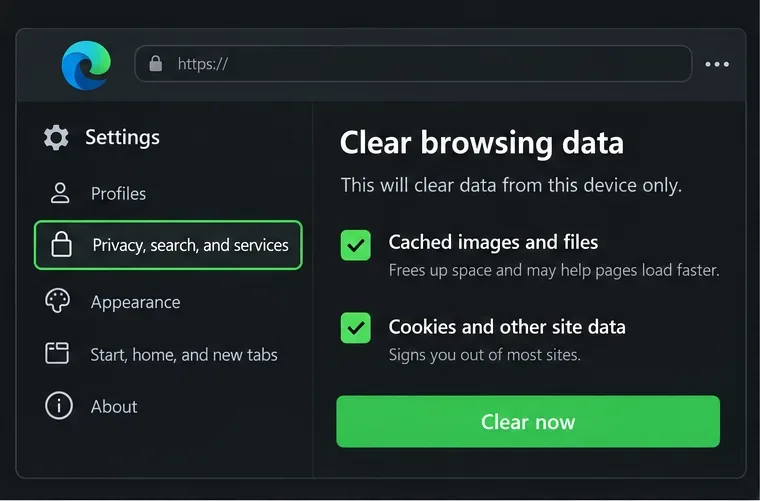
في متصفح مايكروسوفت إيدج، افتح الإعدادات > الخصوصية والبحث والخدمات > مسح بيانات التصفح ، ثم اختر ما تريد مسحه، وابدأ بالصور والملفات المخزنة مؤقتًا . قد تختلف صياغة القائمة على جهاز إكس بوكس. أعد اختبار الصفحة بعد المسح. إذا استمر تعذر الوصول إلى موقع واحد، يمكنك أيضًا مسح ملفات تعريف الارتباط أو بيانات الموقع الأخرى، ولكن توقع الحاجة إلى تسجيل الدخول مرة أخرى. لا تحذف كلمات المرور المحفوظة إلا إذا كنت تنوي ذلك. إذا كانت مزامنة إيدج مُفعّلة، تُشير مايكروسوفت إلى أنه يُمكن أيضًا إزالة العناصر المُزامنة من الأجهزة الأخرى المُزامنة. تُوضح مايكروسوفت أنواع البيانات والخطوات في دليل بيانات تصفح إيدج .
يُعدّ مسح ذاكرة التخزين المؤقت مفيدًا للغاية عندما تبدو بيانات الموقع المحفوظة معطوبة؛ مع العلم أنه ليس مضمونًا أن يُسرّع تحميل جميع الصفحات. قد تُساعد الصور والملفات المخزنة مؤقتًا في تسريع تحميل الصفحات عند الزيارات اللاحقة، لذا قد تستغرق إعادة التحميل وقتًا أطول في البداية.
6. أغلق متصفح إيدج، ثم أعد تشغيل الجهاز إذا لزم الأمر
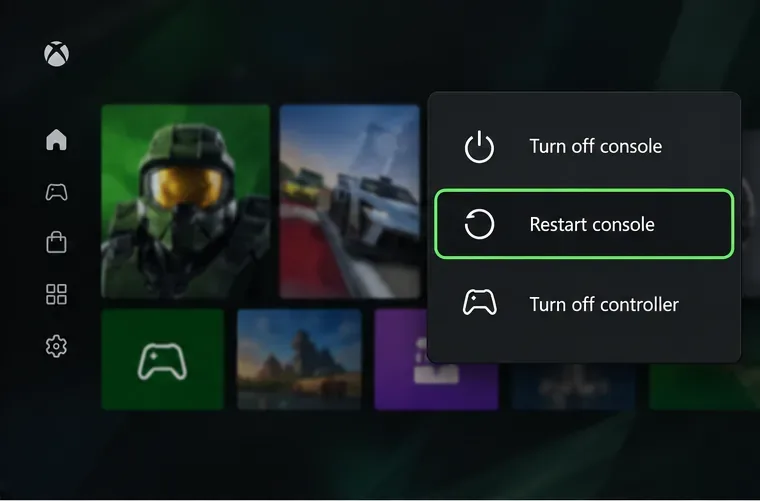
أغلق متصفح Edge من الشاشة الرئيسية لجهاز Xbox، ثم أعد فتحه من "ألعابي وتطبيقاتي" > "التطبيقات" ، واختبره مرة أخرى. تُشير مايكروسوفت إلى هذه الطريقة لتشغيل Edge على جهازي Series X وS. إذا استمر المتصفح في العمل بشكل غير طبيعي، أو إذا كانت التطبيقات الأخرى بطيئة أيضًا، فأعد تشغيل الجهاز من قائمة الطاقة، ثم أعد الاختبار. إعادة التشغيل العادية أكثر أمانًا من إعادة ضبط المصنع، ولا تؤدي إلى حذف الألعاب أو ملفات الحفظ.
7. تحقق من وجود تحديثات لوحدة التحكم وأعد الاختبار.
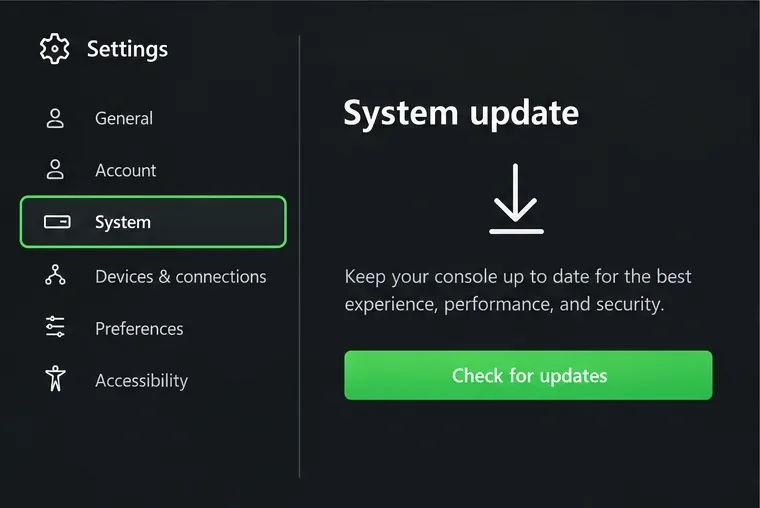
افتح الملف الشخصي والنظام > الإعدادات > النظام > التحديثات ، وقم بتثبيت تحديث إذا كان متوفرًا على جهازك. إذا ظهرت لك رسالة تفيد بأن جهازك مُحدّث، فتابع؛ لن يُجبرك التحقق المتكرر على ترقية المتصفح. قد تختلف صفحة تحديث النظام بين أجيال Xbox المختلفة. تشرح تعليمات تحديث نظام Xbox من Microsoft عملية التحديث، بينما قد تختلف صياغة قائمة Series X|S الحالية.
إذا كان موقع ويب واحد أو مقطع فيديو واحد فقط بطيئًا
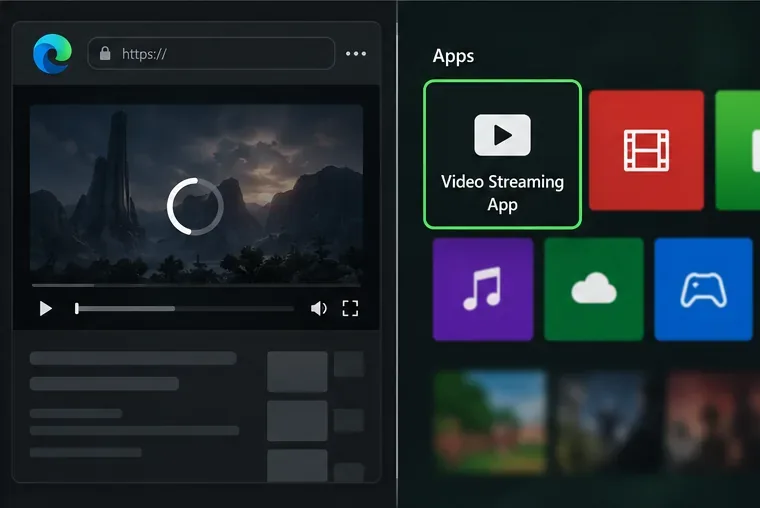
عندما تعمل صفحات أخرى، ويكون الموقع نفسه بطيئًا على جهاز آخر، انتظر وتحقق من حالة الخدمة أو صفحة الدعم. إذا كان الموقع يعمل على أجهزة أخرى، ولكن أحد الفيديوهات لا يعمل في متصفح إيدج، فحاول تحديث الصفحة، أو تسجيل الخروج ثم تسجيل الدخول مجددًا، أو فتح تطبيق Xbox الرسمي للخدمة إن وُجد. قد يعتمد تشغيل الفيديو عبر المتصفح على مشغل الموقع والميزات المدعومة، لذا فإن هذه المشكلة وحدها لا تثبت أن جهاز Xbox ضعيف الإمكانيات.
تشخيص سريع
| ما تلاحظه | أهم فحص أولي مفيد |
|---|---|
| جميع المواقع الإلكترونية تُحمّل ببطء على جهاز Xbox | قم بتشغيل اختبار شبكة Xbox، ثم جرب الاتصال عبر الإيثرنت أو أوقف التنزيلات مؤقتًا. |
| موقع واحد فقط بطيء على جهاز Xbox | قارن نفس عنوان URL على جهاز آخر وامسح بيانات ذلك الموقع فقط إذا لزم الأمر. |
| نفس الموقع الإلكتروني بطيء في كل مكان | تحقق من الموقع الإلكتروني أو الخدمة؛ فمن غير المرجح أن تؤدي إعدادات وحدة التحكم إلى حل مشكلة من جانب الموقع. |
| يتم تحميل الصفحات ولكن التمرير أو عناصر التحكم تتجمد | أغلق متصفح إيدج، وأعد تشغيل الجهاز، وتحقق من وجود تحديثات متاحة للنظام. |
| مخازن تشغيل الفيديو فقط | قارن فيديو آخر أو جرب تطبيق Xbox الرسمي للخدمة. |
إصلاحات عادة ما تضيع الوقت
- لا تقم بمسح بيانات التخزين الدائمة لأقراص Blu-ray كحل لمشكلة ذاكرة التخزين المؤقت في متصفح Edge. استخدم أدوات التحكم الخاصة ببيانات التصفح في Edge لبيانات المتصفح.
- لا تقم بتغيير خوادم نظام أسماء النطاقات (DNS) كحل مضمون لزيادة السرعة. لن تُصلح تغييرات نظام أسماء النطاقات ضعف شبكة الواي فاي، أو ازدحام الاتصال، أو بطء تحميل الفيديو، أو تحميل المواقع الإلكترونية بشكل مفرط.
- لا تُغيّر إعدادات NAT لمجرد تسريع صفحات الويب. فحلّ مشاكل NAT يتعلق بشكل أساسي بمشاكل الاتصال في الألعاب متعددة اللاعبين، وليس بعرض الصفحات العادية.
- لا تشترِ جهازًا أحدث قبل إجراء الاختبار. حدد أولًا ما إذا كان التباطؤ مرتبطًا بالموقع أو الشبكة أو متصفح Edge على هذا الجهاز.
أسرع طريقة مضمونة لحل مشكلة بطء متصفح Xbox هي مقارنة الأجهزة، وتشغيل اختبار الشبكة المدمج، وإيقاف التنزيلات مؤقتًا، ثم إعادة تشغيل متصفح Edge. امسح الملفات المخزنة مؤقتًا فقط عندما يبدو أن بيانات المتصفح جزء من المشكلة. إذا كانت المشكلة محصورة بموقع واحد، فابحث عن تلك الخدمة أو استخدم تطبيقها المخصص بدلًا من إعادة ضبط الجهاز.





