لماذا لا يفتح تطبيق VALORANT وكيفية إصلاح ذلك (2026)
إذا لم تعمل لعبة VALORANT على جهاز الكمبيوتر الذي يعمل بنظام Windows، فتحقق أولاً من حالة خدمة Riot، وأغلق أي عملية عالقة لعميل Riot، ثم أعد تشغيل جهاز الكمبيوتر. إذا لم يُجدِ ذلك نفعاً، فتحقق من vgcخدمة Vanguard، وأصلح ملفات اللعبة، واستخدم وضع التشغيل النظيف للعثور على البرامج التي تعمل في الخلفية والتي قد تتداخل مع اللعبة. VANيحتاج كل خطأ إلى إصلاح خاص به، لذا استخدم رمز الخطأ نفسه بدلاً من تغيير إعدادات الأمان بشكل عشوائي.
يغطي هذا الدليل إصدار نظام التشغيل Windows. تتضمن متطلبات Riot الحالية نظام Windows 10 (الإصدار 19041 أو أحدث) أو Windows 11 بنظام 64 بت، ودعم DirectX 11، بالإضافة إلى متطلبات إضافية لـ TPM 2.0 وUEFI Secure Boot على نظام Windows 11. لا يدعم VALORANT الألعاب السحابية أو الأجهزة الافتراضية. راجع مواصفات جهاز الكمبيوتر الحالية من Riot إذا لم تكن متأكدًا من توافق جهازك معها.
| ماذا يحدث | ابدأ بـ |
|---|---|
| لا يحدث شيء بعد النقر على زر التشغيل | تحقق من وجود أي انقطاع في الخدمة، وأغلق عمليات Riot العالقة، وتحقق من Vanguard. |
| يظهر خطأ في نظام VAN | استخدم دليل Riot لمعرفة رمز الخطأ المحدد في Vanguard. |
| تفتح اللعبة وتغلق فوراً | قم بإصلاح اللعبة، وتحديث نظام التشغيل ويندوز وبرامج تشغيل الرسومات، ثم اختبر عملية التشغيل النظيف. |
| بدأت المشكلة بعد تثبيت البرنامج | استخدم عملية إعادة تشغيل نظيفة لمعرفة ما إذا كانت هناك خدمة تعمل في الخلفية. |
1. تحقق من حالة خدمة Riot وأعد تشغيل العميل
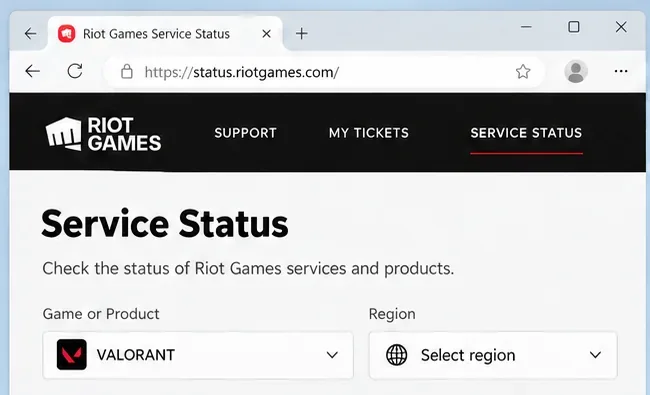
قبل تغيير الملفات أو إعدادات ويندوز، افتح حالة خدمة Riot Games ، وحدد VALORANT، ثم اختر المنطقة المرتبطة بحسابك. إذا أبلغت Riot عن عطل أو صيانة، فانتظر حتى تعود الخدمة للعمل؛ فالإصلاحات المحلية لن تحل مشكلة انقطاع الخدمة من جانب الخادم.
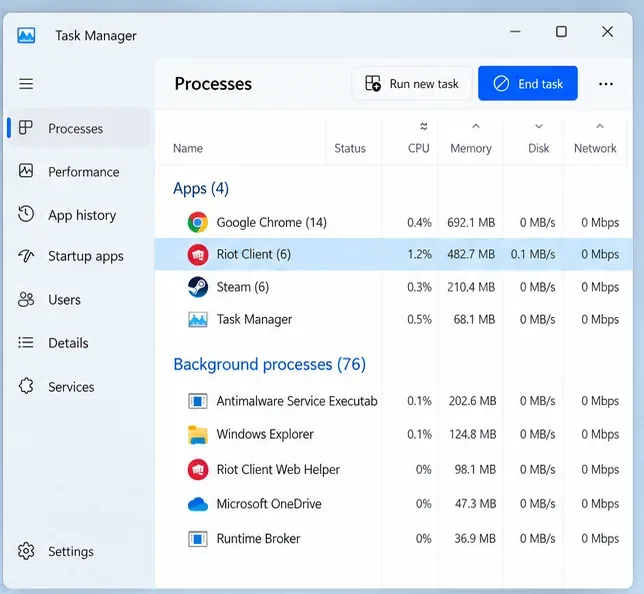
إذا لم تظهر أي مشكلة، فأغلق برنامج Riot Client تمامًا من أيقونته في شريط النظام. ثم اضغط على Ctrl + Shift + Esc لفتح إدارة المهام. ضمن العمليات، حدد عملية Riot Client العالقة واختر إنهاء المهمة . إذا كانت VALORANT مدرجة كعملية منفصلة، فأغلقها أيضًا. أعد تشغيل نظام Windows، وافتح برنامج Riot Client، وسجّل الدخول إذا طُلب منك ذلك، ثم شغّل اللعبة مرة أخرى.
2. اختبر برنامج Riot Client بصلاحيات المسؤول
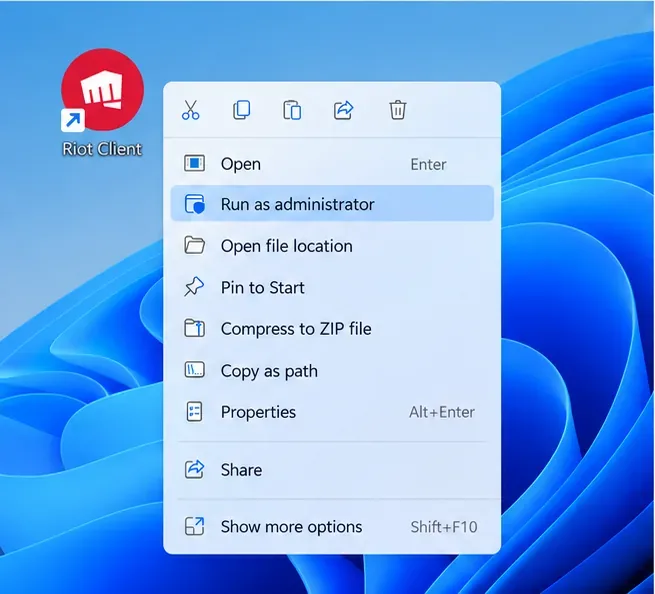
قد تمنع أذونات ويندوز أحيانًا برنامج Riot Client من تشغيل اللعبة أو التواصل مع Vanguard. انقر بزر الماوس الأيمن على اختصار Riot Client في قائمة ابدأ أو على سطح المكتب، واختر "تشغيل كمسؤول" ، ثم وافق على مطالبة ويندوز، وشغّل VALORANT من البرنامج. اعتبر هذه الخطوة بمثابة اختبار لتحديد المشكلة. تجنب تغيير أذونات ملفات تشغيل اللعبة الفردية أو تعطيل "التحكم في حساب المستخدم".
3. تحقق من خدمة VGC الخاصة بشركة Riot Vanguard
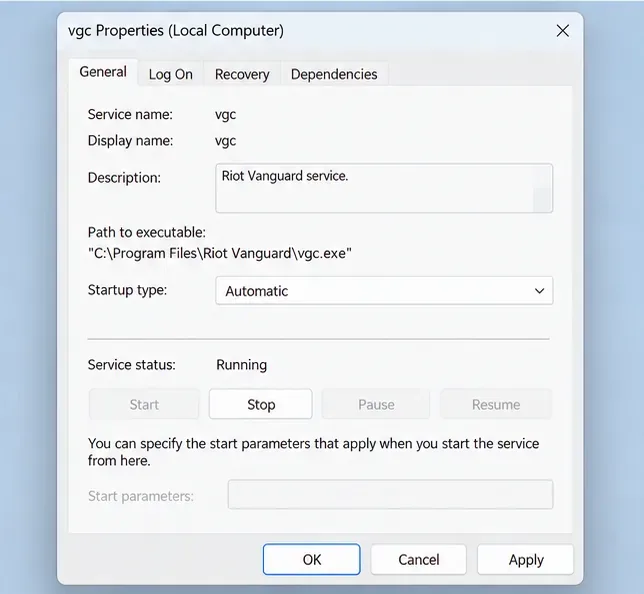
يتطلب تشغيل لعبة VALORANT وجود برنامج Riot Vanguard. في الإعداد القياسي لبرنامج Vanguard، تستخدم التعليمات الحالية من Riot هذه vgcالخدمة. اضغط على مفتاحي Win + R ، ثم أدخل الأمر services.msc، واضغط على Enter مرة أخرى. ابحث عن ملف vgc ، وانقر عليه نقرًا مزدوجًا، واضبط نوع بدء التشغيل على تلقائي ، ثم حدد بدء التشغيل إذا كانت حالة الخدمة متوقفة. اختر تطبيق ثم موافق ، وأعد تشغيل الكمبيوتر، وحاول تشغيل اللعبة مرة أخرى.
هناك استثناء: إذا فعّلتَ خاصية الفحص المسبق لـ Vanguard ، فإن Vanguard مصمم للتشغيل عند الطلب عند فتح أي لعبة من ألعاب Riot. في هذه الحالة، من المتوقع ألا يبدأ مع نظام Windows. اتبع حالة الفحص المسبق التي يعرضها Vanguard بدلاً من إجبار الخدمة على التشغيل عند بدء التشغيل. إذا vgcكان ملف Vanguard مفقودًا أو لا يبدأ، فانتقل إلى خطوة إعادة تثبيت Vanguard الموضحة أدناه. لا توقفه أو تعدّله يدويًا vgkإلا إذا نصّت مقالة دعم Riot الخاصة بمشكلتك على ذلك. راجع تعليمات بدء تشغيل VGC من Riot .
4. إصلاح لعبة فالورانت من خلال برنامج Riot Client
قد تتسبب ملفات اللعبة المفقودة أو التالفة في إغلاق لعبة VALORANT عند بدء التشغيل. سجّل الدخول إلى برنامج Riot Client، ثم اختر رمز ملفك الشخصي في الزاوية العلوية اليمنى، واختر الإعدادات ، ثم اختر VALORANT ، وانقر على إصلاح . اتبع التعليمات التي تظهر على الشاشة، وانتظر حتى يكتمل الفحص قبل محاولة تشغيل اللعبة مرة أخرى. تُعرّف Riot هذه العملية بأنها إصلاح تلقائي للملفات المفقودة أو التالفة.
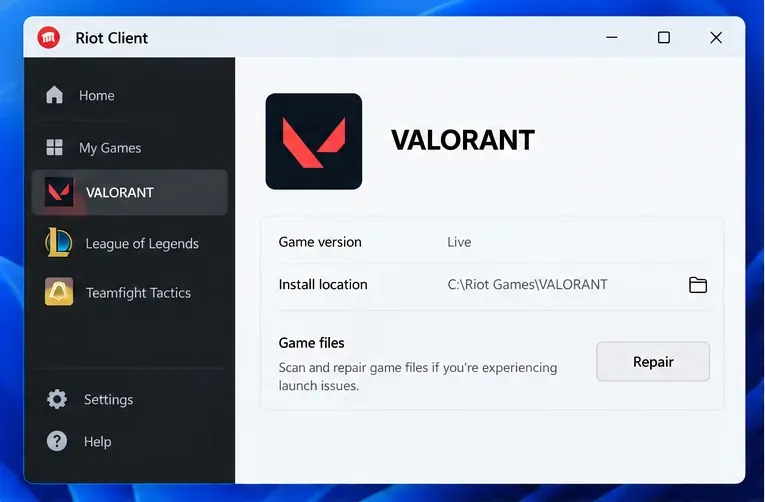
في حال فشل عملية الإصلاح، احفظ الرسالة أو رمز الخطأ بدقة. يشرح دليل أداة الإصلاح الكاملة لعميل Riot من Riot آلية الإصلاح الحالية والخطوات التالية.
5. استخدم عملية إعادة تشغيل نظيفة لتحديد البرامج المتعارضة
قد تتعارض خدمات الخلفية مع اللعبة أو برنامج Vanguard. بدلاً من التخمين بأن برنامجًا معينًا، مثل برنامج مكافحة الفيروسات أو VPN أو أداة مساعدة للأجهزة، هو المسؤول عن ذلك، قم بتعطيل الخدمات غير التابعة لشركة Microsoft مؤقتًا باستخدام إجراء التشغيل النظيف من Riot.
- اضغط على مفتاحي Win + R ، ثم اكتب الأمر
msconfig، واضغط على مفتاح Enter. - افتح علامة التبويب "الخدمات" وحدد خيار "إخفاء جميع خدمات Microsoft" .
- حدد "تعطيل الكل" لإيقاف تشغيل الخدمات المتبقية مؤقتًا.
- ابحث
vgcفي القائمة وحددها مرة أخرى لضمان بقاء برنامج Vanguard مفعلاً. ثم انقر على "تطبيق" ، ثم "موافق" . - أعد تشغيل الكمبيوتر وحاول تشغيل لعبة VALORANT. إذا بدأت اللعبة، فأعد تفعيل الخدمات في مجموعات صغيرة لتحديد سبب التعارض.
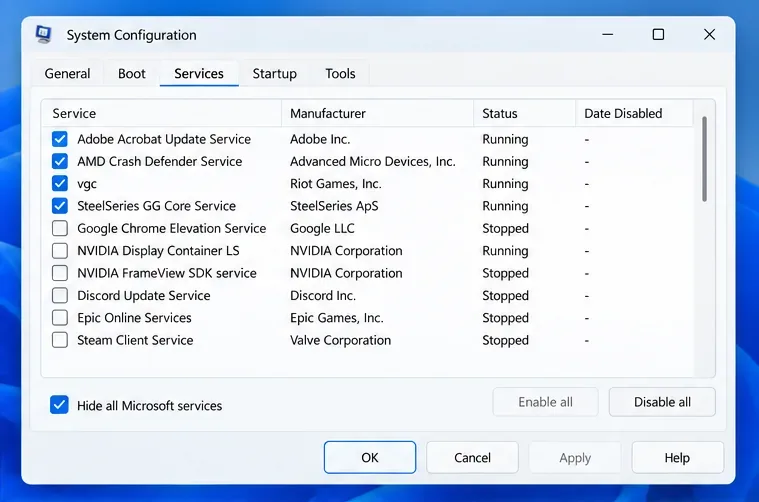
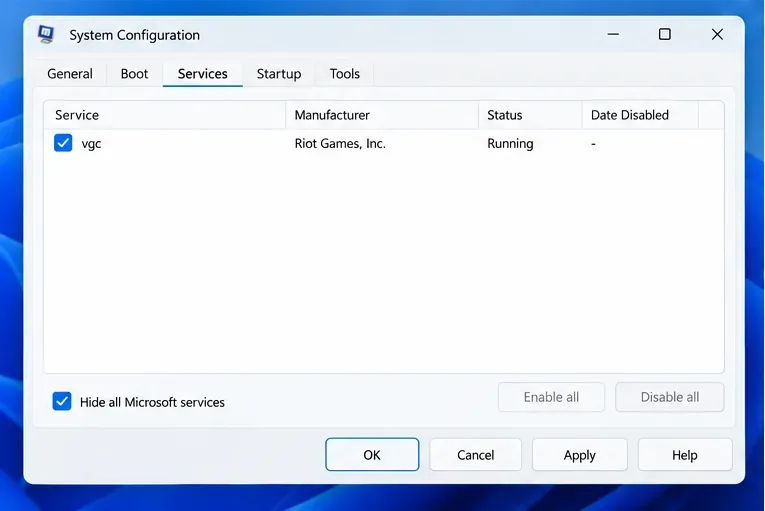
vgcمن تحديد الخيار قبل تطبيق إعدادات التشغيل النظيف.بعد اكتمال الاختبار، استعد إعدادات بدء التشغيل المعتادة في "تكوين النظام" وأعد تشغيل نظام ويندوز. تُشير شركة Riot إلى أن بعض برامج الأمان والشبكات قد تبقى نشطة أثناء عملية بدء التشغيل النظيف؛ إذا أشار الاختبار إلى أحد هذه البرامج، فاتبع إرشادات Riot الخاصة بهذا البرنامج بدلاً من ترك الحماية معطلة.
للاطلاع على الخطوات الدقيقة التي اتبعتها شركة Riot، راجع قسم " إجراء عملية إعادة تشغيل نظيفة" .
6. قم بتحديث نظام التشغيل Windows وبرامج تشغيل الرسومات، ثم أعد تثبيتها فقط إذا لزم الأمر.
قم بتثبيت تحديثات ويندوز المعلقة وأعد تشغيل الجهاز. تأكد من تحديث برنامج تشغيل بطاقة الرسومات باستخدام أداة الدعم أو التحديث من مُصنِّع بطاقة الرسومات لديك - NVIDIA أو AMD أو Intel. تشرح Riot كيفية تحديد بطاقة الرسومات وتوفر روابط لصفحات برامج التشغيل الخاصة بالمصنِّعين في دليل استكشاف أخطاء VALORANT وإصلاحها . إذا كان جهاز الكمبيوتر الخاص بك لا يفي بالمتطلبات المنشورة، فلن تُجدي إعادة التثبيت نفعًا في جعله متوافقًا.
إذا استمرت المشكلة ولم تبدأ اللعبة، فأعد تثبيت Vanguard وVALORANT كمكونين منفصلين. أغلق برنامج Riot Client أولًا. لتحديث Vanguard، قم بإلغاء تثبيت Riot Vanguard من إعدادات Windows > التطبيقات > التطبيقات المثبتة، ثم أعد تشغيل الكمبيوتر، وافتح برنامج Riot Client أو أي لعبة تعتمد على Vanguard لإعادة تثبيت Vanguard. أعد التشغيل مرة أخرى إذا طلب منك Riot ذلك. يوفر Riot خطوات إلغاء تثبيت Vanguard وإعادة تثبيته الحالية .
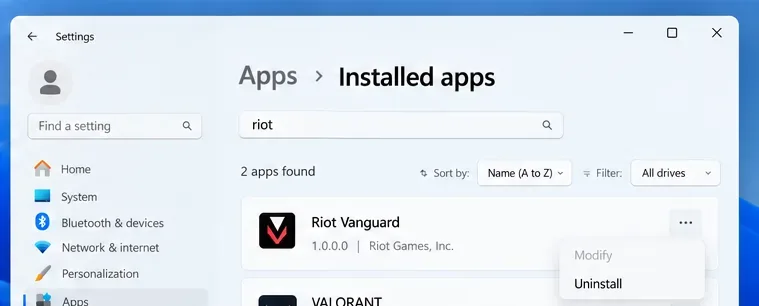
لإعادة تثبيت لعبة VALORANT بشكل سليم، استخدم دليل إلغاء التثبيت وإعادة التثبيت من Riot . يتضمن الدليل خطوات لحذف مجلدات اللعبة وذاكرة التخزين المؤقت المحلية قبل إعادة التثبيت عبر البرنامج الرسمي. قد تختلف مواقع التثبيت، لذا اتبع الدليل واستخدم الموقع الموجود على جهاز الكمبيوتر الخاص بك بدلاً من حذف مجلدات Riot غير ذات الصلة. تؤدي إعادة التثبيت السليمة إلى إزالة الملفات المحلية؛ احتفظ بنسخة من أي إعدادات محلية تحتاجها قبل حذف مجلدات ذاكرة التخزين المؤقت.
قم بمطابقة الحل مع رسالة الخطأ
- يبدأ الرمز بـ VAN: افتح صفحة رموز أخطاء Vanguard الخاصة بـ Riot واتبع التعليمات الخاصة بهذا الرمز تحديدًا. قد يشير رمز VAN إلى متطلبات أمان محددة في Vanguard أو Windows.
- تظهر رسالة "فشل التشغيل: حدث خطأ غير معتاد": استخدم دليل أخطاء التشغيل المخصص من Riot . لا تُطبّق تغييرات التسجيل من دروس تعليمية أخرى.
- يُبلغ العميل عن خطأ في الاتصال: تحقق من حالة الخدمة واتصالك أولاً، ثم استخدم صفحة استكشاف أخطاء تشغيل اللعبة العامة الخاصة بشركة Riot .
هل يمكن فتح لعبة VALORANT بدون برنامج Vanguard؟
لا، برنامج Vanguard مطلوب لتشغيل لعبة VALORANT على الكمبيوتر. إذا قمتَ بإلغاء تثبيته كخطوة لحل المشكلة، فسيتعين على برنامج Riot Client أو اللعبة إعادة تثبيته قبل أن تتمكن من اللعب. في حال تفعيل خاصية الفحص المسبق لبرنامج Vanguard، فمن المتوقع بدء التشغيل عند الطلب؛ وهذا لا يعني أن برنامج Vanguard غير موجود.
ابدأ بفحص حالة الخدمة، ثم أعد تشغيل اللعبة، وتحقق من حالة VGC أو Pre-Check. بعد ذلك، أصلح اللعبة، واعزل خدمات الخلفية، وأعد تثبيتها فقط إذا فشلت هذه الخطوات. إذا استمر الخطأ نفسه، فأرسل تذكرة دعم إلى فريق دعم اللاعبين في Riot مع ذكر الرسالة كاملةً وإرفاق أي سجلات مطلوبة.





