لماذا لا أستطيع الانضمام إلى عوالم ماينكرافت على إكس بوكس؟ 7 حلول يمكنك تجربتها
لماذا لا أستطيع الانضمام إلى عوالم ماينكرافت على إكس بوكس؟ 7 حلول يمكنك تجربتها
إذا لم تتمكن من الانضمام إلى عوالم ماينكرافت على إكس بوكس ، فتحقق من حالة الخدمة، وقم بتحديث اللعبة، وتحقق من حساب مايكروسوفت والدعوة، ثم راجع إمكانية الوصول إلى وضع اللعب الجماعي عبر الإنترنت، وأذونات الخصوصية، وشبكتك. تستخدم عوالم ماينكرافت على إكس بوكس إصدار ماينكرافت: Bedrock ، لذا لا يمكن لمستخدمي إصدار Java والإصدارات غير المتوافقة من اللعبة الانضمام إلى نفس العالم.
قم بإجراء هذه الفحوصات بالترتيب وحاول الانضمام مرة أخرى بعد كل فحص. اشتراك مالك Realm، ووصولك إلى وضع اللعب الجماعي عبر الإنترنت على Xbox، وأذونات خصوصية حسابك هي فحوصات منفصلة؛ إصلاح أحدها لا يُصلح البقية تلقائيًا.
التشخيص السريع: كيف تبدو المشكلة؟
ما تراه
تحقق أولاً
المملكة غير مدرجة في قائمتك
قم بتأكيد حساب مايكروسوفت المدعو واسم اللاعب، ثم اقبل الدعوة.
"اللعب الجماعي معطل" أو رسالة خصوصية
راجع إعدادات الخصوصية والعائلة في جهاز Xbox.
عالم واحد يفشل، لكن عوالم أخرى تعمل
اطلب من المالك التحقق من عضويتك، وحالة المملكة، واشتراكها.
لا يعمل أي عالم أو تظهر اللعبة خطأ في الاتصال
تحقق من حالة الخدمة والتحديثات وتسجيل الدخول واختبارات الشبكة.
7 حلول لمشكلة عدم اتصال Minecraft Realms على Xbox
1. تحقق من حالة خدمة Xbox و Minecraft
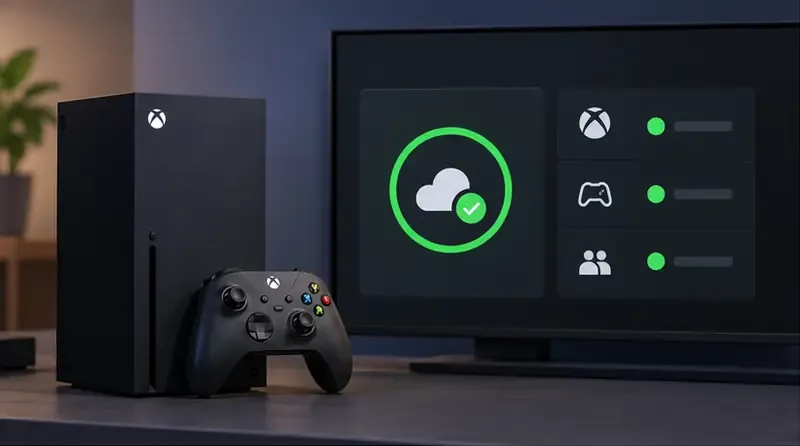
قبل تغيير الإعدادات، تحقق من صفحة حالة Xbox الرسمية وصفحة حالة PlayFab . يُحيل Minecraft اللاعبين إلى هاتين الخدمتين عند التحقق من انقطاعات اللعب الجماعي أو Realms. إذا أبلغت إحدى الخدمات المعنية عن عطل، فانتظر حتى تتعافى ثم أعد المحاولة؛ لن تُصلح تغييرات جهاز التوجيه وإعادة ضبط الحساب المتكررة انقطاع الخدمة من جانب الخادم.
تحقق من حالة الخدمة الرسمية قبل استكشاف أخطاء جهازك أو جهاز التوجيه وإصلاحها.
2. قم بتحديث ماينكرافت واستخدم إصدار Bedrock القياسي
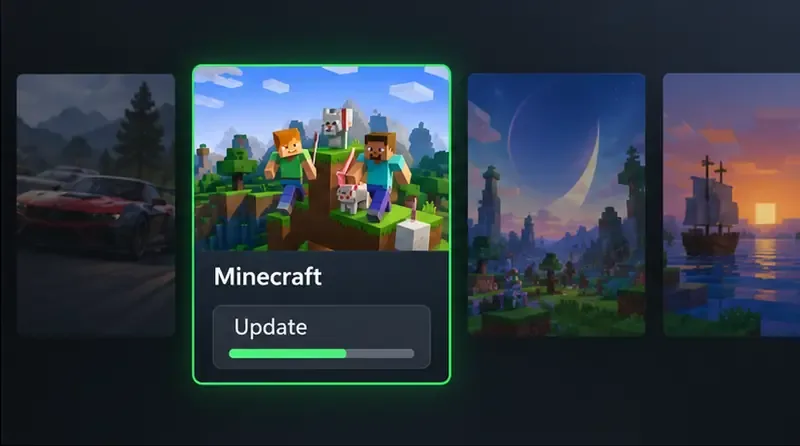
قد يرفض Realms عميلًا قديمًا. تحقق من وجود تحديثات لماينكرافت وبرنامج نظام Xbox، ثم أغلق اللعبة تمامًا وأعد تشغيلها. تأكد من تشغيل لعبة ماينكرافت العادية، وليس إصدار Minecraft التجريبي : لا تعمل Realms القياسية مع إصدارات المعاينة/بيتا إلا إذا كان Realm نفسه إصدار معاينة. يجب على كل من ينضم إلى Bedrock Realm استخدام إصدار Bedrock متوافق؛ عوالم Java Edition وBedrock Edition Realms منفصلة.
استخدم شاشة إدارة الألعاب على جهازك للتحقق من وجود تحديثات لماينكرافت. إذا كنت تلعب مع شخص يستخدم جهازًا آخر، فاطلب منه التحديث أيضًا. راجع دليل استكشاف أخطاء اللعب الجماعي في ماينكرافت ومعلومات المعاينة والإصدار التجريبي للاطلاع على تفاصيل الإصدار والنسخة.
قم بتثبيت آخر تحديث متوافق مع Minecraft قبل إعادة محاولة Realm.
3. قم بتحديث حساب مايكروسوفت المستخدم في ماينكرافت
على جهاز Xbox، يجب أن يكون حساب Microsoft الخاص بلعبة Minecraft هو الحساب الذي دعاه مالك Realm. تحقق من اسم اللاعب (Gamertag) الظاهر في اللعبة وقارنه بقائمة أعضاء المالك. إذا كنت تستخدم أكثر من حساب Microsoft، فمن السهل تسجيل الدخول إلى ملف تعريف مختلف عن الملف الذي تلقى الدعوة.
سجّل الخروج من حساب مايكروسوفت داخل ماينكرافت، ثم أغلق اللعبة، وأعد تشغيل جهاز إكس بوكس، ثم شغّل ماينكرافت وسجّل الدخول مجددًا باستخدام الحساب المدعو. توصي ماينكرافت بتسجيل الخروج وإعادة تشغيل النظام كجزء من استكشاف أخطاء اتصال Realms وإصلاحها. تجنّب فصل الحسابات أو حذف البيانات المحفوظة كحلٍّ مؤقت.
استخدم حساب مايكروسوفت واسم اللاعب الذي تلقى دعوة Realm.
4. اقبل دعوة جديدة واطلب من المالك التحقق من إمكانية الوصول إلى Realm
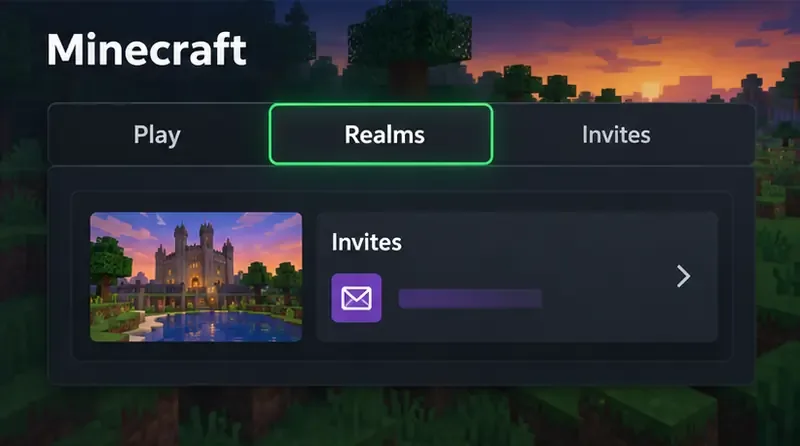
يتطلب إنشاء عالم دعوةً أو رابط دعوة. في إصدار Bedrock، تحقق من صندوق وارد Minecraft بحثًا عن دعوة، أو افتح قائمة "تشغيل" > "العوالم" واستخدم خيار "إضافة/انضمام" للحصول على رابط. قد تختلف أسماء القوائم بين الإصدارات. توضح تعليمات دعوة Minecraft الرسمية كلا الطريقتين.
اطلب من مالك الخادم تأكيد وصول الدعوة إلى اسم المستخدم الخاص بك (Gamertag)، وأن حسابك لا يزال مُدرجًا كعضو، وأن الخادم مُفعّل. بإمكان المالك تعطيل رابط الدعوة أو تحديد تاريخ انتهاء صلاحيته؛ إذا لم يعد يعمل، فاطلب رابطًا جديدًا واطلع على تعليمات روابط الدعوة في ماينكرافت . يجب أن يكون اشتراك مالك الخادم في Realms مُفعّلاً، ولكن ليس من الضروري أن يبقى المالك متصلاً بالإنترنت ليتمكن الضيوف من اللعب في الخادم.
اقبل دعوة Realm في Minecraft، ثم تأكد من إدراج الحساب الصحيح.
5. تأكيد الوصول إلى وضع اللعب الجماعي عبر الإنترنت على Xbox
يتطلب اللعب عبر الإنترنت من جهاز Xbox اشتراكًا فعالًا في Xbox يتضمن ميزة اللعب الجماعي عبر الإنترنت. تحقق من مزايا الخطة المرتبطة بحسابك في منطقتك؛ حيث تُدرج معلومات Game Pass الحالية من Xbox ميزة اللعب الجماعي عبر الإنترنت ضمن مزايا الخطة المؤهلة، مع العلم أن الأسماء ومدى التوفر قد تختلف باختلاف السوق.
تأكد من أن حساب Xbox الخاص بك لديه إمكانية الوصول إلى وضع اللعب الجماعي عبر الإنترنت على الجهاز.
6. السماح باللعب الجماعي في إعدادات الخصوصية أو إعدادات العائلة على جهاز Xbox
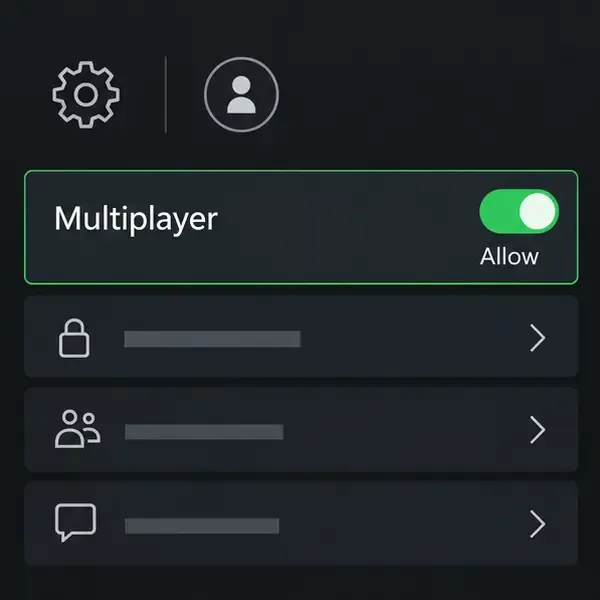
إذا ظهرت رسالة في ماينكرافت تفيد بتعطيل وضع اللعب الجماعي، فراجع إعدادات الأمان عبر الإنترنت لحسابك. يجب تفعيل إذن الانضمام إلى الألعاب الجماعية . إذا كنت تحاول الانضمام إلى أصدقاء على منصات أخرى، فتحقق من إذن اللعب عبر الشبكات إذا كان متاحًا لحسابك.
بالنسبة لحساب الطفل، قد يحتاج أحد الوالدين أو مسؤول شؤون الأسرة إلى تغيير الإعدادات. تشير ماينكرافت إلى أن أذونات اللعب الجماعي قد تمنع الوصول حتى عندما يتمكن اللاعب من تسجيل الدخول بشكل طبيعي. اتبع الخطوات الموضحة في دليل إدارة الوصول إلى اللعب الجماعي لحساب الطفل ؛ قد تختلف المسميات الدقيقة بين أدوات التحكم العائلية في Xbox وMicrosoft.
اطلب من منظم شؤون الأسرة السماح باللعب الجماعي إذا كان الحساب مُدارًا.
7. اختبر شبكة Xbox وأعد ضبط مشاكل الاتصال البسيطة
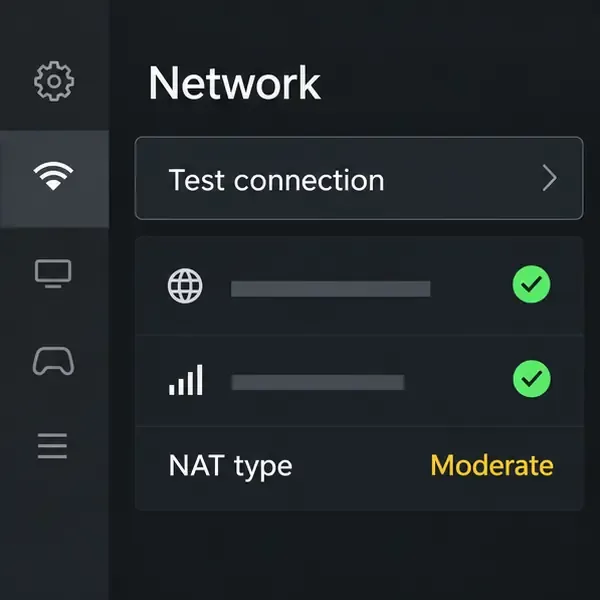
افتح إعدادات شبكة Xbox وشغّل اختبارات الاتصال واللعب الجماعي المدمجة. إذا فشل أحد الاختبارات، فأعد تشغيل الجهاز وجهاز المودم/الراوتر، ثم حاول مرة أخرى. قد يساعدك الاتصال السلكي أو إشارة Wi-Fi أقوى في استبعاد مشكلة عدم استقرار الاتصال.
إذا كنت قد قمتَ سابقًا بتعيين خادم DNS مخصص أو تغيير قواعد منافذ جهاز التوجيه يدويًا، فاستعد الإعدادات الافتراضية وأعد الاختبار. يُحذّر ماينكرافت من أن إعدادات DNS والمنافذ المخصصة قد تُؤثر على اللعب الجماعي حتى مع استمرار عمل التطبيقات الأخرى. لا تفتح منافذ عشوائية أو تُغيّر عدة إعدادات لجهاز التوجيه في وقت واحد؛ إذا استمر اختبار Xbox في الإبلاغ عن مشكلة في الشبكة، فاتصل بدعم جهاز التوجيه أو مزود خدمة الإنترنت. راجع صفحة استكشاف أخطاء اتصال الشبكة في ماينكرافت وإصلاحها .
استخدم اختبار الشبكة الخاص بوحدة التحكم لتحديد ما إذا كان العطل محليًا في اتصالك.أعد تشغيل جهاز التوجيه ووحدة التحكم، ثم أعد اختبار اتصال Realm.
إذا كنت لا تزال غير قادر على الانضمام
استخدم نتائج الفحوصات لتحديد من يجب عليه اتخاذ إجراء. إذا تأثر عالم واحد فقط، فعلى مالكه التحقق من عضويتك، واشتراك العالم، وما إذا كان العالم مفتوحًا. إذا تعطلت جميع العوالم ولكن خدمات Xbox تعمل بشكل سليم، فأعد التحقق من تسجيل الدخول إلى الحساب، وصلاحيات اللعب الجماعي، واختبارات الشبكة. بالنسبة لأخطاء Bedrock المحددة، راجع دليل استكشاف أخطاء Minecraft وإصلاحها ، واذكر النص الدقيق للخطأ عند التواصل مع الدعم.
الأسئلة الشائعة
هل أحتاج إلى اشتراك Realms خاص بي للانضمام إلى صديق؟
لا. يحتاج مالك Realm إلى اشتراك Realms فعّال. أما كضيف، فأنت بحاجة إلى دعوة وإمكانية الوصول إلى وضع اللعب الجماعي عبر الإنترنت على Xbox، وهو أمر ضروري للعب على أجهزة الألعاب المنزلية، ولكنك لست بحاجة إلى خطة Realms منفصلة.
هل يمكن للاعب يستخدم إصدار جافا الانضمام إلى عالم Xbox؟
لا. يعمل جهاز Xbox بنسخة Bedrock من Minecraft، ويتطلب إنشاء عالم Bedrock وجود عميل Bedrock متوافق. لا يمكن للاعبين الذين يستخدمون Java وBedrock الانضمام إلى نفس العالم من خلال اللعبة العادية.
هل يجب أن يكون مالك العالم متصلاً بالإنترنت؟
لا. تُستضاف العوالم عبر الإنترنت، لذا يمكن للأعضاء اللعب حتى عندما يكون المالك غير متصل. إذا لم يتمكن أحد من الاتصال، فتحقق من حالة العالم واشتراكه بدلاً من انتظار تسجيل دخول المالك.