دليل الزهور التي تعشق الشمس

شرحٌ لأنواع الزهور التي تحب الشمس، مع خيارات النباتات، وخطوات الزراعة، ونصائح العناية، والأخطاء التي يجب تجنبها، وإجابات الأسئلة الشائعة للحصول على حديقة أكثر صحة.
إذا لم تتمكن من الانضمام إلى أصدقائك في GTA Online ، فتحقق أولاً من توافق منصة اللعب وإصدار اللعبة لديكما. ثم استبعد وجود مشكلة في خدمة Rockstar، أو عدم تطابق إعدادات الجلسة أو الخصوصية، أو قيود NAT أو إعدادات جهاز التوجيه. اتبع الحلول المذكورة أدناه بالترتيب؛ فتغيير إعدادات جهاز التوجيه قبل التحقق من التوافق قد يُضيع الوقت.
لا تدعم لعبة GTA Online اللعب المشترك بين المنصات بشكل كامل. لا يستطيع صديق يلعب على الكمبيوتر الانضمام إلى لاعب على جهاز ألعاب، كما أن نسختي الكمبيوتر، المحسّنة والقديمة، تحتفظان بملفات تعريف منفصلة عبر الإنترنت. بعد التأكد من استخدام نفس النسخة القابلة للعب، فإن أهم الخطوات للتحقق هي: دعوة جديدة، وتفعيل خاصية "رؤية حالة التواجد" على الكمبيوتر، وصلاحيات اللعب الجماعي على المنصة، ومسار اتصالك بالإنترنت.
| ما تراه | تحقق أولاً |
|---|---|
| يظهر صديقك غير متصل بالإنترنت في لعبة GTA Online على الكمبيوتر الشخصي | الإصلاح السادس: رؤية الحضور وانضمام الطاقم |
| يمكنك اللعب على أجهزة أو إصدارات مختلفة | الحل الثاني: توافق النظام الأساسي والإصدار |
| لا يفشل إلا صديق واحد أو جماعة ضغط واحدة | الإصلاحان 4 و 5: العودة إلى الوضع الحر وإنشاء جلسة خاصة جديدة |
| يفشل العديد من الأصدقاء في الانضمام إلى أي شخص | الإصلاحات 1 و9-11: حالة الخدمة، وNAT، ومسار الشبكة |
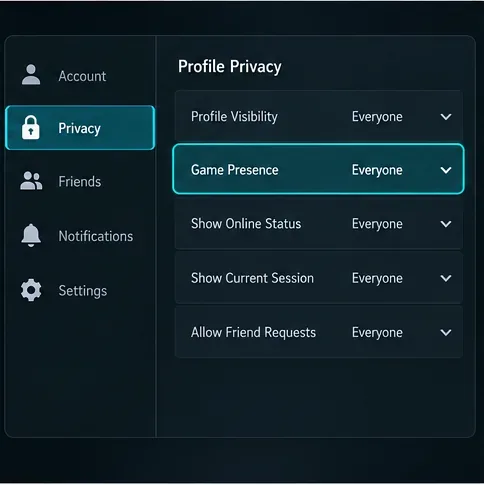
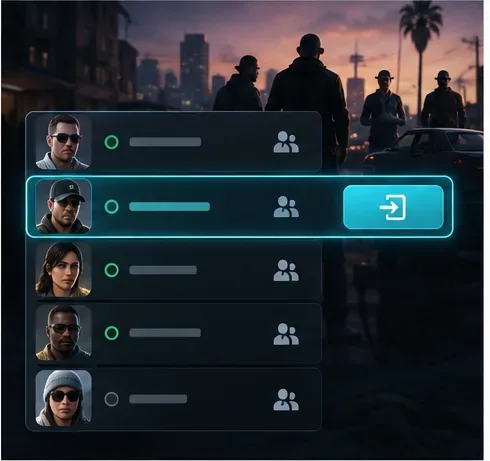
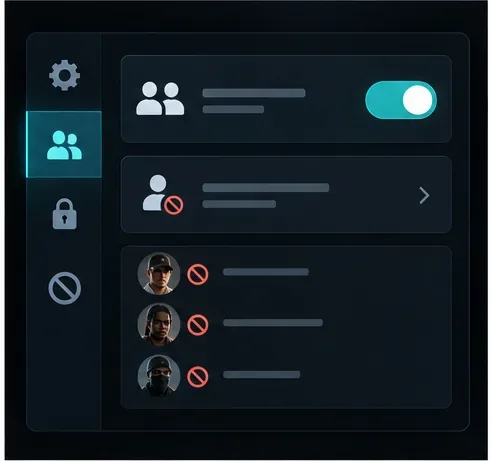
قد تختلف صياغة القوائم باختلاف المنصة وإصدار اللعبة. توضح الصور أدناه عناصر التحقق؛ وهي ليست لقطات شاشة لقوائم روكستار.
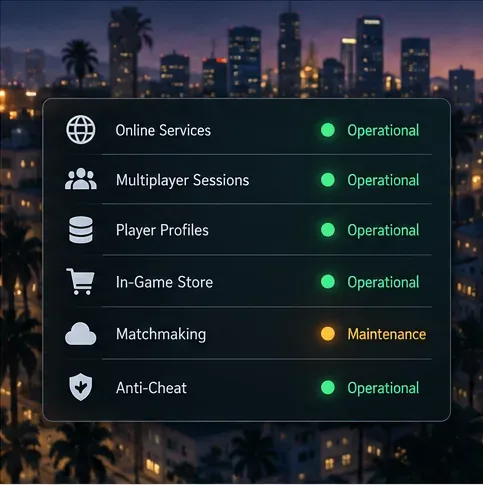
قبل تغيير الإعدادات، تحقق من صفحة حالة خدمة Rockstar Games للعبة GTA Online على منصتك. إذا كانت الخدمة متوقفة أو قيد الصيانة، فلن تُعيد تغييرات جهاز التوجيه المحلي خاصية البحث عن لاعبين. انتظر حتى تعود الخدمة المتأثرة للعمل، ثم أعد تشغيل اللعبة، وأرسل دعوة جديدة.
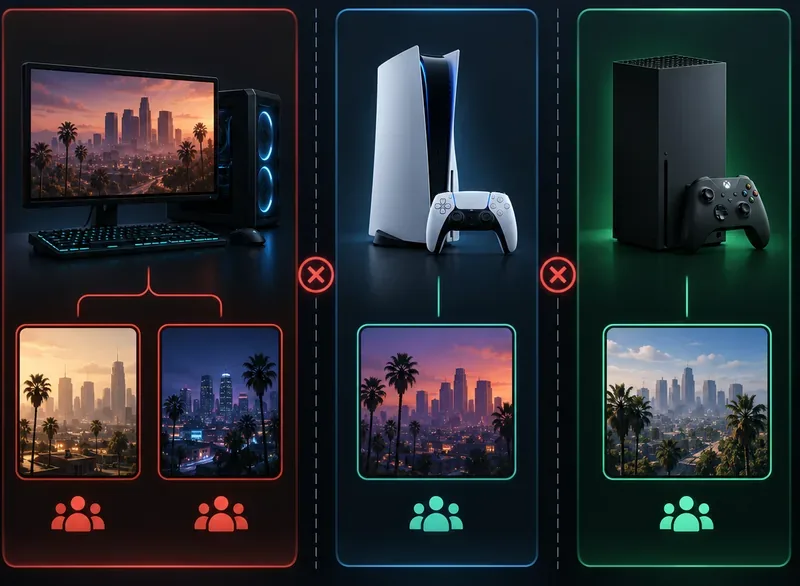
تأكد من المنصة وإصدار اللعبة اللذين قام كل لاعب بتشغيلهما. تُشير روكستار إلى أن اللعب عبر الشبكة على أجهزة الكمبيوتر يشمل متاجر الألعاب مثل ستيم وإيبك ومنصة روكستار للألعاب، لكن لا يمكن للاعبي الكمبيوتر اللعب مع لاعبي أجهزة الألعاب المنزلية. على الكمبيوتر، يحتفظ كل من الإصدار المحسن والإصدار القديم بملفات تعريف منفصلة عبر الإنترنت، ولا تتم مزامنة التقدم بينهما، لذا تأكد من أن الجميع يُشغلون نفس الإصدار للجلسة. على أجهزة الألعاب المنزلية، قارن إصدار GTA V المُثبّت أيضًا؛ فربط حساب روكستار لا يسمح لإصدارات المنصات المختلفة بمشاركة ردهة اللعب.
إذا كنت تحاول الانضمام إلى مجموعات ألعاب من منصات مختلفة أو إصدارات مختلفة من اللعبة على الكمبيوتر، فهذه مشكلة توافق وليست مشكلة في NAT. راجع ملاحظات Rockstar حول اللعب عبر الشبكات المختلفة على الكمبيوتر ونقل ملف تعريف GTA Online بين إصدارات الكمبيوتر .
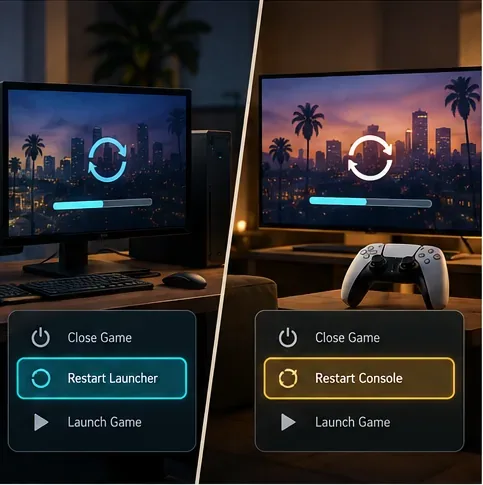
اطلب من كلا اللاعبين إغلاق لعبة GTA V تمامًا، ثم إعادة فتحها من المشغل الرسمي أو الشاشة الرئيسية للجهاز. على أجهزة الألعاب، تجنب استئناف اللعبة المتوقفة مؤقتًا لهذا الاختبار. قم بتحميل GTA Online مرة أخرى وأرسل دعوة جديدة فقط بعد دخول كلا اللاعبين إلى اللعبة. هذا يمسح الدعوة القديمة أو حالة العميل دون تغيير البيانات المحفوظة.
تأكد من أن المضيف في وضع اللعب الحر في GTA Online وليس في مرحلة التحميل، أو في مشهد سينمائي، أو داخل مهمة. إذا كان الانضمام إلى النشاط أو الردهة الحالية صعبًا، فارجع إلى وضع اللعب الحر وحاول مرة أخرى. إذا كانت جلسة المضيف ممتلئة أو غير مستقرة، فاطلب منه بدء جلسة جديدة بدلًا من إرسال نفس الدعوة الفاشلة مرارًا وتكرارًا.
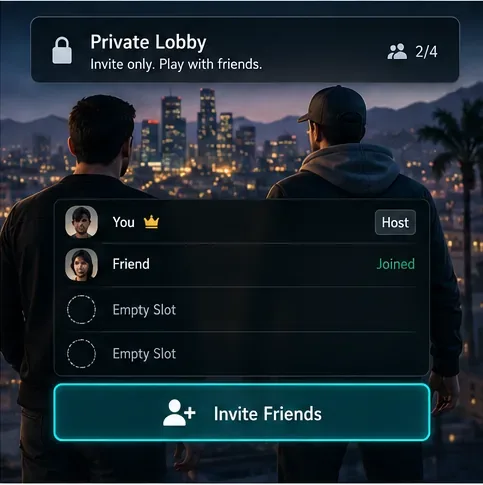
يمكن لجلسة خاصة جديدة تجنب ازدحام أو تعطل ردهة اللعب. تشير تعليمات روكستار الحالية إلى البدء من وضع القصة، ثم فتح قائمة الإيقاف المؤقت، واختيار " عبر الإنترنت" ، ثم تحديد " البحث عن جلسة جديدة" ، ثم اختيار "جلسة دعوة فقط ". يمكن للمضيف دعوة الصديق بمجرد تحميل الجلسة. اتبع تعليمات روكستار الخاصة بجلسة "دعوة فقط" إذا كانت قائمتك مختلفة.
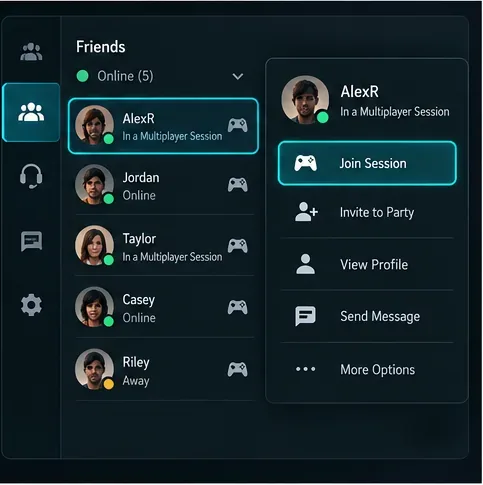
إذا ظهرت أنت أو صديقك غير متصلين في قائمة Rockstar Games داخل اللعبة، فتحقق من إعدادات رؤية الحالة في كلا الحسابين. افتح قائمة Rockstar Games، واختر رمز الإعدادات (الترس)، ثم حدد إعدادات اللعبة ، واضبط رؤية الحالة على "الجميع ". ثم أعد محاولة الدعوة أو استخدم خيار "إيقاف مؤقت" في التحديث القادم. توفر Rockstar هذا الإعداد للاعبين الذين لا يستطيعون رؤية بعضهم البعض أو دعوتهم.
استخدم واجهة الأصدقاء أو المجموعات في المنصة للانضمام، بدلاً من الاعتماد على إشعار دعوة واحد داخل اللعبة. توصي روكستار تحديدًا بميزة "الانضمام إلى الأصدقاء" أو "الانضمام إلى المجموعات" في بلايستيشن للاعبي PS4 الذين لا يستطيعون دعوة الأصدقاء أو الانضمام. على الكمبيوتر، إذا كان كلا اللاعبين في نفس طاقم روكستار، فافتح قائمة الإيقاف المؤقت، وانتقل إلى " متصل بالإنترنت" ، واختر " الانضمام إلى أعضاء الطاقم "؛ إذا لزم الأمر، افتح "الطواقم"، واعرض أعضاءك، وحدد الصديق، واختر " الانضمام إلى اللعبة" . راجع خطوات انضمام الأصدقاء على الكمبيوتر الشخصي من روكستار ، وإرشادات "الانضمام إلى الأصدقاء" على PS4 .
تأكد من أنكما صديقان على المنصة وفي شبكة Rockstar Games إن أمكن. تحقق من عدم حظر أي من الحسابين للآخر، وراجع إعدادات الحساب والجهاز والعائلة التي تتحكم في الدعوات واللعب الجماعي وإمكانية الظهور عبر الإنترنت. بالنسبة لتطبيق Xbox على الكمبيوتر، تشترط Rockstar أن تسمح إعدادات الخصوصية باللعب عبر الشبكات والتواصل عبر الإنترنت؛ ويشمل هذا الإعداد اللعب عبر متاجر الكمبيوتر، وليس اللعب من الكمبيوتر إلى أجهزة الألعاب. استخدم قائمة التحقق من خصوصية تطبيق Xbox على الكمبيوتر من Rockstar إذا كنت تلعب عليه.
على جهاز Xbox، افتح الإعدادات > عام > إعدادات الشبكة ، وتحقق من نوع NAT؛ شغّل اختبار نوع NAT إذا كان غير معروف. يوفر PlayStation أيضًا اختبارًا لاتصال الشبكة في إعداداته. تشير Rockstar إلى أن نوع NAT الأكثر انفتاحًا يقلل من تعارضات الاتصال باللاعبين الآخرين. قد يحدّ نوع NAT الصارم من الاتصالات المتاحة، لذا قارن النتائج على كلا الطرفين. تختلف مسميات NAT ومسارات القوائم باختلاف المنصة، ولا يضمن نوع NAT المفتوح نجاح الاتصال في كل جلسة. يشرح دليل اتصال Xbox Series من Rockstar هذه الفئات.
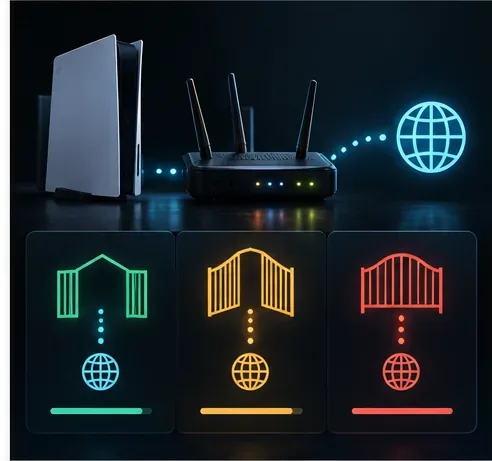
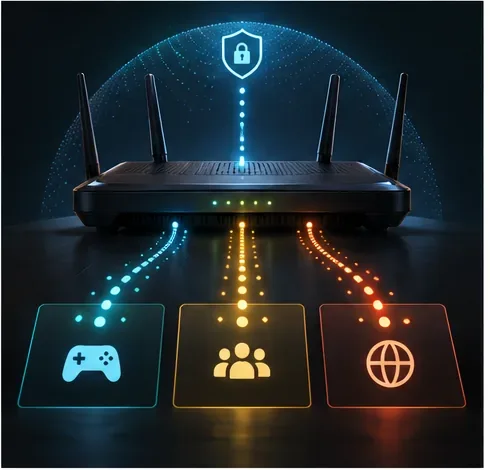
إذا كانت خاصية NAT مُقيدة أو استمرت المشكلة مع عدة أصدقاء، فافحص جهاز التوجيه وجدار الحماية. يُدرج دليل اتصال الكمبيوتر الشخصي من Rockstar منافذ UDP التالية للعبة GTA Online: 6672و . اضبط فقط القواعد المطلوبة لشبكتك ونظامك الأساسي؛ لا تُعطّل جدار الحماية أو تُعيد توجيه المنافذ غير ذات الصلة. إذا لم تكن متأكدًا من كيفية تعامل جهاز التوجيه مع UPnP أو إعادة توجيه المنافذ، فاسأل مسؤول الشبكة أو مزود خدمة الإنترنت قبل إجراء أي تغيير. ابدأ بدليل استكشاف أخطاء اتصال الكمبيوتر الشخصي61455–61458 من Rockstar .
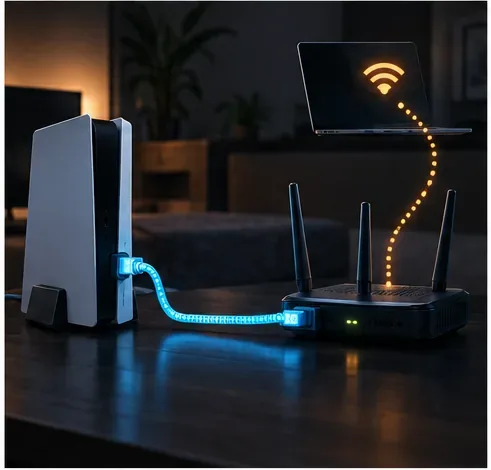
إذا كنت تلعب عادةً عبر شبكة Wi-Fi، فاختبر الاتصال مؤقتًا باستخدام كابل إيثرنت، وأوقف التنزيلات الكبيرة مؤقتًا، ثم أعد تشغيل المودم أو جهاز التوجيه. إذا كنت تستخدم شبكة VPN أو خادم وكيل، فافصلها لإجراء اختبار واحد، ثم أعد توصيلها إذا لزم الأمر لأسباب تتعلق بالخصوصية أو العمل. يمكن أن يساعدك إجراء اختبار سريع على شبكة أخرى موثوقة في تحديد ما إذا كان جهاز التوجيه المنزلي أو مزود خدمة الإنترنت هو سبب المشكلة. توصي صفحات استكشاف الأخطاء وإصلاحها من Rockstar بفحص اتصال الإنترنت وإعادة تشغيل جهاز التوجيه عند استمرار انقطاع الاتصال أو ظهور أخطاء غير معروفة في الشبكة.
قم بتثبيت أي تحديثات متوفرة للعبة GTA V، وللنظام، ولمشغل اللعبة. على الكمبيوتر، تحقق من ملفات اللعبة عبر المشغل الذي تستخدمه، وتأكد من تفعيل مكون BattlEye الرسمي للعبة GTA Online؛ حيث تُشير Rockstar إلى أن وسائط التشغيل المُخصصة التي تُعطله لن تُتيح الاتصال بالخوادم الرسمية. على أجهزة الألعاب المنزلية، قم بإيقاف تشغيل الجهاز تمامًا، واتبع خطوات التخزين المؤقت الخاصة بمنصتك في دليل اتصال Rockstar. إذا لم تُجدِ أي من هذه الحلول نفعًا، فتواصل مع دعم Rockstar، مُرفقًا اسم منصتك، وإصدار اللعبة، ونص الخطأ بالتفصيل، وما إذا كان بإمكانك الانضمام إلى جلسات أخرى. ابدأ من مركز دعم GTA Online .
أسرع طريقة لحل مشكلة عدم القدرة على الانضمام إلى الأصدقاء في GTA Online هي فصل مشاكل التوافق ودعوة الأصدقاء عن مشاكل الشبكة. تحقق من الإصدار أولاً، ثم استخدم جلسة خاصة جديدة وطريقة الانضمام الصحيحة. لا تنتقل إلى التحقق من NAT أو المنافذ أو الملفات إلا إذا لم تنجح هذه الخطوات البسيطة.
شرحٌ لأنواع الزهور التي تحب الشمس، مع خيارات النباتات، وخطوات الزراعة، ونصائح العناية، والأخطاء التي يجب تجنبها، وإجابات الأسئلة الشائعة للحصول على حديقة أكثر صحة.
لا يوجد في لعبة League of Legends خيار موثق لتفعيل الإشعارات الخاصة بـ Blue Essence فقط. تعرّف على كيفية كتم إشعارات المحتوى الجديد، وتمييز نوافذ مكافآت المهام، وتعديل لافتات نظام التشغيل Windows.
ابدأ بـ 1.0 لحساسية PUBG PC العمودية، ثم تعلم متى يمكن أن تساعد 1.1-1.2 في التحكم في الارتداد وكيفية الحكم على المفاضلة في دقة التصويب.
تعلم كيفية تخصيص عبارات عجلة الدردشة في لعبة Dota 2، واختيار العجلات الأساسية أو الثانوية، والتحقق من مفاتيح الاختصار، وتجنب الخلط بين الدردشة السريعة وخطوط صوت البطل.
افصل عناصر التحكم في القفز والتسلق في لعبة PUBG على الكمبيوتر لتجنب التسلق العرضي. ابحث عن اختصارات لوحة المفاتيح، وخصص مفاتيح مخصصة، واحل التعارضات، واختبر النتيجة.
قارن بين تخطيطات المفاتيح المختصرة الافتراضية والمخصصة البسيطة والمضغوطة للعبة StarCraft: Remastered، مع مدخلات التحديد العملية وتوصيات مجموعات التحكم.
اعثر على أفضل إعداد لنطاق الصوت الديناميكي لسماعات الرأس في لعبة Dota 2، وتعرف على متى يكون الضغط مفيدًا، وقم بضبط الصوت للحصول على إشارات واضحة دون معارك جماعية صاخبة للغاية.
قم بإصلاح الأخطاء الحرجة في لعبة League of Legends عند التشغيل عن طريق فحص الطبقات، وإصلاح ملفات اللعبة، وتحديث برامج التشغيل، واختبار تعارضات التكوين والخدمة.
ابدأ بخط أساسي عملي لسرعة الماوس في لعبة StarCraft: Remastered، ثم اضبط الحساسية لاختيار الوحدات بدقة، والنقر على الخريطة المصغرة، والتمرير.
حل مشكلة توقف لعبة Dota 2 عند الاتصال بمنسق اللعبة. تحقق من وجود مشكلة في الخدمة، وأعد تشغيل Steam، واختبر اتصالك بالشبكة، وتحقق من ملفات اللعبة.




