لماذا تعاني لعبة فورتنايت من التقطيع الشديد؟ 5 أسباب وحلول (2026)
قد يكون سبب تأخر لعبة فورتنايت هو اتصالك بالإنترنت، أو خوادم اللعبة، أو الجهاز الذي يعرض المباراة. ابدأ بالتحقق مما إذا كانت اللعبة تبدو متقطعة بصريًا أو ما إذا كانت استجابتك متأخرة. عادةً ما يشير انخفاض معدل الإطارات أو عدم استقراره إلى ضعف أداء جهاز الكمبيوتر؛ بينما يشير ارتفاع زمن الاستجابة (ping) أو فقدان الحزم إلى مشكلة في الشبكة. تساعدك الحلول الخمسة التالية على تحديد السبب بدلًا من تغيير الإعدادات عشوائيًا. معظم خطوات الكمبيوتر مخصصة لنظام ويندوز؛ أما فحوصات أجهزة الألعاب المنزلية فسيتم شرحها لاحقًا.
أولاً، حدد نوع التأخير في لعبة فورتنايت
| ما تلاحظه | ما الذي يجب التحقق منه أولاً؟ |
|---|---|
| يقفز اللاعبون أو ينتقلون آنيًا، أو يتم تسجيل أفعالك متأخرًا | زمن الاستجابة (Ping)، وفقدان الحزم، ومنطقة التوفيق بين اللاعبين، وحالة خدمة Epic |
| تتقطع الصورة، أو تتجمد لفترة وجيزة، أو تبدو غير متساوية أثناء الدوران | معدل الإطارات في الثانية، وحمل وحدة المعالجة المركزية/وحدة معالجة الرسومات/الذاكرة، والحرارة، وبرامج التشغيل، وإعدادات الفيديو |
| كلا العرضين يحدثان في وقت واحد | تحقق من إحصائيات الشبكة ومعدل الإطارات بشكل منفصل؛ فقد يكون أحدهما جيدًا بينما يكون الآخر غير جيد. |
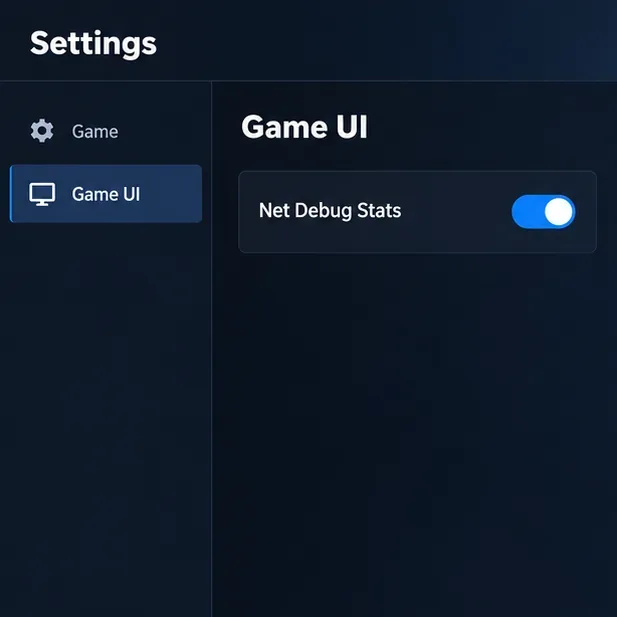
لعرض تفاصيل الاتصال، افتح قائمة Fortnite من الردهة، ثم اختر الإعدادات ← واجهة المستخدم ، وفعّل إحصائيات تصحيح أخطاء الشبكة ، ثم انقر على تطبيق. ابدأ مباراة قبل تقييم القراءات؛ إذ تُشير Epic إلى أن نتائج زمن الاستجابة (ping) وفقدان الحزم الحقيقية تظهر أثناء المباراة. لا يوجد رقم ping موحد يُسبب بطء اللعبة للجميع. ابحث عن فقدان حزم مستمر أو تقلبات كبيرة، وليس مجرد ارتفاع مفاجئ. يمكنك أيضًا مراجعة صفحة حالة Epic Games للاطلاع على أي عطل مُبلغ عنه في الخدمة.
خمسة أسباب شائعة لبطء لعبة فورتنايت - وكيفية إصلاح كل منها
-
ارتفاع زمن الاستجابة (ping)، أو فقدان الحزم، أو ازدحام الشبكة
قد يتسبب الاتصال المزدحم أو غير المستقر في تأخير الاستجابة، وتذبذب الاتصال، وانقطاعات قصيرة حتى مع قوة جهاز الكمبيوتر. قد تُساهم عوامل مثل تداخل شبكة الواي فاي، أو بُعد موقع الخادم، أو عمليات التحميل المنزلية، أو مشكلة في مزود خدمة الإنترنت. جرّب هذه الخطوات بالترتيب:
- تحقق أولاً من حالة الخدمة المباشرة لشركة Epic وإشعارات انقطاع الخدمة من مزود خدمة الإنترنت الخاص بك.
- أعد تشغيل المودم وجهاز التوجيه، ثم اختبر مرة أخرى.
- إن أمكن، قم بتوصيل جهاز الكمبيوتر أو وحدة التحكم بالموجه (الراوتر) عبر كابل إيثرنت. إذا كنت مضطرًا لاستخدام الواي فاي، فاقترب من الموجه وقارن الأداء من نفس الغرفة.
- أوقف التنزيلات الكبيرة، والنسخ الاحتياطية السحابية، وبث الفيديو، والتحميلات على شبكتك أثناء اللعب. قد يكون تحميل الملفات مزعجًا بشكل خاص على الاتصالات ذات سعة التحميل المحدودة.
- في لعبة فورتنايت، افتح الإعدادات ← اللعبة ← اللغة والمنطقة ← منطقة البحث عن المباريات . توصي إيبك بتفعيل الوضع التلقائي للحصول على أفضل اتصال. إذا استمر الوضع التلقائي في تقديم اتصال ضعيف، قارن زمن الاستجابة (ping) المعروض لمنطقة أخرى، وقم بالتبديل إلى الوضع التلقائي إذا كانت النتيجة أسوأ؛ إذ يمكن أن تؤثر اختيارات المنطقة أو المنطقة الفرعية اليدوية على وقت الانتظار وجودة المباراة.
يشرح دليل استكشاف أخطاء زمن الاستجابة وزمن الاستجابة (ping) الخاص بشركة Epic أيضًا كيفية اختبار نقطة نهاية إقليمية وما يجب مشاركته مع مزود خدمة الإنترنت الخاص بك إذا استمرت المشاكل.
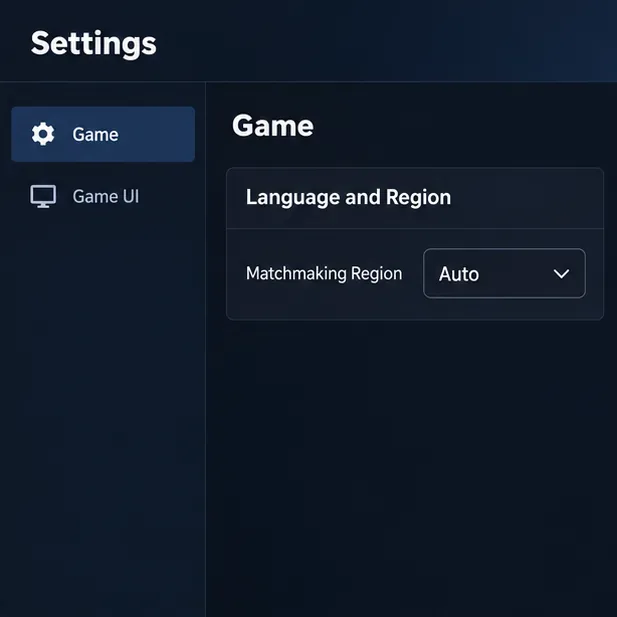
إعدادات فورتنايت تعرض اللعبة واللغة والمنطقة، ومنطقة التوفيق بين اللاعبين مضبوطة على الوضع التلقائي. 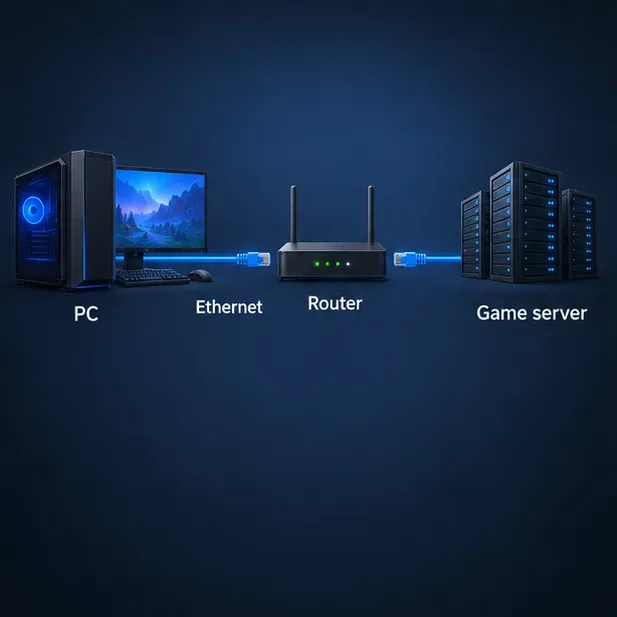
جهاز كمبيوتر متصل عبر الإيثرنت بجهاز توجيه، مع ربط جهاز التوجيه بخادم الألعاب. 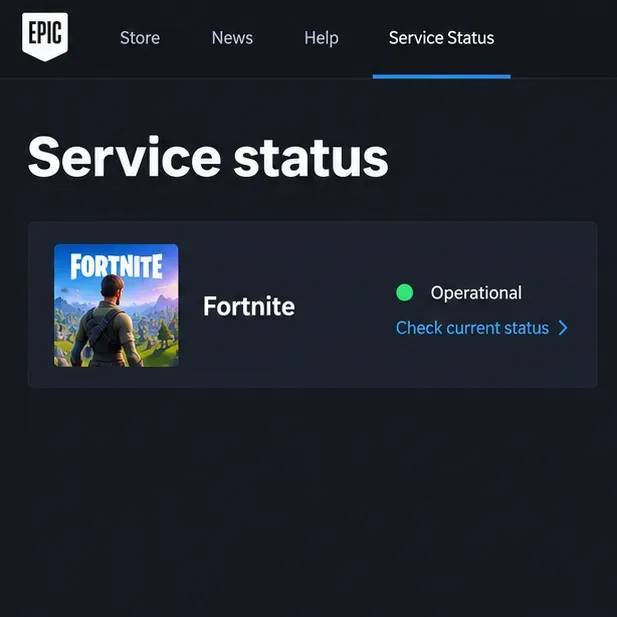
مثال على شاشة حالة خدمة Fortnite؛ تحقق من صفحة Epic المباشرة لمعرفة حالة الخدمة الحالية. -
أجهزة الكمبيوتر تعاني من زيادة في الحمل أو ارتفاع درجة الحرارة
عندما لا تستطيع وحدة المعالجة المركزية أو وحدة معالجة الرسومات أو الذاكرة مواكبة متطلبات اللعبة، قد تعاني لعبة فورتنايت من انخفاض معدل الإطارات أو عدم انتظام أوقات عرض الإطارات. في نظام ويندوز، اضغط على Ctrl + Shift + Esc لفتح إدارة المهام، ثم اختر "الأداء"، وراقب وحدة المعالجة المركزية ووحدة معالجة الرسومات والذاكرة أثناء تشغيل المباراة. بقاء أحد المكونات قريبًا من الحد الأقصى لمعدل أدائه يُعد مؤشرًا، وليس دليلًا قاطعًا؛ قارن التغيرات التي تحدث أثناء التقطيع.
تأكد من أن جهاز الكمبيوتر الخاص بك يفي بمتطلبات Epic الحالية قبل تغيير أي قطعة من مكوناته: تشير قائمة أجهزة الكمبيوتر المنشورة إلى أن 8 جيجابايت من ذاكرة الوصول العشوائي (RAM) هي الحد الأدنى، و16 جيجابايت هي القيمة الموصى بها . حافظ على فتحات التهوية في الكمبيوتر المحمول والمكتبي نظيفة، واستخدم الكمبيوتر في مكان جيد التهوية، وتجنب تشغيل وضع توفير الطاقة على الكمبيوتر المحمول. إذا كان جهاز الكمبيوتر المحمول الخاص بك مزودًا ببطاقة رسومات مدمجة وأخرى منفصلة، فتأكد من أن لعبة Fortnite تستخدم وحدة معالجة الرسومات عالية الأداء. لمزيد من التفاصيل، راجع متطلبات نظام الكمبيوتر الشخصي من Epic وخطوات استكشاف أخطاء انخفاض معدل الإطارات .
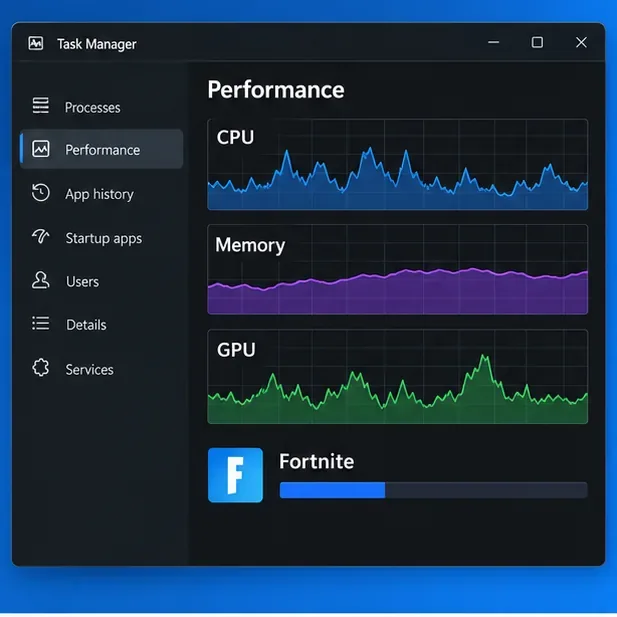
رسوم بيانية لوحدة المعالجة المركزية والذاكرة ووحدة معالجة الرسومات، على غرار برنامج إدارة المهام، معروضة بجانب لعبة Fortnite. -
تحتاج برامج تشغيل الرسومات أو ملفات لعبة Fortnite إلى الاهتمام
قد يتسبب برنامج تشغيل بطاقة الرسومات القديم أو التالف في حدوث خلل في العرض، أو تجميد الجهاز، أو مشاكل في الأداء. تحقق من وجود برنامج تشغيل من خلال الشركة المصنعة لبطاقة الرسومات (NVIDIA أو AMD أو Intel) أو الشركة المصنعة لجهاز الكمبيوتر المحمول، ثم أعد تشغيل الجهاز إذا طلب منك برنامج التثبيت ذلك. تجنب تنزيل برامج تحديث برامج التشغيل من جهات خارجية.
إذا بدأت المشكلة بعد التحديث أو إذا كانت لعبة Fortnite تتعطل أيضًا، فتحقق من ملفات اللعبة في برنامج Epic Games Launcher: افتح المكتبة، واستخدم قائمة النقاط الثلاث في Fortnite، واختر إدارة ، ثم حدد تحقق . قد يستغرق الفحص بضع دقائق. يوفر دليل Epic لتحسين معدل الإطارات روابط لتعليمات برنامج تشغيل الرسومات وخطوات التحقق من الملفات.
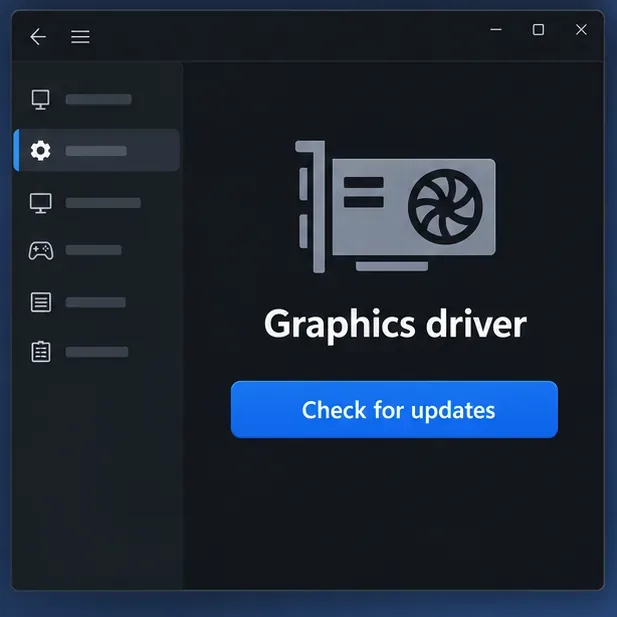
نافذة إعدادات برنامج تشغيل الرسومات مع عنصر تحكم للتحقق من وجود تحديثات. -
تستخدم التطبيقات التي تعمل في الخلفية وحدة المعالجة المركزية أو الذاكرة أو النطاق الترددي.
قد تتنافس المتصفحات ذات علامات التبويب الكثيرة، وبرامج تسجيل الشاشة، وبرامج البث المباشر، وأدوات مزامنة السحابة، والتنزيلات النشطة مع لعبة فورتنايت على موارد النظام أو سعة الشبكة. أغلق التطبيقات التي تعرفها ولا تحتاجها، ثم قارنها بمباراة جديدة. إذا بدت إحدى أدوات العرض أو التسجيل مرتبطة بالمشكلة، فأوقف تشغيلها واحدة تلو الأخرى واختبرها مجددًا. لا تُنهِ عمليات ويندوز غير المألوفة لمجرد تحرير الذاكرة.
توصي شركة Epic أيضًا بتعطيل البرامج غير الضرورية التي تعمل في الخلفية عند محاولة حل مشكلة انخفاض معدل الإطارات. إذا ساعد إغلاق التطبيقات في حل المشكلة، فأعد تشغيلها واحدًا تلو الآخر لمعرفة أيها يؤثر على جلستك.
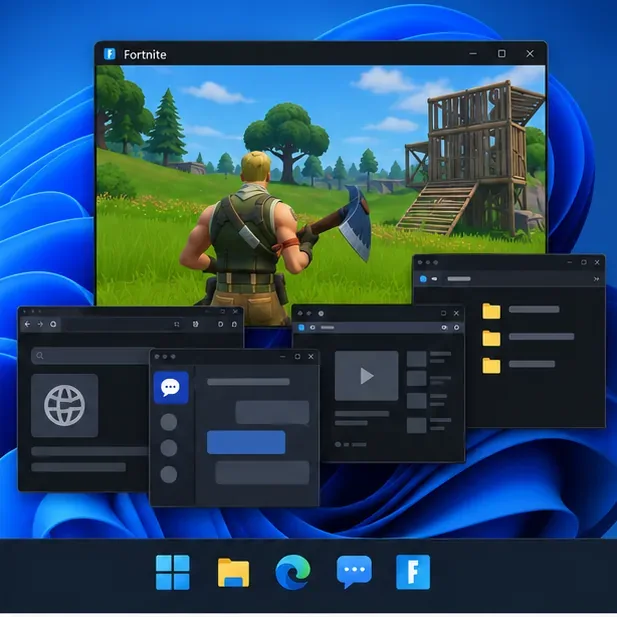
تشغيل لعبة Fortnite بينما تكون العديد من تطبيقات سطح المكتب العامة مفتوحة في الخلفية. -
إعدادات الفيديو تتطلب موارد كثيرة من جهاز الكمبيوتر الخاص بك
على الكمبيوتر، افتح الإعدادات ← الفيديو ، وابدأ بإعدادات الجودة: منخفضة . تنصح Epic بترك دقة العرض ثلاثي الأبعاد عند 100% كنقطة بداية، ثم تغيير خيار واحد في كل مرة للوصول إلى توازن مستقر. إذا استمرت اللعبة بالتقطع على الأجهزة القديمة أو ذات الإمكانيات المحدودة، فجرّب وضع العرض: الأداء - دقة رسومية أقل ، وأعد تشغيل Fortnite إذا طُلب منك ذلك. يُقلل هذا الوضع من تفاصيل العرض المرئي مقابل تقليل عبء المعالجة، ولكنه لا يُقلل من زمن استجابة الشبكة (ping).
وضع الأداء هو إعداد خاص بأجهزة الكمبيوتر الشخصية، ولا يتوفر للعبة Fortnite على أجهزة الألعاب المنزلية. لا تتوقع زيادة محددة في معدل الإطارات، فالنتيجة تعتمد على مواصفات جهازك ودقة الشاشة وظروف اللعب. راجع دليل Epic Games الخاص بانخفاض معدل الإطارات لمعرفة مسار القائمة والخيارات المتاحة.
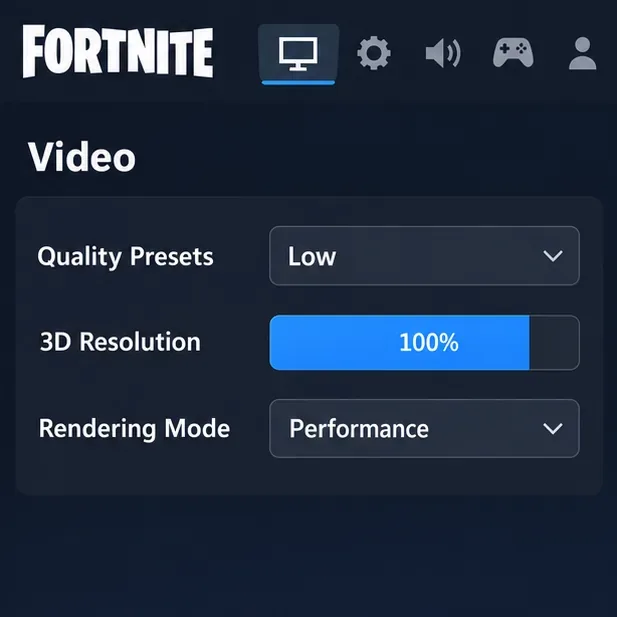
إعدادات فيديو فورتنايت تعرض إعدادات الجودة المسبقة منخفضة، ودقة ثلاثية الأبعاد 100%، ووضع العرض عالي الأداء.
ماذا تفعل إذا كانت لعبة فورتنايت تعاني من التقطيع على جهاز الألعاب؟
لا تنطبق خطوات برنامج تشغيل بطاقة الرسومات على الكمبيوتر الشخصي وإدارة المهام على أجهزة PlayStation أو Xbox أو Nintendo Switch. تحقق من صفحة حالة Epic، وتحقق من مزود خدمة الإنترنت لديك بحثًا عن أي انقطاع محلي، وقم بتشغيل اختبار الشبكة المدمج في الجهاز، وجرّب الاتصال السلكي إن أمكن. أعد تشغيل الجهاز وجهاز التوجيه قبل تكرار الاختبار. يحتوي دليل اتصال أجهزة Epic على روابط لتعليمات اختبار الشبكة الرسمية لأجهزة Xbox و PlayStation و Switch. بالنسبة لجهازي PS5 و Xbox Series X|S، يمكن أن تؤثر إعدادات العرض والجهاز أيضًا على خيارات معدل الإطارات المتاحة؛ وضع الأداء في Fortnite نفسه ليس إعدادًا خاصًا بالجهاز، وفقًا لإرشادات Epic الخاصة بالأجهزة .
الأسئلة الشائعة
لماذا تعاني لعبة فورتنايت من التقطيع على جهاز كمبيوتر جيد؟
لا يمكن لجهاز كمبيوتر سريع أن يحل مشكلة فقدان الحزم، أو ضعف الاتصال بخادم اللعبة، أو عطل في الخدمة. إذا كان زمن الاستجابة (ping) وفقدان الحزم مستقرين ولكن الصورة متقطعة، فتحقق من حمل وحدة المعالجة المركزية/وحدة معالجة الرسومات، ودرجات الحرارة، والتطبيقات التي تعمل في الخلفية، وإعدادات الفيديو. إذا بدأت المشكلة بعد تحديث، فتحقق من ملفات اللعبة.
هل يؤدي خفض إعدادات الرسومات إلى تقليل زمن الاستجابة (ping)؟
لا. قد تُساعد إعدادات الفيديو المنخفضة في تحسين معدل الإطارات ووقت عرضها، لكن اختبار الاتصال (ping) يقيس مسار الشبكة إلى خدمة اللعبة. استخدم إحصائيات تصحيح أخطاء الشبكة وخطوات الشبكة المذكورة أعلاه لحل مشاكل الاتصال.
متى يجب عليّ الاتصال بمزود خدمة الإنترنت الخاص بي؟
اتصل بمزود خدمة الإنترنت الخاص بك إذا استمر ارتفاع زمن الاستجابة (ping) أو فقدان الحزم بعد اختبار اتصال الإيثرنت، وإعادة تشغيل جهاز التوجيه، وإيقاف عمليات نقل البيانات الكبيرة. أبلغ عن وقت حدوث المشكلة، ومنطقتك، وأي نتائج اختبار. إذا أبلغت شركة Epic عن حادثة، فانتظر تحديثات الحالة قبل تغيير إعداداتك المحلية.
باختصار: ابدأ بتشخيص المشكلة. استخدم إحصائيات تصحيح أخطاء الشبكة لمشاكل الاتصال؛ واستخدم مدير المهام وإعدادات الفيديو لانخفاض معدل الإطارات. ثم طبّق الحل الذي يتوافق مع الأعراض - لن تُصلح تغييرات الشبكة مشكلة اختناق وحدة معالجة الرسومات، ولن يُصلح خفض إعدادات الرسومات فقدان الحزم.





