لماذا تطبيق Xbox PC بطيء جدًا في عام 2026؟ 10 حلول لمشاكل التحميل والتنزيل البطيئة
لماذا تطبيق Xbox PC بطيء جدًا في عام 2026؟ 10 حلول لمشاكل التحميل والتنزيل البطيئة
إذا كان تطبيق Xbox على الكمبيوتر بطيئًا ، فحدد أولًا سبب البطء: فتح التطبيق، أو تحميل مكتبتك، أو تنزيل لعبة، أو تثبيت ملفات، أو تشغيل لعبة بعد إطلاقها. تشير هذه الأعراض إلى أسباب مختلفة. تحقق أولًا من حالة خدمة Xbox، ثم اتبع خطوات التحديثات والاتصال والتخزين وإصلاح التطبيق الموضحة أدناه. لا يوجد إعداد واحد يضمن سرعة تنزيل أعلى، ولن يُصلح إصلاح التطبيق انخفاض معدل الإطارات داخل اللعبة.
يركز هذا الدليل على تطبيق Xbox لنظام التشغيل Windows 11. قد تختلف مسميات القوائم قليلاً بين إصدارات Windows المختلفة. توضح صور واجهة المستخدم الشاشات ذات الصلة، ولا تُظهر حالة الخدمة المباشرة أو الأداء الفعلي.
ما الذي يبدو بطيئًا؟
المنطقة التي يُحتمل فحصها أولاً
يفتح التطبيق ببطء أو تتوقف المكتبة عن العمل.
حالة خدمة Xbox، وتحديثات التطبيقات، وخدمات الألعاب، أو بيانات التطبيقات
يتم تحميل الصفحات، لكن تنزيل اللعبة بطيء للغاية.
حالة جهاز Xbox، وحالة الشبكة، والتنزيلات التي تتم في الخلفية، أو محرك التثبيت
انتهت عمليات التنزيل لكن التثبيت توقف
خدمات الألعاب، ومساحة القرص الحرة، ونشاط محرك الأقراص
التطبيق يعمل، لكن اللعبة تعاني من انخفاض معدل الإطارات في الثانية.
إعدادات الرسومات الخاصة باللعبة، أو برامج التشغيل، أو أداء الكمبيوتر؛ هذه مشكلة منفصلة
لماذا قد يبدو تطبيق Xbox على الكمبيوتر بطيئًا؟
قد يحدث التأخير نتيجةً لعطل في خدمة Xbox، أو مشكلة مؤقتة في التطبيق أو متجر Microsoft، أو ضعف أو ازدحام في اتصال الإنترنت، أو تنافس عمليات تنزيل Windows على النطاق الترددي، أو امتلاء القرص الصلب تقريبًا أو صعوبة كتابة ملفات اللعبة. إذا كان تطبيق Xbox فقط هو المتأثر، فتحقق من خدمة التطبيق ومكوناته قبل تغيير إعدادات جهاز التوجيه أو الرسومات. أما إذا كانت عدة تطبيقات ومواقع ويب بطيئة، فابدأ بفحص اتصال الكمبيوتر.
10 حلول لتطبيق Xbox PC البطيء
1. تحقق من حالة خدمة Xbox قبل تغيير الإعدادات
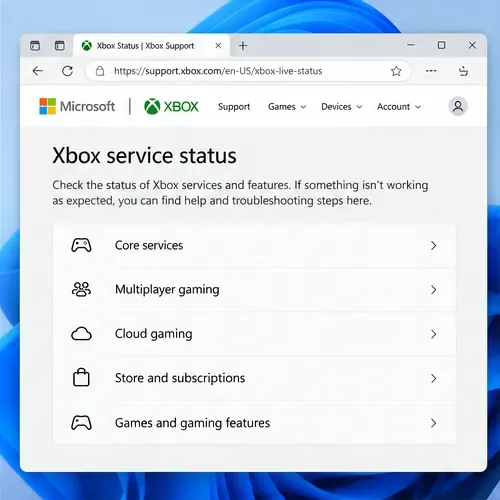
افتح صفحة حالة Xbox الرسمية وابحث عن أي إشعار يؤثر على تسجيل الدخول، أو اللعب الجماعي، أو الألعاب السحابية، أو خدمات المتجر. إذا كانت الخدمة المتأثرة تواجه مشكلة، انتظر وحاول مرة أخرى لاحقًا. لن يؤدي إعادة تثبيت التطبيق أو تغيير إعدادات Windows إلى إصلاح انقطاع الخدمة. إذا كانت صفحة الحالة تبدو طبيعية، فتابع عمليات الفحص المحلية.
استخدم صفحة حالة خدمة Xbox لاستبعاد وجود مشكلة من جانب الخدمة قبل تغيير إعدادات Windows.
2. قم بتحديث تطبيق Xbox ونظام التشغيل Windows
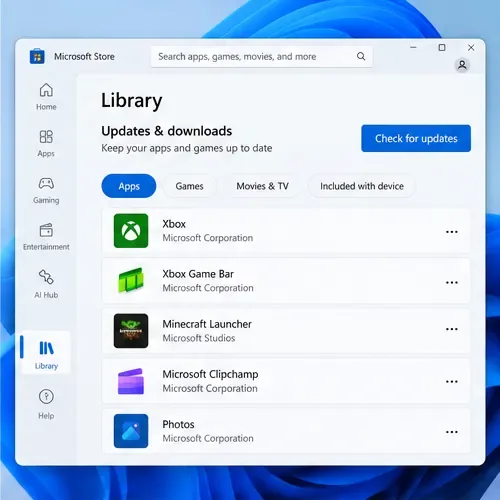
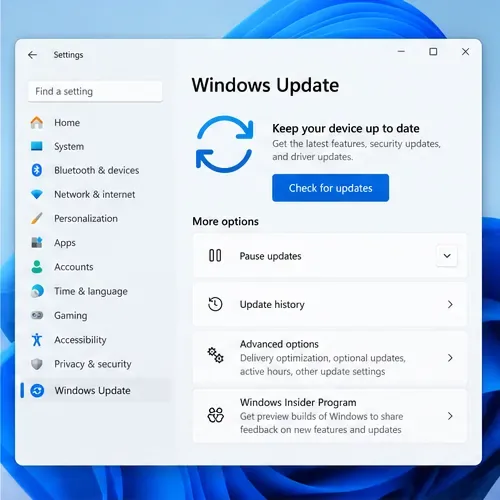
في متجر مايكروسوفت، افتح المكتبة واختر "التحقق من وجود تحديثات ". ثبّت تحديث تطبيق Xbox إذا كان متوفرًا. ثم افتح الإعدادات > تحديث ويندوز ، وتحقق من وجود تحديثات متاحة، وأعد تشغيل الجهاز إذا طلب منك ويندوز ذلك. تحديث التطبيق وتحديث ويندوز عمليتان منفصلتان. تتوفر تعليمات مايكروسوفت لتحديثات تطبيقات متجر مايكروسوفت وتحديث ويندوز .
في متجر مايكروسوفت، افتح المكتبة وتحقق من وجود تحديثات لتحديث تطبيق Xbox.تحديثات ويندوز منفصلة عن تحديثات تطبيقات متجر مايكروسوفت؛ تحقق من كليهما.
3. أغلق التطبيق ثم أعد فتحه، ثم أعد تشغيل الكمبيوتر
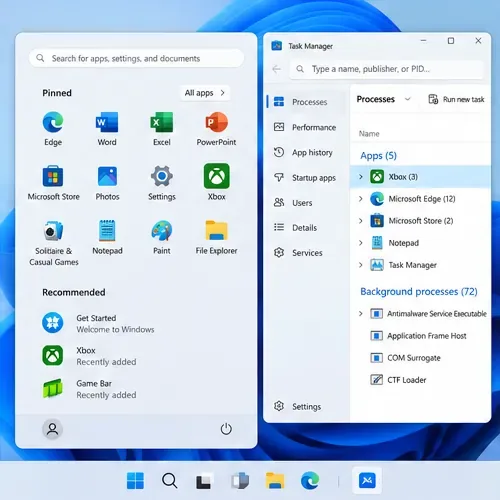
إذا توقفت القوائم عن الاستجابة، فأغلق تطبيق Xbox. إذا لم يُغلق بشكل طبيعي، فاضغط على Ctrl+Shift+Esc ، ثم حدد تطبيق Xbox في إدارة المهام، واختر إنهاء المهمة لهذا التطبيق فقط. أعد فتحه من قائمة ابدأ. إذا استمرت المشكلة، فأعد تشغيل Windows مرة واحدة لمسح أي عملية مؤقتة أو تحديث معلق. تجنب إنهاء عمليات Windows أو خدمات الألعاب غير ذات الصلة بشكل عشوائي.
إذا كان تطبيق Xbox متجمداً، فأغلق تطبيق Xbox فقط من إدارة المهام، ثم أعد فتحه.
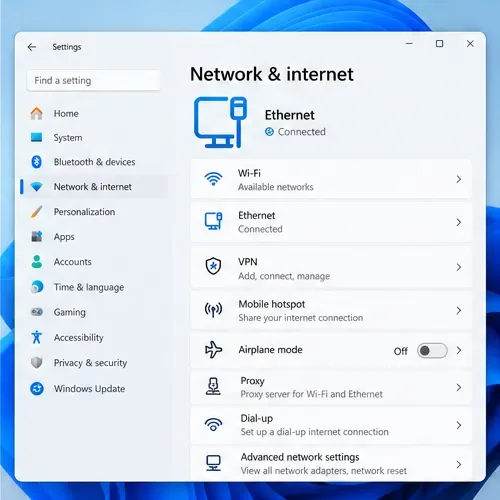
4. اختبر الاتصال الذي يستخدمه الكمبيوتر فعليًا
جرّب استخدام اتصال إيثرنت إن كان متاحًا، أو اقترب من نقطة وصول الواي فاي وأوقف البث المباشر، والنسخ الاحتياطية السحابية، والتنزيلات الكبيرة الأخرى على الشبكة. قارن سرعة تنزيل أخرى على نفس جهاز الكمبيوتر: إذا كان كل شيء بطيئًا، فابحث عن مشكلة في اتصال الإنترنت المنزلي أو اتصل بمزود خدمة الإنترنت؛ إذا تأثرت تنزيلات Xbox فقط، فتابع القراءة أدناه. لا تضمن نتيجة اختبار السرعة سرعة تنزيل مماثلة على Xbox، لأن التوجيه، وحمل الخدمة، وعملية التثبيت قد تختلف.
يمكن أن يساعد الاتصال السلكي أو إشارة الواي فاي الأقوى في عزل تأخيرات التنزيل المتعلقة بالشبكة.
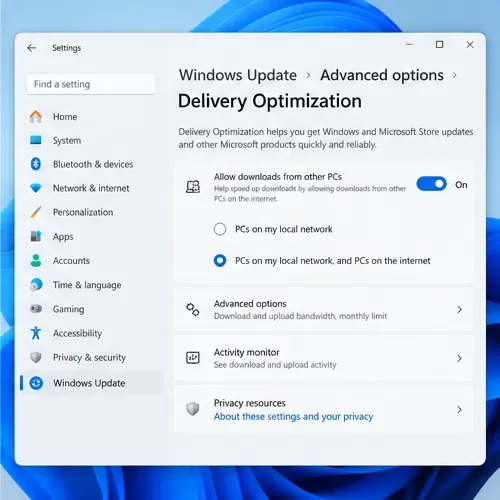
5. تحقق من عمليات التنزيل في الخلفية وتحسين التسليم
ابحث عن تحديثات ويندوز، أو متجر مايكروسوفت، أو تنزيلات الألعاب الأخرى التي تستخدم الاتصال بالفعل. في ويندوز 11، افتح الإعدادات > تحديث ويندوز > خيارات متقدمة > تحسين التسليم، وراجع مراقب النشاط وأي حدود مُكوّنة. يُستخدم تحسين التسليم لتحديثات ويندوز، وتطبيقات المتجر، ومحتويات مايكروسوفت الأخرى. تنطبق حدود النطاق الترددي على التحديثات التلقائية؛ وتؤكد مايكروسوفت أنها لا تنطبق على التنزيلات التي تبدأها يدويًا في تحديث ويندوز أو متجر مايكروسوفت. لذا، لا تتوقع أن يؤدي تغيير هذه الحدود إلى تسريع تثبيت Xbox الذي بدأته يدويًا. راجع دليل تحسين التسليم من مايكروسوفت .
توجد إعدادات تحسين التسليم ضمن تحديثات ويندوز، حيث يمكنك مراجعة نشاط التنزيل.
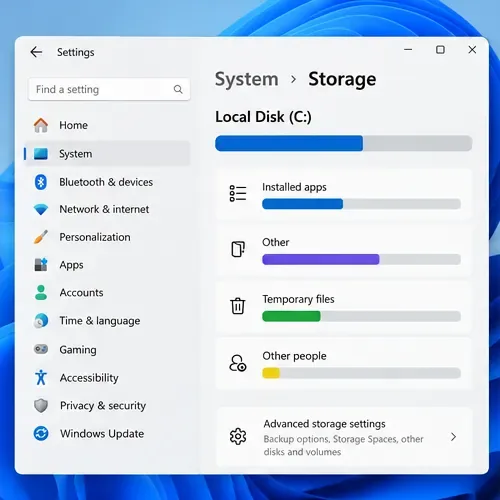
6. تحقق من المساحة الحرة والنشاط على قرص تثبيت اللعبة
افتح الإعدادات > النظام > التخزين ، وتحقق من القرص الذي يُثبّت عليه Xbox الألعاب. المساحة الحرة مهمة لتنزيل الملفات الكبيرة وفك ضغطها. إذا توقف التطبيق مؤقتًا أثناء ارتفاع نشاط القرص، فقد يكون التخزين هو السبب وليس الإنترنت. قد يستغرق القرص الصلب القديم وقتًا أطول لكتابة بيانات اللعبة أو فك ضغطها مقارنةً بقرص SSD، ولكن تغيير القرص لا يضمن زيادة السرعة بنسبة مئوية محددة. إذا غيّرت موقع التثبيت، فاستخدم قرصًا متاحًا يدعمه تطبيق Xbox، واترك مساحة كافية للعبة وتحديثاتها. تشرح مايكروسوفت خيارات القرص والتخزين في نظام ويندوز في دليل إعدادات التخزين .
تحقق من القرص المستخدم للألعاب وقم بتوفير مساحة إذا كان ممتلئًا تقريبًا.
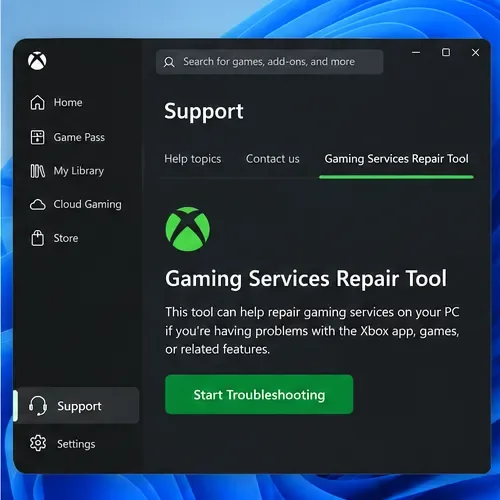
7. قم بتشغيل أداة إصلاح خدمات ألعاب Xbox
في حال تعذر تثبيت لعبة أو تحديثها أو تشغيلها، أو في حال وجود مشكلة في تطبيق Xbox تتعلق بخدمات الألعاب، افتح تطبيق Xbox، وحدد صورة ملفك الشخصي، ثم انتقل إلى الدعم ، وافتح أداة إصلاح خدمات الألعاب ، واختر بدء استكشاف الأخطاء وإصلاحها . اتبع التعليمات وأعد تشغيل الجهاز إذا طُلب منك ذلك. هذه هي طريقة الإصلاح المعتمدة من Xbox لمشاكل خدمات الألعاب؛ وهي أكثر أمانًا من تشغيل أمر PowerShell غير موثوق. اقرأ تعليمات أداة إصلاح خدمات الألعاب الحالية .
يتضمن تطبيق Xbox أداة إصلاح خدمات الألعاب لمعالجة مشاكل التثبيت والتشغيل المدعومة.
8. إصلاح تطبيق Xbox في إعدادات Windows
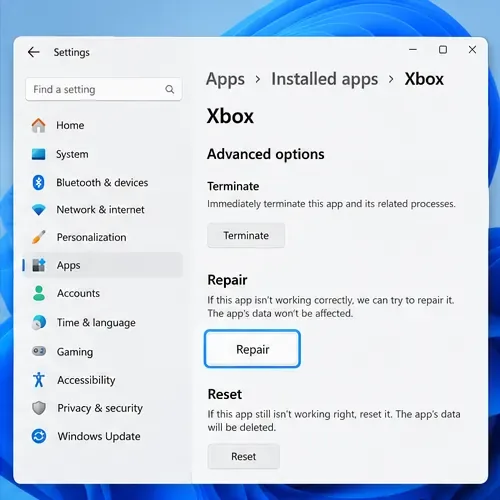
افتح الإعدادات > التطبيقات > التطبيقات المثبتة ، وابحث عن Xbox، ثم انقر على قائمة النقاط الثلاث، وافتح الخيارات المتقدمة . اختر "إصلاح" أولاً. هذه الخطوة تحاول إصلاح التطبيق دون اللجوء إلى إعادة التعيين. إذا لم يُجدِ الإصلاح نفعاً، فاستخدم "إعادة التعيين" فقط بعد قراءة رسالة تنبيه Windows: إعادة التعيين تحذف بيانات التطبيق المحلية وقد تتطلب تسجيل الدخول مرة أخرى. هذا الخيار غير متاح لجميع التطبيقات أو إصدارات Windows. يمكنك الاطلاع على خطوات إصلاح التطبيقات والبرامج في Windows من Microsoft .
جرب الإصلاح أولاً؛ إعادة الضبط خيار أقوى يقوم بإزالة البيانات المحلية للتطبيق.
9. امسح ذاكرة التخزين المؤقت لمتجر Microsoft إذا كانت ميزات المتجر عالقة أيضًا
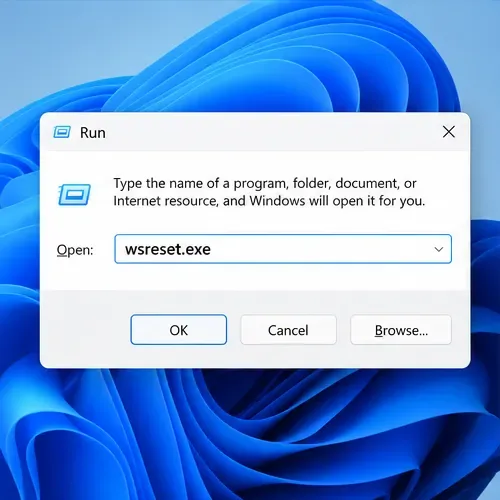
تُعدّ هذه الخطوة مفيدةً للغاية عندما لا يفتح متجر Microsoft أو عندما تتوقف تنزيلات وتحديثات Xbox بالتزامن مع تطبيقات المتجر الأخرى. اضغط على مفتاح Windows + R ، ثم أدخل الأمر wsreset.exe، واضغط على Enter مرة أخرى. قد تظهر نافذة موجه الأوامر فارغة؛ تُشير Microsoft إلى أنها تُغلق بعد حوالي عشر ثوانٍ ثم تفتح متجر Microsoft. يؤدي هذا إلى مسح ذاكرة التخزين المؤقت للمتجر؛ ولا يُعدّ هذا سببًا لحذف مجلدات عشوائية %appdata%. راجع خطوات استكشاف أخطاء متجر Microsoft وإصلاحها من Microsoft .
قم بتشغيل wsreset.exe عندما يفشل متجر Microsoft نفسه في الفتح أو التحديث أو تثبيت التطبيقات.
10. أعد تثبيت تطبيق Xbox كحل أخير
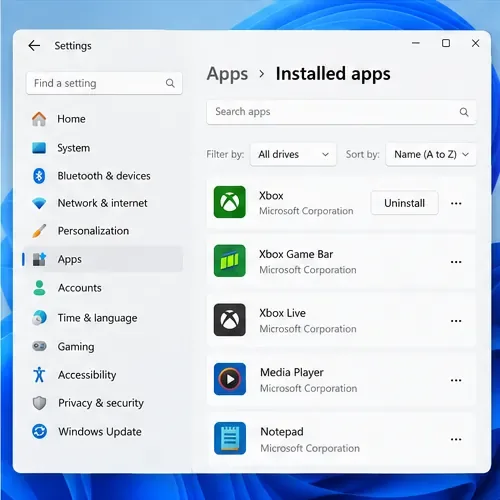
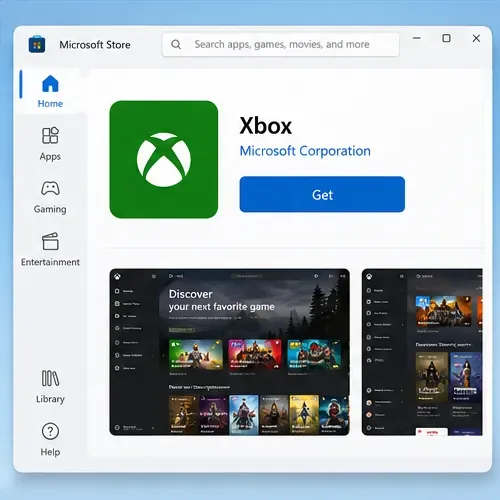
إذا استمر تطبيق Xbox في البطء بعد إجراء الفحوصات المطلوبة، فقم بإلغاء تثبيته من الإعدادات > التطبيقات > التطبيقات المثبتة ، ثم أعد تشغيل نظام Windows، وأعد تثبيته من متجر Microsoft. قبل إلغاء التثبيت، دوّن اسم القرص الذي تم تثبيت ألعابك عليه. لا تحذف مجلدات الألعاب أو مجلدات WindowsApps المحمية يدويًا. بعد إعادة التثبيت، سجّل الدخول واترك التطبيق يُعيد بناء مكتبته. تُدرج Microsoft إعادة تثبيت تطبيقات المتجر من خلال المكتبة في دليل استكشاف أخطاء متجر Microsoft وإصلاحها . إذا تكررت المشكلة، احتفظ برمز الخطأ وتواصل مع دعم Xbox.
قم بإلغاء تثبيت تطبيق Xbox فقط كملاذ أخير، ولاحظ مكان تثبيت ألعابك.أعد تثبيت تطبيق Xbox من قائمة متجر Microsoft بعد إزالة التطبيق.
عندما لا تُجدي هذه الحلول نفعاً
سجّل ما إذا كانت المشكلة تؤثر على قوائم التطبيق، أو جميع التنزيلات، أو لعبة واحدة، أو مرحلة التثبيت النهائية. دوّن إصدار نظام التشغيل Windows، وإصدار تطبيق Xbox، وأي رمز خطأ، وما إذا كانت تنزيلات متجر Microsoft بطيئة أيضًا. تساعد هذه المعلومات في التمييز بين مشكلة في خدمة Xbox ومشكلة في نظام Windows أو الشبكة أو محرك الأقراص. في حالة فشل تثبيت أو تشغيل محدد، ابدأ باستكشاف أخطاء تنزيل الألعاب والتطبيقات البطيئة في Xbox ، ثم استكشف أخطاء تطبيق متجر Microsoft .