لعب لعبة League of Legends على نظام macOS (دليل 2026)
نعم، يمكنك لعب League of Legends على نظام macOS باستخدام مُثبِّت Riot الخاص بنظام Mac. قبل التنزيل، تأكد من توافق جهاز Mac الخاص بك مع أحدث متطلبات Riot: معالج Apple M1، ونظام macOS 12 أو أحدث، وذاكرة وصول عشوائي موحدة بسعة 8 جيجابايت، وبطاقة رسومات تدعم Metal، ومساحة تخزين متاحة بسعة 40 جيجابايت. بعد ذلك، ثبِّت برنامج اللعبة من Riot، وسجّل الدخول، واستخدم أداة التدريب لتعلم عناصر التحكم قبل الانضمام إلى مباراة عادية.
تم تحديث صفحة متطلبات النظام الخاصة بشركة Riot في 22 سبتمبر 2026. يُدرج قسم Mac معالج Apple M1 كحد أدنى ومعالجًا مُوصى به، مع إعدادات رسومات منخفضة وعالية على التوالي. كما يُشير إلى أنه يُمكن لمستخدمي أجهزة Mac المزودة بمعالجات Intel مواصلة اللعب، بينما سيركز الدعم بشكل أساسي على معالجات Apple Silicon. تحتوي الصفحة نفسها على صياغة مُتناقضة بشأن دعم Intel الأصلي، لذا يُرجى اعتبار متطلبات Riot المُدرجة بمثابة الحد الأدنى للتوافق، والتواصل مع دعم Riot إذا أبلغ جهاز Mac الخاص بك عن خطأ في البنية.
متطلبات لعبة League of Legends لنظام macOS
| المتطلبات | خط الأساس الحالي لشركة Riot على نظام Mac |
|---|---|
| رقاقة | Apple M1 |
| macOS | نظام التشغيل macOS 12 (مونتيري) أو أحدث |
| رسومات | وحدة معالجة رسومات قادرة على استخدام Metal |
| الذاكرة الموحدة | 8 جيجابايت |
| مساحة تخزين مجانية | 40 جيجابايت |
| إعداد مسبق للرسومات | حد أدنى منخفض؛ توصية عالية |
هذه هي متطلبات Riot المعلنة، وليست ضمانًا لمعدل إطارات محدد. تحذر Riot من أن جهاز Mac الذي يفي بالحد الأدنى فقط قد يواجه مشاكل في الأداء. يُنصح بترك مساحة إضافية لتحديثات macOS والألعاب إن أمكن.
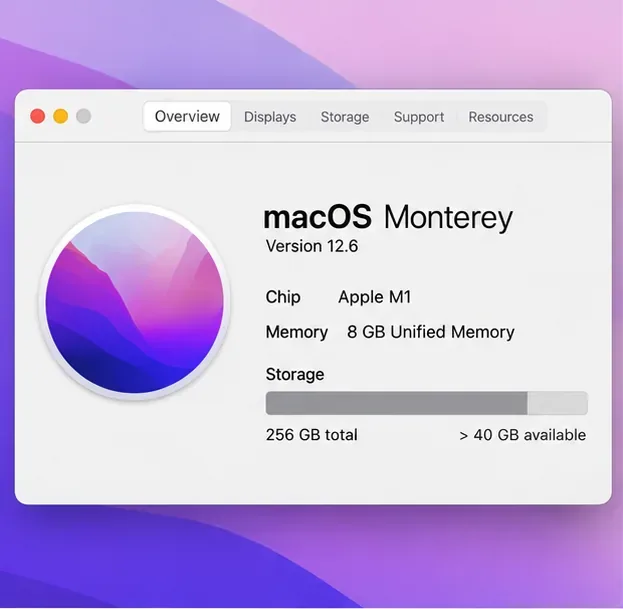
للتحقق من نوع المعالج وإصدار نظام macOS، افتح قائمة Apple واختر " حول هذا الـ Mac" . تحقق من مساحة التخزين المتاحة في عرض "التخزين" ضمن "حول هذا الـ Mac" أو في "إعدادات النظام". تختلف أسماء القوائم قليلاً بين إصدارات macOS. قارن ما تراه بمتطلبات نظام لعبة League of Legends الحالية من Riot قبل التثبيت.
كيفية تثبيت وتشغيل لعبة League على جهاز Mac
الخطوة الأولى: تحقق من جهاز Mac الخاص بك قبل التنزيل
تأكد من أن جهاز Mac الخاص بك مزود بشريحة M1 أو أحدث، ونظام macOS 12 أو أحدث، وذاكرة موحدة بسعة 8 جيجابايت، وبطاقة رسومات تدعم Metal، ومساحة تخزين خالية لا تقل عن 40 جيجابايت. إذا كنت تستخدم جهاز Mac بمعالج Intel، فقد تتمكن من اللعب، لكن تركيز دعم Riot ينصبّ الآن بشكل أساسي على معالجات Apple Silicon. ونظرًا لأن صفحة Riot العامة تستخدم صياغة غير دقيقة بشأن دعم البنية الأصلية، فلا تفترض أن تثبيت Rosetta أو تغيير إعدادات الأمان سيحل مشكلة عدم التوافق.
الخطوة الثانية: احصل على عميل League of Legends الرسمي لنظام Mac
افتح صفحة تنزيل لعبة League of Legends من Riot واختر برنامج التثبيت الخاص بنظام Mac. قد تختلف صفحة التنزيل باختلاف المنطقة، لذا تأكد من أنك على صفحة leagueoflegends.com الرسمية. تجنب برامج التثبيت الخارجية والبرامج المُعاد تجميعها، فقد تكون قديمة أو غير آمنة.
استخدم صفحة التنزيل الرسمية للعبة League of Legends من Riot للحصول على أحدث برنامج تثبيت لنظام Mac. الخطوة 3: قم بتثبيت التطبيق، ثم دعه يقوم بالتحديث
افتح الملف الذي تم تنزيله واتبع تعليمات برنامج التثبيت. إذا تم فتحه كصورة قرص، فاتبع التعليمات الظاهرة في نافذة التثبيت؛ بعض برامج التثبيت على نظام ماك تطلب منك نسخ التطبيق إلى مجلد التطبيقات . شغّل لعبة League of Legends من مجلد التطبيقات، وانتظر حتى يكتمل تثبيت برنامج Riot Client واللعبة، ثم سجّل الدخول باستخدام حساب Riot الخاص بك. إذا لم يكن لديك حساب، فأنشئ حسابًا من خلال عملية التسجيل الرسمية على موقع Riot. قد يستغرق التحديث الأول بعض الوقت حسب سرعة اتصالك بالإنترنت وتحديث اللعبة الحالي.
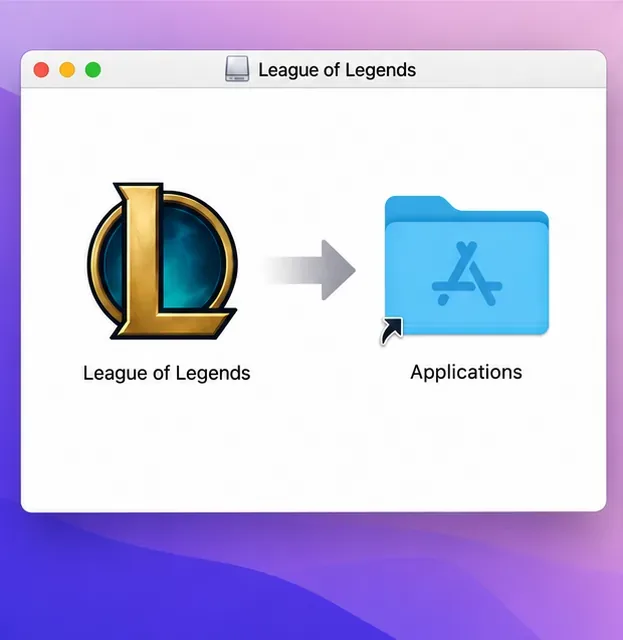
إذا قام برنامج التثبيت بفتح صورة قرص، فاتبع خطوة النسخ التي تظهر على الشاشة إلى التطبيقات. الخطوة الرابعة: افتح أداة التدريب قبل بدء عملية البحث عن مباراة
بعد أن يصبح اللاعب جاهزًا، اختر وضع التدريب لجلسة تجريبية أولية مريحة. يتيح لك هذا الوضع تحريك شخصيتك، وتجربة قدراتها، وشراء العناصر، والاعتياد على الكاميرا وواجهة المستخدم قبل خوض مباراة رسمية. تستخدم لعبة League of Legends عناصر تحكم بالماوس ولوحة المفاتيح على نظام Mac كما هو الحال على نظام Windows؛ راجع إعدادات مفاتيح الاختصار إذا كنت ترغب في مراجعة أو تغيير الاختصارات.
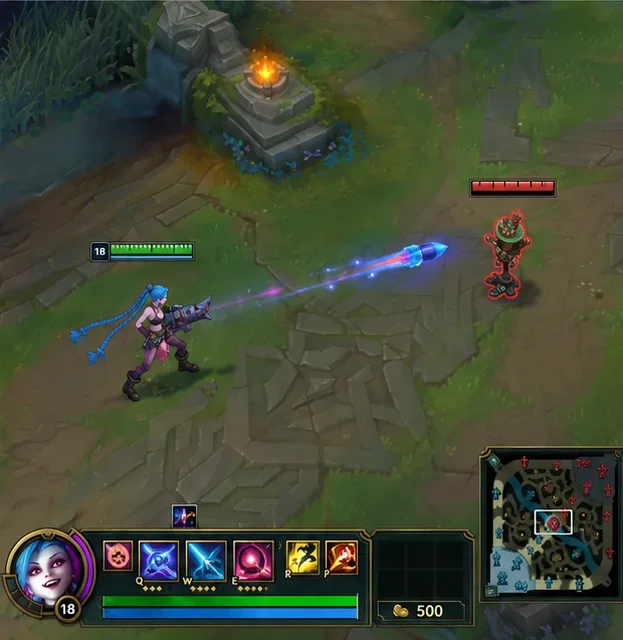
تُعد أداة التدريب مكانًا مفيدًا لتعلم الحركة والقدرات والخريطة المصغرة قبل الانضمام إلى قائمة انتظار عادية.
إعدادات نظام ماك التي يمكنها منع المقاطعات
ابدأ بإعدادات رسومات منخفضة داخل اللعبة إذا لاحظت تقطعًا، ثم ارفع الإعدادات تدريجيًا. تُشير متطلبات Riot الحالية لأجهزة Mac إلى أن "منخفض" هو الحد الأدنى لإعدادات الرسومات، و"عالي" هو الإعداد المُوصى به؛ ولا تضمن هذه المتطلبات معدل إطارات مُحددًا لكل جهاز Mac. في برنامج Riot Client، يُمكنك أيضًا تفعيل " وضع المواصفات المنخفضة" من إعدادات "عام" (رمز الترس) خارج المباراة. تُشير Riot إلى أنه لا يُمكن تغيير هذا الخيار أثناء اللعب.
تُشير إرشادات Riot لمستخدمي أجهزة Mac، المنشورة في 18 يوليو 2025، إلى أن ميزتي " الزوايا الساخنة" و "هز مؤشر الماوس لتحديد الموقع" تُعتبران من ميزات macOS التي قد تُؤثر سلبًا على لعبة League of Legends أو على أدائها مؤقتًا. لذا، يُنصح بتعطيل ميزة "الزوايا الساخنة" أثناء اللعب، وإيقاف تشغيل ميزة هز المؤشر من إعدادات إمكانية الوصول في حال تسببها بأي مشاكل. قد يختلف مسار الإعدادات باختلاف إصدار macOS؛ ويتضمن دليل إعدادات اللاعبين على أجهزة Mac من Riot الخطوات الموثقة.
إذا لاحظتَ بطئًا في أداء الكمبيوتر المحمول عند استخدام البطارية، فقم بتوصيله بالكهرباء وقارن الأداء قبل تغيير عدة خيارات رسومية دفعة واحدة. في حال وجود مشاكل في الاتصال، ميّز أولًا بين تأخر الشبكة وانخفاض معدل الإطارات. تنصح شركة Riot بتجربة الاتصال عبر الإيثرنت كلما أمكن، وتجنب استخدام VPN أو بروكسي عند الاتصال بخادم اللعبة.
حل مشاكل ماك الشائعة
- لن يفتح برنامج التثبيت أو يكتمل: تأكد من تنزيله من صفحة Riot الرسمية، وتحقق من وجود مساحة خالية لا تقل عن 40 جيجابايت، وقم بتثبيت تحديثات macOS المتاحة. إذا استمرت المشكلة، فاستخدم موارد استكشاف الأخطاء وإصلاحها من Riot بدلاً من تعطيل حماية macOS الأمنية بشكل عام.
- إذا واجه العميل مشكلة في التحديث، فأغلق برنامج Riot Client ثم أعد فتحه، وتحقق من صفحة حالة خدمة Riot ، وحاول مرة أخرى بعد حل المشكلة. تجنب حذف ملفات العميل إلا إذا نصت تعليمات دعم Riot على ذلك تحديدًا.
- انخفاض معدل الإطارات أو التوقفات: فعّل وضع المواصفات المنخفضة قبل المباراة، وخفّض جودة الرسومات داخل اللعبة، وعطّل خاصية الزوايا الساخنة أو اهتزاز المؤشر. غيّر إعدادًا واحدًا في كل مرة لتحديد ما ساعدك.
- في حال حدوث أعطال أو إعادة اتصال متكررة: قم بتحديث نظام macOS، وأعد تشغيل جهاز Mac، واتبع خطوات استكشاف الأخطاء وإصلاحها الأولية من Riot . إذا قمت بفتح تذكرة دعم، فسيشرح لك دليل سجلات Mac من Riot الملفات التي يجب إرفاقها؛ وعادةً لا تحتاج إلى جمع كل سجل مدرج هناك.
الأسئلة الشائعة
هل تعمل لعبة League of Legends على جهاز Mac من طراز M1 أو أحدث؟
يُشير جدول متطلبات شركة Riot لشهر سبتمبر 2026 إلى أن معالج Apple M1 هو الحد الأدنى الموصى به لأجهزة Mac. كما يُشير إلى نظام macOS 12، وذاكرة موحدة بسعة 8 جيجابايت، وبطاقة رسومات تدعم تقنية Metal، ومساحة تخزين 40 جيجابايت. يُلاحظ تضارب في صياغة Riot بشأن دعم البنية الأصلية في الصفحة نفسها، لذا يُرجى مراجعة المتطلبات الحالية والتواصل مع الدعم الفني في حال عدم تشغيل البرنامج.
هل لا يزال بإمكانك لعب League على جهاز Mac بمعالج Intel؟
أعلنت شركة Riot أن لاعبي أجهزة Mac المزودة بمعالجات Intel يمكنهم مواصلة اللعب، لكن الدعم سيركز بشكل أساسي على معالجات Apple Silicon. هذا لا يضمن عمل جميع إصدارات Mac أو macOS المزودة بمعالجات Intel. يُرجى مراجعة صفحة المتطلبات الحالية ودعم Metal على جهاز Mac الخاص بك قبل إعادة التثبيت.
أين يمكنني تحميل نسخة نظام التشغيل ماك؟
استخدم صفحة التنزيل الرسمية للعبة League of Legends واختر برنامج التثبيت الخاص بنظام Mac. بعد التثبيت، سجّل الدخول عبر برنامج Riot Client واتركه يُحدّث اللعبة قبل فتح أداة التدريب.





