الرئيسية
» 🎮 الرياضات الإلكترونية
»
كيفية مسح ملفات ذاكرة التخزين المؤقت للعبة فورتنايت لإصلاح انخفاض معدل الإطارات على الكمبيوتر الشخصي
كيفية مسح ملفات ذاكرة التخزين المؤقت للعبة فورتنايت لإصلاح انخفاض معدل الإطارات على الكمبيوتر الشخصي
قد تبدو لعبة فورتنايت سلسة في بداية الجلسة، ثم تتقطع أثناء تحريك الكاميرا، أو المعارك، أو عند الانتقال إلى مناطق جديدة. إذا حدث هذا التقطع أثناء استخدام اللعبة لـ DirectX 12، فقد وثّقت شركة Epic سببًا محددًا يستحق التحقق منه: قد يقوم برنامج تشغيل اللعبة بتجميع تظليلات DirectX بشكل متكرر. قد يساعد مسح ذاكرة التخزين المؤقت للتظليلات في برنامج تشغيل بطاقة الرسومات في هذه الحالة، ولكنه لا يزيد من معدل الإطارات في جميع أجهزة الكمبيوتر المحمولة، ولا يمكنه إصلاح وحدة معالجة الرسومات التي تعاني من ارتفاع درجة الحرارة، أو محدودية الطاقة، أو ببساطة لا تفي بمتطلبات اللعبة.
يفصل هذا الدليل ذاكرة التخزين المؤقت للرسومات عن ذاكرة التخزين المؤقت لبرنامج Epic Games Launcher، ويوضح كيفية مسح الملفات ذات الصلة فقط على نظام ويندوز، ويقدم لك اختبارًا عمليًا قبل وبعد. الهدف هو تقليل التقطيع بشكل متكرر أثناء اللعب المماثل، وليس ضمان معدل إطارات محدد.
اعرف أي ذاكرة تخزين مؤقتة تقوم بمسحها
قد يحمل مصطلح "ذاكرة التخزين المؤقت للعبة فورتنايت" أكثر من معنى. فذاكرة التخزين المؤقت لبرامج التظليل في DirectX تخزن البيانات التي يستخدمها برنامج تشغيل الرسومات. وتربط تعليمات دعم Epic بمسح هذه الذاكرة المؤقتة بالتقطع الشديد الناتج عن إعادة تجميع برامج التظليل بشكل متكرر في DirectX 12. وتحذر صفحة الدعم نفسها من أن المباراة الأولى بعد التنظيف قد تستمر بالتقطع أثناء قيام اللعبة بإعادة تجميع برامج التظليل. وهذا يجعل تنظيف ذاكرة التخزين المؤقت لبرامج التظليل خطوةً محددةً لحل مشكلة التقطع المستمر في DX12، وليس إجراءً روتينيًا يُكرر قبل كل مباراة.
يحتوي مُشغّل Epic Games أيضًا على ذاكرة تخزين مؤقتة للويب. تُشير Epic إلى أن مسح هذه الذاكرة المؤقتة يُعدّ وسيلةً لحلّ مشاكل عرض المُشغّل أو الأخطاء التي تمنع المُشغّل أو الألعاب من العمل بشكلٍ صحيح. وهي موجودة في مجلدٍ مُنفصل، وليست مُوثّقةً كحلٍّ مُباشر لانخفاض معدل الإطارات أثناء اللعب. إذا كان المُشغّل نفسه فارغًا، أو يعرض بشكلٍ غير صحيح، أو لا يتم تحميله، فاتبع تعليمات مسح ذاكرة التخزين المؤقتة للمُشغّل المذكورة لاحقًا في هذه المقالة. إذا كانت مُشكلة اللعب هي الوحيدة، فابدأ بمسح ذاكرة التخزين المؤقتة لبرامج تظليل الرسومات.
تنطبق هذه الخطوات على أجهزة الكمبيوتر التي تعمل بنظام ويندوز. وهي لا تشرح آلية ذاكرة التخزين المؤقت لوحدة التحكم، ولا تحدد مسارًا موحدًا لذاكرة التخزين المؤقت لجميع مُصنّعي بطاقات الرسومات. إذا كنت تستخدم وحدة معالجة رسومات من إنتل أو لم تتمكن من العثور على المجلد الموثق الخاص بجهازك، فلا تُخمّن مسار مجلد برنامج التشغيل؛ بل استعن بإرشادات الدعم الفني من مُصنّع بطاقة الرسومات.
قبل حذف أي شيء، قم بإجراء مقارنة مفيدة
اختر خط أساس قصيرًا يمكنك تكراره. لاحظ وضع العرض، والدقة، وإعدادات الرسومات المسبقة، والحد الأقصى لمعدل الإطارات، وما إذا كان الكمبيوتر المحمول موصولًا بالكهرباء. شغّل مقطعًا أو مباراة مماثلة ولاحظ متى تظهر المشكلة: فالتوقف المفاجئ عند تحميل منطقة ما لأول مرة يختلف عن انخفاض معدل الإطارات طوال المباراة. إذا كنت تستخدم بالفعل برنامجًا لعرض معدل الإطارات أو وقت الإطار، فسجّل نفس القراءات، ولكن ليس من الضروري تثبيته خصيصًا لهذا الفحص.
حافظ على عدالة المقارنة. تغيير وضع العرض، وإعدادات الرسومات، ووضع الطاقة، ومجلدات التخزين المؤقت دفعة واحدة يُصعّب تحديد العامل المُحسّن. حافظ على إعدادات اللعبة وظروف الطاقة كما هي في أول اختبار. اسمح أيضًا لأول مباراة بعد التنظيف بإعادة بناء التظليلات؛ قيّم النتيجة بعد تلك المحاولة الأولية بدلًا من اعتبار أي خلل مبكر دليلًا على فشل عملية التنظيف.
1. أغلق تطبيق Fortnite وبرنامج Epic Games Launcher تمامًا
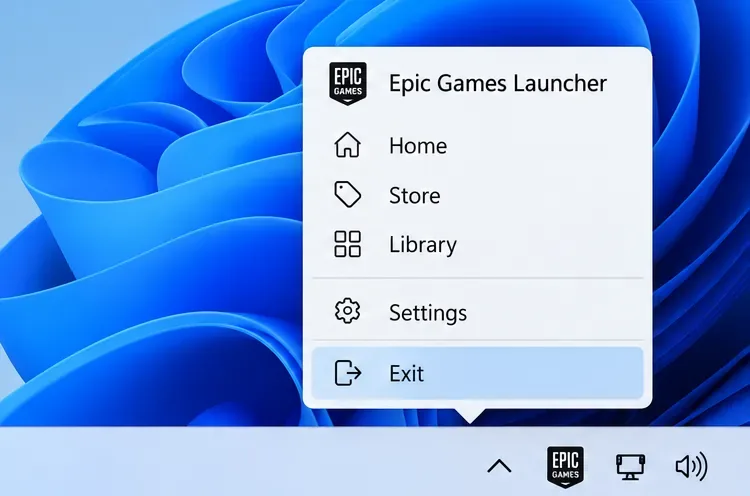
أغلق لعبة فورتنايت. ثم أغلق برنامج Epic Games Launcher من أيقونته في شريط النظام: انقر على السهم الصغير المتجه للأعلى بجوار الساعة، ثم انقر بزر الفأرة الأيمن على أيقونة Epic Games، واختر " خروج ". قد يؤدي إغلاق النافذة باستخدام علامة X إلى بقاء البرنامج قيد التشغيل في شريط النظام، لذا تأكد من إغلاقه تمامًا قبل حذف الملفات.
تظهر قائمة شريط النظام برنامج Epic Games Launcher مع تمييز خيار الخروج؛ أغلق برنامج التشغيل قبل إزالة ملفات ذاكرة التخزين المؤقت.
2. افتح موقع ذاكرة التخزين المؤقت الموثق
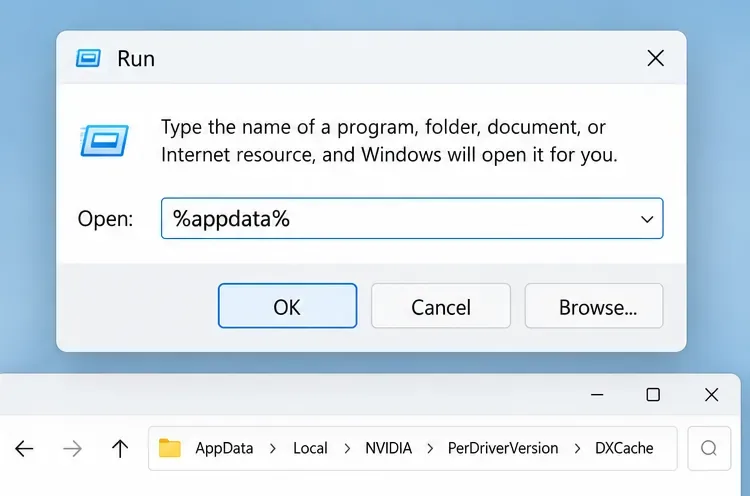
اضغط على مفتاح Windows + R ، ثم اضغط على Enter %appdata%، ثم اضغط على Enter مرة أخرى. سيتم فتح مستكشف الملفات في مجلد Roaming. استخدم شريط التنقل أو زر السهم لأعلى للانتقال إلى AppData ، ثم افتح Local . هذه الطريقة تتبع الخطوات المنشورة من Epic وتتجنب كتابة مسار Windows خاص بالمستخدم.
يفتح مربع حوار التشغيل مجلد AppData، والذي يؤدي مسار التنقل منه إلى مجلد NVIDIA shader-cache.
اختر المجلد الخاص ببطاقة الرسومات الخاصة بك:
NVIDIA: افتح NVIDIA\PerDriverVersion\DXCache. تقول Epic أيضًا أنه يجب التحقق NVIDIA\DXCacheمما إذا كان هذا المجلد موجودًا.
AMD: مفتوح AMD\DxCache.
تقع هذه المواقع بالكامل ضمن [ AppData\Localالمسار]. تعرض صفحة استكشاف أخطاء DX12 الحالية من Epic مساري المورّد. قد تختلف أسماء المجلدات باختلاف تثبيت برنامج التشغيل؛ إذا كان الموقع المذكور غير موجود، فتوقف عن المحاولة بدلاً من حذف مجلد يحمل اسمًا مشابهًا في مكان آخر.
3. احذف المحتويات، وليس المجلد الرئيسي
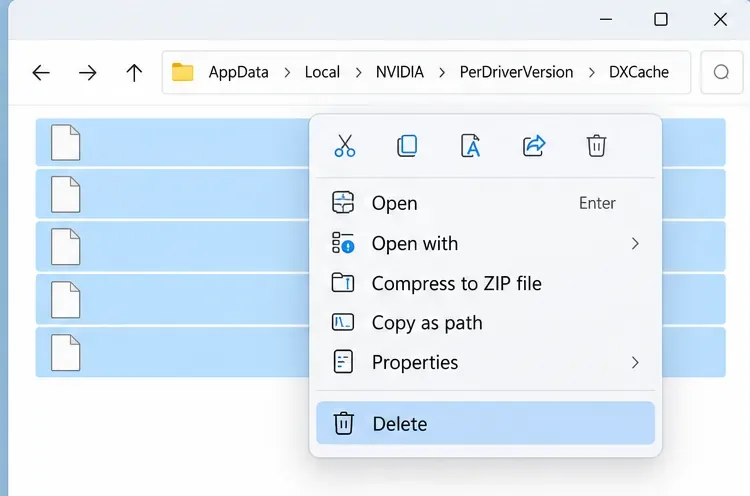
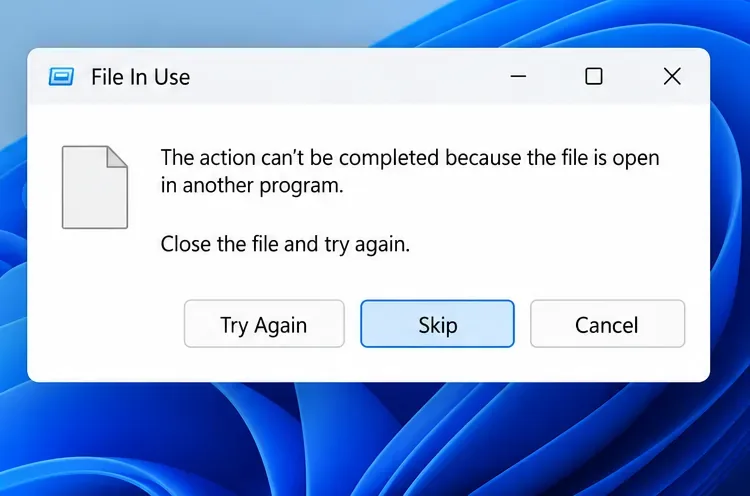
داخل المجلد DXCacheأو DxCacheالملف الموثق، حدد الملفات واحذفها. اترك مجلد ذاكرة التخزين المؤقت نفسه في مكانه. إذا أبلغ نظام التشغيل Windows أن أحد الملفات قيد الاستخدام، فاختر "تخطي" أو "تجاهل" لهذا الملف، ثم تابع مع باقي الملفات. لا تقم بإغلاق عمليات Windows غير ذات الصلة قسرًا لإزالة ملف ذاكرة تخزين مؤقت مقفل.
احذف المحتويات المحددة داخل DXCache مع ترك المجلد نفسه سليماً.إذا ذكر نظام التشغيل Windows أن ملف ذاكرة التخزين المؤقت قيد الاستخدام، فتجاوز هذا الملف واستمر في استخدام الملفات الأخرى.
تجنّب حذف المجلد بأكمله FortniteGameكاختصار لمسح بيانات التظليل. تُشير Epic إلى حذف هذا المجلد كحلٍّ لمشكلة تعطل اللعبة عند التشغيل، وتحذر من أنه قد يُعيد ضبط إعدادات اللعبة. وهذا الإجراء أوسع نطاقًا من تنظيف ذاكرة التخزين المؤقت المُستهدفة المذكور هنا.
4. أعد تشغيل البرنامج واترك المؤثرات البصرية تعيد بناء نفسها.
افتح برنامج Epic Games Launcher وشغّل لعبة Fortnite. العب جزءًا أو مباراة مشابهة. قد تواجه بعض التقطعات في التشغيل الأول أثناء إنشاء بيانات التظليل الجديدة؛ وهذا أمر طبيعي بعد مسح ذاكرة التخزين المؤقت. تجنّب مسح ذاكرة التخزين المؤقت فورًا لمجرد أن الدقائق الأولى ليست سلسة تمامًا. امنح اللعبة فرصة لإعادة بناء نفسها، ثم قارن مباراة لاحقة بأدائك السابق.
كيف تعرف ما إذا كان قد نجح؟
ابحث عن تغيير متكرر في الأعراض التي سجلتها، وليس عن رقم كبير يظهر على شاشة واحدة. قد تكون النتيجة المفيدة هي تقليل التوقفات المتكررة عند تحريك الكاميرا أو دخول مناطق مألوفة، أو سلاسة أكبر في عرض الإطارات بعد المباراة الأولى، أو انخفاضات أقل في معدل الإطارات المفاجئة أثناء مواجهة مماثلة. قد يبقى متوسط معدل الإطارات ثابتًا تقريبًا حتى لو أصبحت التقطعات البسيطة المتعلقة بالمؤثرات البصرية أقل تكرارًا.
إذا لم يطرأ أي تغيير على الأداء بعد إعادة بناء التظليل، تنصح إرشادات Epic بإغلاق اللعبة وتكرار خطوات مسح ذاكرة التخزين المؤقت مرة واحدة، ثم إعادة تشغيلها واختبارها. إذا لم يطرأ أي تغيير ملحوظ، فتوقف عن تكرار عملية المسح. إن مسح ذاكرة التخزين المؤقت نفسها بشكل متكرر سيؤدي إلى إعادة بناء اللعبة لها، ولا يُعد دليلاً على حل المشكلة الأساسية.
إذا استمر انخفاض معدل الإطارات، فغيّر الشيء التالي الذي ستتحقق منه.
انتقل إلى السبب الذي يشير إليه النمط:
انخفاض معدل الإطارات منذ البداية: تأكد من أن جهاز الكمبيوتر المحمول يفي بمتطلبات تشغيل لعبة Fortnite الحالية. لن يُجدي إعادة ضبط ذاكرة التخزين المؤقت نفعًا مع الأجهزة غير المدعومة أو ذات الإمكانيات المحدودة.
يتراجع أداء الجهاز بعد اللعب لفترة: تحقق من فتحات التهوية، وتدفق هواء المروحة، ودرجات الحرارة. تُشير Epic إلى أن اللعبة التي تعمل بشكل جيد لساعات قبل أن يتدهور أداؤها قد تكون ناتجة عن ارتفاع درجة الحرارة.
يتباطأ أداء الكمبيوتر المحمول عند استخدام البطارية فقط: قارن وضع توفير الطاقة في نظام ويندوز مع إعدادات البطارية التي يوفرها مُصنِّع الكمبيوتر. قد تُقلِّل إعدادات توفير الطاقة من أداء الألعاب والرسومات؛ بينما قد يؤدي التبديل إلى وضع أداء أعلى إلى استهلاك المزيد من البطارية وزيادة الحرارة. وللحصول على اختبار دقيق، حافظ على استقرار حالة الطاقة.
يستمر التقطيع في جميع الأوضاع أو الألعاب: قم بتحديث برنامج تشغيل بطاقة الرسومات من موقع الشركة المصنعة للكمبيوتر المحمول أو وحدة معالجة الرسومات، وأغلق التطبيقات التي تستهلك موارد كثيرة في الخلفية، وتحقق من ملفات Fortnite المثبتة في مشغل Epic Games. غيّر عنصرًا واحدًا في كل مرة وكرر المقارنة نفسها.
بدأت المشكلة بعد تحديث اللعبة أو برنامج التشغيل: لاحظ تاريخ التحديث وتحقق من إرشادات الدعم الحالية لشركة Epic قبل محاولة حذف المجلدات بشكل واسع أو إعادة تثبيت اللعبة.
تُشير صفحة استكشاف أخطاء انخفاض معدل الإطارات في الثانية (FPS) الخاصة بشركة Epic صراحةً إلى أن النتائج تعتمد على جهاز الكمبيوتر، وأن الخطوات المقترحة قد تُحسّن الأداء بشكل طفيف أو لا تُحسّنه على الإطلاق. وهذا هو التوقع الصحيح هنا أيضًا: تنظيف ذاكرة التخزين المؤقت مفيد عندما تتطابق الأعراض مع تكرار تجميع مُظلِّلات DX12، ولكنه ليس مُحسِّنًا عامًا لمعدل الإطارات في الثانية.
اختياري: مسح ذاكرة التخزين المؤقت لواجهة المستخدم الخاصة بالمشغل فقط في حالة وجود مشاكل في المشغل
إذا واجهتَ مشاكل أو أخطاء في عرض برنامج Epic Games Launcher، فأغلقه من شريط النظام، واضغط على مفتاح Windows + R ، واكتب الأمر %localappdata%، ثم اضغط على Enter. افتح الملف EpicGamesLauncher\Saved، ثم احذف المجلدات المسماة webcache، webcache_4147أو ، أو webcache_4430إن وُجدت. أعد تشغيل البرنامج. هذه العملية منفصلة عن عملية ذاكرة التخزين المؤقت لتظليل وحدة معالجة الرسومات، ولا تُعتبر حلاً مضمونًا لمشكلة انخفاض معدل الإطارات في اللعبة.
الفحص النهائي
بعد إعادة بناء المباراة، كرر نفس الإعدادات وظروف اللعب المشابهة التي استخدمتها كأساس. تأكد مما إذا كان التقطيع المحدد يحدث بوتيرة أقل، وما إذا كان معدل الإطارات أكثر اتساقًا، وما إذا كان التحسن يستمر لأكثر من مشهد واحد. إذا كانت الإجابة لا، فاحتفظ بملفات التخزين المؤقت وانتقل إلى متطلبات النظام، والحرارة، ووضع الطاقة، وبرامج التشغيل، والتحميل في الخلفية، أو التحقق من ملفات اللعبة. سيوفر لك ذلك نتيجة واضحة وخطوة منطقية تالية دون ضمان أن حذف ملفات التخزين المؤقت سيحل جميع مشاكل انخفاض معدل الإطارات.