كيفية مسح ملفات ذاكرة التخزين المؤقت للعبة كلاش رويال على نظامي iOS وأندرويد بأمان
إذا استغرقت لعبة Clash Royale وقتًا أطول من المعتاد للتحميل، أو ظهرت عليها سلوكيات بصرية غريبة، أو استهلكت مساحة تخزين محلية أكبر من المتوقع، فقد يكون مسح الملفات المؤقتة خطوةً مناسبةً لحل المشكلة. والجدير بالذكر أن هذه العملية تختلف بين نظامي Android وiPhone. يوفر نظام Android عادةً خيارًا مباشرًا لمسح ذاكرة التخزين المؤقت لكل تطبيق على حدة. أما نظام iOS، فلا يوفر زرًا موحدًا لتطبيقات الطرف الثالث، لذا عليك الاختيار بين إزالة التطبيق أو حذفه وإعادة تثبيته.
قبل القيام بأي إجراء يؤدي إلى حذف بيانات التطبيق، احمِ تقدمك في اللعبة. تُؤكد شركة Supercell أن مُعرّف Supercell مُصمم لحماية حسابك في اللعبة واستعادة تقدمك بعد إعادة التثبيت أو الانتقال إلى جهاز آخر. إذا لم يكن حسابك في Clash Royale مُرتبطًا بعد، فافتح اللعبة، وانتقل إلى الإعدادات، وقم بربطه قبل استخدام أي طريقة للحذف أو إعادة التثبيت. يُمكنك أيضًا تدوين مُعرّف اللاعب الخاص بك كمرجع إضافي للاستعادة.
ما الذي يجب عليك فعله أولاً: مسح ذاكرة التخزين المؤقت، أو إلغاء التحميل، أو إعادة التثبيت؟
استخدم الخيار الأقل ضررًا الذي يناسب جهازك ومشكلتك. على نظام أندرويد، ابدأ بمسح ذاكرة التخزين المؤقت لأن جوجل تصفه بأنه يحذف البيانات المؤقتة، بينما يزيل مسح مساحة التخزين بيانات التطبيق. أما على أجهزة آيفون وآيباد، فتميز آبل بين خياري "إلغاء تحميل التطبيق" ، الذي يحرر التطبيق نفسه مع الاحتفاظ بملفاته وبياناته، و "حذف التطبيق" ، الذي يزيل التطبيق وبياناته المحلية المرتبطة به.
جهاز
أفضل خطوة أولى
ما الذي يزيله
التحذير الرئيسي
أندرويد
مسح ذاكرة التخزين المؤقت
بيانات تطبيق مؤقتة
قد تقوم اللعبة بتحميل بعض الملفات مرة أخرى عند تشغيلها في المرة القادمة.
آيفون/آيباد
قم بإلغاء التحميل فقط إذا كان هدفك الرئيسي هو تحرير مساحة تخزين التطبيق
يتم الاحتفاظ بالملفات الثنائية للتطبيق المثبت؛ والمستندات والبيانات.
لا يضمن تفريغ البيانات مسح ذاكرة التخزين المؤقت بالكامل.
آيفون/آيباد
احذف وأعد تثبيت النظام عندما تحتاج إلى إعادة ضبط محلية نظيفة.
التطبيق والبيانات المحلية ذات الصلة
قم بتأكيد الوصول إلى معرف Supercell أولاً.
قد تُساعد هذه الخطوات في حال كانت الملفات المؤقتة المحلية جزءًا من المشكلة، لكنها ليست حلاً مضمونًا لانقطاعات الخادم، أو مشاكل الحساب، أو عدم استقرار الشبكة، أو أخطاء اللعبة. إذا كانت لعبة كلاش رويال تتعطل لدى العديد من اللاعبين في وقت واحد، فقد لا يُجدي مسح الملفات المحلية نفعًا.
كيف يمكنني مسح ذاكرة التخزين المؤقت للعبة كلاش رويال على نظام أندرويد؟
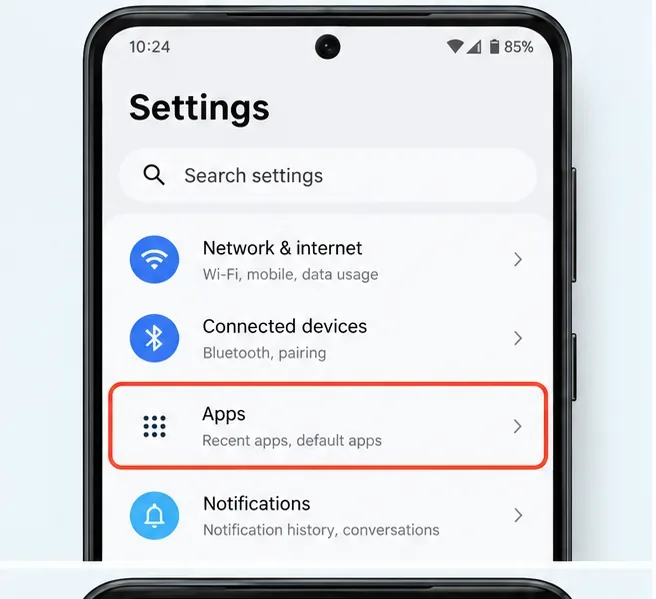
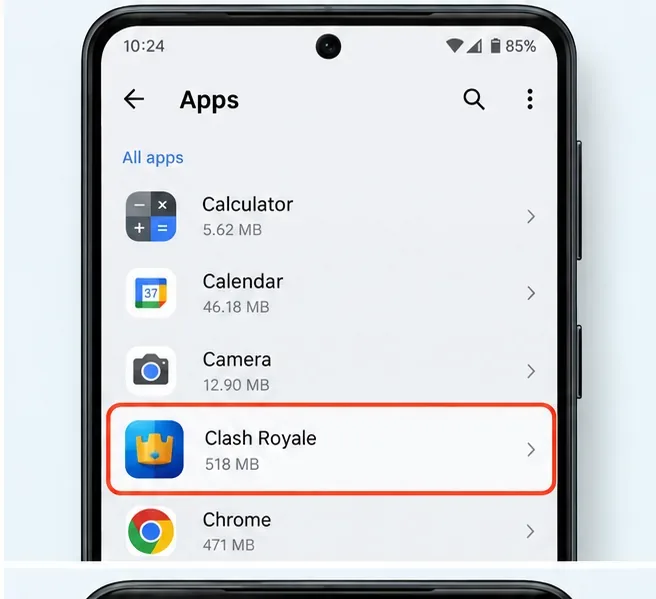
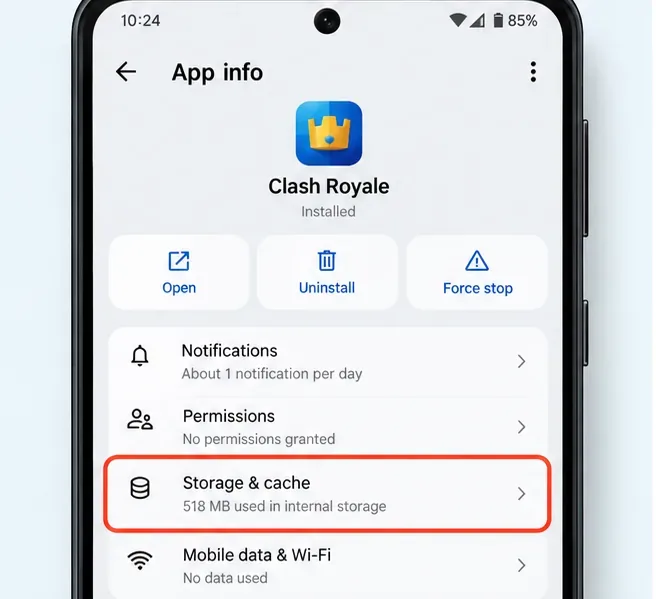
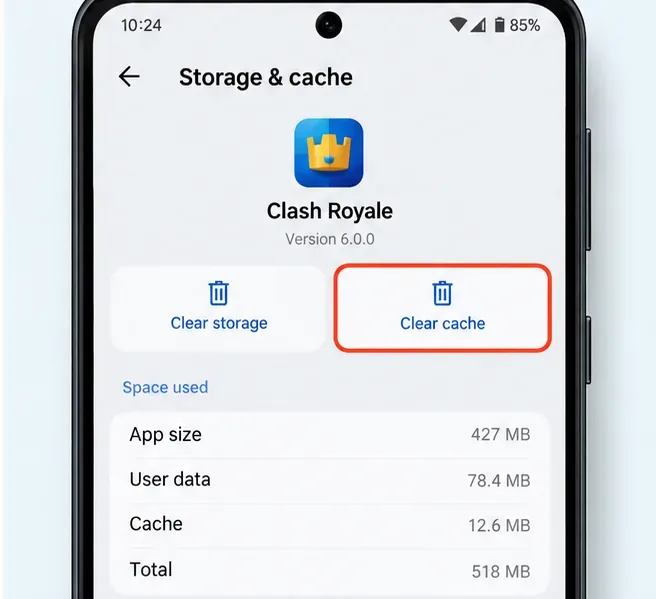
في أجهزة أندرويد الحديثة، يكون المسار عادةً كالتالي: الإعدادات > التطبيقات > كلاش رويال > التخزين والذاكرة المؤقتة > مسح الذاكرة المؤقتة . وتشير جوجل إلى أن أسماء القوائم قد تختلف باختلاف الشركة المصنعة للجهاز، لذا قد تستخدم هواتف سامسونج، وبيكسل، وشاومي، وون بلس، وغيرها من الهواتف، مصطلحات مختلفة قليلاً.
افتح إعدادات أندرويد واختر التطبيقات. قد يختلف الاسم الدقيق قليلاً حسب الشركة المصنعة.
1. افتح الإعدادات وانتقل إلى التطبيقات
افتح تطبيق إعدادات النظام، ثم ابحث عن قسم إدارة التطبيقات المثبتة. في بعض الهواتف يُسمى ببساطة "التطبيقات"؛ وفي هواتف أخرى قد تجد "التطبيقات والإشعارات" أو "إدارة التطبيقات" أو ما شابه ذلك.
ابحث عن لعبة Clash Royale في قائمة التطبيقات المثبتة وافتح صفحة معلومات التطبيق.
2. اختر كلاش رويال
افتح قائمة التطبيقات الكاملة إذا لزم الأمر، ثم انقر على Clash Royale. إذا كان لديك العديد من التطبيقات المثبتة، فاستخدم خاصية البحث في الإعدادات أو البحث في قائمة التطبيقات بدلاً من التمرير.
من معلومات تطبيق Clash Royale، افتح قسم التخزين والذاكرة المؤقتة أو قسم التخزين المكافئ على هاتفك.
3. فتح وحدة التخزين وذاكرة التخزين المؤقت
انقر على "التخزين والذاكرة المؤقتة" أو "التخزين " أو ما يُشابهها. تفصل هذه الصفحة الملفات المؤقتة المخزنة مؤقتًا عن بيانات التطبيق العامة على إصدارات وأجهزة أندرويد التي تعرض كلا الخيارين.
انقر على "مسح ذاكرة التخزين المؤقت" وليس "مسح وحدة التخزين" لتنظيف الملفات المؤقتة بأقل قدر من المخاطر.
4. انقر على مسح ذاكرة التخزين المؤقت
انقر على "مسح ذاكرة التخزين المؤقت" . توضح جوجل أن هذا الإجراء يحذف البيانات المؤقتة. قد ينخفض حجم ذاكرة التخزين المؤقت فورًا، مع العلم أن اللعبة ستعيد إنشاء بعض البيانات المؤقتة أثناء اللعب. قد يكون تشغيل اللعبة لأول مرة بعد ذلك أبطأ لأن كلاش رويال قد تحتاج إلى إعادة إنشاء أو إعادة تنزيل الموارد المؤقتة.
لا تخلط بين مسح ذاكرة التخزين المؤقت ومسح البيانات المخزنة. تُشير جوجل إلى أن مسح البيانات المخزنة يحذف بيانات التطبيق المخزنة على الجهاز نهائيًا. إذا كان هدفك هو تحديث الملفات المؤقتة فقط، فلا داعي لمسح البيانات المخزنة. أما إذا كنت ستستخدمه كخطوة متقدمة لحل المشكلات، فتأكد أولًا من حماية تقدمك في لعبة كلاش رويال باستخدام حساب سوبر سيل.
هل يمكنك مسح ذاكرة التخزين المؤقت للعبة Clash Royale مباشرة على جهاز iPhone أو iPad؟
لا يتوفر زر "مسح ذاكرة التخزين المؤقت" لكل تطبيق على حدة كما هو الحال في نظام أندرويد. تتيح لك أدوات التحكم الحالية في مساحة التخزين لدى آبل فحص التطبيق، أو نقله، أو حذفه. وتشير آبل أيضًا إلى أن البيانات المخزنة مؤقتًا والبيانات المؤقتة قد لا تنعكس بالكامل في مساحة التخزين المعروضة للتطبيق.
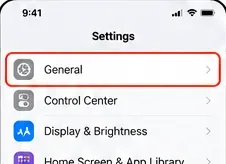
على جهاز iPhone أو iPad، افتح الإعدادات واختر عام.
1. افتح الإعدادات > عام
ابدأ من تطبيق الإعدادات وانقر على عام . هذه هي الطريقة التي توثقها Apple لعرض استخدام التخزين بواسطة التطبيقات الفردية.
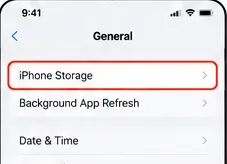
افتح تطبيق "مساحة تخزين iPhone" لعرض قائمة التطبيقات المثبتة واستخدامها لمساحة التخزين المحلية.
2. افتح مساحة تخزين الآيفون
انقر على "مساحة تخزين iPhone" . أما على iPad، فستجد " مساحة تخزين iPad" . انتظر لحظة إذا احتاج الجهاز إلى بعض الوقت لحساب أحجام التطبيقات.
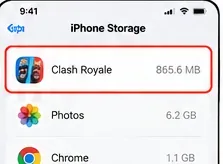
اختر لعبة Clash Royale من قائمة تطبيقات التخزين في جهاز iPhone.
3. اختر كلاش رويال
انتقل إلى لعبة كلاش رويال وافتح صفحة التخزين الخاصة بها. ستجد عادةً حجم التطبيق ومقدار الملفات المصنفة كمستندات وبيانات. هذه الأرقام مفيدة لفهم استخدام التخزين المحلي، لكنها لا توفر زرًا مخصصًا لمسح ذاكرة التخزين المؤقت للعبة كلاش رويال.
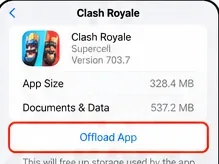
يحتفظ تطبيق Offload بالمستندات والبيانات. استخدمه لتخفيف الضغط على مساحة التخزين، وليس كضمان لإعادة ضبط ذاكرة التخزين المؤقت بالكامل.
4. حدد ما إذا كنت ستنقل البيانات أو تحذفها بالكامل
تُزيل أداة "إلغاء تحميل التطبيق" التطبيق المُثبّت مع الاحتفاظ بملفاته وبياناته. وهذا يجعلها مفيدة عندما يكون هدفك الرئيسي هو تحرير مساحة التخزين دون حذف الملفات والإعدادات المحلية. مع ذلك، ولأن شركة آبل تُصرّح صراحةً بالاحتفاظ بالملفات والبيانات، فلا ينبغي اعتبار عملية "إلغاء التحميل" بمثابة مسح كامل لذاكرة التخزين المؤقت.
إذا كنت تواجه مشكلة مستمرة في ملف محلي وترغب في إعادة ضبط كاملة عبر إعدادات iOS، فتأكد من ربط لعبتك بحساب Supercell ID، ثم اختر " حذف التطبيق" وقم بالتأكيد. تُشير Apple إلى أن حذف التطبيق يُزيل التطبيق وبياناته من الجهاز. بعد ذلك، أعد تثبيت Clash Royale من App Store وسجّل الدخول إلى حساب Supercell ID الخاص بك إذا طُلب منك ذلك.
هل سيؤدي مسح ذاكرة التخزين المؤقت إلى حذف تقدمك في لعبة كلاش رويال؟
في نظام أندرويد، يُعدّ استخدام خيار "مسح ذاكرة التخزين المؤقت" مخصصًا للبيانات المؤقتة، لذا فهو يختلف عن مسح جميع بيانات التطبيق. يبقى من الأفضل دائمًا ربط حساب Supercell ID قبل البدء في استكشاف الأخطاء وإصلاحها، خاصةً إذا كنت تخطط للانتقال من مسح ذاكرة التخزين المؤقت إلى مسح جميع البيانات أو إعادة تثبيت التطبيق.
في نظام iOS، يؤدي حذف التطبيق إلى إزالة بيانات التطبيق المحلية. لذا، تُعدّ حماية الحساب أكثر أهمية من الاعتماد على الجهاز لحفظ جلسة اللعب المحلية. تُعرّف شركة Supercell معرّف Supercell كطريقة لحماية حسابات الألعاب واستعادة الوصول إليها بعد إعادة التثبيت. إذا لم تتمكن من تأكيد بريدك الإلكتروني أو رمز التحقق الخاص بمعرّف Supercell، فقم بحلّ هذه المشكلة قبل حذف لعبة Clash Royale.
متى يكون مسح ذاكرة التخزين المؤقت يستحق المحاولة فعلاً؟
يُعدّ تنظيف ذاكرة التخزين المؤقت حلاً مناسباً عندما تبدو المشكلة محصورة بجهاز واحد: كأن يبدأ تطبيق Clash Royale بالتصرف بشكل غريب بعد التحديث، أو عندما تصبح مساحة التخزين المحلية محدودة، أو عندما لا يتم تحميل القوائم أو العناصر بشكل طبيعي، أو عندما يتوقف التطبيق عن العمل بشكل متكرر بينما تعمل التطبيقات الأخرى واتصالك بالإنترنت بشكل طبيعي. كما أنها خطوة صيانة سريعة لنظام Android لأنها لا تتطلب إعادة تثبيت اللعبة.
لا تتوقع أن يؤدي مسح ذاكرة التخزين المؤقت إلى حل جميع مشاكل التأخير. قد يكون سبب تأخير المعارك ازدحام شبكة الواي فاي، أو جودة شبكة الجوال، أو التوجيه، أو مشاكل في الخادم، أو مشكلة عامة في خدمة كلاش رويال. وبالمثل، قد يكون سبب الأعطال إصدارًا محددًا من اللعبة أو مشكلة في نظام التشغيل، وليس ملفات مؤقتة قديمة.
ماذا يجب أن تجرب إذا لم يُجدِ مسح ذاكرة التخزين المؤقت نفعاً؟
أعد تشغيل الجهاز. سيؤدي ذلك إلى مسح حالة النظام المؤقتة دون التأثير على بيانات اللعبة.
قم بتحديث لعبة كلاش رويال. استخدم متجر جوجل بلاي أو متجر التطبيقات وقم بتثبيت أي تحديث رسمي متوفر.
قم بتحديث نظام التشغيل أندرويد أو iOS. قد تتضمن تحديثات النظام إصلاحات للتوافق والاستقرار.
تحقق من اتصالك. قارن بين شبكة الواي فاي وبيانات الهاتف المحمول إن وجدت، وتجنب افتراض وجود مشكلة في ذاكرة التخزين المؤقت عندما تكون المشكلة خاصة بالشبكة.
أعد تثبيت التطبيق فقط بعد حماية حسابك. هذا يمنح نظام iOS إعادة ضبط محلية أنظف، وهو خيار أكثر شمولاً على نظام Android.
استخدم دعم Supercell إذا استمرت المشكلة. يُفضل التعامل مع المشاكل المتعلقة بالحساب أو عمليات الشراء أو اللعبة بشكل مستمر عبر بوابة دعم Clash Royale الرسمية.
قائمة تحقق سريعة للسلامة قبل حذف أي شيء
تأكد من أن لعبة Clash Royale مرتبطة بمعرف Supercell.
تأكد من إمكانية الوصول إلى البريد الإلكتروني المستخدم للحصول على رموز التحقق من هوية Supercell.
قم بتدوين أو تصوير اسم اللاعب الخاص بك كمرجع إضافي.
على نظام أندرويد، اختر مسح ذاكرة التخزين المؤقت قبل مسح وحدة التخزين.
في نظام iOS، تذكر أن خاصية "إلغاء تحميل التطبيق" تحتفظ بالمستندات والبيانات، بينما خاصية "حذف التطبيق" تزيل البيانات المحلية ذات الصلة.
من المتوقع أن تقوم اللعبة بإعادة بناء بعض الملفات المؤقتة بعد التشغيل التالي.
المراجع الرسمية والقيود الحالية
يعكس هذا الدليل سلوك النظام الأساسي الموثق حتى أكتوبر 2026. قد تختلف قوائم أندرويد باختلاف الشركة المصنعة، وقد تُغير آبل مسميات الإعدادات في إصدارات iOS المستقبلية. للاطلاع على قواعد النظام الأساسي، راجع إرشادات جوجل لتخزين بيانات أندرويد ودليل آبل لتخزين بيانات آيفون . كما تُقدم آبل أيضًا توثيقًا لكيفية حذف التطبيقات على آيفون أو آيباد .
لضمان أمان حسابك، استخدم صفحة Supercell ID الرسمية على موقع Supercell وبوابة دعم Clash Royale . توضح وثائق دعم Supercell أن Supercell ID يحمي حسابات اللعبة عبر الأجهزة وعمليات إعادة التثبيت. إذا كان أي عنصر في قائمة هاتفك يختلف عن الصور التوضيحية أعلاه، فاتبع النص الموجود على جهازك الحالي بدلاً من محاولة مطابقته تمامًا.