الرئيسية
» 🎮 الرياضات الإلكترونية
»
كيفية مسح مجلد ذاكرة التخزين المؤقت لشركة Blizzard لحل مشكلة التقطيع في لعبة Heroes of the Storm
كيفية مسح مجلد ذاكرة التخزين المؤقت لشركة Blizzard لحل مشكلة التقطيع في لعبة Heroes of the Storm
إذا لاحظتَ تقطّعًا مفاجئًا في لعبة Heroes of the Storm، أو استغرق تشغيلها وقتًا أطول من المعتاد، أو بدأت تتصرف بشكل غريب بعد تحديث Battle.net، فإن مسح ذاكرة التخزين المؤقت لشركة Blizzard يُعدّ خطوةً معقولةً وقليلة المخاطر لحلّ المشكلة. تشير إرشادات دعم Blizzard إلى أن بيانات ذاكرة التخزين المؤقت التالفة قد تُسبّب مشاكل في ألعاب Blizzard، والإجراء القياسي في نظام Windows هو إغلاق عمليات Blizzard، وفتح مجلد %ProgramData% ، وحذف مجلد ذاكرة التخزين المؤقت لشركة Blizzard Entertainment ، ثم إعادة تشغيل Battle.net.
لا يعني ذلك أن حذف الملفات المؤقتة حلٌّ شاملٌ لكل أنواع التأخير. إذا كانت مشكلتك الحقيقية هي ارتفاع زمن الاستجابة (ping) باستمرار، أو فقدان الحزم، أو عدم استقرار شبكة الواي فاي، أو مشكلة في توجيه مزود خدمة الإنترنت، فمن غير المرجح أن يحل حذف الملفات المؤقتة المحلية مشكلة الشبكة الأساسية. السؤال المهم هو ما إذا كانت الأعراض تشير إلى بيانات محلية قديمة أم إلى مشكلة في الاتصال.
هل يجب عليك مسح ذاكرة التخزين المؤقت لشركة Blizzard للعبة Heroes of the Storm؟
نعم، إذا ظهرت المشكلة بعد التحديث، فإن تطبيق Battle.net يُحمّل بشكل غير صحيح، أو أن تشغيل اللعبة غير منتظم، أو أن لعبة Heroes of the Storm تُعاني من تقطّع في الأداء يختلف عن تأخير الشبكة المعتاد. يُنصح أيضًا بتجربة مسح ذاكرة التخزين المؤقت قبل إعادة التثبيت الكاملة، لأنه يُزيل بيانات Blizzard المؤقتة بدلاً من اللعبة المُثبّتة نفسها.
ما يمكن وما لا يمكن إصلاحه بمسح ذاكرة التخزين المؤقت
حالات الاستخدام المعقولة: أعطال المشغل، والملفات المؤقتة القديمة، والسلوك الغريب بعد التحديث، وبطء تهيئة اللعبة بشكل غير عادي، أو التقطيع الذي يبدأ جنبًا إلى جنب مع مشاكل Battle.net.
من غير المرجح أن تساعد هذه العوامل: زمن استجابة مرتفع باستمرار لخادم اللعبة، فقدان الحزم، ازدحام شبكة Wi-Fi، ازدحام الشبكة المنزلية، التقييد الحراري، أو عدم كفاية أداء الكمبيوتر.
ليست عملية إعادة تثبيت: إجراء مسح ذاكرة التخزين المؤقت المدعوم لا يقوم بإلغاء تثبيت لعبة Heroes of the Storm.
هل سيؤدي حذف مجلد Blizzard Entertainment إلى إزالة لعبة Heroes of the Storm؟
لا. المجلد المستخدم في عملية التخزين المؤقت هذه موجود ضمن مجلد ProgramData في نظام ويندوز، ويحتوي على بيانات الدعم المؤقتة الخاصة بشركة بليزارد، وليس على تثبيت لعبة Heroes of the Storm الرئيسي. وتؤكد بليزارد أن حذف بيانات التخزين المؤقت لا يؤثر على بيانات اللعبة. بعد إعادة تشغيل Battle.net، يعيد التطبيق إنشاء الملفات المؤقتة التي يحتاجها.
هناك جانب عملي واحد جدير بالمعرفة: بعد بعض عمليات إعادة ضبط ملفات Battle.net، قد يفقد المشغل أحيانًا مكان تثبيت اللعبة. إذا رأيت زر " تثبيت" بدلًا من "تشغيل" ، فلا تفترض أن اللعبة قد حُذفت. استخدم خيار Battle.net لتحديد موقع التثبيت الحالي قبل إعادة تنزيل كل شيء.
كيف يمكنني مسح مجلد ذاكرة التخزين المؤقت لبرنامج Blizzard على نظام ويندوز؟
أفضل طريقة للعمل هي اتباع الترتيب التالي. من المهم إغلاق برامج Blizzard أولاً لأن العمليات النشطة قد تُبقي ملفات التخزين المؤقت مفتوحة أو تُعيد إنشائها أثناء محاولتك إزالتها.
1. أغلق لعبة Heroes of the Storm وأنهِ عمليات Blizzard
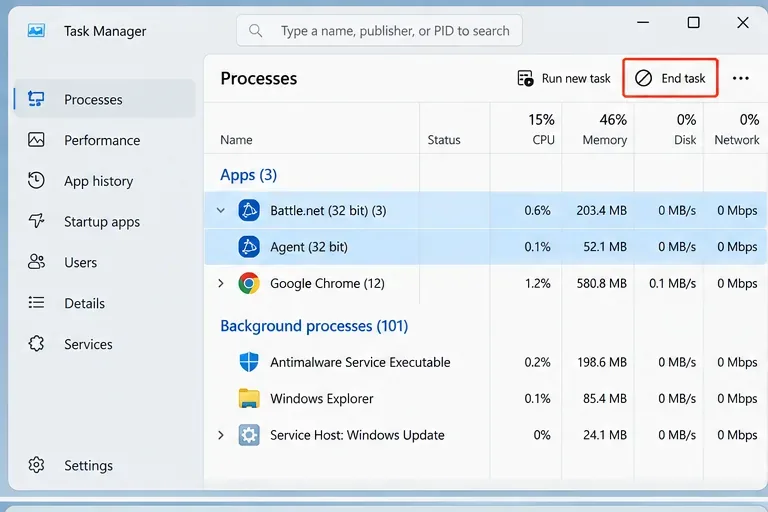
أغلق لعبة Heroes of the Storm، ثم أغلق تطبيق Battle.net على سطح المكتب. بعد ذلك، اضغط على Ctrl + Shift + Esc لفتح مدير المهام. في قائمة العمليات، ابحث عن Battle.net، أو Agent، أو Blizzard Update Agent، أو أي عملية متبقية من Heroes of the Storm. حدد كل عملية Blizzard ذات الصلة، ثم اختر " إنهاء المهمة" .
يجب ألا يُظهر مدير المهام أي عملية نشطة لـ Battle.net أو Agent أو Heroes of the Storm قبل حذف بيانات ذاكرة التخزين المؤقت لـ Blizzard.
إذا لم يكن هناك أي شيء متعلق بشركة Blizzard قيد التشغيل، فتابع. لستَ بحاجة إلى إنهاء خدمات Windows غير ذات الصلة أو عمليات المتصفح.
2. افتح موقع ProgramData المخفي
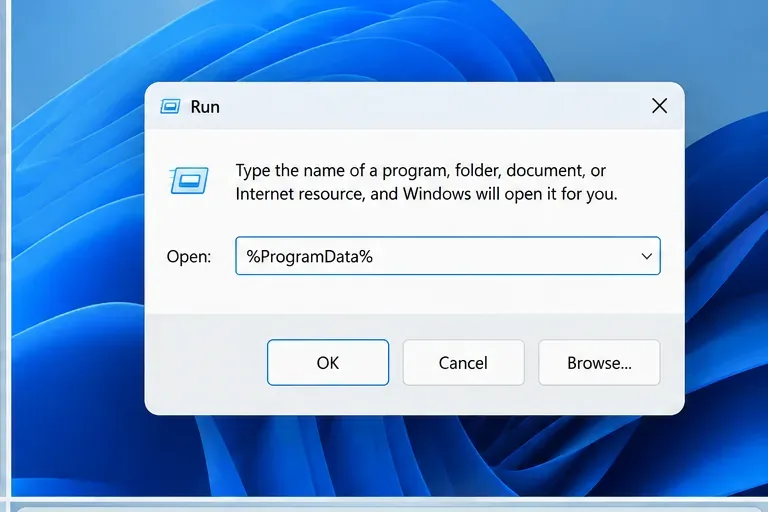
اضغط على مفتاح Windows + R لفتح مربع حوار التشغيل. أدخل %ProgramData% واضغط على Enter. استخدام متغير البيئة أسهل من إظهار المجلدات المخفية يدويًا لأن Windows يفتح دليل ProgramData الصحيح مباشرةً.
أدخل %ProgramData% في مربع حوار التشغيل لفتح مجلد Windows الذي يحتوي على بيانات ذاكرة التخزين المؤقت لشركة Blizzard.
3. احذف مجلد Blizzard Entertainment
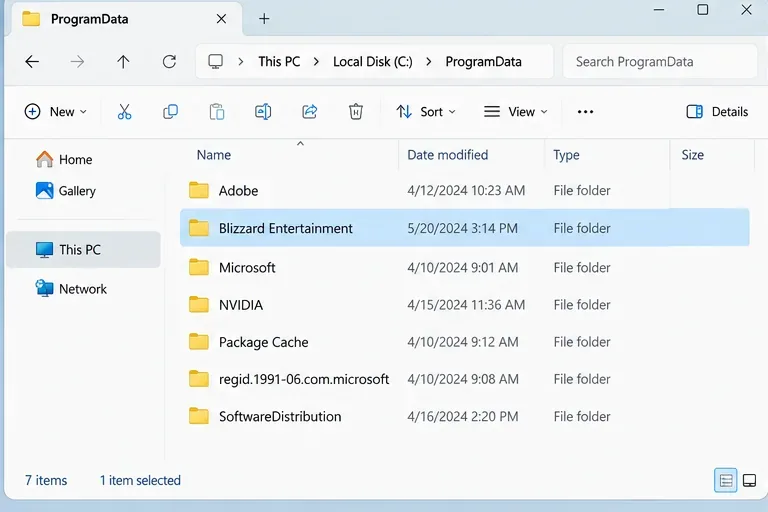
داخل مجلد ProgramData، ابحث عن المجلد المسمى Blizzard Entertainment . انقر بزر الماوس الأيمن عليه واختر حذف . هذه هي الخطوة الأساسية في تعليمات مسح ذاكرة التخزين المؤقت من Blizzard.
في C:\ProgramData، حدد مجلد Blizzard Entertainment المستخدم لبيانات ذاكرة التخزين المؤقت المؤقتة لـ Blizzard، ثم احذفه.
إذا أشار نظام ويندوز إلى أن المجلد أو الملف قيد الاستخدام، فارجع إلى إدارة المهام وتحقق مرة أخرى من عمليات Battle.net أو Agent. إذا لزم الأمر، أعد تشغيل ويندوز، ولا تفتح Battle.net بعد، ثم كرر خطوة ProgramData.
4. أعد تشغيل Battle.net واختبر لعبة Heroes of the Storm
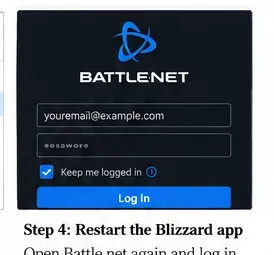
افتح تطبيق Battle.net على سطح المكتب مجددًا وسجّل الدخول إذا لزم الأمر. سيعيد التطبيق إنشاء بيانات التخزين المؤقت اللازمة. شغّل لعبة Heroes of the Storm واختبرها في نفس الظروف التي تسببت بالمشكلة سابقًا. لا تعتمد في الحكم على النتيجة على الثواني الأولى من التشغيل الأول فقط، لأن إعادة بناء الملفات المؤقتة قد تجعل هذا التشغيل مختلفًا قليلًا عن عمليات التشغيل اللاحقة.
أعد تشغيل Battle.net بعد حذف ذاكرة التخزين المؤقت، ثم قم بتشغيل Heroes of the Storm وقارن الأداء مع نفس السيناريو الذي كان يعاني من التقطيع سابقًا.
كيف يمكنك معرفة ما إذا كان مسح ذاكرة التخزين المؤقت قد ساعد بالفعل؟
استخدم اختبارًا بسيطًا قبل وبعد بدلاً من الاعتماد على انطباع غامض. كرر نفس الوضع: نفس نمط اللعبة، ونفس التطبيقات التي تعمل في الخلفية تقريبًا، ونفس إعدادات الرسومات. ثم ابحث عن العرض الذي كنت تحاول إصلاحه.
إذا كان برنامج الإطلاق معلقًا أو بطيئًا، فتحقق مما إذا كانت لعبة Heroes of the Storm تعمل الآن بشكل طبيعي عدة مرات متتالية.
إذا كانت اللعبة تعاني من تقطعات بعد التحديث، فراقب حدوث ارتفاعات متكررة في وقت عرض الإطارات أو تجمدها خلال الدقائق القليلة الأولى من المباراة.
إذا كانت المشكلة تتعلق بتأخر الاتصال، فقارن ما إذا كانت الإجراءات لا تزال تصل متأخرة حتى عندما يبدو معدل الإطارات سلسًا.
إذا لم يتغير العرض، فمن المحتمل أن تلف ذاكرة التخزين المؤقت لم يكن السبب الرئيسي. ومن غير المرجح أن تُضيف عملية الحذف المتكررة أي فائدة.
ماذا يجب أن تجرب بعد ذلك إذا كانت لعبة Heroes of the Storm لا تزال تعاني من التقطيع؟
حدد أولاً ما إذا كنت تواجه تقطعاً في الأداء أو تأخراً في استجابة الشبكة . قد تبدو الحالتان متشابهتين، لكنهما تتطلبان حلولاً مختلفة. عادةً ما يظهر تقطع الأداء على شكل رسوم متحركة غير منتظمة، أو تخطي الإطارات، أو تجميد مؤقت. أما تأخر استجابة الشبكة، فيظهر غالباً على شكل تأخر في ظهور القدرات، أو تذبذب في الحركة، أو وصول الأوامر متأخراً، أو تحرك اللاعبين الآخرين بشكل غير متوقع بينما يبقى عرضك سلساً.
إذا بدت المشكلة وكأنها مشكلة في أداء جهاز الكمبيوتر
أعد تشغيل الكمبيوتر، وثبّت تحديثات ويندوز المعلقة، وحدّث برنامج تشغيل بطاقة الرسومات من الشركة المصنّعة لها، وأغلق البرامج الثقيلة التي تعمل في الخلفية، وتأكد من أن اللعبة لا تعاني من مشكلة ارتفاع درجة الحرارة أو امتلاء وحدة التخزين. يُفضّل الرجوع إلى صفحات استكشاف الأخطاء وإصلاحها التقنية الحالية للعبة Heroes من Blizzard بدلاً من الحلول القديمة الموجودة في المنتديات، لأن الخطوات الموصى بها قابلة للتغيير.
إذا بدا الأمر وكأنه مشكلة في الاتصال
جرّب الاتصال عبر الإيثرنت إن أمكن، وأعد تشغيل المودم/الراوتر، وأوقف التنزيلات الكبيرة ومزامنة البيانات مع السحابة، وقارن الاتصال بشبكة أخرى إن توفرت. لا يمكن لحذف ذاكرة التخزين المؤقت معالجة فقدان الحزم الذي يحدث بين الراوتر ومزود خدمة الإنترنت وخوادم Blizzard.
متى يجب عليك استخدام خاصية الفحص والإصلاح؟
استخدم خاصية الإصلاح في Battle.net عندما تشك في تلف ملفات اللعبة بدلاً من تلف بيانات ذاكرة التخزين المؤقت. يُعالج مسح ذاكرة التخزين المؤقت وإصلاح الملفات أنواعًا مختلفة من المشاكل: فالأول يُعيد بناء بيانات Blizzard المؤقتة، بينما يتحقق الثاني من ملفات اللعبة المُثبّتة.
أخطاء شائعة يجب تجنبها
حذف مجلدات عشوائية ضمن مجلد Program Files: إجراء التخزين المؤقت الموثق يستهدف مجلد ProgramData، وليس دليل تثبيت Heroes الرئيسي.
ترك برنامج الوكيل قيد التشغيل: يمكن لعمليات Blizzard النشطة أن تمنع الحذف الكامل أو تعيد إنشاء الملفات على الفور.
بافتراض أن كل شكل من أشكال التأخير مرتبط بذاكرة التخزين المؤقت: فإن ارتفاع زمن الاستجابة وفقدان الحزم يعتبران من مشاكل الشبكة حتى تشير الأدلة إلى خلاف ذلك.
إعادة التثبيت مبكراً جداً: مسح ذاكرة التخزين المؤقت أسرع وأقل إزعاجاً، لذلك من المنطقي تجربته قبل إعادة التثبيت الكاملة عندما تتناسب الأعراض.
إعادة تحميل اللعبة بالكامل عندما يفقد Battle.net المسار: ابحث أولاً عن خيار تحديد موقع مجلد Heroes of the Storm الحالي.
الخلاصة
بالنسبة لأجهزة الكمبيوتر التي تعمل بنظام ويندوز، فإن إعادة ضبط ذاكرة التخزين المؤقت المدعومة من بليزارد عملية بسيطة: أغلق برنامج بليزارد تمامًا، وأنهِ أي عملية وكيل متبقية، وافتح مجلد %ProgramData% ، واحذف مجلد Blizzard Entertainment ، ثم أعد تشغيل Battle.net وأعد اختبار لعبة Heroes of the Storm. يُعد هذا حلاً أوليًا مناسبًا لبيانات Battle.net المحلية القديمة أو التالفة، خاصةً بعد مشاكل في المُشغّل أو التحديث.
لا يُعدّ هذا حلاً مضموناً لجميع مشاكل التأخير في لعبة Heroes of the Storm. إذا استمرّ التأخير نفسه بعد إعادة بناء ذاكرة التخزين المؤقت، فاستخدم العرض نفسه لاختيار الخطوة التالية: استكشاف أخطاء أداء النظام وإصلاحها في حالة التقطيع وانخفاض معدل الإطارات، أو استكشاف أخطاء الشبكة وإصلاحها في حالة زمن الاستجابة وفقدان الحزم.