الرئيسية
» 🎮 الرياضات الإلكترونية
»
كيفية مسح ذاكرة التخزين المؤقت للعبة Hearthstone على نظامي Android و iOS دون مسح أكثر من اللازم
كيفية مسح ذاكرة التخزين المؤقت للعبة Hearthstone على نظامي Android و iOS دون مسح أكثر من اللازم
إذا واجهت لعبة Hearthstone مشكلة عند التشغيل، أو انقطاع متكرر في الاتصال، أو توقف أثناء التحقق من التحديثات، أو سلوك غريب بعد التحديث، فإن مسح ملفات التطبيق المحلية قد يكون خطوة منطقية لحل المشكلة. الفرق المهم هو أن نظام Android يوفر لك خيارًا مخصصًا لمسح ذاكرة التخزين المؤقت ، بينما لا يوفر iPhone وiPad زرًا مماثلاً لمسح ذاكرة التخزين المؤقت لكل تطبيق. في نظام iOS، يُعد خيار " إلغاء تحميل التطبيق" هو الخيار الأقل خطورة ، ولكن حذف التطبيق بالكامل وإعادة تثبيته هو الحل الأمثل، لأن إلغاء التحميل يحافظ على ملفات التطبيق وبياناته.
اعتبارًا من أكتوبر 2026، تُشير إرشادات Blizzard الحالية لحل مشاكل اتصال الأجهزة المحمولة إلى ضرورة فتح إعدادات التخزين الخاصة بتطبيق Hearthstone ومسح ذاكرة التخزين المؤقتة وبياناته. في حال استمرار المشكلة، تُوصي Blizzard بإلغاء تثبيت اللعبة وإعادة تثبيتها. تُوضح Google بشكل منفصل أن مسح ذاكرة التخزين المؤقتة لتطبيق Android يُزيل البيانات المؤقتة، بينما يُزيل مسح التخزين جميع بيانات التطبيق. تُوضح Apple أن خيار "إلغاء تحميل التطبيق" يُزيل التطبيق مع الاحتفاظ بالمستندات والبيانات، بينما يُزيل خيار "حذف التطبيق" التطبيق وبياناته المحلية المرتبطة به.
الإجابة المختصرة: استخدم إعادة الضبط الأقل تدميراً أولاً
لحل معظم مشاكل نظام أندرويد، ابدأ بمسح ذاكرة التخزين المؤقت . فهو يستهدف الملفات المؤقتة ويُعدّ أقل إزعاجًا من مسح مساحة التخزين. إذا استمرت مشكلة Hearthstone، يمكنك اللجوء إلى مسح مساحة التخزين أو إعادة تثبيت التطبيق.
لا يوجد زر "مسح ذاكرة التخزين المؤقت" خاص بلعبة Hearthstone على أجهزة iPhone أو iPad، وفقًا لتوثيق Apple أو Blizzard. ابدأ بخيار "إلغاء تحميل التطبيق" إذا كان هدفك الرئيسي هو تحرير مساحة التطبيق مع الحفاظ على المستندات والبيانات. أما إذا كنت تحاول حل مشكلة ملفات Hearthstone المحلية التي يُشتبه في تلفها، فإن حذف التطبيق وإعادة تثبيته يُعدّ خيارًا أكثر فعالية، لأن إلغاء التحميل يحافظ على المستندات والبيانات بشكل مقصود.
منصة
أفضل خطوة أولى
ما الذي يزيله
متى يتم التصعيد
أندرويد
مسح ذاكرة التخزين المؤقت
بيانات تطبيق مؤقتة
إذا عادت نفس مشكلة التشغيل أو التحديث أو الاتصال على الفور
أندرويد
مسح التخزين/البيانات
بيانات وإعدادات التطبيق المحلي
استخدم هذه الطريقة بعد فشل مسح ذاكرة التخزين المؤقت، أو اتبع خطوات استكشاف الأخطاء وإصلاحها من Blizzard.
آيفون/آيباد
تطبيق تفريغ
التطبيق نفسه، مع الاحتفاظ بالمستندات والبيانات
إذا كنت بحاجة إلى إعادة ضبط أقوى للملفات المحلية
آيفون/آيباد
احذف التطبيق، ثم أعد تثبيته.
التطبيق والبيانات المحلية ذات الصلة
استخدمه عندما لا يحل تفريغ البيانات المشكلة
قبل أن تقوم بإزالة أي شيء
تأكد من معرفة كيفية تسجيل الدخول إلى Hearthstone. تُشير Blizzard إلى أن تقدمك في Hearthstone يُشارك بين الأجهزة عند تسجيل الدخول باستخدام حساب Battle.net نفسه، بما في ذلك الإنجازات والذهب والتشكيلات ومجموعات البطاقات وتقدمك في الساحة. تُعد هذه ميزة حماية مفيدة عند إعادة تثبيت اللعبة. مع ذلك، تُشير Blizzard أيضًا إلى أن لاعبي الأجهزة المحمولة يُمكنهم البدء بدون حساب Battle.net، لذا إذا لم تربط تقدمك من قبل، فافعل ذلك قبل حذف بيانات التطبيق المحلية كلما أمكن.
يجب عليك أيضًا التحقق مما إذا كانت المشكلة محلية بالفعل. توصي خدمة استكشاف أخطاء تطبيقات الجوال من Blizzard بالتأكد من تحديث التطبيق، والتبديل بين شبكة Wi-Fi وبيانات الجوال، وإعادة تشغيل الجهاز، والتحقق من متطلبات الجهاز قبل اللجوء إلى حذف ذاكرة التخزين المؤقت/البيانات. لن يتم حل مشكلة انقطاع الخدمة أو مشكلة في الحساب عن طريق حذف الملفات من هاتفك بشكل متكرر.
كيفية مسح ذاكرة التخزين المؤقت للعبة Hearthstone على نظام Android
1. افتح إعدادات أندرويد وابحث عن لعبة Hearthstone
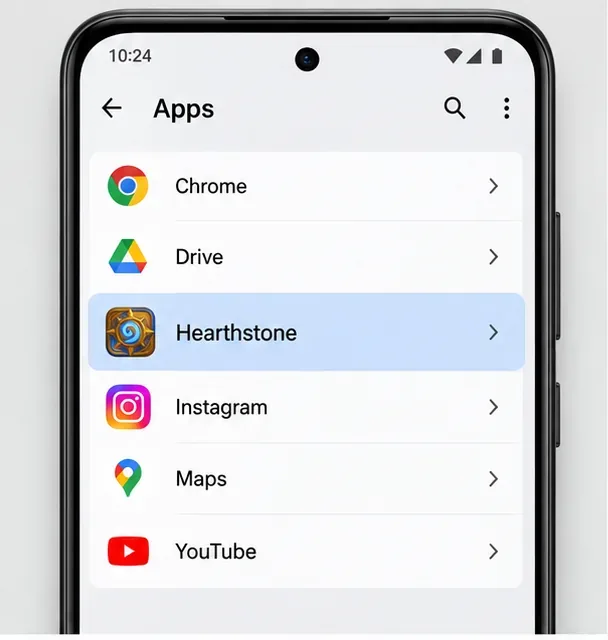
افتح الإعدادات ، ثم انتقل إلى التطبيقات أو قسم إدارة التطبيقات المماثل على هاتفك. اختر Hearthstone . يستخدم مصنّعو أجهزة أندرويد تسميات مختلفة قليلاً، لذا قد ترى التطبيقات، أو إدارة التطبيقات، أو التطبيقات والإشعارات.
في إعدادات أندرويد، افتح قائمة التطبيقات المثبتة واختر Hearthstone. قد يختلف اسم قائمة التطبيقات باختلاف الشركة المصنعة للهاتف.
تُشير جوجل صراحةً إلى أن مسارات الإعدادات قد تختلف باختلاف أجهزة أندرويد. والهدف ببساطة هو الوصول إلى صفحة معلومات تطبيق Hearthstone بدلاً من البحث داخل اللعبة نفسها.
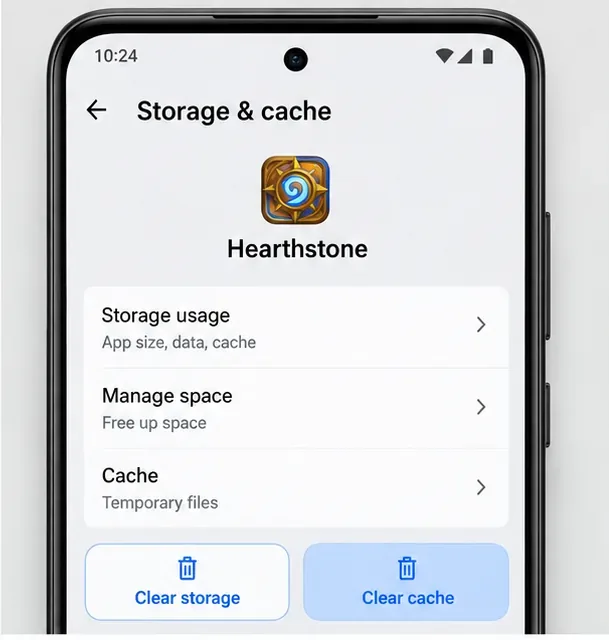
2. افتح "التخزين والذاكرة المؤقتة" واختر "مسح الذاكرة المؤقتة".
انقر على "التخزين والذاكرة المؤقتة" أو "التخزين" أو ما يُشابهها، ثم اختر "مسح الذاكرة المؤقتة" . لا تختر "مسح التخزين" لمجرد ظهوره بجانبه إلا إذا كنت ترغب في إعادة ضبط النظام بشكل كامل.
استخدم مسح ذاكرة التخزين المؤقت أولاً على نظام أندرويد. يُعد مسح التخزين عملية إعادة ضبط أقوى تزيل بيانات التطبيق المحلية، لذا تعامل معها كخطوة منفصلة لحل المشكلات.
تصف جوجل عملية مسح ذاكرة التخزين المؤقت بأنها حذف البيانات المؤقتة، وتحذر من أن التطبيق قد يفتح ببطء أكبر في المرة القادمة لأن هذه الملفات المؤقتة تحتاج إلى إعادة إنشائها. وهذا أمر طبيعي. بعد مسح ذاكرة التخزين المؤقت، شغّل لعبة Hearthstone واتركها لبعض الوقت للتحقق من الملفات أو تنزيل أي شيء تحتاجه.
متى يجب عليك استخدام التخزين الشفاف بدلاً من ذلك؟
إذا لم يُغيّر مسح ذاكرة التخزين المؤقت سلوك التطبيق، فإنّ آلية دعم Blizzard تُتيح لمستخدمي أندرويد مسح ذاكرة التخزين المؤقت/بيانات تطبيق Hearthstone. يظهر هذا الخيار في العديد من الأجهزة تحت مسميات " مسح التخزين" أو "مسح البيانات" أو "إدارة التخزين" . تُفرّق جوجل بين هذا الخيار ومسح ذاكرة التخزين المؤقت، حيث يُزيل مسح التخزين البيانات المحلية للتطبيق نهائيًا.
مثال عملي: إذا تعطلت لعبة Hearthstone مرة واحدة بعد التحديث، فإن مسح ذاكرة التخزين المؤقت هو الخيار الأفضل كخطوة أولى. إذا استمرت اللعبة في تحميل نفس البيانات المحلية المعطوبة بعد مسح ذاكرة التخزين المؤقت وإعادة تشغيل الجهاز، فإن مسح وحدة التخزين هو الخطوة التالية المناسبة. استعد لتسجيل الدخول مرة أخرى والسماح بإعادة بناء أو إعادة تنزيل موارد اللعبة.
كيفية مسح أو إعادة ضبط ملفات لعبة Hearthstone على أجهزة iPhone و iPad
3. افتح مساحة تخزين iPhone وحدد Hearthstone
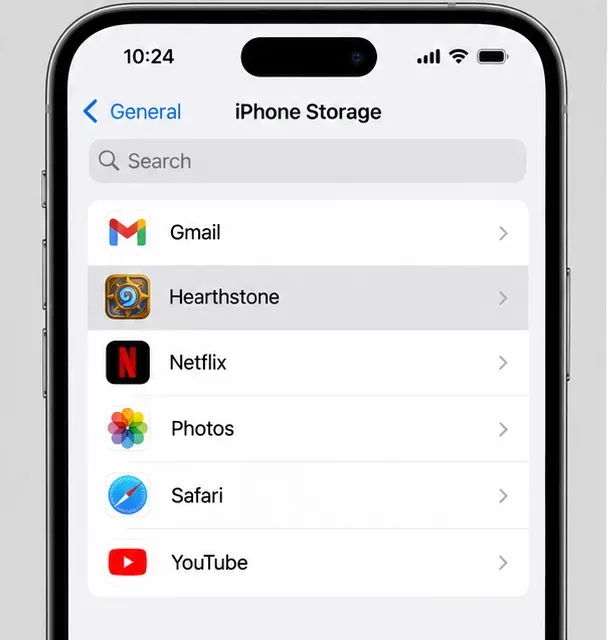
انتقل إلى الإعدادات > عام > مساحة تخزين iPhone على جهاز iPhone، أو شاشة مساحة تخزين iPad المكافئة على جهاز iPad. ابحث عن تطبيق Hearthstone وانقر عليه . تشير وثائق Apple الخاصة بمساحة التخزين إلى أن هذه الشاشة تعرض قائمة بالتطبيقات وتتيح لك معرفة مقدار مساحة التخزين المحلية التي يستخدمها كل تطبيق.
على جهاز iPhone أو iPad، افتح الإعدادات، ثم عام، ثم تخزين الجهاز، وحدد Hearthstone للوصول إلى عناصر التحكم في تخزين التطبيقات من Apple.
على عكس نظام أندرويد، لا توفر آبل زرًا عامًا لمسح ذاكرة التخزين المؤقت لكل تطبيق. كما تشير آبل إلى أن البيانات المخزنة مؤقتًا قد لا تُحتسب دائمًا ضمن الاستخدام العادي للتطبيق، وأن نظام iOS يدير بعض الملفات المؤقتة تلقائيًا.
4. اختر إما إلغاء تحميل التطبيق أو حذفه بناءً على هدفك
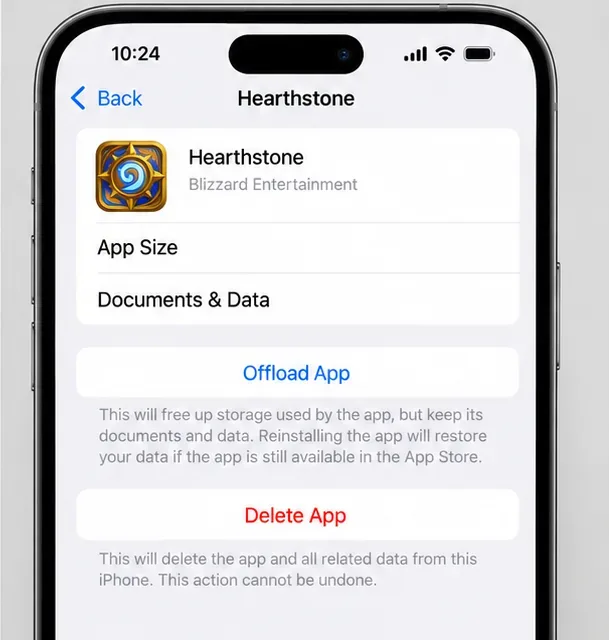
في صفحة التخزين الخاصة بلعبة Hearthstone، قد ترى خياري "إلغاء تحميل التطبيق" و "حذف التطبيق" . لا يمكن استخدامهما بشكل متبادل.
يؤدي إلغاء تثبيت التطبيق إلى تحرير مساحة التخزين المستخدمة من قِبل التطبيق مع الاحتفاظ بملفاته وبياناته. ويمكن استعادة هذه البيانات المحفوظة عن طريق إعادة التثبيت.
يؤدي حذف التطبيق إلى إزالة التطبيق وبياناته المحلية المرتبطة به من الجهاز. أما إعادة تثبيته من متجر التطبيقات فتمنحك إعادة ضبط محلية أكثر سلاسة.
يحافظ خيار "إلغاء تحميل التطبيق" على المستندات والبيانات، بينما يزيل خيار "حذف التطبيق" التطبيق والبيانات المحلية المرتبطة به. اختر ما إذا كنت ترغب في إعادة ضبط بسيطة لمساحة التخزين أو إعادة تثبيت أنظف.
إذا كان هدفك هو تحرير مساحة تخزين الجهاز دون حذف بيانات التطبيق المحفوظة، فجرّب أولاً خيار "إلغاء تحميل التطبيق". أما إذا كان هدفك هو استكشاف أخطاء ملفات Hearthstone المحلية التالفة أو القديمة وإصلاحها، فقد يكون خيار "إلغاء التحميل" غير مناسب لأنه يحتفظ بالمستندات والبيانات عمدًا. في هذه الحالة، يُعد حذف التطبيق وإعادة تثبيته أقرب ما يكون إلى إعادة ضبط المصنع للجهاز في نظام iOS.
هل سيؤدي مسح ذاكرة التخزين المؤقت إلى حذف بطاقاتك أو تقدمك؟
لا يُعدّ مسح ذاكرة التخزين المؤقت لنظام أندرويد بمثابة حذف مجموعة بياناتك في لعبة Hearthstone. تُشير شركة Blizzard إلى أن تقدمك في Hearthstone يُشارك بين الأجهزة عند استخدام حساب Battle.net نفسه. ويشمل ذلك مجموعة بطاقاتك، ومجموعات أوراقك، وإنجازاتك، وذهبك، وباقي بيانات حسابك.
الخطر الأكبر يكمن في الوصول إلى الحساب. إذا حذفت بيانات التطبيق أو ألغيت تثبيته، فقد تُفقد بيانات تسجيل الدخول المحلية. قبل القيام بذلك، تأكد من معرفتك لحساب Battle.net الصحيح، وطريقة تسجيل الدخول، ومنطقة اللعبة. إذا بدأت لعب Hearthstone على الهاتف دون إنشاء حساب Battle.net أو ربطه، فاربط تقدمك بحساب قبل حذف البيانات المحلية طالما لا يزال بإمكانك الوصول إلى اللعبة.
كيف عرفت أن إعادة الضبط نجحت؟
لا تقيس النجاح فقط بانخفاض استهلاك مساحة التخزين. فالنتيجة الجيدة تكمن في الأداء: تشغيل لعبة Hearthstone بشكل طبيعي، وتجاوز الشاشة التي توقفت عندها، وإتمام فحص التحديثات، أو إعادة الاتصال دون تكرار الخطأ نفسه. قد يستغرق التشغيل الأول وقتًا أطول نظرًا لاحتمالية الحاجة إلى إعادة إنشاء الملفات المؤقتة أو إعادة تنزيل محتوى اللعبة.
إذا عادت المشكلة نفسها فورًا بعد إعادة تثبيت اللعبة، فهذا مؤشر على ضرورة التوقف عن تكرار عملية إعادة الضبط. جرّب شبكة أخرى، وتأكد من تحديث اللعبة، وأعد تشغيل الجهاز، وتحقق من قنوات دعم Blizzard لحل مشاكل الخدمة. يُفيد مسح ذاكرة التخزين المؤقت في حل مشاكل الملفات المحلية، ولكنه لا يُصلح انقطاع الخادم، أو عدم توافق الجهاز، أو مشاكل الحساب، أو عدم استقرار الشبكة.
عندما يكون مسح ذاكرة التخزين المؤقت حلاً خاطئاً
استخدم مسح ذاكرة التخزين المؤقت عندما تشير الأعراض إلى وجود ملفات محلية قديمة أو تالفة: كأن تبدأ المشكلة بعد التحديث، أو يتوقف التطبيق بشكل متكرر أثناء التحميل، أو أن لعبة Hearthstone تعمل بشكل مختلف على جهاز بينما يعمل الحساب نفسه على جهاز آخر. يقل احتمال جدوى هذه الطريقة عندما تنقطع جميع الأجهزة المتصلة بنفس الشبكة، أو عندما تُبلغ Blizzard عن انقطاع الخدمة، أو عندما لا يفي الجهاز بالمتطلبات الحالية.
هذا التمييز مهم لأن عمليات إعادة التثبيت المتكررة قد تستهلك الوقت وبيانات الهاتف دون معالجة السبب الحقيقي. عادةً ما تكون عملية واحدة مدروسة - إعادة التشغيل، والتحقق من التحديثات، واختبار الشبكة، وإعادة ضبط ذاكرة التخزين المؤقت، ثم إعادة التثبيت - أكثر فائدة من حذف التطبيق بشكل متكرر.