كيفية مسح ذاكرة التخزين المؤقت بأمان عند تجمد لعبة SMITE على الكمبيوتر الشخصي
إذا تجمدت لعبة SMITE أثناء التشغيل، أو تعطلت بين القوائم، أو توقفت عن الاستجابة بعد التحديث، فقد يبدو مسح ذاكرة التخزين المؤقت حلاً بديهياً. لكن الأهم هو معرفة نوع ذاكرة التخزين المؤقت التي تقوم بمسحها. يوفر Steam خيارًا موثقًا لمسح ذاكرة التخزين المؤقت للتنزيل، لكن دليل استكشاف أخطاء الكمبيوتر الحالي من Hi-Rez لا يتضمن مجلدًا منفصلاً لنظام Windows أو أمرًا داخل اللعبة لمسح ذاكرة التخزين المؤقت الخاصة بلعبة SMITE. لذا، فإن حذف المجلدات التي تحمل أسماءً مثل "SMITE" أو "HiRez" من AppData ليس خطوة أولى مضمونة.
يشرح هذا الدليل إجراءات وقائية على جهاز كمبيوتر يعمل بنظام ويندوز: أغلق اللعبة، وامسح ذاكرة التخزين المؤقت للتنزيلات في ستيم (إن كنت تستخدم ستيم)، وتحقق من ملفات SMITE المثبتة، ثم أعد اختبار الوضع نفسه. قد تُعالج هذه الخطوات مشكلة توقف تنزيل المُشغّل أو تلف ملفات اللعبة. مع ذلك، لا تضمن هذه الخطوات حل جميع حالات التجميد، لأن التجميد قد ينتج أيضًا عن برامج تشغيل بطاقة الرسومات، أو برامج تعمل في الخلفية، أو ارتفاع درجة الحرارة، أو مشكلة في اللعبة نفسها.
ما المقصود بـ "الذاكرة المؤقتة" في هذا الدليل
ذاكرة التخزين المؤقت هي بيانات مؤقتة يحتفظ بها البرنامج لإعادة استخدام المعلومات بدلاً من جلبها أو إعادة بنائها. ذاكرة التخزين المؤقت الخاصة بتنزيلات Steam مخصصة لعملية التنزيل الخاصة بـ Steam، وهي تختلف عن ملفات لعبة SMITE المثبتة، وملفات Windows المؤقتة، وذاكرة التخزين المؤقت لبرامج تشغيل الرسومات. مسح إحداها لا يمسح البقية تلقائيًا.
اعتبارًا من أكتوبر 2026، يُوصي دليل استكشاف أخطاء الكمبيوتر الشخصي من Hi-Rez بالتحقق من ملفات اللعبة بحثًا عن أي أعطال، ويُوجه اللاعبين إلى خطوات خاصة ببرنامج التشغيل. ولا يُحدد الدليل مجلد ذاكرة التخزين المؤقت للعبة SMITE على نظام Windows لحذفه يدويًا. تستخدم الخطوات التالية أداة التحكم في ذاكرة التخزين المؤقت المدعومة من Steam كخيار إضافي لتنظيف برنامج التشغيل، متبوعةً بفحص ملفات اللعبة الذي وثّقته Hi-Rez.
قبل أن تبدأ
اعرف أي برنامج تشغيل قام بتثبيت لعبة SMITE. تنطبق خطوة التحقق من ذاكرة التخزين المؤقت لـ Steam فقط إذا كنت تستخدم Steam. لدى Epic Games خيار التحقق الخاص بها.
أنهِ أي مباراة أو غادرها أولاً. لا تقم بإغلاق لعبة SMITE قسراً أثناء مباراة مباشرة إلا إذا توقفت اللعبة عن الاستجابة بالفعل.
احفظ بيانات تسجيل الدخول الخاصة بك. قد يؤدي مسح ذاكرة التخزين المؤقت للتنزيلات في Steam إلى إعادة تشغيل البرنامج، وقد يتطلب منك تسجيل الدخول مرة أخرى.
امنح نفسك بعض الوقت لإتمام عملية التحقق من الملفات أو إصلاحها. أبقِ Steam أو Epic مفتوحين وتجنب مقاطعة التنزيلات.
الخطوة 1: أغلق لعبة SMITE تمامًا
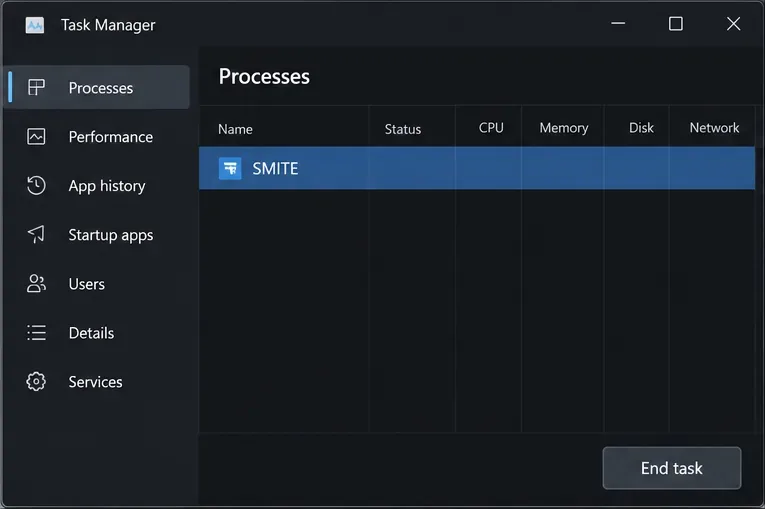
أغلق لعبة SMITE من قائمتها الرئيسية إذا كانت لا تزال تعمل. أما إذا كانت متوقفة، فاضغط على Ctrl + Shift + Esc لفتح مدير مهام ويندوز. حدد لعبة SMITE ضمن العمليات واختر إنهاء المهمة . أنهِ عملية اللعبة فقط؛ تجنب إنهاء عمليات ويندوز أو برامج مكافحة الغش غير المألوفة.
يعرض مدير المهام عملية SMITE المحددة قبل إغلاق اللعبة.
انتظر بضع ثوانٍ بعد انتهاء المهمة، ثم تأكد من إغلاق نافذة SMITE. إذا كان برنامج التشغيل لا يزال قيد التنزيل أو التحديث، فانتظر حتى يكتمل هذا النشاط قبل المتابعة. يمنع هذا الفحص البسيط عملية إصلاح الملفات من التداخل مع اللعبة قيد التشغيل.
الخطوة الثانية: مسح ذاكرة التخزين المؤقت للتنزيلات في ستيم
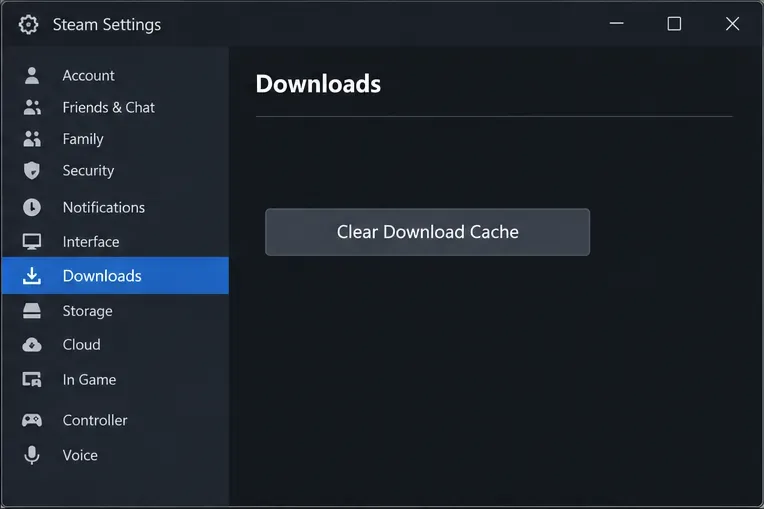
استخدم هذه الخطوة فقط لتثبيت Steam. يوضح Steam المسار كالتالي: Steam > الإعدادات > التنزيلات > مسح ذاكرة التخزين المؤقت للتنزيلات . انقر على الزر وقم بالتأكيد عندما يطلب منك Steam ذلك. قد يُعاد تشغيل البرنامج؛ سجّل الدخول مرة أخرى إذا طُلب منك ذلك. إذا لم تجد الخيار، فقم بتحديث برنامج Steam أو إعادة تشغيله، ثم تحقق من إعدادات التنزيلات مرة أخرى.
تحتوي إعدادات التنزيلات في Steam على عنصر تحكم مسح ذاكرة التخزين المؤقت للتنزيلات.
يؤدي هذا الإجراء إلى إزالة ذاكرة التخزين المؤقت للتنزيلات في Steam، وليس ذاكرة التخزين المؤقت للعبة SMITE. اعتبره تنظيفًا مُستهدفًا للمُشغّل، وقد يُساعد في حال حدوث التجمّد أثناء التنزيل أو التحديث أو بدء التشغيل. لا يضمن Steam أن مسح ذاكرة التخزين المؤقت سيحل مشكلة التجمّد داخل اللعبة. راجع تعليمات دعم Steam لمسح ذاكرة التخزين المؤقت للتنزيلات .
إذا قمت بتثبيت لعبة SMITE عبر Epic Games، فتجاوز هذه الخطوة الخاصة بـ Steam فقط. لا تقم بمسح ذاكرة التخزين المؤقت للتنزيلات في Steam إذا لم يكن Steam هو برنامج التشغيل المستخدم.
الخطوة 3: التحقق من ملفات SMITE المثبتة
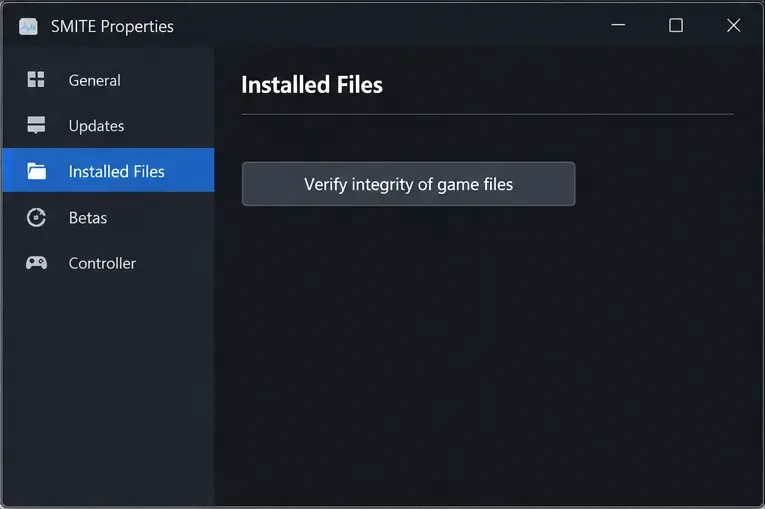
تتحقق خاصية التحقق من الملفات من ملفات اللعبة المثبتة مقارنةً بالإصدار المتوقع من المُشغّل، وتستبدل الملفات التي تُحدد أنها مفقودة أو تالفة. تُدرج شركة Hi-Rez هذه الخطوة ضمن خطوات استكشاف أخطاء الكمبيوتر وإصلاحها في حال حدوث أعطال. في Steam، افتح مكتبتك، وانقر بزر الماوس الأيمن على SMITE، ثم اختر " خصائص" ، وحدد "الملفات المثبتة" ، ثم اختر " التحقق من سلامة ملفات اللعبة" . قد يختلف النص الدقيق أو موضع علامة التبويب قليلاً مع تحديثات Steam لواجهته.
توفر نافذة خصائص SMITE عنصر تحكم التحقق من الملفات المثبتة في Steam.
انتظر حتى يُكمل Steam عملية الفحص. إذا قام بتنزيل ملفات بديلة، فانتظر حتى يكتمل التنزيل قبل تشغيل اللعبة. لا تحذف مجلد تثبيت SMITE يدويًا كبديل؛ فعملية التحقق مصممة لفحص وإصلاح التثبيت المُدار.
بالنسبة لألعاب Epic Games، افتح مكتبة مشغل Epic Games، ثم اختر قائمة النقاط الثلاث بجوار SMITE، واختر إدارة ، ثم تحقق . تُشير Epic إلى أن التحقق يتحقق من وجود ملفات تالفة أو معطوبة ويُصلح الاختلافات؛ وتُؤكد صفحة الدعم الخاصة بها أن البيانات المحفوظة لا تتأثر. اتبع تعليمات التحقق من الملفات الحالية لـ Epic Games إذا بدت القوائم مختلفة.
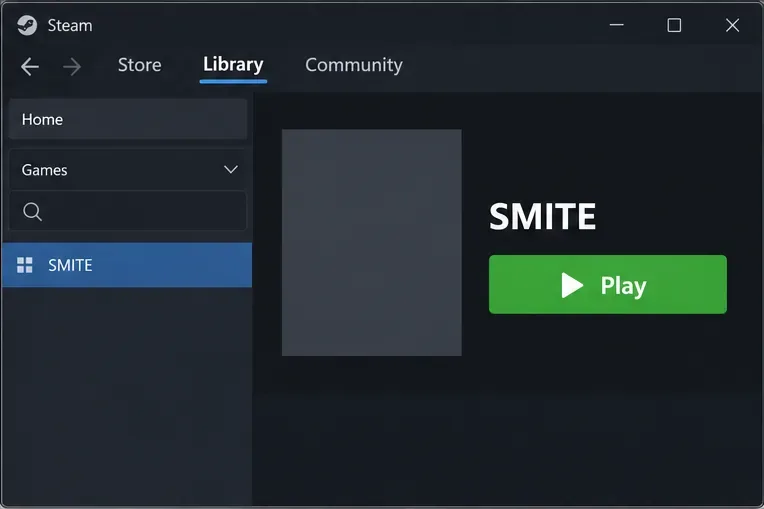
عند اكتمال عملية التحقق، ارجع إلى لعبة SMITE في مكتبتك لإعادة تشغيلها.
الخطوة الرابعة: أعد التشغيل واختبر نفس العرض
أعد تشغيل نظام ويندوز إذا استمر التجميد بعد التحقق، خاصةً إذا كان هناك تحديث معلق لبرنامج التشغيل أو أحد برامج التشغيل. افتح برنامج التشغيل، وانتظر حتى يكتمل أي تحديث، ثم شغّل لعبة SMITE. تحقق أولاً مما إذا كانت اللعبة تصل إلى القائمة الرئيسية وتستجيب بشكل صحيح. ثم اختبر الوضع أو الشاشة التي يحدث فيها التجميد عادةً، باستخدام خيار منخفض المخاطر مثل وضع التدريب أو الوضع غير المصنف إن وجد. تجنب الدخول في مباراة مصنفة كاختبار أولي.
قارن بين الحالات المتشابهة: لاحظ مكان حدوث التجميد، وما إذا كان الصوت يستمر، وما إذا كان جهاز الكمبيوتر بأكمله يتوقف عن الاستجابة، ومدة اللعب قبل حدوثه. إذا تجاوزت اللعبة الآن نفس النقطة دون تجميد، فاحتفظ بالإعدادات كما هي لعدة جلسات قبل تغيير أي إعدادات إضافية. إذا تجمدت مرة أخرى، فسجل الوقت وأي خطأ يظهر على الشاشة بدلاً من تكرار تنظيف ذاكرة التخزين المؤقت مرارًا وتكرارًا.
ما لا يجب حذفه
لا تقم بحذف مجلدات عشوائية من %localappdata%مجلد المستندات أو مجلد تثبيت لعبة SMITE بناءً على منشور في منتدى فقط. لم تُحدد شركة Hi-Rez مسار ذاكرة التخزين المؤقت لنظام Windows في دليل الكمبيوتر الحالي.
لا تقم بحذف الإعدادات المحفوظة أو لقطات الشاشة أو السجلات أو ملفات التكوين إلا إذا حدد فريق دعم Hi-Rez ملفًا معينًا لمشكلتك.
لا تقم بمسح ذاكرة التخزين المؤقت لبرامج تظليل الرسومات في نظام ويندوز كخطوة أولى لحل مشكلة تجمد اللعبة. فهي ذاكرة تخزين مؤقت منفصلة وقد تحتاج إلى إعادة إنشائها؛ وهي تختلف عن ذاكرة التخزين المؤقت للتنزيلات في ستيم.
لا تقم بإعادة تثبيت برنامج Easy Anti-Cheat أو تعديل قيم سجل النظام لمجرد توقف اللعبة عن العمل. توفر شركة Hi-Rez خطوات إصلاح منفصلة لبرنامج EAC في الحالات التي لا يحل فيها التحقق من الملفات المشكلة؛ استخدم هذه التعليمات فقط عندما تشير الأعراض إلى وجود مشكلة في برنامج EAC.
إذا استمرت لعبة SMITE في التجمد
استخدم الأعراض لتحديد الفحص التالي. إذا كانت لعبة SMITE فقط هي التي تتجمد بينما يبقى نظام Windows قابلاً للاستخدام، فقم بتحديث برنامج تشغيل بطاقة الرسومات من موقع الشركة المصنعة لها، وأغلق مؤقتًا البرامج التي تعرض معلومات إضافية، وبرامج التسجيل، والمتصفحات، والتطبيقات الأخرى التي تستهلك موارد النظام بكثافة. كما يقترح دليل Hi-Rez لأجهزة الكمبيوتر خفض دقة الشاشة أو إعدادات الرسومات في حال عدم استقرار معدل الإطارات؛ فالتجمد المتكرر يختلف عن انخفاض معدل الإطارات، لذا اعتبره اختبارًا تشخيصيًا وليس دليلًا قاطعًا على السبب.
إذا توقف جهاز الكمبيوتر بالكامل عن العمل، فتحقق من سجل موثوقية نظام التشغيل Windows بحثًا عن خطأ في نفس الوقت. توصي Hi-Rez باستخدام تفاصيل سجل الموثوقية عند التحقيق في أخطاء Windows. إذا بدأ التجميد مباشرةً بعد تحديث اللعبة وحدث لعدة لاعبين، فقد لا يكون السبب هو ذاكرة التخزين المؤقت المحلية؛ راجع إعلانات SMITE الرسمية أو تواصل مع دعم Hi-Rez عبر مركز المساعدة. أرفق معلومات عن مشغل اللعبة، وإصدار Windows، وبطاقة الرسومات، ونقطة التجميد بالتحديد، والتغييرات الأخيرة، وأي نص خطأ. لا تُرفق كلمات مرور الحساب أو رموز المصادقة.
فحص سريع للنتائج
تمت إعادة تشغيل Steam ومسح ذاكرة التخزين المؤقت: اكتمل تنظيف مشغل Steam؛ هذا وحده لا يثبت أن مشكلة تجمد SMITE قد تم إصلاحها.
تم الانتهاء من التحقق من الملفات وقد يتم إصلاح الملفات: لقد قام المشغل بفحص التثبيت المُدار.
تتكرر نفس خطوة اللعبة بشكل متكرر: يبدو أن المشكلة قد تحسنت في ظل هذا الاختبار، على الرغم من أنها قد تعود بعد تحديث جديد أو في ظل ظروف مختلفة.
يعود نفس التجميد: توقف عن حذف الملفات وانتقل إلى فحص برنامج التشغيل، أو تطبيق الخلفية، أو خطأ Windows، أو دعم Hi-Rez.
بالنسبة لتثبيت اللعبة على جهاز بلاي ستيشن، لا تنطبق هذه الخطوات على نظامي ويندوز وستيم. تنشر شركة Hi-Rez دليلًا منفصلًا لحل مشاكل بلاي ستيشن ، يشمل البيانات المحفوظة، وذاكرة التخزين المؤقت، وخطوات إعادة التثبيت لهذا الجهاز. اتبع التعليمات الخاصة بالمنصة بدلًا من حذف ملفات الكمبيوتر.