كيفية لعب PUBG على نظام Mac في عام 2026
تختلف طريقة لعب PUBG على نظام Mac باختلاف نوع جهاز Mac الذي تملكه. لا يتوفر للعبة PUBG: BATTLEGROUNDS تطبيق أصلي لنظام macOS؛ بينما يعرض Steam نسخة الكمبيوتر الشخصي لنظام Windows. بالنسبة لمعظم مالكي أجهزة MacBook وiMac، تُعد الألعاب السحابية الخيار الأمثل: حيث يقوم جهاز كمبيوتر ألعاب يعمل بنظام Windows بتشغيل اللعبة بينما يقوم جهاز Mac الخاص بك ببث الصورة وإرسال عناصر التحكم. يتضمن دليل ألعاب NVIDIA Mac المنشور لعبة PUBG، كما أن خدمة GeForce NOW تعمل على نظام Mac، ولكن قد تختلف الأدلة باختلاف المنطقة وتتغير باستمرار، لذا يُنصح بمراجعة الدليل المباشر قبل الاشتراك في أي باقة.
تتوفر إمكانية ثانية لأجهزة ماك بمعالجات إنتل، وهي Boot Camp، لكنها ستكون حلاً احتياطياً محدوداً في عام ٢٠٢٦. وثّقت آبل دعم Boot Camp لنظام ويندوز ١٠ على أجهزة ماك بمعالجات إنتل، بينما أنهت مايكروسوفت دعمها القياسي لنظام ويندوز ١٠ في ١٤ أكتوبر ٢٠٢٥. لا يمكن لأجهزة ماك بمعالجات Apple Silicon (سلسلة M) استخدام Boot Camp. يشرح هذا الدليل أولاً الإعداد السحابي الحالي، ثم يوضح ملاحظة إنتل أدناه.
ما هي الطريقة الأنسب لتشغيل لعبة PUBG على جهاز Mac الخاص بك؟
| خيار | توافق ماك | ما يجب معرفته |
|---|---|---|
| الألعاب السحابية | معالجات Intel و Apple Silicon | أفضل نقطة بداية. يتطلب ذلك وجود كتالوج إقليمي مدعوم واتصالاً مستقراً ومنخفض التأخير؛ وتختلف خطط الخدمة وحدودها. |
| معسكر تدريبي | أجهزة ماك بمعالجات إنتل فقط | يقوم بتشغيل تثبيت ويندوز على جهاز ماك، لكن الإعداد الموثق من أبل هو ويندوز 10، الذي لم يعد يتلقى تحديثات الأمان القياسية. |
| ببجي موبايل | لعبة جوال منفصلة | الإصدار الرسمي للهواتف المحمولة هو عنوان مختلف لنظامي التشغيل iOS و Android، وليس إصدار Mac من لعبة PUBG: BATTLEGROUNDS. |
كيفية لعب PUBG على جهاز Mac باستخدام الألعاب السحابية
تستخدم الخطوات التالية خدمة GeForce NOW كمثال لأنها تدعم نظام Mac، وتتضمن قائمة ألعاب NVIDIA المنشورة لنظام Mac لعبة PUBG. قد تستخدم الخدمات الأخرى قوائم مختلفة أو كتالوجات مختلفة. تأكد من اللعبة والمنطقة والخطة المحددة في الخدمة التي تنوي استخدامها.
-
1. تحقق من الكتالوج المباشر واتصالك
افتح قائمة ألعاب الخدمة السحابية الحالية وابحث عن PUBG: BATTLEGROUNDS أو PLAYERUNKNOWN'S BATTLEGROUNDS. قم بذلك قبل الاشتراك، حيث قد لا تتطابق المعلومات المتوفرة في القائمة المنشورة مع جميع المناطق أو خدمات الشركاء. توصي NVIDIA حاليًا لأجهزة Mac بسرعة لا تقل عن 25 ميجابت في الثانية لتشغيل دقة 1080p بمعدل 60 إطارًا في الثانية، وتوصي باستخدام إيثرنت أو واي فاي بتردد 5 جيجاهرتز، كما تتطلب زمن استجابة أقل من 80 مللي ثانية لمركز بيانات NVIDIA. هذه متطلبات الخدمة، وليست ضمانًا لاستجابة متساوية في جميع الاتصالات.
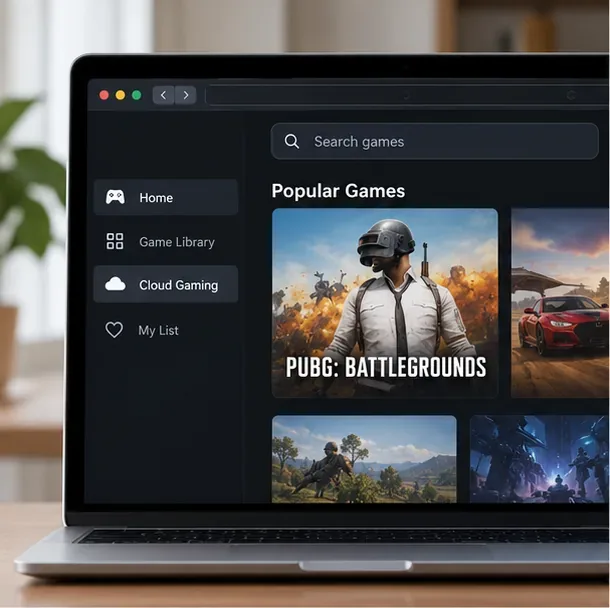
يُسهّل دليل ألعاب السحابة النموذجي التأكد من اللعبة قبل اختيار الخطة. وتختلف شاشات الخدمة والقوائم الإقليمية. -
2. أضف لعبة الكمبيوتر المجانية إلى Steam
أنشئ حسابًا على Steam أو سجّل الدخول إليه، ثم افتح صفحة PUBG: BATTLEGROUNDS الرسمية على Steam وأضف اللعبة إلى ذلك الحساب. تُعرض لعبة الكمبيوتر حاليًا على Steam مجانًا، مع إمكانية شراء عناصر إضافية داخل اللعبة. احتفظ بسجل لحساب Steam الذي يمتلك اللعبة؛ حيث سيطلب منك التحقق من هذا الحساب. اشتراك الخدمة السحابية، عند الحاجة، منفصل عن سعر اللعبة.
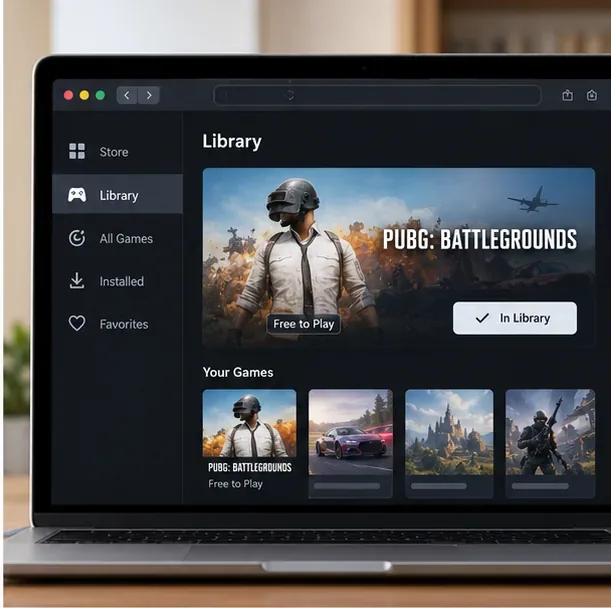
يجب ربط اللعبة المجانية بحساب Steam الذي ستستخدمه في جلسة السحابة؛ النموذج التوضيحي هو لأغراض التوضيح فقط. -
3. افتح تطبيق السحابة أو المتصفح وشغّل لعبة PUBG
قم بتثبيت تطبيق GeForce NOW لنظام macOS أو استخدم متصفحًا مدعومًا، ثم سجّل الدخول. ابحث عن PUBG، وأضف مكتبة Steam الخاصة بك أو قم بمزامنتها إذا طُلب منك ذلك، ثم حدد اللعبة. تشير تعليمات إعداد NVIDIA إلى أن الخدمة تتحقق من ملكية اللعبة من خلال حساب متجر الألعاب المتصل قبل تشغيل جهاز الألعاب عن بُعد. سجّل الدخول إلى Steam داخل الجلسة عند الطلب، واقبل أي مطالبات خاصة باللعبة، وانتظر حتى يتم تحميل ردهة اللعب. تعمل اللعبة على جهاز كمبيوتر يعمل بنظام Windows عن بُعد؛ يعرض جهاز Mac الخاص بك البث، لذلك لست بحاجة إلى تثبيت نسخة كاملة من لعبة الكمبيوتر محليًا.
يظهر بث لعبة عن بعد في نافذة جهاز ماك؛ هذا رسم توضيحي عام، وليس لقطة شاشة من لعبة PUBG. -
4. اضبط البث للحصول على تصويب ثابت
استخدم فأرة ولوحة مفاتيح ألعاب USB مع نسخة الكمبيوتر؛ فاستخدام لوحة اللمس غير مريح للتصويب. لضمان استقرار الشبكة، استخدم كابل إيثرنت إن أمكن، أو اقترب من جهاز توجيه واي فاي بتردد 5 جيجاهرتز. أوقف التنزيلات الكبيرة مؤقتًا وأغلق التطبيقات الأخرى التي تستخدم اتصالك. إذا كان البث متقطعًا، خفّض الدقة أو معدل الإطارات تدريجيًا، ثم أعد الاختبار. قد يكون البث بدقة 720p ثابتة أفضل من البث بدقة أعلى مع فقدان بعض الإطارات. تختلف الإعدادات والتسميات الدقيقة حسب الخدمة.
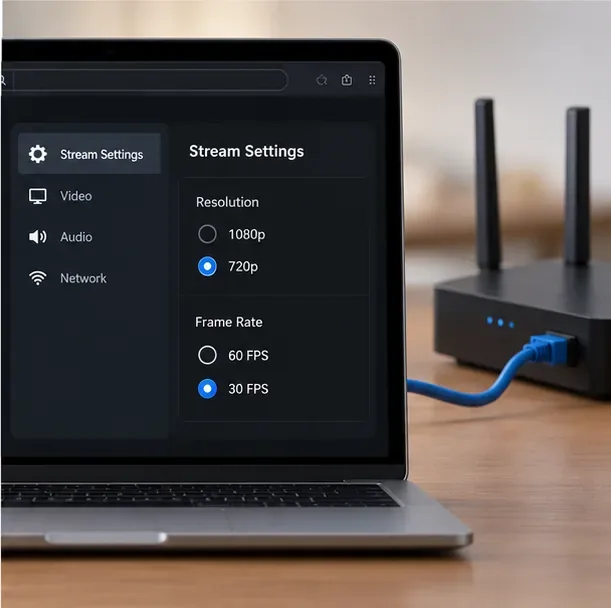
يمكن أن يساعد خفض جودة البث في تشخيص التقطيع؛ وتختلف عناصر التحكم المتاحة بين الخدمات.
هل يمكنك استخدام برنامج Boot Camp على جهاز Mac بمعالج Intel؟
نعم، يُمكن لبرنامج Boot Camp تثبيت نظام Windows على أجهزة Mac المدعومة بمعالجات Intel، لكنني لا أنصح به لإعداد لعبة PUBG جديدة في عام 2026. تشرح تعليمات Apple الحالية تثبيت Windows 10 وإعادة التشغيل بين macOS وWindows. انتهى الدعم القياسي من Microsoft لنظام Windows 10 في 14 أكتوبر 2025؛ لا يزال النظام يعمل، لكن بدون تحديثات أمنية منتظمة إلا إذا كان مشمولاً بخيار دعم موسع. لا تُقدم تعليمات Boot Camp الموثقة من Apple إعدادًا قياسيًا لنظام Windows 11.
إذا كان لديك بالفعل جهاز Mac بمعالج Intel مثبت عليه نظام Windows مدعوم وترغب في استخدامه، فتأكد أولاً من طراز جهاز Mac ووحدة معالجة الرسومات (GPU) وسعة التخزين وحالة تحديثات الأمان لنظام Windows. يُشير Steam إلى أن الحد الأدنى لمتطلبات تشغيل PUBG على الكمبيوتر الشخصي هو 8 جيجابايت من ذاكرة الوصول العشوائي (RAM)، وبطاقة رسومات GTX 960 بسعة 2 جيجابايت أو Radeon R7 370 بسعة 2 جيجابايت، و40 جيجابايت من مساحة التخزين المتاحة؛ ولن تفي العديد من تكوينات أجهزة Mac بهذه المتطلبات. إذا قررت المتابعة بتثبيت نظام Windows متوافق، فاستخدم مساعد Boot Camp، وثبّت برامج تشغيل دعم Windows من Apple، ثم ثبّت Steam وPUBG كما تفعل على جهاز كمبيوتر يعمل بنظام Windows. راجع تعليمات Boot Camp من Apple وإرشادات Microsoft بشأن انتهاء دعم Windows 10 قبل تخصيص مساحة على القرص.
الأسئلة الشائعة
هل يمكنني تشغيل لعبة PUBG على جهاز Mac من طراز M1 أو M2 أو M3 أو M4؟
نعم، من خلال خدمة سحابية تُدرج لعبة PUBG في منطقتك. لا يمكن لأجهزة ماك المزودة بمعالجات Apple Silicon استخدام Boot Camp، كما أن قائمة Steam لأجهزة الكمبيوتر الشخصية تُشير إلى نظام Windows وليس macOS.
هل لعبة PUBG مجانية على نظام ماك؟
لعبة Steam PC مجانية. قد تتطلب الألعاب السحابية اشتراكًا مدفوعًا حسب الخدمة والخطة والمنطقة وحدود الجلسات الحالية.
هل لعبة PUBG MOBILE هي نفسها؟
لا، لعبة PUBG MOBILE هي إصدار منفصل للهواتف المحمولة. يرتبط موقعها الرسمي بمتجر التطبيقات وجوجل بلاي؛ وهي ليست نسخة أصلية من لعبة PUBG: BATTLEGROUNDS لأجهزة ماك. راجع موقع PUBG MOBILE الرسمي للاطلاع على خيارات التنزيل المتاحة.
هل يمكن تشغيل لعبة PUBG على جهاز افتراضي يعمل بنظام ويندوز؟
لا تعتمد على هذه الطريقة كطريقة مدعومة رسميًا لأجهزة ماك. يُدرج ستيم متطلبات نظام ويندوز ويُشير إلى أن اللعبة تستخدم نظام مكافحة الغش على مستوى النواة، لكن هذا لا يضمن التوافق مع جهاز ماك افتراضي. يُعد البث السحابي الخيار الأمثل لأجهزة ماك، لذا يُنصح بالتحقق منه أولًا.
بالنسبة لمعظم أجهزة ماك الحديثة، فإن أسهل طريقة هي إضافة لعبة ويندوز المجانية إلى ستيم، والتأكد من توفرها في مكتبة السحابة المحلية، ثم تشغيلها عبر اتصال سلكي أو اتصال إنترنت قوي بتردد 5 جيجاهرتز. أما مستخدمو أجهزة إنتل، فيمكنهم تجربة Boot Camp، ولكن عليهم مراعاة مدى توافقها مع ويندوز 10 ومواصفات معالج الرسوميات في أجهزتهم قبل استخدامها.





