كيفية لعب Dota 2 على نظام Mac (دليل 2026)
للعب Dota 2 على نظام Mac ، ثبّت إصدار macOS من خلال Steam، ثم شغّل برنامجًا تعليميًا أو مباراة ضدّ البوتات لتعلّم الأساسيات. اللعبة مجانية، وتُشير Valve إلى دعم macOS على صفحتها في متجر Steam. قبل التنزيل، تأكّد من أن جهاز Mac الخاص بك يُلبي المتطلبات المعلنة: macOS 10.15 أو أحدث، معالج Intel ثنائي النواة، ذاكرة وصول عشوائي 4 جيجابايت، وحدة معالجة رسومات تدعم Metal، اتصال إنترنت عالي السرعة، ومساحة تخزين متاحة 60 جيجابايت. هذه هي الحد الأدنى من المتطلبات التي حددتها Valve؛ ولا يضمن امتلاك جهاز Mac أحدث أداءً سلسًا تلقائيًا.
هناك تفصيل هام يتعلق بالتوافق مع الأجهزة الحديثة: تشير متطلبات Valve الحالية إلى معالج Intel ولا تذكر صراحةً معالج Apple Silicon. هذا يعني أن القائمة لا تؤكد وجود نسخة أصلية من Apple Silicon أو تضمن التوافق مع جميع أجهزة Mac من سلسلة M. تحقق من قائمة Steam الحالية على جهاز Mac الذي تنوي استخدامه قبل الاعتماد عليها. صفحة Dota 2 الرسمية على Steam هي المصدر لمعرفة متطلبات النظام الأساسي والتخزين الحالية.
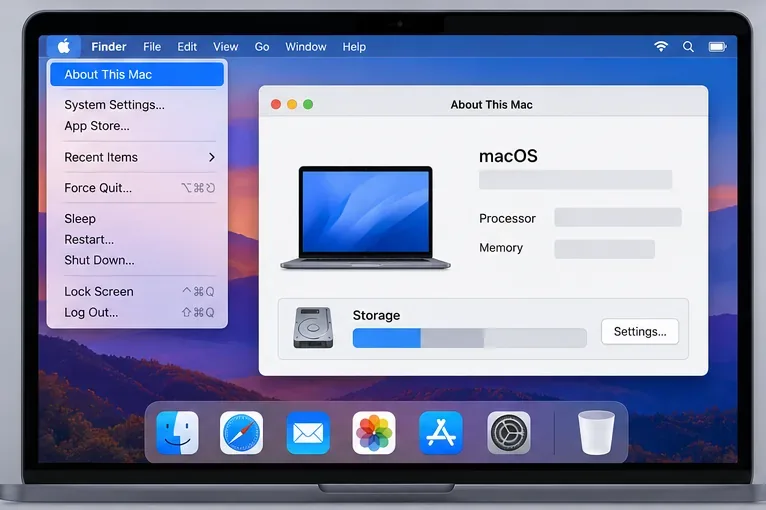
متطلبات تشغيل لعبة Dota 2 على نظام Mac
متطلبات تشغيل لعبة Dota 2 على نظام Mac الحالية كما هو موضح على منصة Steam هي:
| المتطلبات | الحد الأدنى الذي نشرته شركة Valve لنظام macOS |
|---|---|
| نظام التشغيل | نظام التشغيل macOS 10.15 أو أحدث |
| معالج | معالج Intel ثنائي النواة |
| الذاكرة | ذاكرة وصول عشوائي 4 جيجابايت |
| رسومات | وحدة معالجة رسومات تدعم تقنية Metal؛ تُدرج Valve وحدات معالجة رسومات AMD GCN أو أحدث، ووحدات معالجة رسومات NVIDIA Kepler أو أحدث، ووحدات معالجة رسومات Intel HD 4000 أو أحدث. |
| الإنترنت | اتصال النطاق العريض |
| التخزين | مساحة متاحة 60 جيجابايت |
يُشير الرقم 60 جيجابايت إلى المساحة المتاحة المطلوبة التي يعرضها Steam، وليس وعدًا بحجم التنزيل. اترك مساحة إضافية لنظام macOS وSteam وتحديثات الألعاب المستقبلية. لفحص إعداداتك، اختر قائمة Apple > حول هذا الـ Mac . في إصدارات macOS الحديثة، افتح إعدادات النظام > عام > حول للاطلاع على تفاصيل النظام، وإعدادات النظام > عام > التخزين للاطلاع على المساحة الحرة. يشرح دليل معلومات نظام Mac من Apple مكان العثور على هذه التفاصيل.
كيفية تثبيت وتشغيل لعبة Dota 2 على نظام Mac
الخطوة 1: تحقق من جهاز Mac الخاص بك ومساحة التخزين المتاحة
تأكد من إصدار نظام macOS، ونوع المعالج أو الشريحة، والذاكرة، ومساحة القرص المتاحة. قارن هذه المعلومات بالجدول أعلاه. إذا كنت تستخدم جهاز Mac بمعالج Apple Silicon، فلاحظ أن الحد الأدنى الذي حددته Valve يشير إلى معالجات Intel؛ فلا تفترض أن قائمة المتجر تُؤكد دعم سلسلة M بشكل أصلي. إذا لم يُوفر Steam إصدار Mac لنظامك، فلا تُنزّل مُثبّت Windows أو تعتمد على برنامج توافق غير رسمي.
الخطوة الثانية: قم بتنزيل Steam لنظام macOS
انتقل إلى صفحة تنزيل Steam الرسمية لتثبيت Steam لنظام Mac ، واختر مُثبِّت macOS. افتح الملف الذي تم تنزيله واتبع التعليمات التي تظهر على الشاشة لوضع Steam في مجلد التطبيقات. شغِّل Steam، ثم سجِّل الدخول إلى حسابك الحالي أو أنشئ حسابًا جديدًا. الحساب مجاني؛ وقد يطلب منك Steam تأكيد بريدك الإلكتروني أو إعداد أمان حسابك.
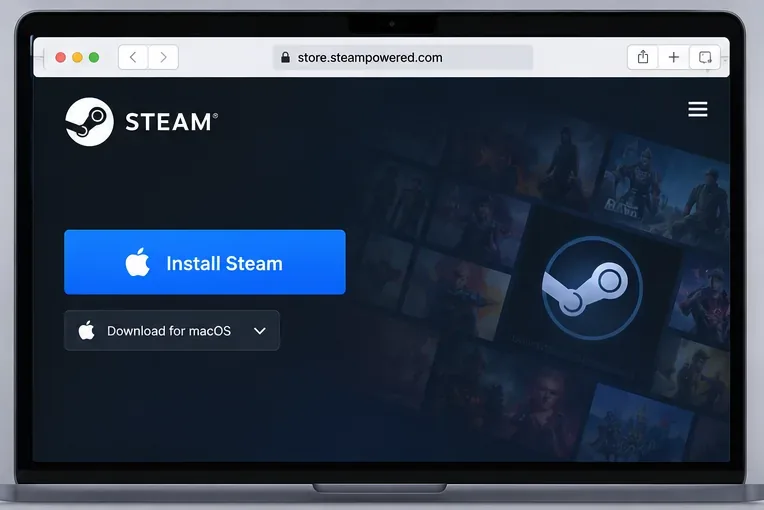
الخطوة 3: أضف لعبة Dota 2 إلى Steam وقم بتثبيتها
في ستيم، ابحث عن لعبة Dota 2 في المتجر أو افتح صفحتها الرسمية. اختر "تشغيل اللعبة" لإضافة اللعبة المجانية إلى حسابك، ثم افتح "المكتبة" ، واختر Dota 2، ثم اختر "تثبيت" . اختر قرصًا يحتوي على 60 جيجابايت على الأقل من المساحة الحرة، ودع ستيم يُكمل تنزيل ملفات اللعبة والتحقق منها. يتولى ستيم تحديثات اللعبة من خلال البرنامج، لذا تأكد من أن اللعبة مُحدّثة قبل بدء المباراة.
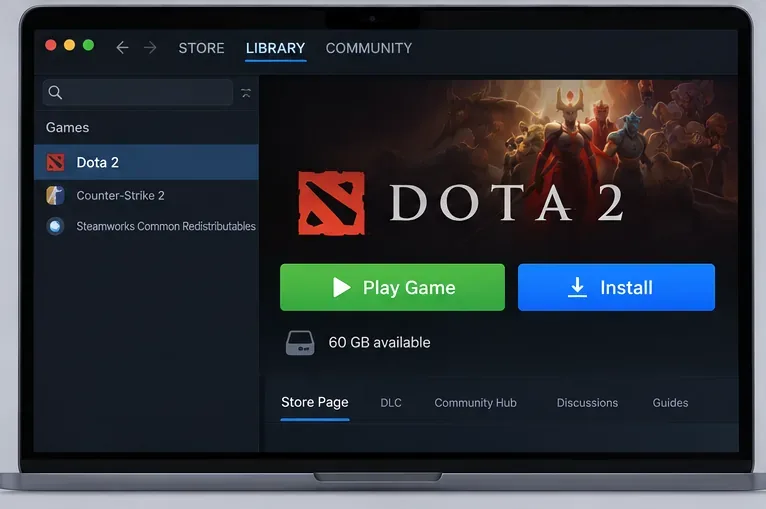
الخطوة الرابعة: شغّل اللعبة وتعلّم الأساسيات
بعد اكتمال التثبيت، اختر "تشغيل في ستيم". إذا كنت جديدًا على اللعبة، فابدأ بالبرنامج التعليمي داخل اللعبة، أو تجربة الأبطال، أو مباراة ضد الروبوتات قبل الدخول إلى نظام البحث عن المباريات. توصي صفحة متجر Valve تحديدًا باللعب التعاوني ضد الروبوتات كوسيلة للتعلم. Dota 2 هي لعبة جماعية لخمسة لاعبين: تعاون مع زملائك في الفريق، وتقدموا عبر الممرات، ودمروا قاعدة الفريق الخصم. يساعدك البرنامج التعليمي على تعلم الحركة والقدرات والعناصر والأهداف دون الحاجة إلى فهم كل بطل على حدة.
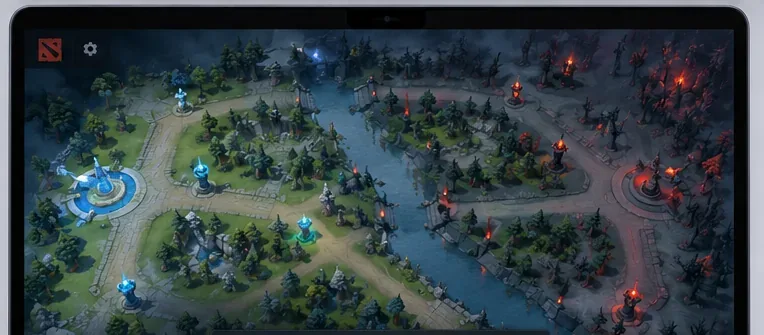
نصائح لتحسين أداء نظام ماك
- ابدأ بإعدادات الرسومات الافتراضية. إذا شعرتَ بأن اللعبة متقطعة، فقم بتخفيض دقة العرض أو جودة المؤثرات في إعدادات الفيديو الخاصة بلعبة Dota 2، ثم اضبط خيارًا واحدًا في كل مرة.
- حافظ على برودة جهاز ماك. أغلق التطبيقات التي تستهلك موارد النظام بكثافة، وفي حالة استخدام ماك بوك، قم بتوصيله بالكهرباء قبل الاستخدام المطول. إذا كان الجهاز ساخنًا أو كانت المراوح تعمل بأقصى سرعة، فتوقف مؤقتًا واتركه يبرد.
- استخدم اتصالاً مستقراً. تتطلب لعبة Dota 2 اتصالاً بالإنترنت. يمكن لإشارة Wi-Fi موثوقة أو اتصال Ethernet أن يساعد في تجنب انقطاع الاتصال؛ لن تُصلح إعدادات الرسومات زمن استجابة الشبكة.
- اترك خيارات التشغيل كما هي في البداية. قد توصي الأدلة القديمة بتعديل إعدادات العرض أو أوامر تشغيل أخرى. ابدأ بالإعدادات الافتراضية لـ Steam، ولا تُضِف أي أمر إلا إذا كانت تعليمات دعم Valve الحالية تتطلب ذلك.
استكشاف أخطاء لعبة Dota 2 وإصلاحها على نظام Mac
لن يتم تثبيت لعبة Dota 2 أو تشغيلها
تأكد من أن جهاز Mac الخاص بك يفي بمتطلبات Steam الحالية وأن لديك مساحة تخزين متاحة لا تقل عن 60 جيجابايت. أعد تشغيل Steam، وثبّت أي تحديثات متوفرة لنظام macOS وSteam، ثم حاول مرة أخرى. إذا اكتمل التنزيل ولكن اللعبة لم تبدأ، فافتح خصائص Dota 2 على Steam واستخدم " الملفات المثبتة" > "التحقق من سلامة ملفات اللعبة" . على معالجات Apple Silicon، تذكر أن جدول المتطلبات الحالي لا يُثبت صراحةً توافق سلسلة M؛ قد يكون فشل التشغيل ناتجًا عن مشكلة في دعم النظام الأساسي وليس عن إعداد لم تقم بإضافته.
اللعبة تعمل ببطء أو تشعر بالتقطع.
إذا كانت الحركة والرسوم المتحركة متقطعة، فقم بتخفيض الدقة والمؤثرات، وأغلق التطبيقات التي تستهلك موارد كثيرة، وتحقق مما إذا كان جهاز Mac يعاني من ارتفاع درجة الحرارة. أما إذا كانت الصورة سلسة ولكن الأوامر تصل متأخرة أو انقطع اتصال اللاعبين، فقم بفحص اتصال الإنترنت. جرب نقطة وصول Wi-Fi أقرب أو اتصال Ethernet إن وجد.
الأسئلة الشائعة
هل لعبة Dota 2 مجانية على نظام Mac؟
نعم. لعبة Dota 2 مجانية للعب عبر منصة Steam. تشير صفحة اللعبة على Steam إلى وجود عمليات شراء اختيارية داخل اللعبة؛ لستَ بحاجة لشراء اللعبة لتثبيتها.
هل تدعم لعبة Dota 2 رسمياً معالجات Apple Silicon؟
تُحدد متطلبات نظام التشغيل ماك المنشورة من قِبل شركة Valve حاليًا معالج Intel ثنائي النواة، ولا تُدرج صراحةً معالجات Apple Silicon. لذا، يُرجى اعتبار توافق سلسلة M غير مؤكد وفقًا لجدول المتطلبات المذكور، والتحقق من صفحة Steam الحالية وسلوك التثبيت على جهاز Mac الخاص بك.
ما مقدار مساحة التخزين التي يجب أن أتركها خالية؟
يُظهر موقع Steam مساحة تخزين متاحة تبلغ 60 جيجابايت للعبة Dota 2 على نظام macOS. يُنصح بترك مساحة أكبر إن أمكن حتى تتمكن اللعبة وSteam من التحديث دون امتلاء القرص.
هل أحتاج إلى نظام ويندوز، أو برنامج بوت كامب، أو برنامج محاكاة؟
لا حاجة لتثبيت أي شيء على نظام ويندوز عند استخدام نسخة ماك المتوفرة عبر ستيم على جهاز ماك متوافق. ثبّت اللعبة من صفحتها على ستيم واستخدم برنامج ماك المخصص؛ تجنب التنزيلات غير الرسمية.





