كيفية لعب لعبة Overwatch 2 على جهاز Nintendo Switch
يمكنك لعب Overwatch 2 على جهاز Nintendo Switch عن طريق تحميل اللعبة المجانية من متجر Nintendo eShop، وربط حساب Battle.net عند ظهور المطالبة، ثم الانضمام إلى وضع اللعب عبر الإنترنت. هناك تفصيل مهم بخصوص التسمية في عام 2026: تُدرج Nintendo اللعبة الآن باسم Overwatch . ويشير إشعار منتج Nintendo إلى تغيير الاسم من "Overwatch 2"، وأن العناصر التي تم شراؤها مسبقًا داخل اللعبة لم تتأثر. إذا لم تجدها عند البحث عن الاسم القديم، فابحث عنها في متجر eShop باسم "Overwatch".
قبل التنزيل، تأكد من نوع جهاز نينتندو الذي تملكه. توفر نينتندو ملفات تنزيل منفصلة لجهاز نينتندو سويتش الأصلي وجهاز نينتندو سويتش 2. تشير نينتندو إلى أن نسخة سويتش الأصلية غير متوافقة مع سويتش 2، وتنصح ملاحظات إطلاق سويتش 2 من بليزارد اللاعبين بتنزيل النسخة المتوافقة مع أجهزتهم. استخدم القائمة المطابقة أدناه؛ ولا تعتمد على اسم اللعبة القديم فقط.
إصدار نينتندو سويتش · إصدار نينتندو سويتش 2 · ملاحظات إطلاق نينتندو سويتش 2 من بليزارد
ما تحتاجه قبل البدء
- جهاز نينتندو سويتش، أو سويتش OLED، أو سويتش لايت، أو سويتش 2. يعمل جهاز لايت في وضع الجهاز المحمول؛ ويتطلب تشغيله على التلفزيون طرازًا موصولًا بالتلفاز وإعدادًا متوافقًا.
- يجب تسجيل الدخول إلى حساب نينتندو على الجهاز حتى تتمكن من فتح متجر eShop وتنزيل اللعبة.
- اتصال إنترنت موثوق. لعبة Overwatch تتطلب اتصالاً دائماً بالإنترنت ولا يمكن لعبها دون اتصال.
- مساحة تخزين كافية لتنزيل البرنامج الخاص بالمنصة وللتحديثات اللاحقة. تحقق من حجم الملف الحالي في صفحة المنتج على متجر نينتندو الإلكتروني الخاص بمنطقتك، واترك مساحة إضافية للتحديثات.
- حساب Battle.net لربط الحسابات ونقل التقدم بينها. إذا كنت تلعب بالفعل على منصة أخرى، فاستخدم حساب Battle.net المرتبط بهذا التقدم.
كيفية لعب لعبة Overwatch 2 على جهاز Nintendo Switch
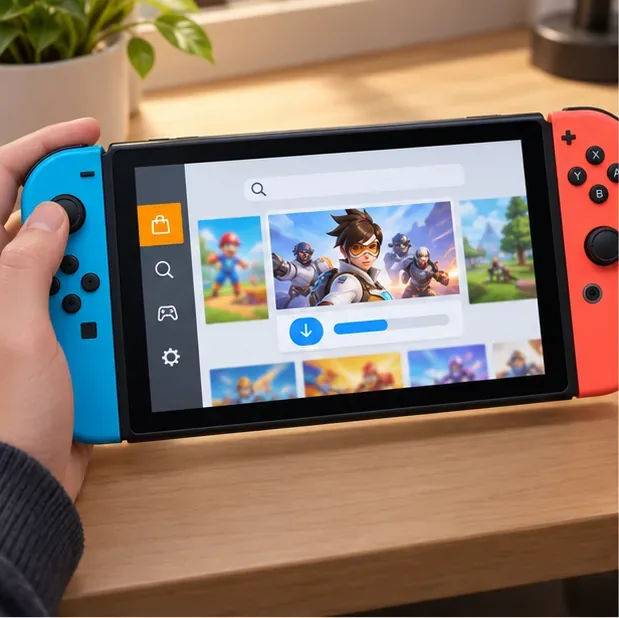
1. ابحث عن الإصدار الصحيح وقم بتنزيله
من القائمة الرئيسية، افتح متجر Nintendo eShop وابحث عن لعبة Overwatch . تأكد من تطابق النتيجة مع جهازك: اختر صفحة Nintendo Switch إذا كنت تستخدم Switch الأصلي أو Switch OLED أو Switch Lite، وصفحة Switch 2 إذا كنت تستخدم Switch 2. يُشير المتجر إلى أن اللعبة مجانية؛ اختر خيار التنزيل المجاني وانتظر حتى يكتمل التثبيت. إذا كانت مساحة التخزين لديك منخفضة، فقم بأرشفة لعبة أخرى أو أضف بطاقة microSD متوافقة قبل إعادة المحاولة.
2. شغّل اللعبة وقم بربطها بـ Battle.net
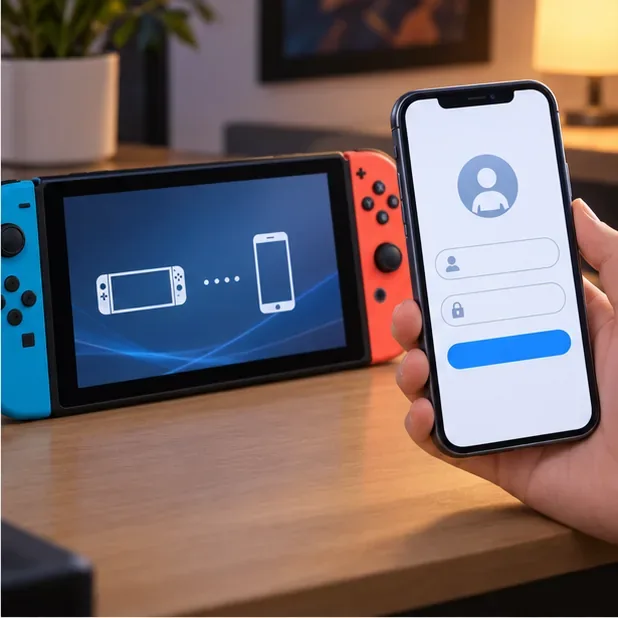
ابدأ تشغيل لعبة Overwatch من القائمة الرئيسية واتبع التعليمات التي تظهر عند تشغيلها لأول مرة. سجّل الدخول إلى حساب Battle.net موجود أو أنشئ حسابًا جديدًا، ثم استخدم المتصفح أو رمز الاستجابة السريعة أو تعليمات ربط الحساب التي تظهر في اللعبة. قد تتغير التعليمات مع التحديثات، لذا اتبع التعليمات الظاهرة على شاشة جهازك بدلًا من استخدام رمز قديم من دليل.
إذا كان لديك تقدم في اللعبة على الكمبيوتر الشخصي أو بلاي ستيشن أو إكس بوكس، فقم بربط حساب نينتندو بنفس حساب Battle.net الذي تستخدمه على تلك المنصة. تُشير بليزارد إلى أن خاصية التقدم المشترك تعمل بعد ربط حسابي الجهاز وBattle.net وتأكيد الدمج داخل اللعبة. تحقق من الحسابات جيدًا قبل التأكيد؛ فقد يتطلب فصلها فترة انتظار. ملاحظة هامة: العملة الافتراضية التي يتم شراؤها أو استردادها على نينتندو سويتش لا يمكن إنفاقها إلا على سويتش. راجع إرشادات بليزارد حول دمج الحسابات والتقدم المشترك .
3. قم بإعداد وحدة التحكم الخاصة بك وصوّب
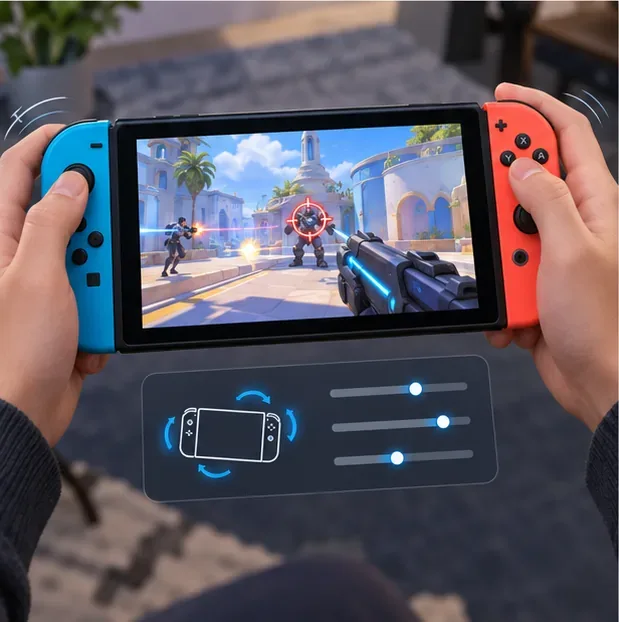
العب باستخدام وحدات تحكم Joy-Con أو وحدة تحكم متوافقة، واختر وضع اللعب المحمول أو وضع سطح الطاولة أو وضع التلفزيون بما يناسب إعداداتك. تُدرج نينتندو خيارات التحكم بالحركة لإصدار Switch، وتُوثّق ملاحظات تحديث Overwatch خيارات التصويب باستخدام الجيروسكوب على المنصات المدعومة. إذا كان التصويب بالحركة مريحًا لك، فافتح خيارات التحكم وجرّبه في ساحة التدريب قبل بدء المباراة. ابدأ بحساسية متوسطة، وقم بإجراء تعديلات طفيفة، واحتفظ بخيار التصويب بالعصا متاحًا عند الانعطافات الواسعة. التحكم بالجيروسكوب اختياري؛ استخدم الإعداد الذي يُتيح لك تتبع الأهداف بسهولة.
امنح نفسك بضع دقائق لتجربة المؤشر والأزرار وقدرات البطل. بعض الأبطال لديهم خيارات تحكم خاصة بهم، لذا قد لا يناسب الإعداد المناسب لشخصية معينة شخصية أخرى. يمكنك العودة إلى قائمة التحكم في أي وقت.
4. اختر وضع اللعب والعب مع الأصدقاء
استخدم ساحة التدريب لتعلم الحركات والقدرات، ثم جرب قائمة تشغيل غير مصنفة أو سريعة قبل بدء اللعب التنافسي. تدعم لعبة Overwatch اللعب المشترك بين أجهزة Nintendo و PlayStation و Xbox والكمبيوتر الشخصي. فعّل خيار اللعب المشترك في إعدادات اللعبة إذا لم يظهر صديقك في مجموعتك. تفصل Blizzard لاعبي الكمبيوتر الشخصي عن لاعبي أجهزة الألعاب المنزلية في نظام التوفيق التنافسي؛ حيث يتم وضع مجموعة مختلطة من لاعبي الكمبيوتر الشخصي وأجهزة الألعاب المنزلية في مجموعة التوفيق الخاصة بالكمبيوتر الشخصي للأوضاع غير التنافسية المدعومة. اقرأ شرح Blizzard للعب المشترك لمعرفة تفاصيل التوفيق.
عندما ينضم جميع اللاعبين إلى المجموعة، اختر نمط اللعب من القائمة الرئيسية وابدأ عملية البحث عن لاعبين. إذا كنت ترغب في جلسة لعب أولى هادئة، فقم بكتم صوت الدردشة الصوتية أو النصية في الإعدادات الاجتماعية وركز على الهدف ومسارات الخريطة والقدرات الأساسية لبطلِك.
محمول باليد أم متصل بقاعدة الشحن: أيهما يجب أن تستخدم؟
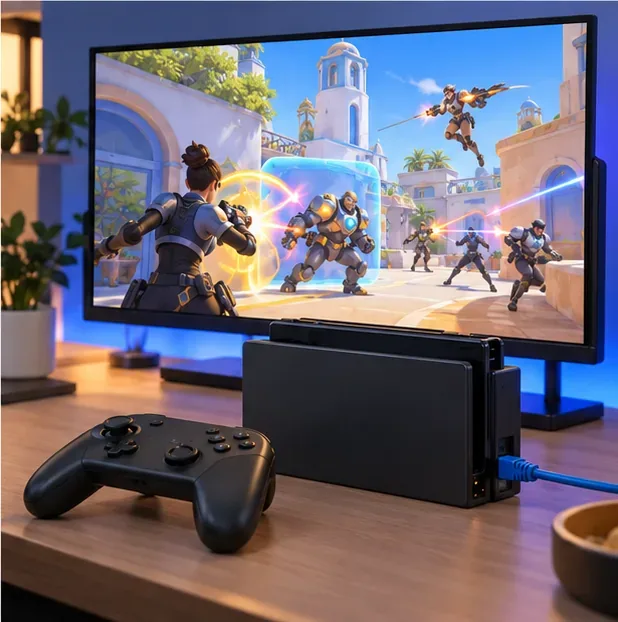
يُعدّ وضع اللعب المحمول مناسبًا للجلسات القصيرة، وهو متوافق مع جهاز Switch Lite. قد تُصعّب الشاشة الصغيرة رؤية الأهداف البعيدة وتفاصيل واجهة المستخدم، لذا يُنصح بإبقاء الجهاز على مسافة مريحة واستخدام سماعات الرأس إذا كان صوت اللعبة غير واضح. أما وضع التوصيل بالتلفاز فيُتيح لك عرض اللعبة على شاشة التلفاز واستخدام وحدة تحكم أكبر. في كلا الوضعين، يُنصح بالاقتراب من نقطة وصول Wi-Fi مستقرة، أو توصيل الجهاز عبر كابل إيثرنت باستخدام قاعدة توصيل أو محوّل متوافق إذا كان جهازك يدعم ذلك. يُمكن للاتصال السلكي تقليل التداخل اللاسلكي، ولكنه لا يُصلح مشاكل الخادم أو مزوّد خدمة الإنترنت.
مشاكل الإعداد الشائعة
اللعبة غير متوفرة في متجر نينتندو الإلكتروني.
ابحث عن "Overwatch"، حيث يستخدم موقع نينتندو هذا العنوان في قائمته الحالية. تحقق من منطقة المتجر المرتبطة بحساب نينتندو الخاص بك، وتأكد من اختيارك لجيل Switch الصحيح. إصدارا Switch وSwitch 2 مُدرجان بشكل منفصل.
يتوقف التنزيل أو تظهر رسالة تفيد بعدم وجود مساحة كافية
تحقق من مساحة التخزين المتاحة على الجهاز وبطاقة microSD، ثم قارنها بحجم متجر eShop الحالي لإصدارك. قم بأرشفة البرامج التي لا تستخدمها أو احذف لقطات الشاشة ومقاطع الفيديو المحفوظة إذا لزم الأمر. احتفظ بمساحة إضافية متاحة لأن التحديثات قد تغير حجم التثبيت الإجمالي.
لا أستطيع التواصل أو العثور على صديق
تأكد من أن الجهاز متصل بالإنترنت، وأن اللعبة قد انتهت من التحديث، وأن حساب Battle.net مرتبط. تحقق من إعدادات اللعب المشترك داخل اللعبة، وتأكد من اسم BattleTag لكل لاعب. إذا أبلغت اللعبة عن انقطاع الخدمة، انتظر وحاول مرة أخرى بعد استعادة خوادم Blizzard.
يبدو تقدمي أو عملتي مختلفًا
تأكد من ربط حساب نينتندو الصحيح بحساب Battle.net الذي يحتوي على تقدمك، ثم أكمل أي تأكيد لدمج الحساب داخل اللعبة. العملة الافتراضية المشتراة من جهاز Switch خاصة بالمنصة، حتى عند مشاركة تقدم حساب آخر.
الأسئلة الشائعة
هل لعبة Overwatch 2 مجانية على جهاز Nintendo Switch؟
نعم. تُصنّف نينتندو لعبة Overwatch حاليًا على أنها مجانية. عمليات الشراء الاختيارية داخل اللعبة منفصلة عن تحميل اللعبة وبدء تشغيلها.
هل أحتاج إلى خدمة Nintendo Switch Online؟
أنت بحاجة إلى اتصال بالإنترنت. تُشير نينتندو إلى إمكانية لعب بعض الألعاب، بما فيها الألعاب المجانية، عبر الإنترنت دون الحاجة إلى اشتراك Switch Online، بينما تُحدد الألعاب التي تتطلب اشتراكًا في متجر eShop ومعلومات المنتج. لعبة Overwatch مُدرجة ضمن الألعاب المجانية، ولا يُشير الإعلان الحالي إلى اشتراط اشتراك Nintendo Switch Online المدفوع. يُرجى مراجعة صفحة اللعبة في متجر eShop الخاص بمنطقتك قبل الاشتراك، حيث قد تختلف إشعارات المتاجر من بلد لآخر. راجع قسم الأسئلة الشائعة حول Nintendo Switch Online على موقع نينتندو الإلكتروني .
هل يمكنني لعب لعبة Overwatch بدون اتصال بالإنترنت؟
لا. تشير قائمة نينتندو إلى أن الاتصال بالإنترنت مطلوب، لذلك لا يمكنك الدخول إلى المباريات بدون اتصال.
هل لا تزال لعبة Overwatch تحقق نفس مستوى التقدم الذي حققته لعبة Overwatch 2؟
يُشير إشعار منتج نينتندو إلى تغيير اسم اللعبة من Overwatch 2 إلى Overwatch، وأن المحتوى الذي تم شراؤه مسبقًا لا يتأثر. اربط حساب Battle.net نفسه للوصول إلى ميزة التقدم المشترك. للاطلاع على قواعد الحساب الحالية، يُرجى مراجعة إرشادات دعم Blizzard.
للبدء، ثبّت البرنامج المُعدّ لجهازك، واربط حساب Battle.net الذي ترغب باستخدامه، وجرّب عناصر التحكم في ساحة التدريب. للاطلاع على آخر التحديثات ومعلومات المنصة، تفضل بزيارة موقع Overwatch الرسمي .





