كيفية لعب League of Legends على نظام Mac: التثبيت والبدء باللعب
تعمل لعبة League of Legends على نظام macOS ، والإعداد الحالي بسيط بمجرد أن يفي جهاز Mac الخاص بك بمتطلبات Riot المُحدَّثة. حمّل مُثبِّت Mac الرسمي، وانسخ التطبيق إلى مجلد التطبيقات، ودع برنامج Riot يُحدِّث اللعبة، ثم سجّل الدخول. تُحدِّد Riot الآن معالج Apple M1، ونظام macOS 12، وذاكرة موحدة بسعة 8 جيجابايت، وبطاقة رسومات تدعم Metal، ومساحة تخزين متاحة بسعة 40 جيجابايت كحد أدنى لمتطلبات Mac. قد تتمكن أجهزة Mac التي تعمل بمعالجات Intel من تشغيل League، لكن Riot تُشير إلى أن تركيزها في الدعم مُنصبٌّ على معالجات Apple Silicon.
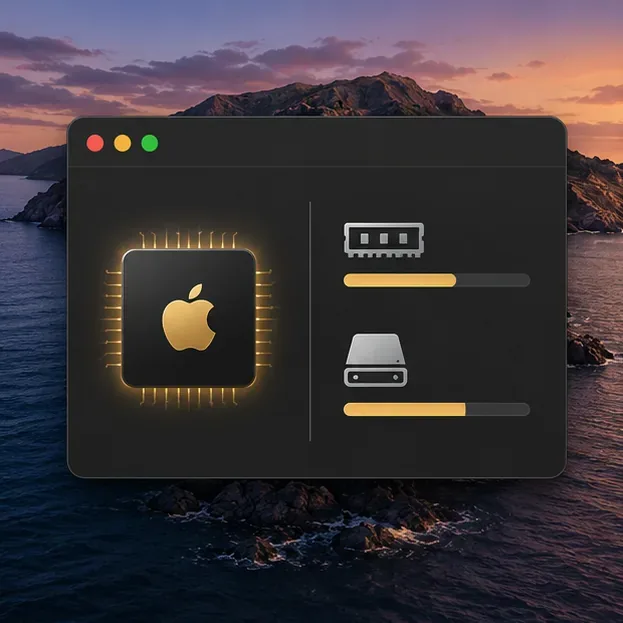
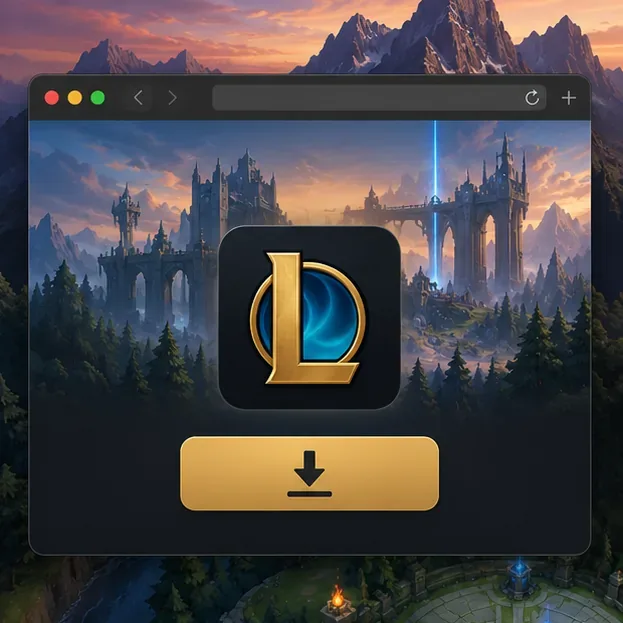
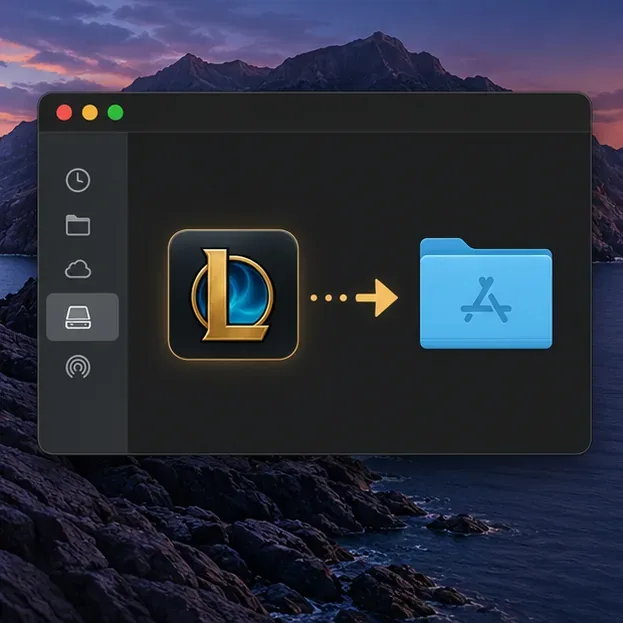
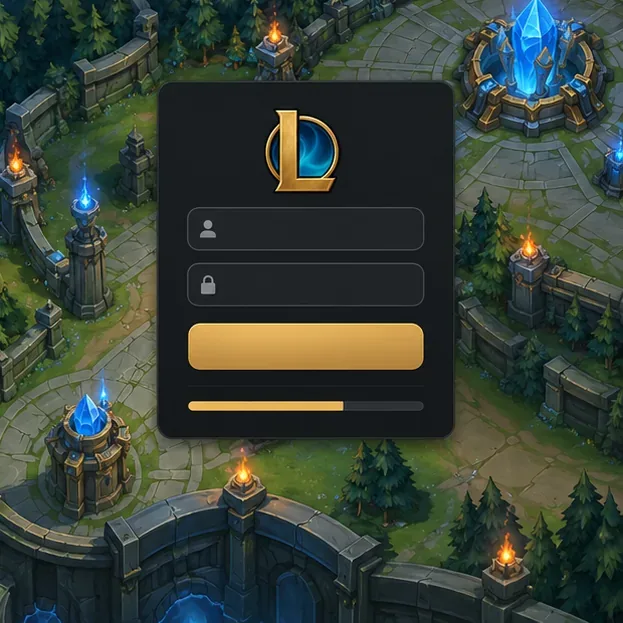
الصور الأربع للواجهة أدناه هي رسوم توضيحية نموذجية؛ يمكن لشركة Riot تغيير مظهر صفحة التنزيل والعميل الخاص بها.
تحقق من متطلبات تشغيل لعبة League of Legends على نظام Mac
قبل التنزيل، افتح قائمة Apple > حول هذا الـ Mac للتحقق من معالجك وإصدار macOS، ثم تحقق من مساحة التخزين المتاحة. تعرض صفحة متطلبات Riot الحالية نفس الحد الأدنى من متطلبات الأجهزة الأساسية في عمودَي الحد الأدنى والتوصية، مع اقتراح إعدادات رسومات منخفضة للحد الأدنى وعالية للتوصية.
| المتطلبات | خط الأساس الذي نشرته شركة Riot لنظام Mac |
|---|---|
| معالج | Apple M1 |
| رسومات | وحدة معالجة رسومات قادرة على استخدام Metal |
| الذاكرة | ذاكرة موحدة سعة 8 جيجابايت |
| مساحة التخزين المتاحة | 40 جيجابايت |
| نظام التشغيل | macOS 12 |
| إعدادات الرسومات المدرجة | منخفض كحد أدنى؛ يُنصح بالارتفاع |
| الدقة المدرجة | 1680 × 1050 |
هذه متطلبات Riot المعلنة، وليست ضمانًا لمعدل إطارات محدد. يعتمد الأداء على جهاز Mac الخاص بك، والمشهد المعروض على الشاشة، والإعدادات التي تختارها. إذا كان جهاز Mac الخاص بك مزودًا بمعالج Intel، فبإمكانك الاستمرار في اللعب، ولكن الدعم الفني مُركز بشكل أساسي على معالجات Apple Silicon؛ وقد لا يتم التحقيق في المشكلات الخاصة بمعالجات Intel أو إصلاحها. يُرجى مراجعة متطلبات نظام League of Legends الحالية من Riot قبل البدء في استكشاف الأخطاء وإصلاحها.
كيفية لعب لعبة League of Legends على نظام Mac
الخطوة 1: قم بتنزيل برنامج التثبيت الرسمي لنظام التشغيل Mac من Riot
انتقل إلى صفحة تنزيل لعبة League of Legends الرسمية . قد يتم توجيهك إلى صفحة خاصة بمنطقتك. اختر برنامج التثبيت الخاص بنظام Mac من هناك، واستخدم صفحة Riot بدلاً من أي موقع تنزيل تابع لجهة خارجية. احتفظ .dmgبالملف الذي تم تنزيله في مجلد التنزيلات حتى تصبح جاهزًا للتثبيت.
الخطوة الثانية: تثبيت التطبيق في التطبيقات
افتح .dmgالملف الذي تم تنزيله. في نافذة Finder، اسحب ملف League of Legends.app إلى مجلد التطبيقات. عند اكتمال النسخ، أغلق صورة القرص وافتح League من مجلد التطبيقات. تنص تعليمات تثبيت Riot تحديدًا على تشغيل التطبيق المنسوخ من مجلد التطبيقات بدلاً من تشغيله من نافذة المثبّت.
تتطلب لعبة League of Legends لنظام Mac صلاحيات المسؤول للتثبيت والتحديث. إذا ظهرت لك رسالة تحذير أمني على نظام macOS، فتأكد من أن التطبيق تم تنزيله من صفحة التنزيل الرسمية لشركة Riot قبل فتحه. لا تُعطّل إجراءات الحماية الأمنية في نظام macOS لتثبيت ملف من مصدر غير موثوق. كما تُشير Riot إلى أن اللعبة لا تدعم التثبيت على نظام ملفات حساس لحالة الأحرف؛ إذا كنت تستخدم وحدة تخزين خارجية مُهيأة خصيصًا أو وحدة تخزين APFS، فقم بالتثبيت على وحدة تخزين قياسية غير حساسة لحالة الأحرف.
الخطوة 3: سجّل الدخول واترك العميل يُنهي عملية التحديث
افتح لعبة League of Legends من قائمة التطبيقات. سجّل الدخول باستخدام حساب Riot الخاص بك، أو أنشئ حسابًا جديدًا عبر صفحة التسجيل الرسمية على موقع Riot . سيقوم البرنامج بتنزيل ملفات اللعبة الحالية بعد التثبيت؛ لذا تأكد من اتصال جهاز Mac الخاص بك بالإنترنت، واترك مساحة كافية للتحديثات. إذا لم يتمكن برنامج التحديث من كتابة الملفات، فتأكد من أن حساب macOS الخاص بك يتمتع بصلاحيات المسؤول، وأن اللعبة مثبتة في موقع مدعوم.
بعد اكتمال تحديث البرنامج، ابدأ بالبرنامج التعليمي إذا كنت مستخدمًا جديدًا. يُعرّفك البرنامج على الخريطة، وقدرات الأبطال، والتابعين، وهدف تدمير قاعدة الخصم. بعد ذلك، يمكنك استخدام أداة التدريب أو خوض مباراة تعاونية ضد الذكاء الاصطناعي سهلة للمبتدئين لتتعلم قبل تجربة مباريات اللاعب ضد اللاعب العادية. قد يتغير تصميم البرنامج والأوضاع المتاحة، لذا اتبع أسماء الأوضاع المعروضة حاليًا في برنامجك.
تعرّف على عناصر التحكم قبل مباراتك الأولى
تعتمد لعبة League of Legends بشكل افتراضي على نظام التأشير والنقر : انقر بزر الفأرة الأيمن للتحرك أو الهجوم، واستخدم مفاتيح Q وW وE وR لتفعيل قدرات الأبطال. يُفعّل مفتاحا D وF تعويذتي الاستدعاء. كما أضافت Riot خيار إدخال لوحة المفاتيح (WASD) في عام 2026. تشير الأسئلة الشائعة للدعم إلى أن WASD متاح في جميع أنماط اللعب، بما في ذلك وضع التدريب ووضع التدريب العملي؛ ويمكنك تحديده من قائمة الخيارات داخل اللعبة ضمن اختصارات لوحة المفاتيح. تُشير الأسئلة الشائعة إلى أن إعدادات الإدخال تُقفل أثناء المباراة، لذا جرّب التخطيط في وضع التدريب العملي أو وضع التدريب العملي قبل بدء اللعب. لا يزال استخدام الفأرة مفيدًا مع WASD لتنفيذ إجراءات مثل الهجوم.
للحصول على نظرة عامة سريعة على الخريطة وشروط الفوز، اقرأ دليل "كيفية اللعب" الرسمي من Riot . يشرح الدليل الممرات، والأبراج، وقاعدة Nexus، وقدرات الأبطال، وأهمية الخبرة والذهب.
اضبط الإعدادات للحصول على تجربة لعب أكثر سلاسة على جهاز Mac
ابدأ بإعدادات الفيديو الافتراضية للعبة. إذا كان معدل الإطارات غير منتظم، اضغط على زر Esc أثناء المباراة أو جلسة التدريب وافتح قسم الفيديو. خفّض جودة الشخصية، وجودة البيئة، وجودة المؤثرات تدريجيًا؛ كما يُمكنك تعطيل الظلال ومضاد التعرج لتقليل الحمل على الرسومات. إذا لزم الأمر، خفّض الدقة. تنصح Riot بتجربة التغييرات في لعبة مخصصة قبل تطبيقها في مباراة رسمية.
مزامنة V-Sync خيارٌ يُوازن بين عدة مزايا وعيوب، وليست توصيةً عامة بتعطيلها. تُشير Riot إلى أن تعطيلها قد يُحسّن الأداء أو يُقلّل من تأخير الإدخال على بعض الأنظمة، ولكنه قد يُسبب تشوّهًا مرئيًا في الشاشة؛ جرّب كلا الإعدادين واختر الإعداد الذي يُناسبك. اضبط حدّ معدل الإطارات على مستوى يُمكن لجهاز Mac الخاص بك الحفاظ عليه بثبات، بدلًا من افتراض أن خيار معدل التحديث العالي سيُحسّن الأداء. راجع دليل إعدادات الرسومات الحالي من Riot للاطلاع على الخيارات التي تُوصي بتعديلها.
قد تتسبب ميزتان في نظام macOS في تعطيل لعبة League of Legends في بعض الإعدادات: ميزة Hot Corners وميزة "تحريك مؤشر الماوس لتحديد الموقع". تشير إرشادات Riot لمستخدمي Mac إلى أن هاتين الميزتين قد تتداخلان مع اللعبة أو تؤثران مؤقتًا على الأداء. إذا لاحظتَ تبديلًا غير مقصود بين سطح المكتب أو تباطؤًا عند تحريك المؤشر، فراجع هاتين الميزتين في إعدادات macOS. تختلف أسماء القوائم بين إصدارات macOS المختلفة؛ وتشرح مقالة Riot لإعدادات اللاعبين على Mac سلوكيات هذه الميزات.
في جهاز MacBook، قم بتوصيل محول الطاقة لجلسات الاستخدام الطويلة إذا كان وضع توفير الطاقة أو ارتفاع درجة الحرارة يحد من الأداء. أغلق التطبيقات التي تستهلك موارد كثيرة إذا كان الجهاز يعاني من مشاكل في الأداء، واستخدم اتصالاً مستقراً بالشبكة لتقليل الانقطاعات غير الضرورية.
حل مشاكل ماك الشائعة
لن يفتح التطبيق بعد التثبيت
تأكد من سحب التطبيق من مجلد .dmgالتطبيقات إلى مجلد التطبيقات، وإغلاق نافذة التثبيت، وتشغيل التطبيق المنسوخ. تحقق من توافق إصدار macOS ومواصفات جهازك مع متطلبات Riot الحالية. إذا حظر macOS تطبيقًا ما، فتحقق من مصدره قبل اتخاذ أي قرار أمني؛ ولا تتجاوز بوابة الحماية (Gatekeeper) لملف لم تقم بتنزيله مباشرةً من Riot.
لن يقوم العميل بتحديث البرنامج
تأكد من توفر مساحة لا تقل عن 40 جيجابايت، وأن حسابك على جهاز Mac يتمتع بصلاحيات المسؤول، وأن التثبيت على نظام ملفات مدعوم. أغلق البرنامج وأعد فتحه من قائمة التطبيقات، ثم حاول مرة أخرى. إذا استمرت المشكلة، فاتبع تعليمات التثبيت وإعادة التثبيت الرسمية من Riot لنظام Mac أو تواصل مع دعم اللاعبين.
ينخفض معدل الإطارات أو تتقطع اللعبة
جرّب لعبة مخصصة، وخفّض إعدادات الفيديو التي تتطلب موارد عالية، وتحقق مما إذا كانت مشكلة الزوايا الساخنة أو تكبير المؤشر تحدث. إذا كان جهاز Mac الخاص بك يعمل بمعالج Intel، فتذكر أن دعم Riot يركز على معالجات Apple Silicon. عند الإبلاغ عن عطل مستمر، يرجى ذكر طراز جهاز Mac، وإصدار macOS، وأي رسالة خطأ حتى يتمكن فريق الدعم من تحديد المشكلة.
الأسئلة الشائعة
هل يمكنك تشغيل لعبة League of Legends على جهاز Mac بمعالج Intel؟
أعلنت شركة Riot أن لاعبي أجهزة Mac المزودة بمعالجات Intel يمكنهم الاستمرار في اللعب، لكن تركيز دعمها ينصبّ بشكل أساسي على معالجات Apple Silicon. قد لا تحظى المشاكل الخاصة بمعالجات Intel بنفس القدر من التحقيق، لذا يُرجى مراجعة متطلبات النظام الحالية لشركة Riot والاستعداد لحلول محدودة للمشاكل.
هل تعمل لعبة League of Legends على أجهزة Mac من طراز M1 و M2 و M3 والإصدارات الأحدث؟
تُصنّف شركة Riot معالج Apple M1 كمعالج أساسي لأجهزة Mac. وتتفوق طرازات Apple Silicon الأحدث على هذا الجيل، لكن معدل الإطارات الفعلي لا يزال يعتمد على باقي مكونات جهاز Mac وإعدادات الفيديو لديك.
هل لعبة League of Legends مجانية على نظام Mac؟
نعم. يمكنك تنزيل برنامج اللعبة لنظام ماك والبدء باللعب دون شراء اللعبة. عمليات الشراء الاختيارية غير مطلوبة لإكمال البرنامج التعليمي أو لعب مباراة.
قائمة تحقق سريعة
- تأكد من أن نظام التشغيل macOS 12 أو أحدث، ومعالج Apple M1، وبطاقة رسومات تدعم تقنية Metal، وذاكرة موحدة سعة 8 جيجابايت، ومساحة تخزين حرة سعة 40 جيجابايت.
- قم بتنزيل برنامج التثبيت الخاص بنظام Mac من صفحة لعبة League of Legends الرسمية لشركة Riot.
- انقل التطبيق من مجلد
.dmgالتطبيقات، ثم قم بتشغيله من هناك. - قم بتسجيل الدخول، ودع العميل يقوم بتحديث البرنامج، ثم ابدأ باستخدام البرنامج التعليمي أو أداة التدريب.
- اختبر الرسومات وتغييرات التحكم قبل الدخول في مباراة مباشرة.





