كيفية لعب لعبة Brawl Stars على جهاز Chromebook (2026)
نعم، يمكنك لعب Brawl Stars على جهاز Chromebook إذا كان طراز جهازك يدعم تطبيقات Android وكان متجر Google Play يُشير إلى توافق اللعبة. ثبّت تطبيق Android الرسمي من متجر Google Play ؛ لستَ بحاجة إلى مُحاكي على جهاز Chromebook المدعوم. مع ذلك، فإنّ التوافر ليس شاملاً: تُشير Google إلى أنّ دعم متجر Play مُتاح فقط على بعض طرازات Chromebook، وقد يقوم مسؤول المدرسة أو العمل بحظر تطبيقات Android.
أفضل طريقة للتحقق هي البحث عن خيار متجر Play في إعدادات نظام ChromeOS، ثم البحث عن اللعبة في المتجر. إذا لم تجد خيار متجر Play أو زر تثبيت اللعبة، فقد لا يكون جهازك أو حسابك مؤهلاً. يوضح هذا الدليل طريقة الإعداد الرسمية، وكيفية استعادة تقدمك في اللعبة، وما يمكن توقعه من عناصر التحكم باللمس ولوحة المفاتيح.
قبل تثبيت لعبة Brawl Stars على جهاز Chromebook
- جهاز Chromebook يدعم تطبيقات Android ومُفعّل عليه متجر Google Play.
- حساب جوجل مسجل الدخول إلى نظام التشغيل ChromeOS، بالإضافة إلى اتصال بالإنترنت.
- مساحة تخزين مجانية كافية لتنزيل اللعبة الحالية وتحديثاتها. يُرجى مراجعة القائمة المباشرة لأن أحجام التطبيقات قابلة للتغيير.
- اختياري: معرف Supercell المرتبط بالفعل بحسابك في Brawl Stars إذا كنت ترغب في متابعة التقدم الحالي.
قم بتحديث نظام التشغيل ChromeOS قبل استكشاف مشاكل توفر التطبيقات وإصلاحها. يشرح دليل تطبيقات Chromebook Android من Google شروط الأهلية ومسار الإعداد الحالي.
كيفية لعب لعبة Brawl Stars على جهاز Chromebook
-
الخطوة 1: تحقق من دعم Chromebook وقم بتحديث نظام التشغيل ChromeOS
حدد الوقت في الزاوية السفلية اليمنى، ثم افتح الإعدادات ، واختر التطبيقات ، ثم إدارة تفضيلات متجر جوجل بلاي . إذا وجدت الخيار، فافتحه واتبع التعليمات. إذا لم تجده، فهذا يعني أن جوجل لا تدعم تطبيقات أندرويد على جهاز Chromebook؛ وفي الأجهزة المدرسية أو أجهزة العمل المُدارة، قد يقيّد المسؤول الوصول إلى متجر بلاي. ثبّت أي تحديثات متوفرة لنظام ChromeOS، ثم تحقق مرة أخرى.
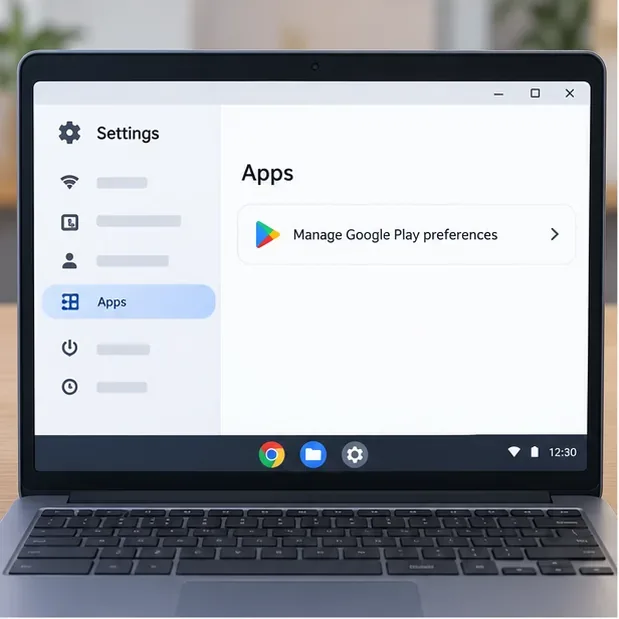
مسار الإعدادات الموضح هو مسار مساعدة جوجل الحالي؛ ولا يزال توفر متجر بلاي يعتمد على جهاز كروم بوك ومسؤوله. -
الخطوة الثانية: افتح متجر جوجل بلاي وابحث عن اللعبة الرسمية
افتح مشغل التطبيقات، وابدأ متجر جوجل بلاي ، وابحث عن لعبة Brawl Stars . اختر الصفحة المنشورة من قِبل شركة Supercell . استخدم صفحة جوجل بلاي الرسمية إذا كنت ترغب في مقارنة اسم المطور. لا تقم بتثبيت تطبيق يحمل اسمًا مشابهًا أو ملف APK من موقع تنزيل.
إذا لم تظهر اللعبة أو ذكر متجر جوجل بلاي أنها غير متوفرة، فقد لا يدعم التطبيق إعدادات جهاز كروم بوك هذا. وتشير جوجل إلى أن بعض تطبيقات أندرويد لا يمكن تنزيلها على بعض أجهزة كروم بوك، حتى في حال توفر متجر جوجل بلاي نفسه.
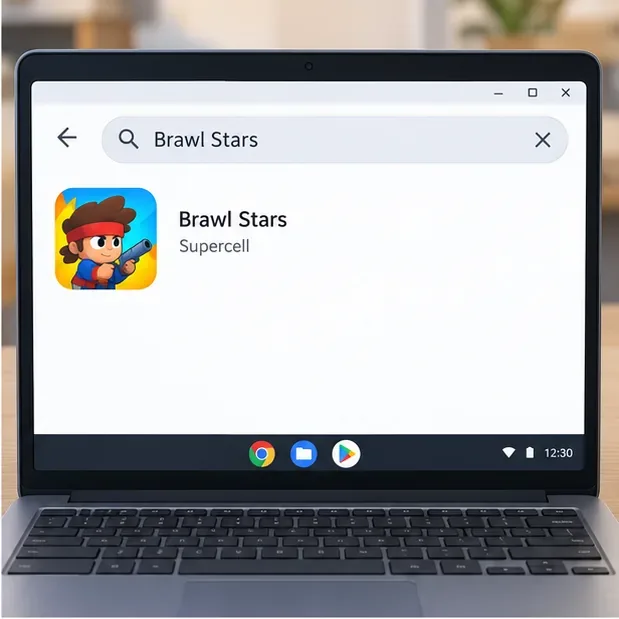
هذا توضيح تعليمي، وليس لقطة شاشة من متجر حقيقي. تأكد على جهازك من أن اسم Supercell هو الناشر في صفحة المنتج الأصلية. -
الخطوة 3: قم بتثبيت اللعبة وتشغيلها من المشغل
اختر "تثبيت" من القائمة الرسمية وانتظر حتى يكتمل التنزيل. يعتمد وقت التنزيل ومساحة التخزين المطلوبة على سرعة اتصالك بالإنترنت وإصدار التطبيق الحالي. بعد التثبيت، افتح مشغل التطبيقات واختر Brawl Stars. يمكنك النقر بزر الفأرة الأيمن على أيقونة التطبيق لتثبيته على الرف للوصول إليه بسرعة.
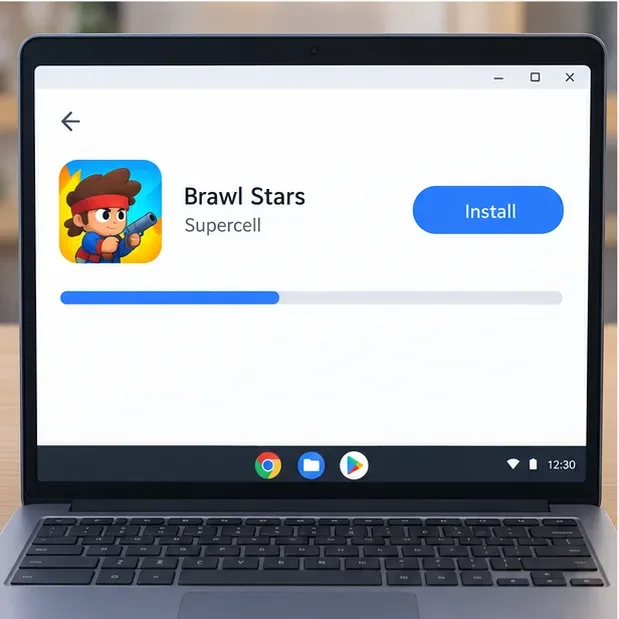
زر التثبيت وشريط التقدم هما لأغراض التوضيح فقط؛ قد يختلف شكل القائمة المباشرة وتقدم التنزيل. -
الخطوة الرابعة: سجّل الدخول إلى حساب Brawl Stars الصحيح
عند تشغيل اللعبة لأول مرة، اتبع التعليمات الظاهرة داخلها. لمتابعة حسابك الحالي، سجّل الدخول باستخدام معرّف Supercell نفسه المرتبط به. تُشير Supercell إلى أن معرّف Supercell يُمكنه استعادة تقدمك في اللعبة على جهاز جديد. إذا كان جهازك القديم لا يزال متاحًا ولم يتم ربط الحساب به، فقم بربطه به قبل التبديل إلى جهاز آخر. تجنّب إنشاء حساب جديد إذا كان هدفك هو استعادة حساب موجود. في حال واجهت مشاكل في تسجيل الدخول، استخدم قسم المساعدة والدعم داخل لعبة Brawl Stars.
توضح شركة Supercell كيفية استعادة الحساب والوصول إلى الجهاز على صفحة Supercell ID الخاصة بها .
-
الخطوة 5: اختر عناصر التحكم باللمس أو لوحة مفاتيح Chromebook المدعومة
يمنحك جهاز Chromebook بشاشة اللمس تجربة استخدام مشابهة للهواتف الذكية للتحكم في لعبة Brawl Stars. أما في الطرازات غير المزودة بشاشة لمس، فقد يتفاعل لوحة اللمس أو الفأرة مع بعض عناصر التطبيق، لكن هذا لا يضمن التحكم في الحركة والتصويب كما هو الحال في أجهزة الكمبيوتر المكتبية. لذا، لا تفترض أن مفاتيح WASD والفأرة تعمل تلقائيًا.
يُتيح نظام التشغيل ChromeOS ميزة تخصيص أزرار لوحة المفاتيح لألعاب Android المتوافقة. إذا ظهرت لوحة تحكم اللعبة أثناء تشغيل Brawl Stars، فافتح قسم عناصر التحكم وتحقق مما إذا كان بإمكانك تخصيص أزرار عصا التحكم أو الأزرار الظاهرة على الشاشة. تُوثّق Google هذه الميزة في دليل عناصر التحكم في ألعاب Chromebook . تختلف عناصر التحكم المتاحة باختلاف اللعبة والجهاز؛ إذا لم يظهر خيار التخصيص، فاستخدم عناصر التحكم باللمس على شاشة لمس مدعومة أو العب على هاتف أو جهاز لوحي مدعوم.
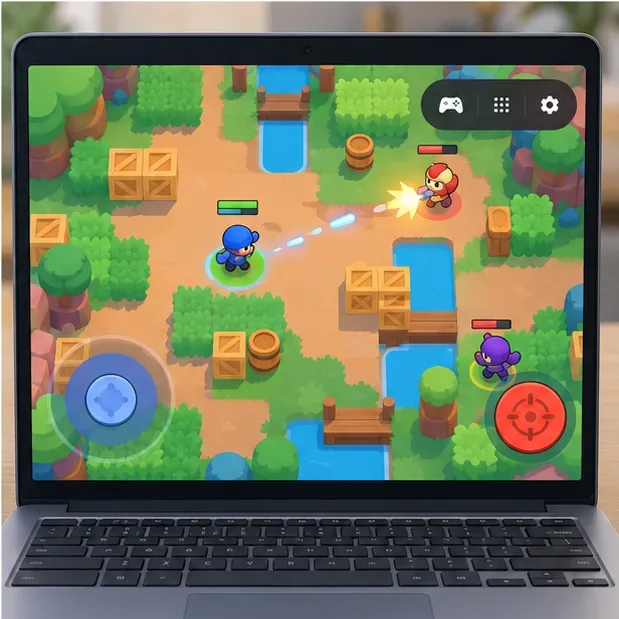
الساحة وأدوات التحكم هي مجرد رسم توضيحي عام. قد تختلف خيارات الشاشة الفعلية وخيارات إدخال Chromebook في لعبة Brawl Stars.
نصائح لمباريات أكثر سلاسة
- استخدم اتصالاً موثوقاً بشبكة Wi-Fi؛ فمباريات Brawl Stars تتم عبر الإنترنت، لذا قد تشعر بانقطاعات الشبكة وكأنها تأخير في اللعبة.
- أغلق علامات التبويب والتطبيقات غير المستخدمة إذا كانت ذاكرة جهاز Chromebook منخفضة، ثم أعد تشغيله إذا استمر الأداء متقطعًا.
- حافظ على تحديث نظام التشغيل ChromeOS ولعبة Brawl Stars، وتحقق من قائمة اللعبة الحالية في متجر Play Store لمعرفة احتياجات التخزين.
- جرّب أحجام النوافذ المتاحة في التطبيق أو وضع ملء الشاشة للعثور على عرض مريح. قد تختلف عناصر التحكم وسلوك النوافذ باختلاف جهاز Chromebook.
- أبقِ جهاز Chromebook موصولاً بالكهرباء أثناء الجلسات الطويلة إذا كانت مدة تشغيل البطارية مصدر قلق.
حل مشاكل لعبة Brawl Stars الشائعة على أجهزة Chromebook
خيار متجر جوجل بلاي غير موجود
قم بتثبيت آخر تحديث لنظام التشغيل ChromeOS، ثم تحقق من الإعدادات > التطبيقات مرة أخرى. إذا ظل الخيار غير متاح، فقد لا يدعم جهازك تطبيقات Android. إذا كان جهاز Chromebook تابعًا لمدرسة أو جهة عمل، فاسأل المسؤول عما إذا كان الوصول إلى متجر Play مقيدًا. لا يوجد إعداد مدعوم يجعل الجهاز غير المتوافق مؤهلًا.
لعبة Brawl Stars لا تظهر أو لا يمكن تثبيتها
تأكد من أنك تشاهد صفحة Supercell الرسمية، وتحقق مما إذا كان متجر Google Play يُشير إلى توافق التطبيق مع جهازك. بعض التطبيقات غير متوفرة على بعض طرازات Chromebook. تجنب تثبيت ملفات APK أو برامج المحاكاة الخارجية كحل بديل؛ فهذه ليست الطريقة الرسمية لتثبيت ChromeOS.
تتعطل اللعبة أو تنقطع.
أولاً، افصل مشكلة الشبكة عن أداء الجهاز: أعد الاتصال بشبكة Wi-Fi مستقرة، وأغلق التطبيقات غير المستخدمة، وقم بتحديث اللعبة ونظام التشغيل ChromeOS، ثم أعد تشغيل جهاز Chromebook. إذا كان متجر Play نفسه لا يعمل، تنصح Google بالتحقق من الاتصال، وتحديث نظام التشغيل ChromeOS، وإعادة تشغيل الجهاز وفقًا لدليل استكشاف أخطاء متجر Play وإصلاحها .
جوائزك أو شخصياتك مفقودة
افتح إعدادات حسابك داخل اللعبة وتأكد من تسجيل دخولك باستخدام نفس معرّف Supercell المستخدم على جهازك السابق. إذا لم تتمكن من استعادة الحساب، فتواصل مع Supercell عبر قسم المساعدة والدعم داخل اللعبة بدلاً من إنشاء حساب جديد والافتراض بأن تقدمك سيُدمج تلقائيًا.
الأسئلة الشائعة
هل لعبة Brawl Stars مجانية للعب على جهاز Chromebook؟
تصف صفحة لعبة Brawl Stars على متجر Google Play بأنها مجانية للتنزيل واللعب، مع إمكانية شراء بعض العناصر داخل التطبيق. وتنطبق شروط الشراء نفسها على أجهزة Chromebook التي تستخدم تطبيق Android.
هل أحتاج إلى برنامج محاكاة لتشغيل لعبة Brawl Stars على جهاز Chromebook؟
لا، إذا كان جهاز Chromebook يدعم متجر Google Play وكانت اللعبة متوافقة معه، فقم بتثبيت تطبيق Android الرسمي. إذا لم يكن متجر Play أو اللعبة متوفرين لجهازك، فاستخدم جهازًا مدعومًا بدلاً من الاعتماد على ملفات APK غير الرسمية أو برامج المحاكاة.
هل يمكنني لعب لعبة Brawl Stars باستخدام لوحة مفاتيح Chromebook؟
ربما. يوفر نظام ChromeOS إمكانية تعيين أزرار لوحة المفاتيح لألعاب Android المتوافقة، ولكن لا يُضمن توفر هذه الميزة في جميع أجهزة Chromebook. تحقق من عناصر التحكم في لوحة تحكم اللعبة أثناء تشغيلها؛ واستخدم عناصر التحكم باللمس إذا لم تكن ميزة التعيين متاحة.





