كيفية لعب فورتنايت على نينتندو سويتش
للعب فورتنايت على نينتندو سويتش، حمّل اللعبة مجانًا من متجر نينتندو الإلكتروني، واربط حساب Epic Games الخاص بك، ثم انضم إلى أحد أنماط اللعب من الردهة. ستحتاج إلى اتصال بالإنترنت وحساب Epic، ولكن خدمة Nintendo Switch Online ليست ضرورية للعب فورتنايت. تشرح الخطوات التالية كيفية التحميل، وربط الحساب، واستخدام وحدات التحكم Joy-Con، وميزة التصويب باستخدام مستشعر الحركة (اختياري)، وخوض أول مباراة لك في نمط باتل رويال.
تتغير لعبة Fortnite وقوائمها بمرور الوقت، لذا فإن متطلبات التخزين الحالية في متجر eShop والخيارات المعروضة في ردهة اللعب هي أفضل دليل لجهازك ومنطقتك. يركز هذا الدليل على أجهزة Nintendo Switch وSwitch Lite وSwitch OLED. تُظهر الصور المرفقة مكونات الجهاز والإجراءات؛ أما تصميم القوائم فهو توضيحي، لذا استخدم التسميات الظاهرة على جهازك للاختيارات الدقيقة.
ما تحتاجه للعب فورتنايت على جهاز نينتندو سويتش
- جهاز نينتندو سويتش، أو سويتش لايت، أو سويتش OLED مع تحديث برنامج النظام الخاص به.
- حساب نينتندو لفتح متجر نينتندو الإلكتروني.
- اتصال إنترنت موثوق. تتطلب لعبة فورتنايت اتصالاً نشطاً بالإنترنت للعب.
- يجب توفر مساحة كافية على جهاز الألعاب أو بطاقة microSD لتنزيل اللعبة والتحديثات الحالية. قد يختلف الحجم المطلوب، لذا يُرجى مراجعة صفحة Fortnite في متجر eShop قبل البدء.
- حساب Epic Games. إذا كنت تلعب بالفعل على منصة أخرى، فاستخدم حساب Epic الذي يحتوي على تقدمك وعناصر التجميل الخاصة بك.
لا تحتاج إلى اشتراك مدفوع في خدمة Nintendo Switch Online للعب Fortnite عبر الإنترنت. تُدرج Nintendo لعبة Fortnite ضمن الألعاب التي تعمل عبر الإنترنت بدون هذا الاشتراك. اللعبة مجانية للتنزيل؛ ولا يلزم شراء أي شيء إضافي مثل عملات V-Bucks أو بطاقات الدخول لبدء اللعب.
كيفية لعب فورتنايت على نينتندو سويتش: 8 خطوات
-
1. قم بتوصيل جهاز Switch الخاص بك بشبكة Wi-Fi وتحقق من مساحة التخزين
من القائمة الرئيسية، افتح إعدادات النظام واتصل بشبكة Wi-Fi مناسبة لتنزيل الملفات الكبيرة. تحقق من مساحة التخزين المتاحة لديك ضمن إدارة البيانات. إذا كانت المساحة محدودة، فقم بأرشفة البرامج التي لا تستخدمها أو استخدم بطاقة microSD متوافقة؛ يمكنك إعادة تنزيل الألعاب المؤرشفة لاحقًا. أبقِ الجهاز قريبًا من جهاز التوجيه (الراوتر) وقم بتوصيله بمصدر الطاقة أثناء التنزيل الأولي وأي تحديثات.
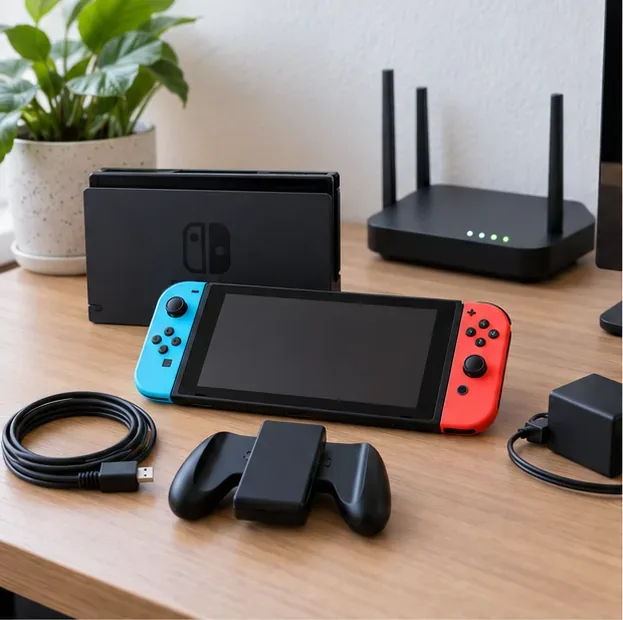
تأكد من أن الجهاز متصل بالإنترنت وأن لديه مساحة كافية لتنزيل لعبة Fortnite الحالية. -
2. افتح متجر نينتندو الإلكتروني
اختر أيقونة متجر Nintendo eShop من القائمة الرئيسية، ثم حدد ملف تعريف حساب Nintendo الذي ترغب باستخدامه. إذا لم تقم بإنشاء حساب Nintendo أو ربطه، فاتبع تعليمات Nintendo أولاً. يجب أن يكون الحساب المستخدم هنا هو الحساب الذي ترغب بربطه بملف تعريف Switch الخاص بك.
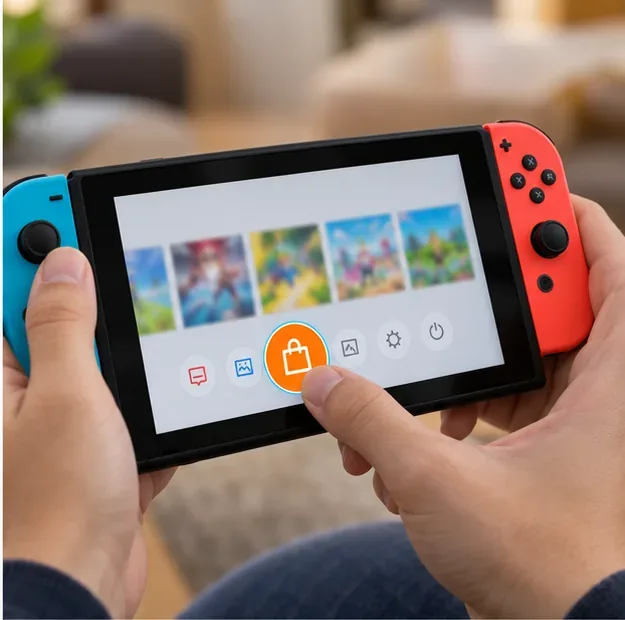
يؤدي ظهور أيقونة متجر نينتندو الإلكتروني إلى فتح واجهة المتجر الرقمي للجهاز. -
3. ابحث عن لعبة فورتنايت وقم بتنزيلها مجاناً
في متجر eShop، افتح خاصية البحث أو التصفح، وابحث عن Fortnite ، ثم اختر القائمة المنشورة من قِبل Epic Games. حدد "تنزيل مجاني" ، ثم أكّده في الشاشة التالية إذا طُلب منك ذلك. سيبدأ التنزيل على جهازك؛ انتظر حتى يكتمل، ثم ثبّت أي تحديثات قبل تشغيل اللعبة. تحقق من قائمة اللعبة في متجر eShop لمعرفة مساحة التخزين المطلوبة، بدلاً من الاعتماد على رقم ثابت من دليل قديم.
تتبع تعليمات تنزيل لعبة Fortnite الحالية من Epic لجهاز Nintendo Switch نفس خطوات البحث والتنزيل المجاني في متجر eShop. إذا أبلغك متجر eShop عن عدم وجود مساحة كافية، فاتبع خطوات استكشاف أخطاء التخزين وإصلاحها من Nintendo .
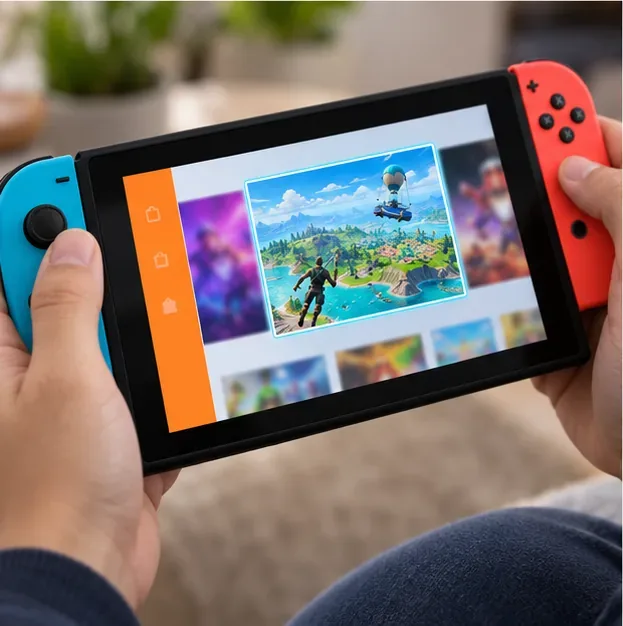
صورة واجهة المتجر المعروضة هي صورة توضيحية؛ تأكد من ناشر Epic Games في قائمة متجر eShop المباشر قبل التنزيل. -
4. سجّل الدخول باستخدام حساب Epic الذي تريد الاحتفاظ به
شغّل لعبة Fortnite بعد التثبيت واتبع التعليمات الخاصة بحسابك. إذا كان لديك بالفعل تقدم في Fortnite على جهاز الكمبيوتر الشخصي أو PlayStation أو Xbox أو أي جهاز آخر مدعوم، فتأكد من ربط حساب Nintendo الخاص بك بنفس حساب Epic Games . تنصح Epic بربط حساب موجود قبل تشغيل Fortnite على Switch حتى لا تبدأ اللعبة بحساب مختلف عن طريق الخطأ.
إذا كانت هذه هي المرة الأولى التي تلعب فيها، فأكمل إعداد الحساب كما هو موضح في اللعبة. إذا لم تكن متأكدًا من حساب Epic المرتبط، فتوقف مؤقتًا قبل إنشاء حساب آخر، وراجع دليل ربط حسابات Nintendo ومزامنة التقدم من Epic . لا يمكن دمج التقدم من حسابات Epic المختلفة ببساطة، لذا اختر بعناية.
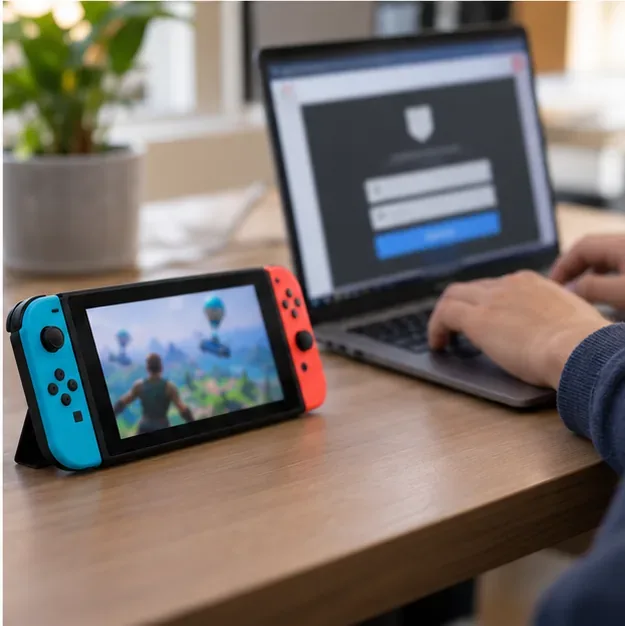
قم بربط حساب Nintendo بحساب Epic الذي يحتوي على التقدم الذي تريد استخدامه. -
5. قم بإعداد تخطيط أزرار Joy-Con أو وحدة التحكم
من ردهة فورتنايت، اضغط على زر "+" لفتح قائمة اللعبة، ثم اختر "الإعدادات"، وانتقل إلى صفحة "تخصيص أزرار التحكم". تُقدم Epic إعدادات مُسبقة مثل "الأسلوب الكلاسيكي"، و"البناء السريع"، و"المحترف القتالي"، و"المحترف البنّاء"، و"مُخصص". ابدأ بأحد هذه الإعدادات، وطبّقه، واستخدم خريطة التحكم الظاهرة على الشاشة لتعلّم وظائف الأزرار الحالية. قد تختلف وظائف الأزرار باختلاف الإعدادات المُسبقة، وقد تتغير بعد التحديثات، لذا تجنّب حفظ مخططات الأزرار القديمة.
اختر تخطيطًا مريحًا للحركة والتصويب والقفز وإعادة التلقيم والبناء. إذا كنت تستخدم تخطيطًا مخصصًا، فغيّر بعض عناصر التحكم في كل مرة وجرّبها في وضع ضغط منخفض قبل الاعتماد عليها في مباراة. يُوضح دليل إعدادات وحدة التحكم من Epic مكان العثور على هذه الإعدادات.
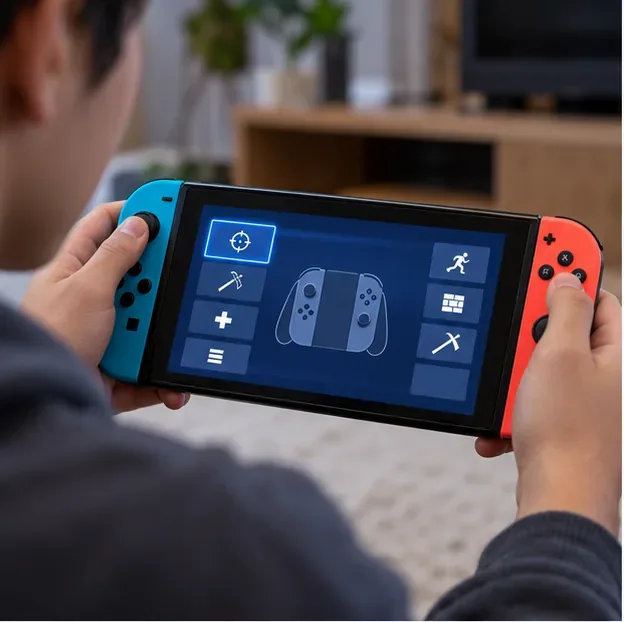
شاشة التحكم الموضحة هي لأغراض التوضيح فقط؛ افتح صفحة تعيين وحدة التحكم المباشرة للاطلاع على التسميات والتعيينات الحالية. -
6. جرب التصويب باستخدام الجيروسكوب إذا كنت ترغب في استخدام عناصر التحكم بالحركة
تتيح لك ميزة التصويب بالدوران إجراء تعديلات دقيقة على التصويب عن طريق تحريك وحدة التحكم أو الجهاز المحمول. لتجربتها، افتح إعدادات فورتنايت، ثم اختر اللمس والحركة ؛ ضمن خيارات الدوران، فعّل ميزة التصويب بالدوران. ابدأ بحساسية منخفضة، ثم اضبطها تدريجيًا. إذا شعرت أن التصويب بالحركة يشتت انتباهك، فأوقفه واستخدم عصا التحكم اليمنى فقط.
تُشير Epic إلى أن خاصية المساعدة في التصويب مُعطّلة أثناء تفعيل الجيروسكوب، لذا جرّب المفاضلة بين الوضعين قبل اختيار الإعداد المُفضّل لديك. راجع تعليمات إعدادات الجيروسكوب الرسمية للعبة Fortnite لمعرفة مسار القائمة الحالي.
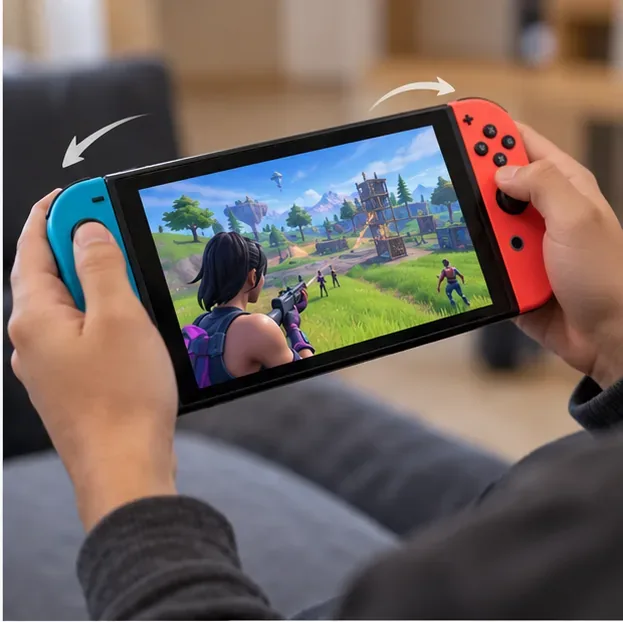
توضح الأسهم اتجاه الميل؛ وهي ليست جزءًا من واجهة لعبة Fortnite المعروضة على الشاشة. -
7. اختر وضعًا وادعُ الأصدقاء
من ردهة الانتظار، اختر نمط باتل رويال أو أي نمط آخر متوفر في قائمة "اكتشف" الحالية. اختر قائمة انتظار فردية أو مجموعة من اللاعبين كما هو موضح في ردهة الانتظار، ثم استعد. للعب مع الأصدقاء، أضفهم أو ادعوهم باستخدام اسمهم في Epic، وتأكد من أن الجميع قد أكملوا التحديثات وإعداد حساباتهم.
تدعم لعبة Fortnite اللعب الجماعي عبر المنصات المختلفة، لكن شركة Epic Games تُصرّح حاليًا بأنه لا يُمكن تعطيل هذه الميزة على جهاز Nintendo Switch. لا يزال بإمكانك اللعب منفردًا أو اختيار من تدعوهم؛ إذ لا يُوفّر الجهاز خيارًا لتفعيل/إيقاف البحث عن لاعبين خاص بجهاز Switch فقط. قد تتغير قوائم التشغيل المتاحة، لذا استخدم الخيارات المعروضة في لعبتك بدلًا من الاعتماد على قائمة ثابتة.
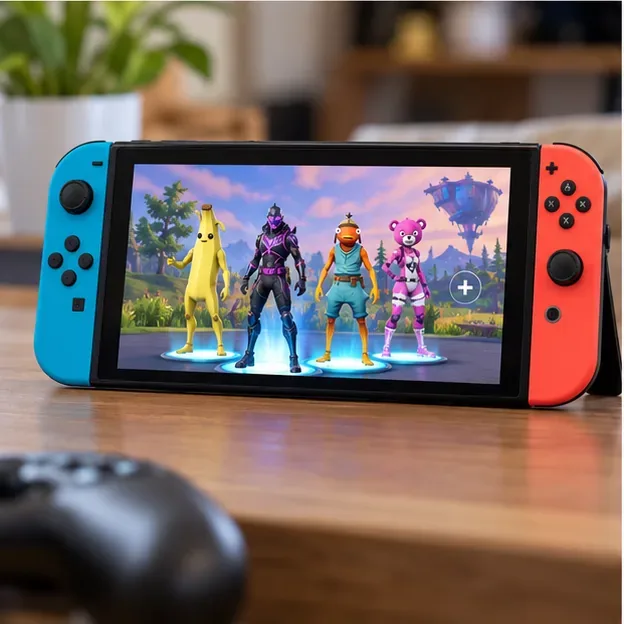
انضم إلى فريق من خلال الردهة مع أصدقائك على جهاز Switch أو المنصات الأخرى المدعومة. -
8. انزل، واجمع الغنائم، وراقب العاصفة
عند بدء المباراة، اختر الوقت المناسب لمغادرة حافلة المعركة ووجّه طائرتك الشراعية نحو منطقة هبوط. يمنح اختيار مكان هادئ اللاعب الجديد وقتًا أطول لتعلم الخريطة وجمع المعدات. ابحث في المباني والحاويات عن الأسلحة ومواد العلاج والإمدادات، ثم راقب الخريطة بحثًا عن المنطقة الآمنة للعاصفة وتحرك قبل أن تقترب.
في الأنماط التي تسمح بالبناء، اجمع المواد وضع غطاءً بسيطًا عندما تحتاج إلى الحماية أو وقت للتعافي. قد تُغيّر قوائم التشغيل الأخرى قواعد البناء أو تُقيّدها، لذا التزم بقواعد النمط الذي اخترته. فورتنايت لعبةٌ يبقى فيها اللاعب أو الفريق الأخير صامدًا: ابقَ متيقظًا، واستخدم الغطاء، وواصل التحرك داخل المنطقة الآمنة.
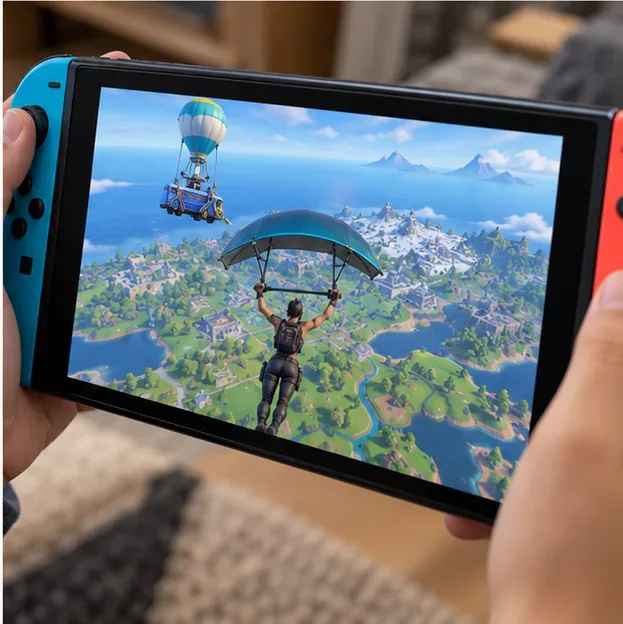
انزلق نحو مكان هبوطك، ثم ابدأ في جمع الغنائم مع إبقاء منطقة العاصفة في مجال رؤيتك.
نصائح مفيدة للعبة فورتنايت على جهاز نينتندو سويتش
- استخدم وضع اللعب المحمول، أو وضع سطح الطاولة، أو وضع التلفزيون. يدعم جهاز Switch وجهاز Switch OLED جميع أنماط اللعب الثلاثة؛ أما جهاز Switch Lite فهو مصمم للعب المحمول. تجربة اللعب متشابهة، على الرغم من اختلاف حجم الشاشة وطريقة التحكم.
- حافظ على اتساق حساب Epic الخاص بك. يتم مشاركة العناصر والتقدم عبر المنصات المرتبطة بنفس حساب Epic. مع ذلك، لا تنتقل عملات V-Bucks المشتراة على Nintendo Switch إلى المنصات الأخرى، ولا تظهر عملات V-Bucks المشتراة من أي مكان آخر على Switch.
- توقعوا ميزة التوفيق بين اللاعبين عبر المنصات. يمكن للاعبي نينتندو سويتش الانضمام إلى أصدقائهم على منصات أخرى، ولا يمكن حاليًا إيقاف تشغيل ميزة اللعب المشترك من نينتندو سويتش.
- استخدم الخريطة والإعدادات الحالية داخل اللعبة. قد تتغير قوائم فورتنايت وقوائم التشغيل وخيارات التحكم مع التحديثات. تُعدّ صفحات الردهة والإعدادات المباشرة أكثر موثوقية من مخطط التحكم الثابت.
حل مشاكل لعبة فورتنايت على جهاز نينتندو سويتش
لن يتم تنزيل لعبة Fortnite
تحقق من مساحة التخزين المتاحة في إدارة البيانات، وتأكد من اتصال الجهاز بالإنترنت، ثم أعد المحاولة من متجر Fortnite الإلكتروني. إذا توقف التنزيل، فأعد تشغيل الجهاز وتحقق من وجود تحديث للنظام. لحل مشكلة محددة في المتجر الإلكتروني، اتبع إرشادات دعم Nintendo؛ أما لحل مشكلة تشغيل Fortnite، فراجع دليل استكشاف أخطاء أجهزة Epic وإصلاحها .
لا تظهر لي أي معلومات عن مظهري أو تقدمي.
تأكد من ربط حساب نينتندو بحساب Epic Games الذي استخدمته على منصتك الأخرى. سجّل الخروج وتحقق من الحساب قبل فصل أي شيء؛ فتغيير الحسابات المرتبطة قد يُصعّب عملية الاستعادة. تذكر أن عملات V-Bucks المشتراة هي الاستثناء الرئيسي الخاص بكل منصة. توضح Epic عناصر Fortnite والأرصدة المشتركة .
الأسئلة الشائعة
هل لعبة Fortnite مجانية على جهاز Nintendo Switch؟
نعم. لعبة فورتنايت مجانية للتنزيل واللعب. تتوفر عمليات شراء اختيارية، ولكنك لست بحاجة إلى عملات V-Bucks أو تصريح أو إضافات مدفوعة لتثبيت اللعبة والانضمام إلى الوضع المجاني.
هل أحتاج إلى خدمة Nintendo Switch Online للعب Fortnite؟
لا، لا يلزم الاشتراك في خدمة Nintendo Switch Online للعب Fortnite عبر الإنترنت. ما زلت بحاجة إلى اتصال بالإنترنت، وحساب Nintendo لمتجر eShop، وحساب Epic Games للعب Fortnite.
هل يمكنني لعب فورتنايت على جهاز سويتش لايت؟
نعم. يمكن لعب Fortnite في وضع الجهاز المحمول على Switch Lite، بالإضافة إلى أوضاع الجهاز المحمول، ووضع سطح الطاولة، ووضع التلفزيون على طرازات Switch المتوافقة.
هل تنتقل عناصر التجميل وعملات V-Bucks الخاصة بلعبة Fortnite إلى المنصات الأخرى؟
عادةً ما ترتبط عناصر التجميل وتقدم اللعبة بحساب Epic Games المرتبط بكل منصة. أما عملات V-Bucks المشتراة فهي استثناء على جهاز Nintendo Switch، حيث تبقى مرتبطة بمنصة Nintendo ولا تتم مشاركتها مع المنصات الأخرى.





