كيفية لعب فورتنايت على جهاز كروم بوك (2026)
نعم، يمكنك لعب فورتنايت على جهاز كروم بوك في عام ٢٠٢٦ عبر بثها من خلال خدمة ألعاب سحابية. تُدرج إيبك حاليًا NVIDIA GeForce NOW وXbox Cloud Gaming وAmazon Luna كخيارات متاحة لأجهزة كروم بوك. تعمل اللعبة على خادم بعيد ويتم بثها إلى متصفح كروم، لذا لن تحتاج إلى تثبيت فورتنايت أو متجر إيبك للألعاب على نظام التشغيل ChromeOS. اختر خدمة متوفرة في منطقتك، وسجّل الدخول، واربط حساب إيبك الذي تستخدمه لفورتنايت، ثم ابدأ جلسة اللعب.
يتطلب اللعب السحابي اتصالاً مستقراً بالإنترنت، وقد يكون أقل استجابة من اللعب على جهاز كمبيوتر أو وحدة تحكم محلية. تختلف إمكانية توفر الخدمة، وقواعد الحساب، وإمكانية الوصول إلى الاشتراك، وحدود الجلسات باختلاف مزود الخدمة والبلد. تركز التعليمات أدناه على استخدام المتصفح، وتوضح أوجه الاختلاف بين مزودي الخدمة.
هل يمكنك لعب فورتنايت على جهاز كروم بوك؟
أعلنت شركة Epic Games أن متجرها لا يدعم تثبيت اللعبة على أجهزة Chromebook. وتوجه إرشاداتها الحالية اللاعبين إلى استخدام خدمة الألعاب السحابية. هذا يعني أن جهاز Chromebook الخاص بك يعرض البث ويرسل مدخلات لوحة المفاتيح أو الماوس أو وحدة التحكم الخاصة بك بينما تشغل الخدمة السحابية اللعبة. أنت بحاجة إلى اتصال بالإنترنت طوال مدة الجلسة؛ إذ لا يمكن لجهاز Chromebook غير المتصل بالإنترنت بث لعبة Fortnite.
تُقدّم Epic ثلاث خدمات للعب على أجهزة Chromebook: GeForce NOW وXbox Cloud Gaming وAmazon Luna . يعتمد اختيار الأنسب على الخدمات المتاحة في منطقتك، ونوع حسابك الحالي، وما إذا كانت الخدمة تدعم وحدة التحكم التي تفضلها. يُنصح بمراجعة شروط الخدمة قبل الاشتراك، حيث قد تتغير الخطط والتغطية الجغرافية.
ما تحتاجه قبل البدء
- جهاز Chromebook مزود بنظام التشغيل ChromeOS ومتصفح Chrome حديث. قم بتحديث نظام التشغيل ChromeOS من الإعدادات > حول ChromeOS > التحقق من وجود تحديثات إذا كان هناك تحديث متاح.
- شبكة منزلية مستقرة. بالنسبة لخدمة GeForce NOW، تُشير NVIDIA إلى سرعة لا تقل عن 15 ميجابت في الثانية لدقة 720p بمعدل يصل إلى 60 إطارًا في الثانية ، و 25 ميجابت في الثانية لدقة 1080p بمعدل 60 إطارًا في الثانية . وتوصي NVIDIA باستخدام اتصال إيثرنت سلكي أو شبكة Wi-Fi بتردد 5 جيجاهرتز، وتُحدد زمن استجابة أقل من 80 مللي ثانية إلى مركز البيانات الخاص بها. هذه الأرقام خاصة بخدمة GeForce NOW، وليست وعودًا عامة لجميع الخدمات.
- حساب Epic Games. ستحتاج أيضًا إلى حساب تسجيل الدخول المطلوب من قِبل خدمة الألعاب السحابية التي اخترتها.
- اختياري: وحدة تحكم مدعومة من تلك الخدمة. قد تعمل لوحة المفاتيح والماوس في جلسات المتصفح، لكن توافق وحدة التحكم يعتمد على مزود الخدمة.
تُشير متطلبات NVIDIA المعلنة لأجهزة Chromebook لتشغيل GeForce NOW إلى أن الحد الأدنى المطلوب هو 4 جيجابايت من ذاكرة الوصول العشوائي (RAM) ونظام التشغيل Chrome 77 أو أحدث. هذه المتطلبات خاصة بخدمة GeForce NOW فقط، ولا يوجد إصدار محدد من نظام التشغيل ChromeOS أو حد أقصى لعمر الجهاز ينطبق على الخدمات الثلاث جميعها.
اختر خدمة ألعاب سحابية
| خدمة | ما يجب معرفته | ابدأ من هنا |
|---|---|---|
| NVIDIA GeForce NOW | يعمل التطبيق على متصفح Chrome على أجهزة Chromebook المدعومة. تحتاج إلى حساب NVIDIA وحساب Epic Games. تختلف ميزات العضوية وحدود الجلسات حسب الخطة الحالية والمنطقة. | GeForce NOW في متصفحك |
| ألعاب إكس بوكس السحابية | لعبة فورتنايت متاحة كلعبة سحابية مجانية في المناطق المدعومة. وتقول إكس بوكس إن الاشتراك المدفوع في جيم باس ليس شرطًا للعب فورتنايت، ولكنك ما زلت بحاجة إلى حساب مايكروسوفت ومتصفح إنترنت. | ألعاب إكس بوكس السحابية |
| أمازون لونا | تُدرج Epic جهاز Luna كخيار آخر لأجهزة Chromebook. تحقق من مدى توفر Luna وشروط الوصول إليه في بلدك قبل اختياره. | قائمة خدمات Chromebook من Epic |
لعبة فورتنايت مجانية، لكن هذا لا يعني أن جميع خدمات التخزين السحابي أو ميزات العضوية مجانية. تؤكد صفحة دعم Xbox الحالية أنه يمكن لعب فورتنايت عبر متصفحها دون اشتراك Xbox Game Pass؛ مع العلم أن إمكانية الوصول والتوافر قد تعتمد على المنطقة وأهلية الحساب.
كيفية لعب فورتنايت على جهاز كروم بوك
-
الخطوة 1: قم بتحديث نظام التشغيل ChromeOS وتحقق من شبكتك
على جهاز Chromebook، افتح الإعدادات > حول ChromeOS ، ثم حدد التحقق من وجود تحديثات ، وأعد تشغيل الجهاز إذا طلب منك ChromeOS إكمال التحديث. اتصل بشبكة Wi-Fi موثوقة أو بشبكة Ethernet. إذا كنت تخطط لاستخدام GeForce NOW، فقارن سرعة اتصالك بمتطلبات NVIDIA لأجهزة Chromebook: 15 ميجابت في الثانية لدقة 720p أو 25 ميجابت في الثانية لدقة 1080p، بالإضافة إلى زمن استجابة منخفض لمركز بيانات NVIDIA. يقيس اختبار السرعة عرض النطاق الترددي، ولكنه لا يضمن مسارًا منخفض زمن الاستجابة إلى خادم الألعاب.
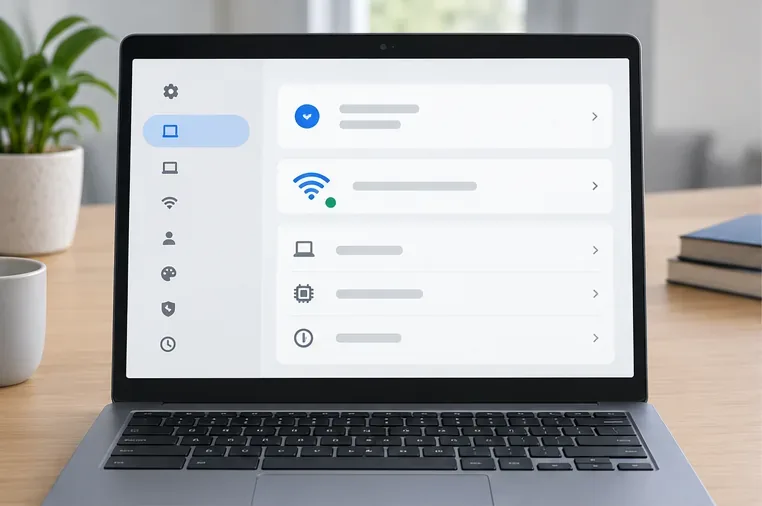
تأكد من أن نظام التشغيل ChromeOS محدّث وأن جهاز Chromebook لديه اتصال شبكة مستقر. -
الخطوة الثانية: افتح إحدى الخدمات المدعومة في متصفح كروم
افتح الموقع الرسمي لخدمة GeForce NOW أو Xbox Cloud Gaming . أما بالنسبة لخدمة Amazon Luna، فاتبع رابط Luna الموجود في دليل Epic لأجهزة Chromebook ، وتأكد من توفر الخدمة في بلدك. استخدم موقع الخدمة الرسمي واتبع تعليمات المتصفح المرفقة؛ ولا تقم بتنزيل برامج تثبيت Chromebook من مواقع غير رسمية.
إذا كنتَ مترددًا بشأن الخدمة التي يجب تجربتها أولًا، فاختر خدمةً متوفرة رسميًا في منطقتك وتدعم وحدة تحكم لديك بالفعل. تُعدّ خدمة Xbox Cloud Gaming خيارًا مناسبًا للتجربة أولًا إذا كانت لعبة Fortnite متاحةً لحسابك، حيث تُدرج Xbox لعبة Fortnite ضمن الخدمات التي يُمكن لعبها دون الحاجة إلى اشتراك Game Pass مدفوع.
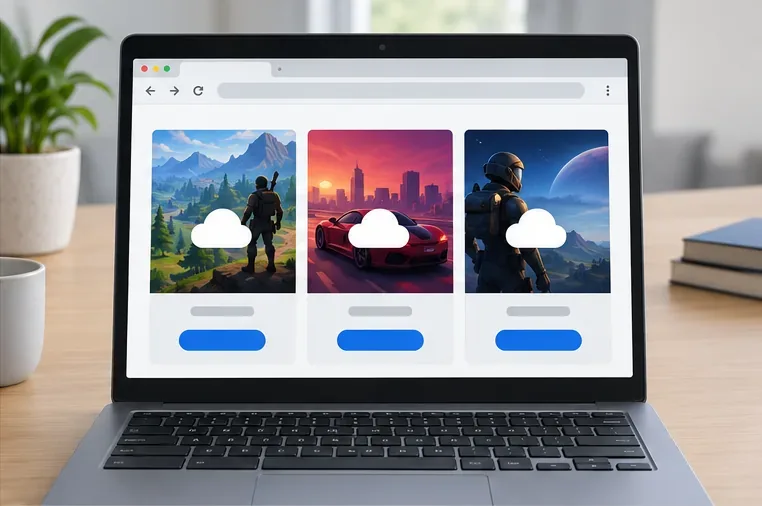
تختلف كتالوجات الألعاب السحابية باختلاف مزود الخدمة؛ ابحث عن خدمة Fortnite. -
الخطوة 3: قم بتسجيل الدخول واستخدم حساب Epic Games الصحيح
سجّل الدخول إلى خدمة التخزين السحابي باستخدام الحساب المطلوب، ثم ابحث عن لعبة Fortnite في كتالوج الألعاب. عندما تطلب منك الخدمة ربط حسابك أو تسجيل الدخول إلى Epic Games، استخدم حساب Epic نفسه الذي يحتوي على تقدمك في Fortnite وعناصرك. إذا كنت تستخدم حسابات Epic مختلفة على منصات أخرى، فتوقف مؤقتًا وتأكد من الحساب المرتبط قبل المتابعة. تُشير Epic إلى أن التقدم والمشتريات مرتبطة بحساب Epic المرتبط، بينما لا تنتقل عملات V-Bucks بين جميع المنصات.
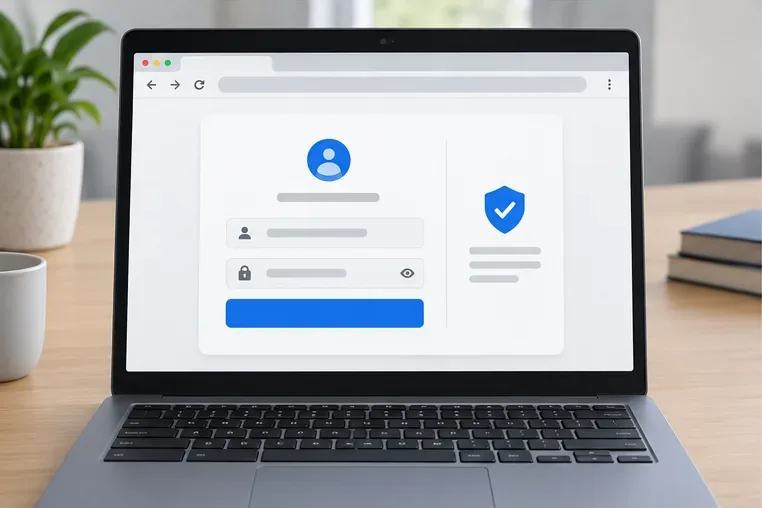
استخدم حساب Epic Games المرتبط بالفعل بتقدمك في لعبة Fortnite. -
الخطوة الرابعة: شغّل لعبة فورتنايت وابدأ البث المباشر
اختر Fortnite من القائمة، ثم حدد خيار التشغيل أو بدء التشغيل من مزود الخدمة. انتظر حتى تبدأ جلسة السحابة؛ قد تظهر شاشة قائمة الانتظار أو شاشة الإعداد حسب مزود الخدمة والخطة. بمجرد فتح اللعبة، اتبع التعليمات الظاهرة على الشاشة للمتابعة. لستَ بحاجة إلى تنزيل ملفات اللعبة على جهاز Chromebook، ولكن ستستخدم الجلسة اتصالك بالإنترنت طوال مدة تشغيلها.
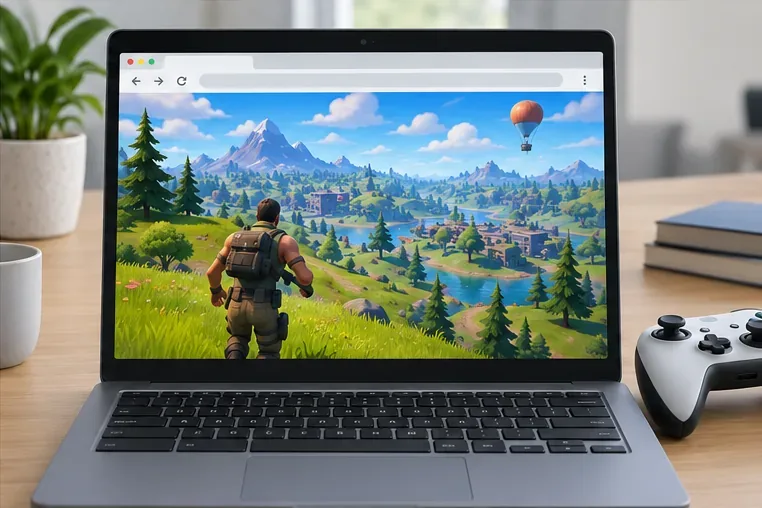
تظهر لعبة فورتنايت في المتصفح كبث مباشر من خدمة الألعاب السحابية. -
الخطوة 5: قم بتوصيل وحدة تحكم أو إعداد مدخلاتك
لتوصيل وحدة التحكم، قم بتوصيلها عبر منفذ USB أو قم بإقرانها من خلال الإعدادات > بلوتوث ، ثم تأكد من أن خدمة التخزين السحابي تتعرف عليها. تُدرج NVIDIA وحدات تحكم Xbox اللاسلكية، وPlayStation DualShock 4، وPlayStation DualSense لخدمة GeForce NOW على أجهزة Chromebook. يدعم متصفح Xbox حاليًا وحدة تحكم Xbox اللاسلكية كوحدة تحكم المتصفح المدعومة رسميًا. قد تعمل أجهزة أخرى، ولكن يُرجى مراجعة قائمة التوافق الحالية لمزود الخدمة قبل الشراء.
يمكن أن تكون لوحة المفاتيح ولوحة اللمس المدمجتان في جهاز Chromebook، أو الفأرة الخارجية، مريحةً أيضًا إذا كان مزود الخدمة واللعبة يدعمانها. إذا لم يستجب أحد المدخلات، فجرّب وحدة تحكم مدعومة وراجع إرشادات الجهاز الخاصة بالخدمة. يمكنك ضبط عناصر التحكم وحساسية Fortnite من إعدادات اللعبة بعد بدء الجلسة.
اجعل تجربة اللعب السحابي في فورتنايت أكثر سلاسة
- استخدم كابل إيثرنت أو شبكة واي فاي بتردد 5 جيجاهرتز. توصي NVIDIA باستخدام هذه الخيارات لخدمة GeForce NOW. اجلس بالقرب من جهاز التوجيه (الراوتر) إذا كنت تستخدم شبكة واي فاي.
- أوقف التنزيلات الكبيرة والبث المباشر مؤقتًا. قد تتنافس الأجهزة الأخرى التي تستخدم نفس الاتصال على النطاق الترددي.
- قم بتخفيض جودة البث إذا كان الفيديو يتقطع. جرب دقة أقل مثل 720 بكسل، ثم ارفعها بعد استقرار البث.
- أغلق علامات التبويب والتطبيقات غير المستخدمة. سيساعد ذلك على تحرير موارد النظام لمتصفح كروم لفك تشفير بث الفيديو.
- تحقق من الخدمة والمنطقة. إذا لم تكن لعبة Fortnite موجودة أو لم تبدأ الجلسة، فتأكد من أن مزود الخدمة يدعم بلد حسابك وتحقق من حالة الخدمة الحالية.
مشاكل شائعة في لعبة فورتنايت على أجهزة كروم بوك
البث غير واضح أو يتجمد باستمرار
اقترب من جهاز التوجيه أو استخدم شبكة واي فاي بتردد 5 جيجاهرتز أو إيثرنت. أوقف التنزيلات الأخرى مؤقتًا وخفّض دقة البث. إذا بدت سرعة الإنترنت كافية ولكنك ما زلت تشعر بتأخير في التحميل، فقد يكون مسار الاتصال أو زمن الاستجابة هو المشكلة؛ فسرعة الإنترنت (ميغابت في الثانية) وحدها لا تكفي لقياس سرعة الاستجابة.
لا تظهر لعبة فورتنايت في قائمة الألعاب.
تحقق من قائمة خدمات Chromebook الحالية لدى Epic وتأكد من أن مزود الخدمة يدعم بلدك. جرّب صفحة الخدمة الرسمية في متصفح Chrome مُحدّث، ثم سجّل الخروج ثم سجّل الدخول مرة أخرى إذا بدا لك الكتالوج غير مكتمل.
وحدة التحكم الخاصة بي متصلة لكن لعبة فورتنايت تتجاهلها
أعد توصيله، وأعد تحميل جلسة السحابة، وتأكد من أن وحدة التحكم مدرجة ضمن الأجهزة المدعومة للتشغيل عبر المتصفح لدى هذا المزود. يمكن أن يساعد منفذ USB في تحديد ما إذا كانت المشكلة تتعلق بإقران البلوتوث أو بتوافق الخدمة.
الأسئلة الشائعة
هل يمكنك لعب فورتنايت على جهاز كروم بوك مجاناً؟
لعبة فورتنايت مجانية. تؤكد إكس بوكس أنه يمكن بث فورتنايت من متصفحها دون الحاجة إلى اشتراك مدفوع في جيم باس في المناطق المدعومة. مع ذلك، لا تزال متطلبات توفر خدمة التخزين السحابي وشروط الحساب وحدود الخطة تختلف، لذا يُرجى مراجعة مزود الخدمة الذي تختاره.
هل يمكنك تثبيت لعبة Fortnite مباشرة على نظام التشغيل ChromeOS؟
تشير صفحة دعم Epic إلى أن متجر Epic Games لا يدعم أجهزة Chromebook. وتتمثل خيارات Chromebook المدعومة حاليًا من Epic في الألعاب السحابية عبر GeForce NOW أو Xbox Cloud Gaming أو Amazon Luna.
هل ستظهر أشكالي وتقدمي؟
ستظهر هذه العناصر عند استخدام حساب Epic Games المرتبط بحساباتك الأخرى على منصات Fortnite. وتؤكد Epic أن عمليات الشراء والتقدم تُشارك عبر الحساب المرتبط، باستثناء عملات V-Bucks لأنها لا تنتقل بين جميع المنصات.





