كيفية لعب فالورانت على نظام ماك (دليل 2026)
لا يمكنك تثبيت نسخة أصلية من لعبة Valorant على نظام macOS. تُدرج شركة Riot نظامي التشغيل Windows 10 وWindows 11 ضمن الأنظمة المدعومة، وتنص متطلباتها الحالية على عدم دعم الألعاب السحابية والأجهزة الافتراضية. إذا كان لديك جهاز Mac متوافق بمعالج Intel، فيمكن لمساعد Boot Camp من Apple تثبيت Windows 10 لتجربة تشغيل اللعبة عليه. أما على أجهزة Mac بمعالجات Apple Silicon، فلا يوجد خيار Boot Camp أو حل بديل مدعوم من Riot يعتمد على أجهزة افتراضية أو سحابية.
تنبيه هام لعام 2026: إصدار ويندوز المُوثّق في Boot Camp هو ويندوز 10، وقد أوقفت مايكروسوفت الدعم القياسي لويندوز 10 في 14 أكتوبر 2025. لا تزال متطلبات Riot تُشير إلى ويندوز 10، لكن هذا لا يُعيد تفعيل تحديثات الأمان من مايكروسوفت. لذا، يُرجى قراءة تفاصيل المفاضلة قبل تقسيم جهاز Mac الخاص بك.
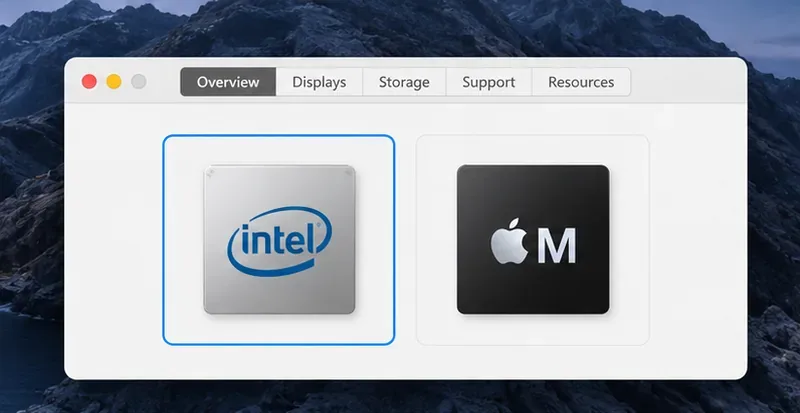
أي أجهزة ماك لديها مسار قابل للتطبيق؟
| ماك أو إعداد | ما الذي تتوقعه |
|---|---|
| متوافق مع أجهزة ماك من إنتل | يُمكن لبرنامج Boot Camp تثبيت نظام التشغيل Windows 10 على أجهزة Intel المتوافقة. وتُشير شركة Riot إلى أن نظام Windows 10 (بمعمارية 64 بت، الإصدار 19041 أو أحدث) مُدرج ضمن متطلباتها. ولم تعد Microsoft تُقدّم تحديثات أمنية قياسية لنظام Windows 10. |
| ماك أبل سيليكون | برنامج Boot Camp غير متوفر. تقول شركة Riot إن معالجات ARM غير مدعومة، كما أن صفحة الدعم الخاصة بها لا تدعم الأجهزة الافتراضية والألعاب السحابية. |
| Parallels أو VMware أو جهاز كمبيوتر للألعاب السحابية | لا تدعم شركة Riot الأجهزة الافتراضية أو الألعاب السحابية للعبة Valorant. لذا، لا تشترك في الخدمة متوقعًا أن تعمل هذه الميزة. |
| جهاز الكمبيوتر الشخصي الخاص بك الذي يعمل بنظام ويندوز | يمكنك تجربة البث المباشر من جهاز الكمبيوتر الخاص بك، مع تشغيل اللعبة عليه بنظام ويندوز. لا تضمن شركة Riot توافق تطبيقات اللعب عن بُعد التابعة لجهات خارجية، لذا اعتبر هذا حلاً غير مؤكد. |
تتطلب متطلبات Riot أيضًا DirectX 11، ومعالجًا يدعم SSE 4.2 أو AVX، وذاكرة وصول عشوائي (RAM) بسعة 4 جيجابايت، وذاكرة فيديو (VRAM) بسعة 1 جيجابايت على الأقل في حال استخدام بطاقة رسومات منفصلة. ويؤثر عمر جهاز Mac ونوعه على مدى توافق برامج تشغيل Windows وبطاقة الرسومات مع هذه المتطلبات.
كيفية تشغيل لعبة فالورانت على جهاز ماك بمعالج إنتل باستخدام برنامج بوت كامب
1. تأكد من أن جهاز Mac الخاص بك مؤهل
اختر قائمة Apple > حول هذا الـ Mac وتحقق مما إذا كان المعالج من نوع Intel. ثم قارن الطراز المحدد بقائمة طرازات Boot Camp من Apple . يُذكر أن Boot Camp مخصص فقط لأجهزة Mac التي تعمل بمعالجات Intel المدعومة؛ ولا يقوم بتثبيت Windows على أجهزة Mac من سلسلة M.
2. قم بعمل نسخة احتياطية من جهاز Mac الخاص بك وقم بإعداد نظام التشغيل Windows
قم بعمل نسخة احتياطية من ملفاتك المهمة قبل تغيير أقسام القرص. ثبّت تحديثات macOS المتاحة، وصّل جهاز Mac الخاص بك بمصدر الطاقة، وتأكد من أن قرص بدء التشغيل يحتوي على مساحة خالية لا تقل عن 64 جيجابايت ؛ وتوصي Apple بمساحة 128 جيجابايت أو أكثر للحصول على تجربة أفضل وتحديثات Windows. تتطلب بعض الطرازات أيضًا محرك أقراص USB خارجي بسعة 16 جيجابايت على الأقل.
توفر Apple برنامج Boot Camp مع صورة تثبيت كاملة لنظام Windows 10 بنظام 64 بت. يمكنك الحصول على ملف ISO من صفحة تنزيل Windows 10 على موقع Microsoft . يُرجى العلم أن تنزيل Windows لا يُغني عن الترخيص؛ لذا استخدم ترخيص Windows ساري المفعول وتحقق من شروط التفعيل الحالية لدى Microsoft.
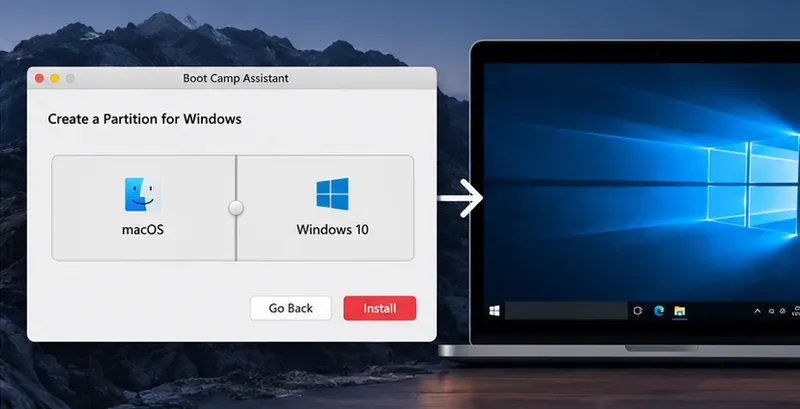
3. تثبيت نظام التشغيل ويندوز باستخدام مساعد Boot Camp
- افتح التطبيقات > الأدوات المساعدة > مساعد معسكر التدريب .
- اتبع تعليمات المساعد لاختيار ملف ISO الخاص بنظام ويندوز وإنشاء قسم ويندوز. اختر حجمه بعناية: تُشير آبل إلى أنه لا يمكنك تغيير حجمه لاحقًا من خلال عملية الإعداد هذه.
- عندما يسألك برنامج تثبيت ويندوز عن مكان التثبيت، اختر قسم BOOTCAMP . لا تقم بمسح أو تغيير قسم macOS.
- بعد بدء تشغيل نظام التشغيل Windows، أكمل برنامج تثبيت Boot Camp لتثبيت برامج تشغيل دعم Windows الخاصة بنظام Mac، ثم أعد التشغيل عند مطالبتك بذلك.
لاختيار نظام التشغيل لاحقًا، أعد تشغيل الجهاز واضغط باستمرار على مفتاح Option (⌥) أثناء بدء التشغيل، ثم حدد Windows أو macOS. تغطي تعليمات Boot Camp الكاملة من Apple المتطلبات الخاصة بكل طراز.
4. قم بتنزيل لعبة Valorant من Riot على نظام التشغيل Windows
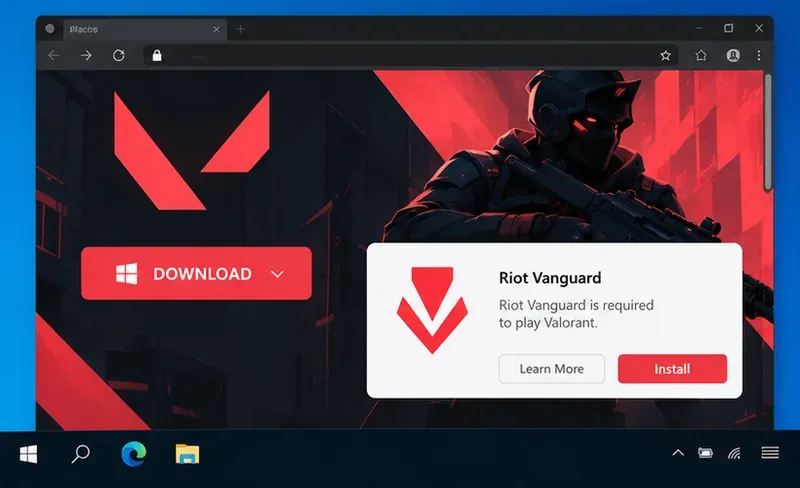
بعد تشغيل نظام ويندوز، تأكد من أن النظام يفي بمتطلبات شركة Riot وأن لديه أحدث برامج تشغيل بطاقة الرسومات. انتقل إلى صفحة تنزيل لعبة Valorant الرسمية ، وسجّل الدخول أو أنشئ حسابًا على Riot، ثم شغّل برنامج التثبيت. اتبع التعليمات التي تظهر على برنامج Riot Client وVanguard؛ وأعد تشغيل ويندوز إذا طلب منك برنامج التثبيت ذلك. نزّل اللعبة فقط من موقع Riot الرسمي.
ما يمكن لمالكي أجهزة ماك المزودة بمعالجات أبل سيليكون فعله
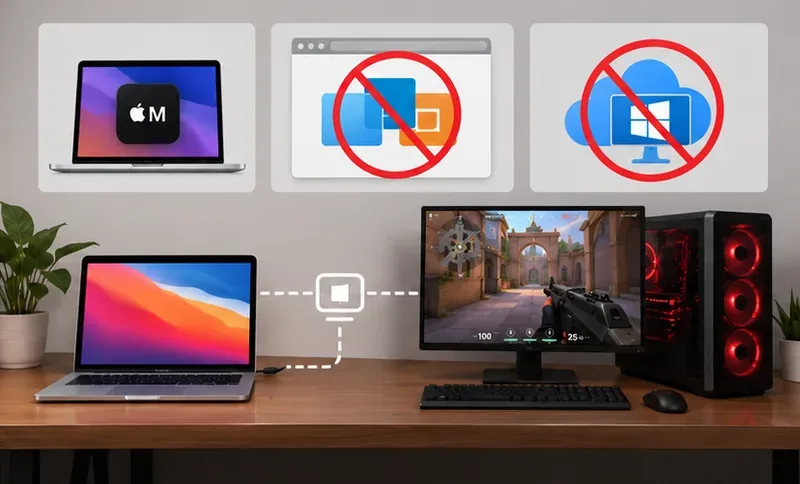
لا يتوفر برنامج Boot Camp على أجهزة Mac من سلسلة M. كما أن تثبيت نظام Windows في Parallels أو VMware لا يُنشئ إعدادًا مدعومًا للعبة Valorant: إذ تنص إرشادات الدعم الحالية لشركة Riot صراحةً على أن الأجهزة الافتراضية والألعاب السحابية غير مدعومة، كما أنها تُصنّف معالجات ARM على أنها غير مدعومة ضمن متطلبات تشغيل اللعبة على أجهزة الكمبيوتر.
إذا كنت تمتلك بالفعل جهاز كمبيوتر ألعاب يعمل بنظام ويندوز، فقد يتيح لك برنامج اللعب عن بُعد عرض هذا الجهاز والتحكم به من جهاز ماك الخاص بك أثناء تشغيل اللعبة عليه. يختلف هذا عن تثبيت لعبة Valorant على نظام macOS، ولا تُعتبر Riot Games البث عن بُعد من جهات خارجية إعدادًا مدعومًا. كما أن جودة الاتصال وتأخر الاستجابة قد يُصعّبان لعب ألعاب التصويب التنافسية. للحصول على إعداد موثوق به ومعتمد من Riot Games، استخدم جهاز كمبيوتر يعمل بنظام ويندوز ويلبي متطلبات اللعبة.
الأسئلة الشائعة
هل يمكنني تشغيل لعبة Valorant على جهاز Mac من نوع Apple Silicon M1 أو M2 أو M3 أو أحدث؟
لا توجد نسخة أصلية من نظام macOS أو طريقة محلية مدعومة من Riot لأجهزة Apple Silicon. يدعم Boot Camp معالجات Intel فقط، بينما تُصرّح Riot بأن معالجات ARM والألعاب السحابية والأجهزة الافتراضية غير مدعومة.
هل تعمل لعبة Valorant على برنامج Parallels أو VMware؟
لا تدعم شركة Riot الأجهزة الافتراضية للعبة Valorant. لذا، فإن تثبيت نظام Windows افتراضياً ليس حلاً موثوقاً.
هل لا يزال برنامج التدريب العسكري خيارًا جيدًا في عام 2026؟
هذه هي الطريقة الوحيدة الموثقة لتثبيت نظام ويندوز محليًا على أجهزة ماك بمعالجات إنتل المتوافقة، لكن تعليمات Boot Camp من آبل تُثبّت ويندوز 10. أنهت مايكروسوفت دعمها القياسي لويندوز 10 في 14 أكتوبر 2025. لا تزال صفحة المواصفات الحالية لشركة Riot تُدرج ويندوز 10، لذا قد تُلبي اللعبة متطلبات نظام التشغيل المعلنة من Riot حتى وإن كان نظام التشغيل يفتقر إلى التحديثات الأمنية القياسية. ضع في اعتبارك هذا التنازل الأمني قبل استخدام القسم للعب عبر الإنترنت بشكل منتظم.
مصادر رسمية
- أبل: تثبيت ويندوز 10 على جهاز ماك الخاص بك باستخدام مساعد Boot Camp
- شركة Riot Games: الحد الأدنى من مواصفات الكمبيوتر الشخصي والمواصفات الموصى بها، بما في ذلك الإعدادات غير المدعومة
- مواصفات لعبة Valorant على الكمبيوتر الشخصي من Riot Games:
- مايكروسوفت: انتهى دعم نظام التشغيل ويندوز 10 في 14 أكتوبر 2025
- Riot Games: تحميل لعبة Valorant الرسمية





