كيفية كتم تعابير التكتيكيين وتقليل المؤثرات الصوتية في لعبة TFT
كيفية كتم تعابير التكتيكيين وتقليل المؤثرات الصوتية في لعبة TFT
لكتم صوت ردود فعل أحد اللاعبين في لعبة TFT على الكمبيوتر، انقر على أيقونة مكبر الصوت الخاصة به أثناء المباراة. ولخفض مستوى أصوات العناصر التجميلية المتكررة، خفّض مستوى المؤثرات الصوتية داخل اللعبة إذا كان إصدارك يحتوي على عنصر تحكم منفصل. لكتم جميع الأصوات من اللعبة مع إبقاء الموسيقى أو المكالمة قيد التشغيل، اكتم صوت تطبيق اللعبة النشط في مُخَلِّط الصوت في نظام ويندوز. تؤثر هذه الخيارات على أمور مختلفة: فكتم صوت لاعب لا يضمن اختفاء جميع حركات التكتيكيين أو أصوات العناصر التجميلية.
يُشير دليل الإبلاغ عن اللاعبين في لعبة TFT من Riot إلى أن خاصية التحكم في مكبر الصوت على الكمبيوتر تُخفّض صوت رسائل اللاعب وإشاراته وتفاعلاته التعبيرية. ولا تُصنّف Riot هذه الخاصية على أنها كتم شامل لجميع الرسوم المتحركة، أو الانفجارات، أو الضربات القاضية، أو المؤثرات الصوتية. تتيح لك الخيارات أدناه تحديد مستوى الصوت الذي ترغب في خفضه، دون توقع أن يقوم إعداد الاتصال بأكثر مما هو موثق.
ما تريد أن تهدئه
ابدأ من هنا
ما الذي يتغير أيضًا
ردود فعل أحد الخصوم المتكررة
قم بكتم صوت هذا اللاعب من قائمة المباريات على الكمبيوتر الشخصي
تم كتم رسائلهم وإشعاراتهم أيضًا
بعض الأصوات التجميلية المتكررة
قم بخفض مستوى التحكم المنفصل في المؤثرات الصوتية، إن وجد.
قد تصبح الأصوات الأخرى في تلك الفئة أكثر هدوءًا.
جميع أنظمة الصوت TFT على نظام التشغيل ويندوز
قم بكتم صوت تطبيق اللعبة النشط في مُخفِّض الصوت
يتم كتم صوت الموسيقى والمؤثرات الصوتية المفيدة في اللعبة أيضًا.
إجراءات دليل التكتيكات الخاص بك
تجنب تفعيل عناصر التحكم الخاصة به
قد تستمر الأصوات التلقائية في التشغيل
الصور المعروضة أدناه هي أمثلة توضيحية. قد تختلف أسماء القوائم ومواقعها باختلاف اللعبة وإصدار نظام التشغيل ويندوز.
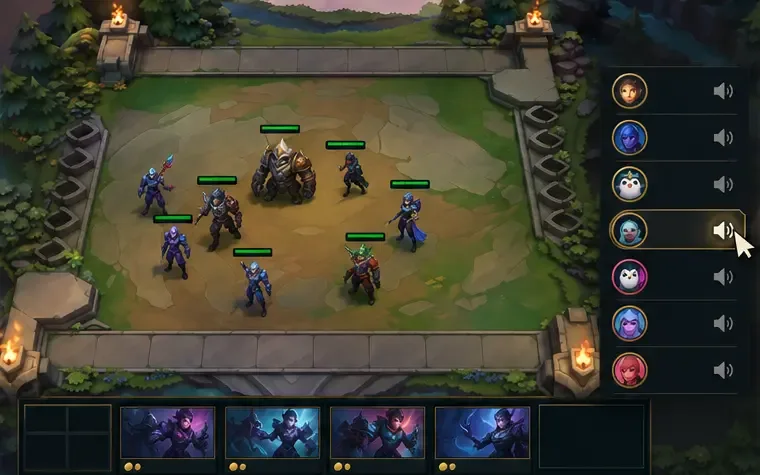
كتم ردود فعل أحد اللاعبين على الكمبيوتر الشخصي
أثناء المباراة، ابحث عن قائمة اللاعبين.
انقر على أيقونة مكبر الصوت في صف اللاعب الذي تريد كتم ردود أفعاله.
راقب ردة فعل اللاعب التالية وتأكد مما إذا كان الصوت المشتت سيتوقف أيضاً.
انقر على أيقونة مكبر الصوت بجوار اللاعب الذي تريد كتم ردود فعله.
تُوثّق شركة Riot تأثير هذا التحكم بكتم رسائل اللاعب وإشاراته وتفاعلاته التعبيرية . وهذا يجعله الخيار الأمثل عندما ترغب في إيقاف تفاعلات أحد الخصوم مع الحفاظ على صوت المباراة العادي. تذكر أنك ستفقد أيضًا إشارات ورسائل ذلك اللاعب، وهو أمرٌ بالغ الأهمية في الأنماط التي تتطلب التنسيق مع زميل في الفريق.
يشرح الدليل آلية عمل اللعبة على الكمبيوتر، ويشير إلى أن ميزة الإبلاغ داخل اللعبة في TFT متاحة لمستخدمي الكمبيوتر. لكنه لا يوضح طريقة مماثلة لكتم صوت لاعب آخر على الهاتف، لذا لا تفترض أن أيقونة مكبر الصوت على الكمبيوتر لها نفس وظيفة كتم الصوت على الهاتف. إذا كان إصدارك يوفر خيار كتم الصوت على الهاتف، فاقرأ وصفه قبل الاعتماد عليه.
خفض مستوى المؤثرات الصوتية لشاشة TFT دون كتم صوت اللعبة بالكامل
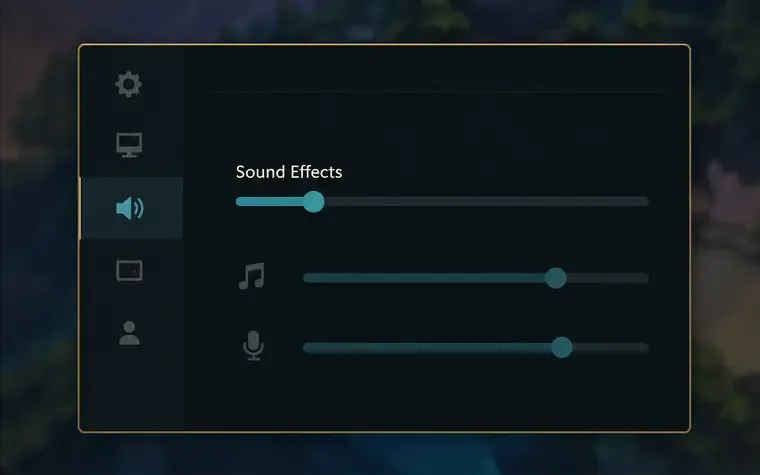
افتح الإعدادات في المباراة الجارية وابحث عن عناصر التحكم في الصوت. إذا كان إصدار اللعبة لديك يعرض شريط تمرير منفصلًا للمؤثرات الصوتية ، فقم بتخفيضه قليلًا، ثم استمع إلى صوت التكتيكي نفسه في جولة أخرى. اضبط عنصر تحكم واحدًا في كل مرة لتحديد التغيير. إذا تم ضبط شريط تمرير مؤثرات معينة على الصفر، فقد تُفقد أصوات اللعبة الأخرى المخصصة لتلك الفئة أيضًا.
إذا ظهر عنصر تحكم منفصل للمؤثرات الصوتية في نسختك، فقم بخفضه تدريجياً واختبر نفس الصوت.
تُحدد قائمة ميزات إمكانية الوصول في الإصدار المباشر من Riot عناصر التحكم المتعددة في مستوى الصوت للعبة TFT. لكنها لا تنشر قائمة كاملة بمسميات أشرطة التمرير الحالية، ولا تُخصص كل صوت تجميلي لقناة معينة. لذا، استخدم إعدادًا منفصلاً للمؤثرات كتعديل عملي للاختبار، وليس كضمان بأن كل رقصة أو صوت حركة أو صوت انفجار أو حركة قاضية ستتبعه.
إذا كانت الموسيقى هي المشكلة، فغيّر إعدادات التحكم بالموسيقى إن وُجدت. إذا كان أحد المؤثرات الصوتية يُشتت الانتباه، فلا تفترض أنه ينتمي إلى فئة الصوت؛ استمع بعد تغيير أحد أشرطة التمرير وتحقق من النتيجة. أعد القيمة الأصلية إذا أدى التغيير إلى إزالة الأصوات التي لا تزال ترغب بها.
كتم صوت جميع الأصوات من شاشة TFT في خلاط الصوت في نظام ويندوز
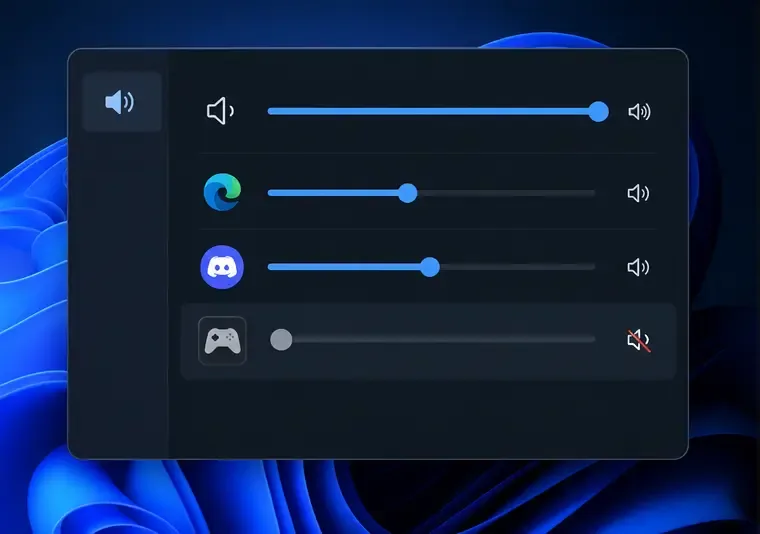
عندما ترغب في كتم صوت المباراة مع الاستمرار في تشغيل الصوت من المتصفح أو مشغل الموسيقى أو المكالمات الصوتية، استخدم التحكم في مستوى الصوت لكل تطبيق على حدة. أثناء تشغيل اللعبة، افتح قائمة ابدأ > الإعدادات > النظام > الصوت > مُخَلِّط الصوت . في نظام التشغيل ويندوز 11، يمكنك أيضًا النقر بزر الماوس الأيمن على أيقونة الصوت في شريط المهام وفتح مُخَلِّط الصوت. ضمن التطبيقات، حدد موقع التطبيق الذي يُشغِّل صوت المباراة، ثم اكتم صوته أو اضبط مستوى الصوت على الصفر.
قم بكتم صوت التطبيق الذي يُصدر صوت المباراة؛ واترك أشرطة التمرير الخاصة بالتطبيقات الأخرى دون تغيير.
تؤكد مايكروسوفت أن مُخَلِّط الصوت يحتوي على عناصر تحكم فردية في مستوى صوت كل تطبيق، وأنه يُمكن كتم صوت أي تطبيق على حدة. إذا لم تكن متأكدًا من الصف المُخصَّص للعبة TFT، فقم بإجراء تغيير مؤقت بسيط على أحد أشرطة التمرير الخاصة بالألعاب المُحتملة، وتحقق مما إذا كان صوت المباراة يتغير. قد يختلف اسم التطبيق المعروض. أبقِ المباراة قيد التشغيل أثناء التحقق، لأن التطبيق الذي لا يُصدر صوتًا حاليًا قد لا يظهر في القائمة.
يؤدي هذا إلى كتم الصوت بالكامل من التطبيق المحدد، بما في ذلك الموسيقى والإشارات الصوتية. ولا يُوقف المباراة مؤقتًا أو يُخفي ردود الفعل المرئية. إذا كنت ترغب فقط في تقليل التأثير، فإن التحكم في فئة اللعبة يُعد خيارًا أكثر دقة. أما على الأجهزة المحمولة، فإن أزرار التحكم في مستوى صوت الوسائط في الجهاز تُعتبر حلاً احتياطيًا عامًا وقد تؤثر على الوسائط الأخرى؛ فهي ليست تحكمًا خاصًا بكل لعبة.
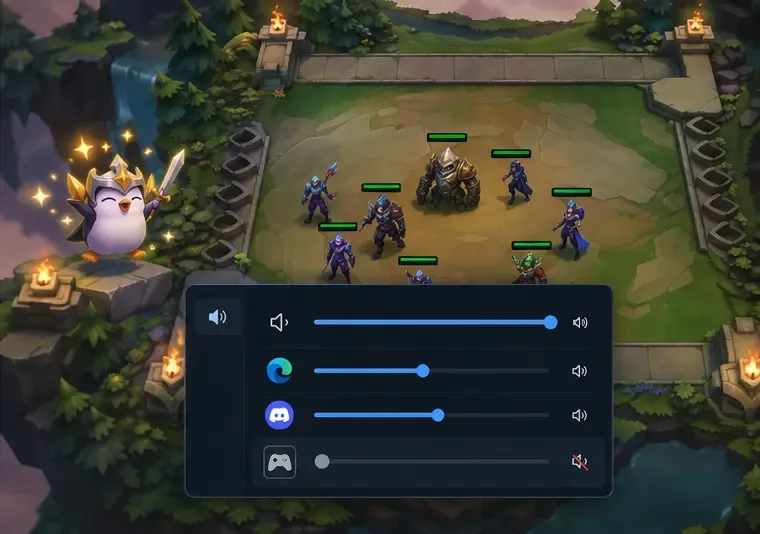
يؤدي كتم صوت التطبيق إلى كتم صوت اللعبة بينما تبقى المباراة ورسومها المتحركة معروضة على الشاشة.
قلل من الأصوات الصادرة من تكتيكاتك الخاصة
إذا كان الضجيج صادرًا من شخصيتك، فلن يُجدي كتم صوت الخصم نفعًا. يُشير دليل التكتيكيين من Riot إلى أن لاعبي الكمبيوتر الشخصي يُمكنهم تفعيل إجراءات التكتيكيين باستخدام Ctrl + 1 أو 2 أو 3 ؛ أما على الأجهزة المحمولة، فتوجد أيقونة الإجراء في الزاوية العلوية اليسرى. قد يُساعدك تجنُّب الإجراء اليدوي على منع تفعيله مُجددًا، ولكنه لن يُزيل بالضرورة أصوات الخمول أو الحركة أو الأصوات التجميلية التلقائية.
تتضمن بعض عناصر التجميل الخاصة بالشخصيات التكتيكية مؤثرات بصرية أو صوتية إضافية: تشير شركة Riot إلى أن الشخصيات الصغيرة (Chibis) قد تحتوي على تأثير انفجار أو حركة قاضية، بينما يمكن للشخصيات التكتيكية غير المقيدة (Unbound Tacticians) أن تمتلك تعابير وحركات وحركات قاضية مخصصة. يمكنك تجربة شخصية تكتيكية تمتلكها بالفعل لتحديد ما إذا كان أحد عناصر التجميل هو مصدر المشكلة. لا داعي لشراء عنصر تجميلي آخر لمجرد تجربة حل بديل للصوت، كما أن المصادر الرسمية التي تمت مراجعتها هنا لا تُشير إلى وجود شريط تمرير خاص بمستوى صوت الشخصيات التكتيكية فقط.
تحقق مما تغير
اختبر نفس عامل التشتيت بعد كل تعديل بدلاً من الاعتماد على فترة صمت قصيرة. ابحث عن هذه النتائج المنفصلة:
كتم صوت اللاعب: يتم كتم ردود فعل اللاعب المحدد ورسائله وإشاراته؛ ويجب أن يبقى صوت المباراة العادي.
التحكم في المؤثرات: الصوت الذي تقوم بفحصه يكون أكثر هدوءًا، بينما قد تتغير الأصوات الأخرى في نفس الفئة أيضًا.
كتم صوت تطبيقات ويندوز: يتوقف صوت شاشة TFT بينما يظل تطبيق آخر مسموعًا؛ ويمكن أن تظل الرموز التعبيرية والرسوم المتحركة المرئية تظهر.
أفعالك الخاصة: يتوقف الإجراء الذي يتم تشغيله يدويًا عندما لا تقوم بتشغيله، ولكن قد تستمر الأصوات التلقائية.
إذا استخدمتَ مُخَلِّط الصوت في ويندوز كحلٍّ مؤقت، فارفع شريط تمرير التطبيق أو ألغِ كتم الصوت عندما تريد استعادة صوت اللعبة. إذا بدا أن تأثيرًا ما لم يتأثر بشريط التمرير داخل اللعبة، فدوِّن النظام الأساسي، وإصدار اللعبة، والشخصية التكتيكية، والإجراء، والإعداد الذي غيّرته قبل الاتصال بدعم Riot. اعتبارًا من 17 أكتوبر 2026، توثِّق الأدلة الرسمية المذكورة أعلاه كتم صوت اللاعب وعناصر التحكم المنفصلة في مستوى الصوت، لكنها لا تضمن وجود زر واحد يُزيل جميع أصوات ورسوميات الشخصية التكتيكية.