دليل الزهور التي تعشق الشمس

شرحٌ لأنواع الزهور التي تحب الشمس، مع خيارات النباتات، وخطوات الزراعة، ونصائح العناية، والأخطاء التي يجب تجنبها، وإجابات الأسئلة الشائعة للحصول على حديقة أكثر صحة.
باختصار: تتوفر ميزة 120 إطارًا في الثانية فقط عندما يوفر برنامج PUBG MOBILE الخاص بجهازك هذا الإعداد. قم بتحديث اللعبة الرسمية، ثم افتح الإعدادات ، ومنها صفحة الرسومات أو الرسومات والصوت، ثم اختر أعلى خيار لمعدل الإطارات المحدد بوضوح بـ 120 إطارًا في الثانية . إذا لم يكن هذا الخيار متاحًا، فهذا يعني أن شاشة 120 هرتز أو معالج الرسوميات المتطور لا يكفيان لتفعيل هذه الميزة؛ استخدم أعلى معدل إطارات تحدده اللعبة لجهازك.
تستطيع شاشة بتردد 120 هرتز تحديث الصورة حتى 120 مرة في الثانية، بينما يُشير معدل الإطارات (FPS) إلى عدد الإطارات التي تُعرضها اللعبة فعليًا. يجب أن تدعم كل من الشاشة واللعبة هذا المعدل العالي. قد تبدو التجربة أكثر سلاسة عند توفره واستمراره، لكنه لا يضمن بالضرورة نسبة فوز أعلى، أو زمن استجابة أقل للشبكة، أو أداءً مستقرًا تمامًا.
تمت مراجعتها مقابل إعلانات PUBG MOBILE الرسمية ومعلومات دعم الأجهزة في 16 أكتوبر 2026. قد تختلف القوائم والأجهزة المؤهلة حسب إصدار العميل وطرازه.
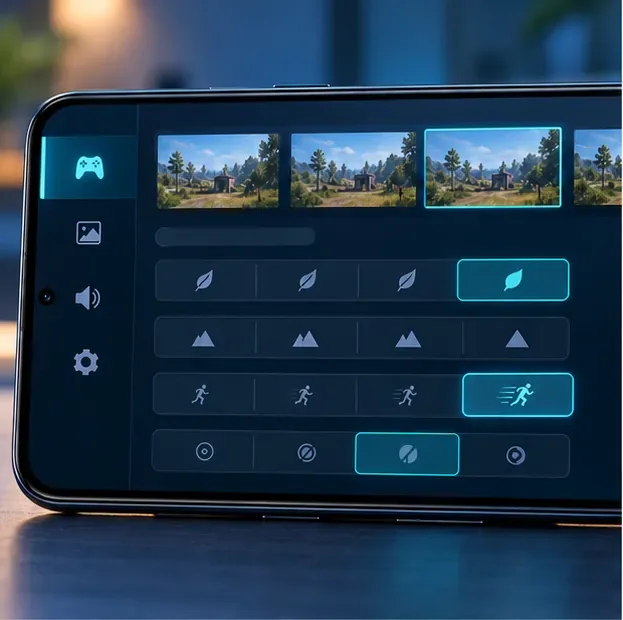
تُتيح لعبة PUBG MOBILE معدلات إطارات عالية على أجهزة مُحددة، وتُوسّع نطاق التوافق تدريجيًا. أعلن إصدارها V4.5 في يوليو 2026 عن توفر معدل 90/120 إطارًا في الثانية على المزيد من الأجهزة. كما أشارت ملاحظات رسمية سابقة إلى إمكانية استخدام معدل 90/120 إطارًا في الثانية ضمن ميزة الرسومات السلسة على أجهزة مُحددة. تُوضح هذه التحديثات سبب عدم دقة قوائم الأجهزة القديمة: فالدعم يعتمد على إصدار اللعبة والطراز المُحدد، وليس فقط على معدل تحديث الشاشة.
استخدم إعدادات اللعبة نفسها للتحقق من التوافق. قد يمتلك الهاتف شاشة بتردد 120 هرتز، ومع ذلك لا يدعم خيار 120 إطارًا في الثانية في لعبة PUBG MOBILE. كما أن المعالج عالي الأداء، أو العلامة التجارية للألعاب، أو شاشة بتردد 144 هرتز، لا تضمن التوافق. وقد يختلف الخيار المتاح بين العملاء في مختلف المناطق أو بعد التحديث.
لا توجد قائمة نماذج عامة مفيدة تُغني عن التحقق من إصدار جهازك الحالي. إذا لم يكن جهازك مدرجًا في قائمة الأجهزة التي تدعم اللعبة، فتجنب تطبيقات "فتح معدل الإطارات" الخارجية، وملفات APK المعدلة، وتعديلات ملفات الإعدادات، وحلول تغيير المنطقة. لا تضمن هذه الحلول معدل إطارات ثابتًا يبلغ 120 إطارًا في الثانية، وقد تُعرّض حسابك أو أمانك للخطر.
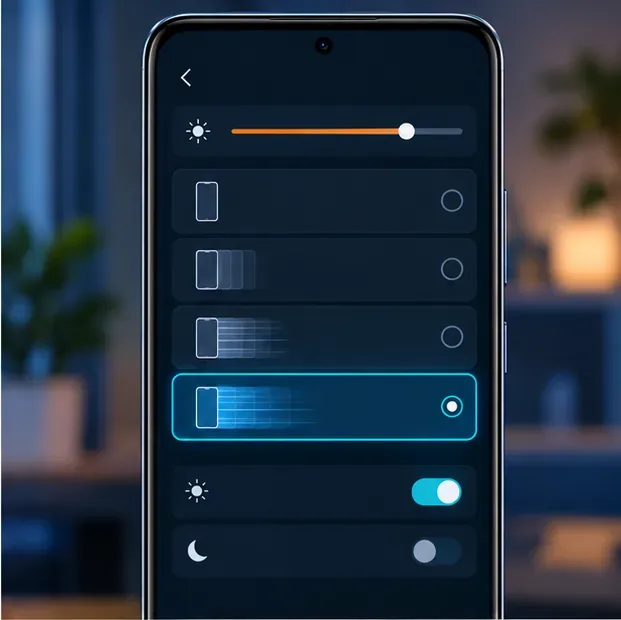
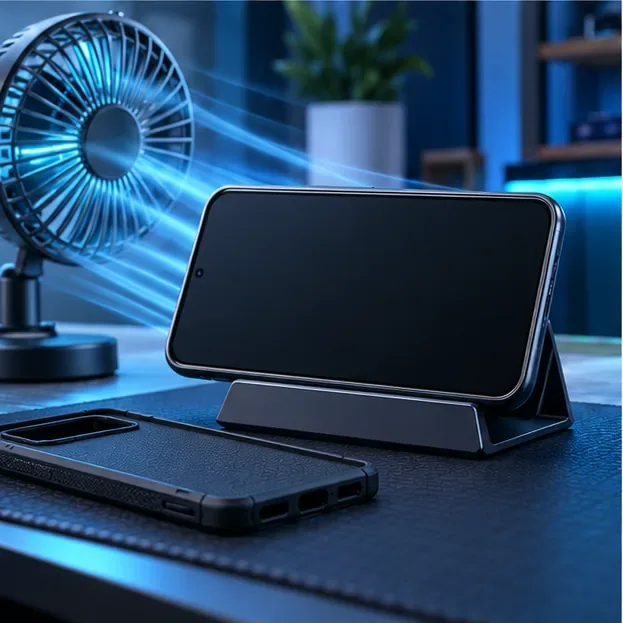
تفعيل الخيار والحفاظ عليه أمران مختلفان. قد يبدأ الهاتف بسرعة عالية ثم يتباطأ مع ارتفاع درجة حرارته، خاصةً خلال الجلسات الطويلة أو أثناء الشحن. جرّب هذه التعديلات واحدة تلو الأخرى لتحديد أيها يُحسّن الأداء.
| ما تراه | ما الذي يجب التحقق منه |
|---|---|
| لا يوجد خيار 120 إطارًا في الثانية | قم بتحديث التطبيق الرسمي، وأعد تشغيله، ثم تحقق من صفحة الرسومات مرة أخرى. جرّب الإعدادات المسبقة التي توفرها اللعبة. إذا لم يظهر معدل 120 إطارًا في الثانية، فهذا يعني أن إصدار اللعبة لم يُفعّله على جهازك؛ اختر أعلى معدل متاح، وتواصل مع دعم اللعبة إذا كنت تعتقد أن الإعداد اختفى بعد التحديث. |
| تبقى اللعبة قريبة من 60 إطارًا في الثانية | تأكد من تحديد معدل 120 إطارًا في الثانية داخل لعبة PUBG MOBILE، ثم تحقق من وضع التحديث العالي وإعدادات توفير الطاقة في هاتفك. على جهاز iPhone ProMotion، تحقق من وضع الطاقة المنخفضة. لا يُعدّ إعداد شاشة بمعدل 120 هرتز وحده دليلاً على أن اللعبة تعمل بمعدل 120 إطارًا في الثانية. |
| ينخفض معدل الإطارات بعد عدة دقائق | اترك الجهاز ليبرد، وأوقف الشحن أثناء الاختبار إذا كان يسخن، وأغلق التطبيقات التي تستهلك موارد كثيرة، وخفّض جودة الصورة مع الإبقاء على أعلى معدل إطارات يسمح به النظام. إذا تحسّن الأداء بعد التبريد، فمن المرجح أن الحرارة كانت السبب. |
| الحركة سلسة لكن اللقطات لا تزال تبدو متأخرة | تحقق من استقرار الشبكة وحساسية التحكم بشكل منفصل. يؤثر معدل الإطارات في الثانية (FPS) على عدد مرات عرض اللعبة للإطارات؛ ولكنه لا يغير وقت استجابة الخادم أو يضبط التصويب تلقائيًا. |
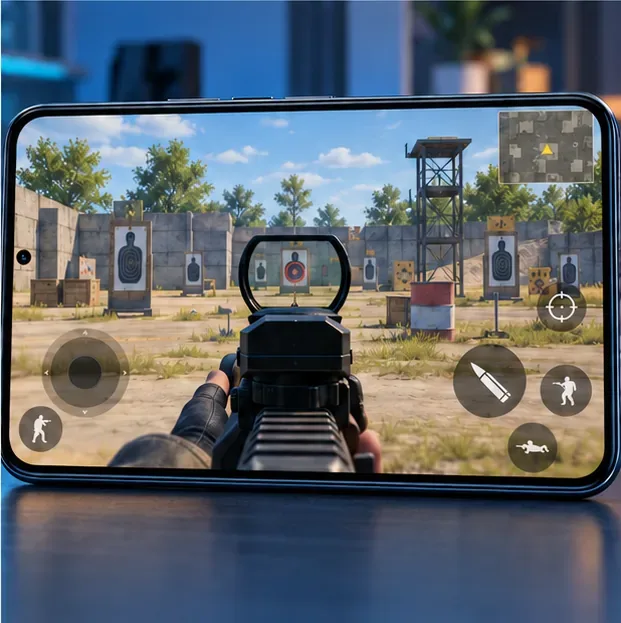
معدل التحديث هو إحدى إمكانيات الشاشة؛ يجب على لعبة PUBG MOBILE تفعيل خيار معدل الإطارات بشكل منفصل لإصدار اللعبة المثبت والجهاز. تحقق من قائمة الإعدادات داخل اللعبة أولاً. إذا لم يكن معدل 120 إطارًا في الثانية متاحًا، فلن تتمكن من إضافة دعم اللعبة المفقود من خلال إعدادات الشاشة أو خيارات المطور.
لا. قد تجعل معدلات الإطارات العالية الحركة تبدو أكثر سلاسة، لكن زمن الاستجابة (ping) هو زمن وصول الشبكة، ويظل التصويب يعتمد على التحكم والممارسة وجودة الاتصال. اختر أعلى معدل إطارات يمكن لجهازك تحمله بشكل مريح؛ فالإعداد المنخفض المستقر أفضل من الانقطاعات المتكررة.
شرحٌ لأنواع الزهور التي تحب الشمس، مع خيارات النباتات، وخطوات الزراعة، ونصائح العناية، والأخطاء التي يجب تجنبها، وإجابات الأسئلة الشائعة للحصول على حديقة أكثر صحة.
لا يوجد في لعبة League of Legends خيار موثق لتفعيل الإشعارات الخاصة بـ Blue Essence فقط. تعرّف على كيفية كتم إشعارات المحتوى الجديد، وتمييز نوافذ مكافآت المهام، وتعديل لافتات نظام التشغيل Windows.
ابدأ بـ 1.0 لحساسية PUBG PC العمودية، ثم تعلم متى يمكن أن تساعد 1.1-1.2 في التحكم في الارتداد وكيفية الحكم على المفاضلة في دقة التصويب.
تعلم كيفية تخصيص عبارات عجلة الدردشة في لعبة Dota 2، واختيار العجلات الأساسية أو الثانوية، والتحقق من مفاتيح الاختصار، وتجنب الخلط بين الدردشة السريعة وخطوط صوت البطل.
افصل عناصر التحكم في القفز والتسلق في لعبة PUBG على الكمبيوتر لتجنب التسلق العرضي. ابحث عن اختصارات لوحة المفاتيح، وخصص مفاتيح مخصصة، واحل التعارضات، واختبر النتيجة.
قارن بين تخطيطات المفاتيح المختصرة الافتراضية والمخصصة البسيطة والمضغوطة للعبة StarCraft: Remastered، مع مدخلات التحديد العملية وتوصيات مجموعات التحكم.
اعثر على أفضل إعداد لنطاق الصوت الديناميكي لسماعات الرأس في لعبة Dota 2، وتعرف على متى يكون الضغط مفيدًا، وقم بضبط الصوت للحصول على إشارات واضحة دون معارك جماعية صاخبة للغاية.
قم بإصلاح الأخطاء الحرجة في لعبة League of Legends عند التشغيل عن طريق فحص الطبقات، وإصلاح ملفات اللعبة، وتحديث برامج التشغيل، واختبار تعارضات التكوين والخدمة.
ابدأ بخط أساسي عملي لسرعة الماوس في لعبة StarCraft: Remastered، ثم اضبط الحساسية لاختيار الوحدات بدقة، والنقر على الخريطة المصغرة، والتمرير.
حل مشكلة توقف لعبة Dota 2 عند الاتصال بمنسق اللعبة. تحقق من وجود مشكلة في الخدمة، وأعد تشغيل Steam، واختبر اتصالك بالشبكة، وتحقق من ملفات اللعبة.




