كيفية ضبط لعبة Dead by Daylight على 120 إطارًا في الثانية في ملف الإعدادات
قد يؤدي تحديد معدل الإطارات بـ 60 إطارًا في الثانية إلى جعل لعبة Dead by Daylight أقل سلاسة على شاشة ذات معدل تحديث عالٍ، ولكن من السهل إساءة فهم عبارة "120 إطارًا في الثانية بدون حد أقصى". الهدف العملي هو رفع معدل الإطارات المستهدف للعبة إلى 120 إطارًا في الثانية، ولا يعني ذلك عددًا غير محدود من الإطارات فوق 120. الصور أدناه هي أمثلة توضيحية فقط؛ قد تختلف واجهات ويندوز وشاشة إعدادات اللعبة بين الإصدارات.
ما تم التحقق منه: أضافت ملاحظات التحديث 7.2.0 الرسمية من Behaviour Interactive إعدادات الكمبيوتر الشخصي لمزامنة VSync وحدود معدل الإطارات. اقرأ ملاحظات التحديث 7.2.0 . ما يعتمد على إعدادات جهازك: ما إذا كان جهاز الكمبيوتر الخاص بك قادرًا على تشغيل 120 إطارًا في الثانية، وما إذا كانت شاشتك مُهيأة للتحديث بمعدل أعلى من 60 هرتز. ما لم تُحدده وثائق الدعم: طريقة موثوقة ومدعومة لتشغيل Dead by Daylight بمعدل إطارات أعلى من 120 إطارًا في الثانية. تشير إجابات مجتمع BHVR إلى أن 120 إطارًا في الثانية هو الحد الأقصى للعبة، لذا اعتبر 120 هو الهدف وتجنب استخدام حلول "إلغاء الحد" المخفية في ملف Engine.ini. راجع نقاش مجتمع BHVR حول حد الإطارات .
قبل تحرير GameUserSettings.ini
على أجهزة الكمبيوتر التي تعمل بنظام ويندوز، تحقق أولاً من اللعبة نفسها: افتح الإعدادات، ثم انتقل إلى خيارات الرسومات، واختر حدًا أقصى لمعدل الإطارات يبلغ 120 إطارًا في الثانية إذا كان هذا الخيار متاحًا. أضافت شركة BHVR خاصية التحكم في معدل الإطارات داخل اللعبة، لذا فإن تعديل ملف INI مفيد بشكل أساسي عندما يكون الإعداد مفقودًا، أو يعود إلى وضعه السابق، أو عندما تحتاج إلى فحص القيمة المحفوظة. لا تستخدم أجهزة الألعاب المنزلية طريقة ملف التكوين هذه في ويندوز.
لا تفترض أن هذا FrameRateLimit=0.000000يعني "غير محدود" في جميع إصدارات Dead by Daylight. يتم تفسير إعدادات محرك Unreal Engine بواسطة اللعبة، وتشير تقارير المنتديات إلى إمكانية تخزين وضع معدل الإطارات والحد الأقصى العددي معًا. لتحقيق معدل 120 إطارًا في الثانية، استخدم القيم 120 المحددة أدناه بدلًا من تجربة الصفر أو رقم أعلى من الحد الأقصى الموثق من قبل مجتمع اللاعبين. توضح مناقشة في منتدى BHVR القيم المزدوجة التي استخدمها اللاعبون؛ وهي إرشادات مجتمعية، وليست ضمانًا بأن جميع الإصدارات ستعمل بنفس الطريقة. اطلع على مثال منتدى BHVR للإعدادات المزدوجة .
أربع خطوات لضبط هدف 120 إطارًا في الثانية
1. اضبط خيار معدل الإطارات في الثانية (FPS) للعبة ثم أغلق اللعبة.
إذا كانت إعدادات الرسومات تتضمن حدًا لمعدل الإطارات، فاختر 120 أولًا ثم طبّق التغيير. بعد ذلك، أغلق لعبة Dead by Daylight تمامًا قبل فتح ملف الإعدادات. هذا يُتيح للعبة فرصة حفظ الإعدادات الحالية بشكل سليم، ويُقلل من احتمالية استبدال تعديلاتك عند الإغلاق.
إذا لم يظهر الإصدار 120 في نسختك، فاختر أعلى خيار متاح حاليًا. قد تتغير الخيارات المتاحة بين التحديثات. تجنب استخدام برامج فتح الأقفال الخارجية أو نسخ ملف INI الخاص بلاعب آخر بالكامل؛ فقد تُدخل هذه الخطوات إعدادات غير ذات صلة وتُصعّب عملية استكشاف الأخطاء وإصلاحها.
2. افتح مجلد الإعدادات الخاص بتثبيتك
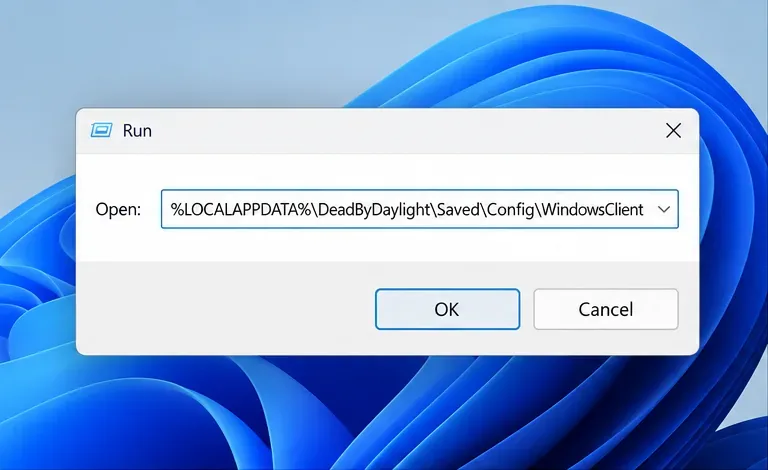
اضغط على زر Windows"+" Rلفتح مربع حوار "تشغيل". بالنسبة للعديد من عمليات تثبيت Steam، أدخل هذا المسار واضغط على زر "Enter":
يعرض مربع حوار التشغيل مسار مجلد تكوين WindowsClient الذي تستخدمه عادةً عمليات تثبيت الكمبيوتر الشخصي.
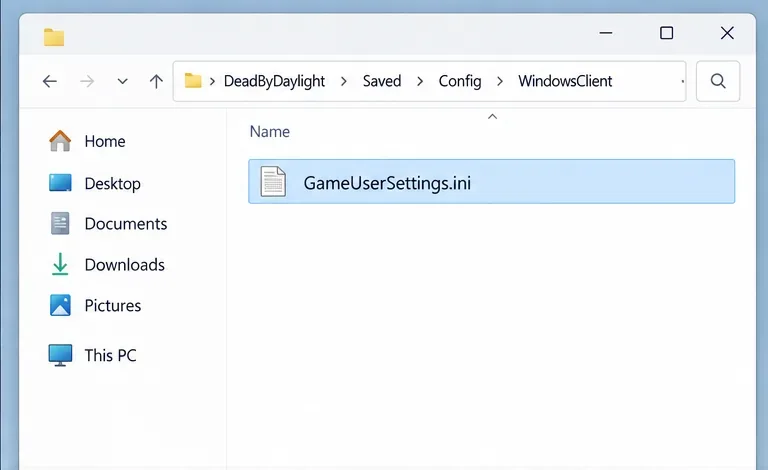
ابحث GameUserSettings.iniفي ذلك المجلد. إذا كان المجلد مفقودًا أو لا يحتوي على الملف، فافتح %LOCALAPPDATA%\DeadByDaylight\Saved\Configالمجلد الخاص بنظام التشغيل الذي أنشأه تثبيتك وتحقق منه. قد تختلف أسماء المجلدات باختلاف المتجر الإلكتروني وإصدار اللعبة، لذا استخدم المجلد الذي يحتوي على آخر تحديث GameUserSettings.iniبعد تغيير أي إعداد في اللعبة. لا تُعدّل عدة مجلدات قديمة مكررة في وقت واحد.
افتح ملف GameUserSettings.ini من مجلد الإعدادات المستخدم في تثبيتك.
3. قم بعمل نسخة احتياطية من الملف وقم بتعديل قيم معدل الإطارات الموجودة
أنشئ نسخة من الملف GameUserSettings.iniفي نفس المجلد وسمّها باسم واضح، مثل GameUserSettings-backup.ini. افتح الملف الأصلي باستخدام المفكرة. اضغط على Ctrl+ Fوابحث عن FPSLimitModeأو FrameRateLimit.
إذا كان كلا السطرين موجودين بالفعل، فقم بتعيينهما على:
FPSLimitMode=120
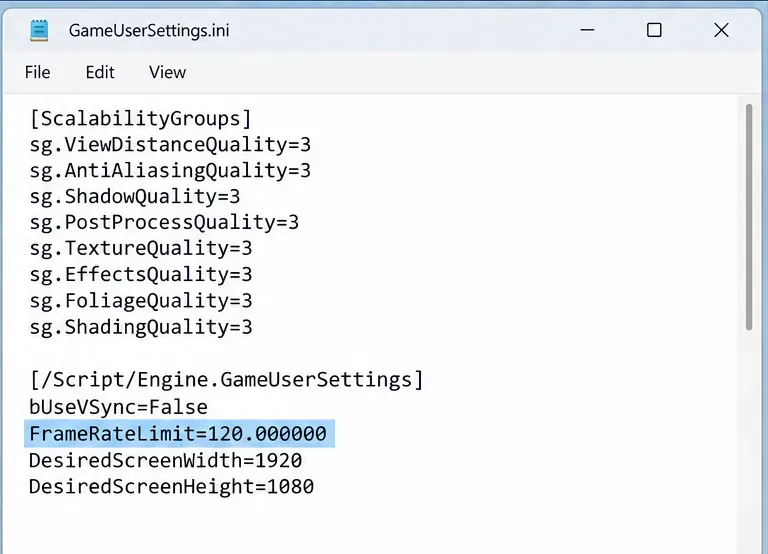
FrameRateLimit=120.000000
يُبرز جزء التكوين القيمة الصريحة FrameRateLimit=120.000000.
غيّر الإعدادات الموجودة في مكانها؛ لا تلصق مفاتيح مكررة في قسم عشوائي. إذا كان أحد الإعدادات أو كلاهما مفقودًا، فارجع إلى خيار معدل الإطارات في اللعبة، واختر حدًا، وطبّقه، ثم أغلق اللعبة، وأعد فتح الملف. هذا يسمح للعبة بإنشاء أسماء الإعدادات الصحيحة لإصدارها الحالي. يُظهر مثال من منتدى المجتمع أيضًا bUseVSync=False؛ غيّر القيمة الموجودة فقط bUseVSyncإذا كنت تريد تعطيل VSync عمدًا. قد يؤدي تعطيل VSync إلى ظهور تمزق في الصورة، لذا اتركه كما هو إذا كنت تفضل إخراجًا خاليًا من التمزق أو تستخدم إعداد معدل تحديث متغير.
4. احفظ التغييرات، وأعد تشغيل الجهاز، وتحقق من النتيجة.
احفظ الملف كنص عادي مع الإبقاء على امتداده .ini. لا تُغيّر اسمه .txt، ولا تجعله للقراءة فقط لفرض القيمة. شغّل اللعبة، ثم راجع إعدادات الرسومات، وتأكد من أن حد 120 إطارًا في الثانية لا يزال مُفعّلاً.
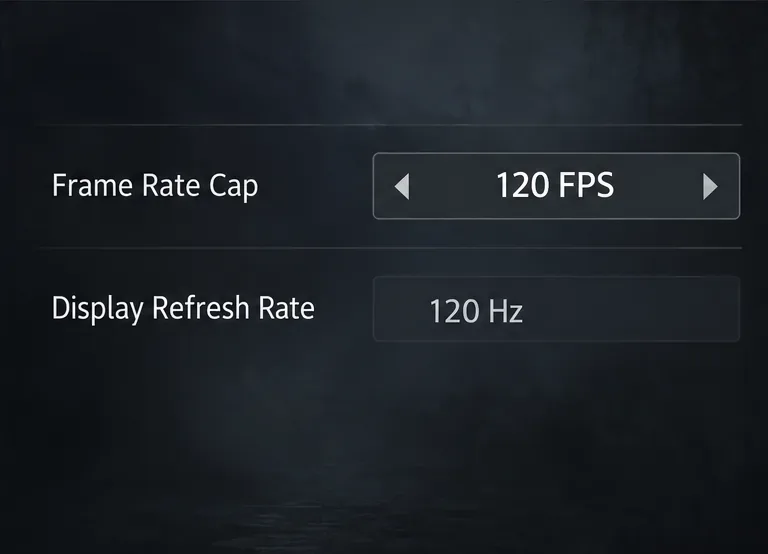
يُعد تحديد معدل الإطارات عند 120 إطارًا في الثانية وإعدادات العرض عند 120 هرتز بمثابة فحصين منفصلين؛ وقد تبدو قائمة اللعبة الفعلية مختلفة.
استخدم عداد الإطارات في الثانية أثناء تصفح القوائم واللعب للتأكد من ثبات معدل الإطارات بالقرب من القيمة المستهدفة. يُذكر أن 120 إطارًا في الثانية هو الحد الأقصى، وليس ضمانًا لعرض جميع المشاهد بهذا المعدل. إذا بقي العداد قريبًا من 60 إطارًا في الثانية، فافتح إعدادات ويندوز > النظام > الشاشة > خيارات الشاشة المتقدمة ، وتحقق من معدل التحديث النشط للشاشة المحددة. توضح مايكروسوفت أن معدلات التحديث المتاحة تعتمد على الشاشة وإمكانياتها. راجع إرشادات مايكروسوفت الخاصة بمعدل التحديث في ويندوز .
سوء الفهم الشائع والحلول السريعة
"120 إطارًا في الثانية" و"120 هرتز" هما نفس الإعداد. هما مرتبطان، لكن معدل الإطارات في الثانية يُشير إلى عدد الإطارات التي يعرضها اللعبة، بينما يُشير معدل التحديث بالهرتز إلى معدل تحديث الشاشة. تحقق من كلٍّ من حدّ اللعبة وخيار معدل التحديث في نظام ويندوز.
يضمن تحديد معدل الإطارات بـ 120 إطارًا في الثانية ثبات معدل الإطارات في المباراة، لكن هذا غير صحيح. فالمعالج، وبطاقة الرسومات، ودقة الشاشة، والمؤثرات، ودرجة الحرارة، وحمل البرامج في الخلفية تؤثر على النتيجة. إذا كان الأداء متذبذبًا، فقم بتخفيض إعدادات الرسومات أو اختر حدًا أدنى ثابتًا.
أي ملف INI باسم GameUserSettings.ini هو الملف الصحيح. قد تترك عمليات التثبيت القديمة أو إصدارات المتجر المختلفة مجلدات إعدادات متعددة. غيّر القيمة داخل اللعبة مرة واحدة، ثم عدّل الملف الذي تم تحديثه مؤخرًا.
يجعل وضع القراءة فقط التعديل دائمًا، وقد يمنع اللعبة من حفظ الإعدادات العادية. احتفظ بالملف قابلاً للكتابة؛ إذا تمت إعادة تعيين القيمة، فاستخدم عنصر التحكم داخل اللعبة أو تأكد من تعديل مجلد الإعدادات النشط.
كيف تعرف ما إذا كان التغيير قد نجح
يُعتبر التغيير ناجحًا عندما تحافظ اللعبة على حد 120 إطارًا في الثانية بعد إعادة التشغيل، ويمكن أن يرتفع العداد فوق 60 أثناء اللعب عندما يسمح المشهد ومواصفات الجهاز بذلك. لا يُعد انخفاض القيمة دليلًا على فشل تعديل ملف INI: فقد يكون معالج الرسوميات تحت ضغط، أو قد يكون VSync أو مُحدد معدل الإطارات مُفعلًا، أو قد تكون الشاشة لا تزال مضبوطة على 60 هرتز. غيّر عاملًا واحدًا في كل مرة، وأعد الاختبار، واستعد النسخة الاحتياطية إذا أصبحت اللعبة أقل استقرارًا.
إذا واجهت أعطالًا أو مشاكل مستمرة في الأداء، فاستعد النسخة الاحتياطية واتبع قائمة التحقق من استكشاف أخطاء الكمبيوتر الشخصي وإصلاحها من Behaviour Interactive فيما يتعلق ببرامج التشغيل ومتطلبات النظام والتحقق من ملفات اللعبة. افتح دليل استكشاف أخطاء Dead by Daylight الرسمي للكمبيوتر الشخصي وإصلاحها . اعتبارًا من 7 أكتوبر 2026، فإن الخلاصة الموثوقة بسيطة: استهدف 120 إطارًا في الثانية باستخدام عناصر التحكم الخاصة باللعبة أو إدخالات INI الموجودة فيها، ثم تحقق مما يمكن لشاشتك وجهاز الكمبيوتر الخاص بك تقديمه فعليًا.