دليل الزهور التي تعشق الشمس

شرحٌ لأنواع الزهور التي تحب الشمس، مع خيارات النباتات، وخطوات الزراعة، ونصائح العناية، والأخطاء التي يجب تجنبها، وإجابات الأسئلة الشائعة للحصول على حديقة أكثر صحة.
لإنشاء سيارة قابلة للقيادة في Roblox Studio، قم ببناء هيكل، ووصل كل عجلة باستخدام HingeConstraints المحاذية بشكل صحيح ، واستخدم مقعد السيارة (VehicleSeat) لإدخال بيانات اللاعب، ودع برنامج الخادم (Server Script ) يحول هذه البيانات إلى عزم دوران العجلات وتوجيهها. يمنحك هذا الإعداد عجلات دوارة، وتوجيهًا فعالًا للعجلات الأمامية، وتصادمات فيزيائية دون الاعتماد على مقعد السيارة للتحكم في محركات المفصلات تلقائيًا.
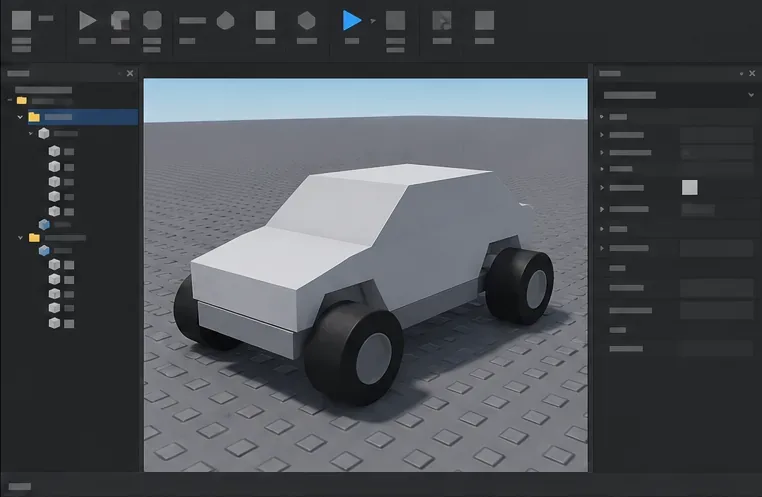
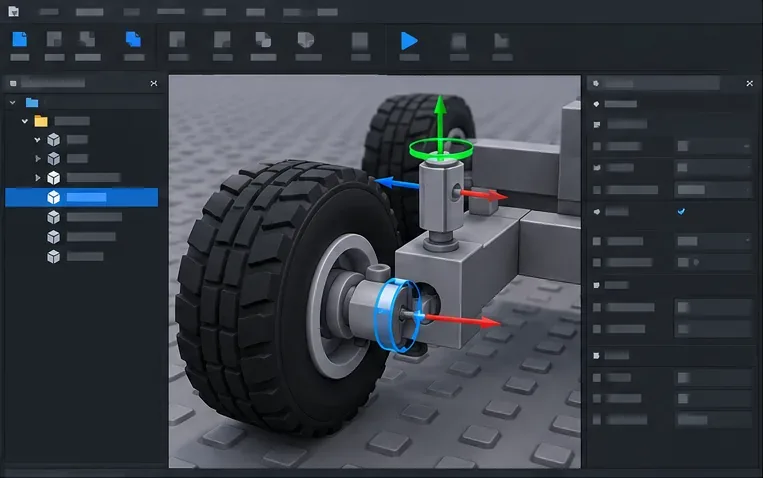
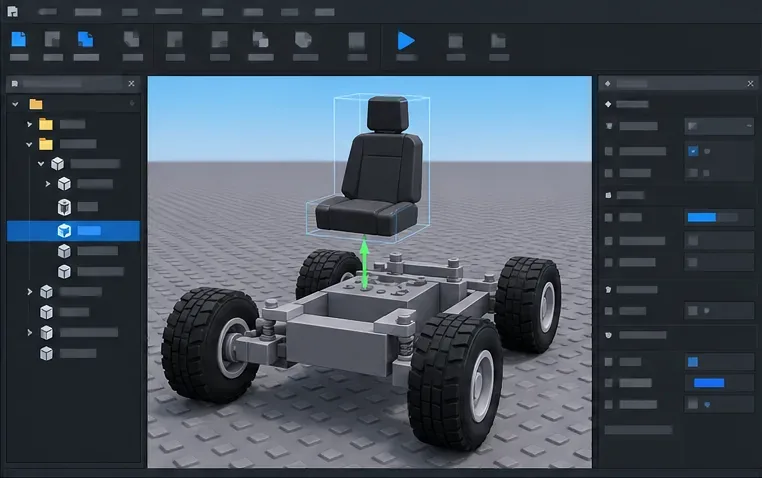
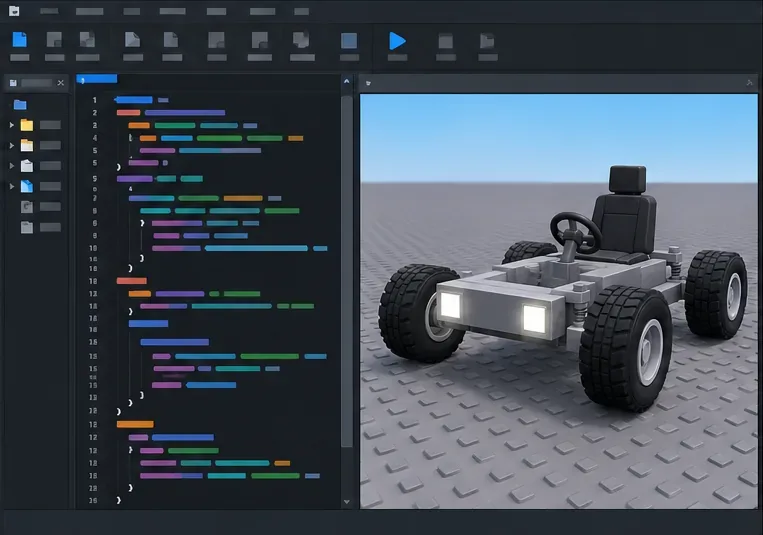
الصور أدناه هي أدلة توضيحية لوضع العناصر بأسلوب برنامج Studio، وليست لقطات شاشة دقيقة من المحرر الحالي. اتبع الأسماء والإعدادات والتعليمات البرمجية الواردة في التعليمات. هذا الإصدار المخصص للمبتدئين يعمل بنظام الدفع الخلفي وهيكل صلب؛ ولا يتضمن نظام تعليق أو ترس تفاضلي.
الفكرة الأساسية مهمة: يربط قيد المفصلة بين جزأين متصلين عند نقطة ومحور مشتركين. يستهدف مفصل المحرك السرعة الزاوية، بينما يستهدف مفصل المؤازرة زاوية محددة. توضح وثائق مقعد المركبة في Roblox أيضًا أن حركته المدمجة لا تكتشف إلا المحركات المتصلة مباشرة بالمقعد أو عبر وصلات صلبة. وبما أن العجلات السفلية تقع خارج نطاق المفصلات، فإن برنامج التحكم يقرأ مدخلات المقعد ويُحدّث المفصلات تلقائيًا.
في مساحة العمل، أنشئ نموذجًا باسم Car. أضف جزءًا باسم Chassisواضبط حجمه على حوالي (6, 1, 10). ضعه أعلى اللوحة الأساسية بقليل، في المنتصف تقريبًا عند (0, 2.3, 0). اضبط الجزء الأساسي للنموذج على الهيكل. قد يختلف المقياس الدقيق؛ الأبعاد هنا هي نسب ابتدائية، وليست حدود المحرك.
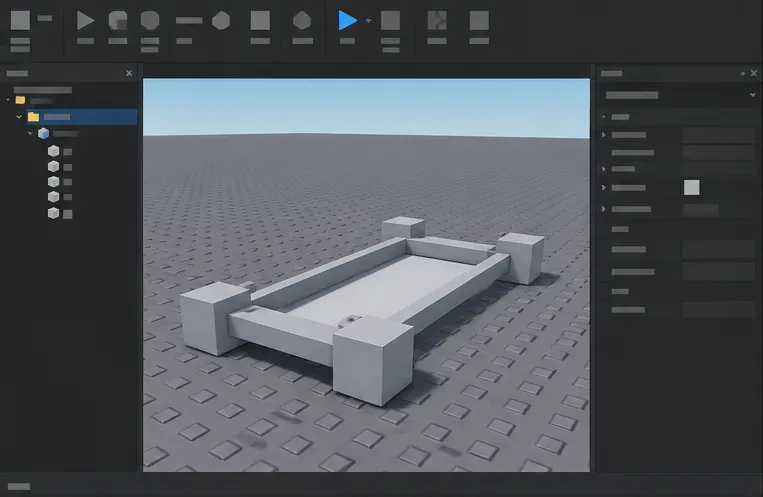
أضف أجزاءً بسيطة للغطاء الأمامي، والمقصورة، والجزء الخلفي من الهيكل. ضعها فوق الهيكل الأساسي، ثم اربط كل جزء زخرفي بالهيكل الأساسي باستخدام قيد اللحام . اضبط القطع الزخرفية على وضع "التحريك"CanCollide = false ، وإذا كانت للعرض فقط، Massless = trueفاضبطها على وضع "التحريك". احتفظ بالهيكل الأساسي كإطار رئيسي قابل للتصادم.
أنشئ أربعة أجزاء أسطوانية باسم WheelFL، WheelFR، WheelRL، و WheelRR. قم بتدوير كل أسطوانة على جانبها بحيث يمتد محورها من اليسار إلى اليمين. ضع مراكز العجلات عند هذه المسافات من مركز الهيكل:
| عجلة | إزاحة من الهيكل | الموضع |
|---|---|---|
| WheelFL | اليسار الأمامي | (-3.5، -1، -3.2) |
| WheelFR | اليمين الأمامي | (3.5، -1، -3.2) |
| WheelRL | الخلف الأيسر | (-3.5، -1، 3.2) |
| WheelRR | الخلف يمين | (3.5، -1، 3.2) |
بالنسبة لعجلة بقطر 2.6 بوصة، فإن هذه الإزاحات تجعل أسفل الإطار قريبًا من القاعدة عندما يكون مركز الهيكل قريبًا من Y = 2.3. اضبط العجلات CanCollideعلى الوضع الصحيح. لا تقم بلحام العجلات بالهيكل؛ فهي تحتاج إلى الدوران على مفصلاتها.
أضف نقطة ارتكاز Attachmentفي مركز كل عجلة وسمّها AxleAttachment. أضف وصلات محاور متطابقة إلى الهيكل عند مراكز العجلات. يجب أن تشغل وصلتا مفصل العجلة نفس الموضع في العالم، ويجب أن تشير أسهم المحور الصفراء الخاصة بهما في نفس الاتجاه. بالنسبة لمفاصل العجلات، قم بمحاذاة هذا المحور أفقيًا عبر السيارة.
بالنسبة للعجلات الأمامية، أضف أجزاء محور صغيرة تحمل نفس اسم HubFLالعجلات HubFRالأمامية، وضعها في نفس مركزها. اجعلها شفافة، وغير قابلة للتصادم، وعديمة الكتلة. يحتاج كل محور إلى وصلتين: وصلة محور التوجيه عمودية، ووصلة المحور أفقية. استخدم خاصية عرض القيود في برنامج Studio للتأكد من المحاور قبل تجربة اللعبة؛ فالمفصل الملتوي أو المنحرف سيؤدي إلى اهتزاز أو تذبذب.
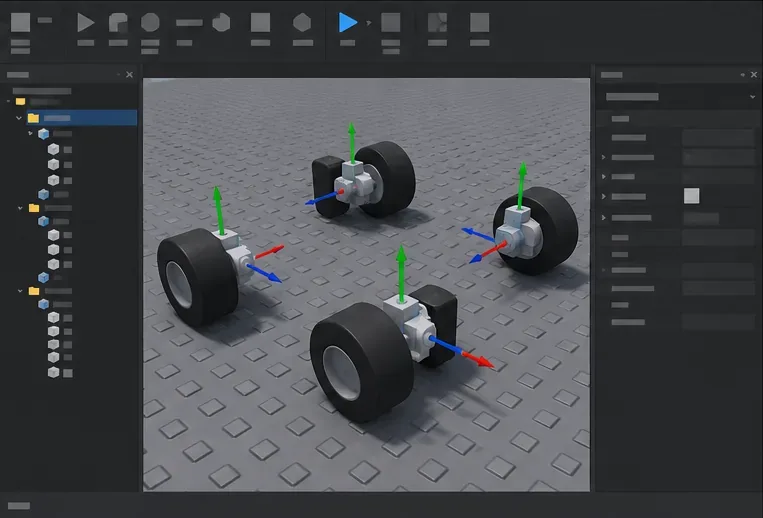
أضف HingeConstraintعنصرين إلى نموذج السيارة: MotorRLو MotorRR. لكل عنصر، قم بتوصيل ملحق محور الهيكل المطابق بالعجلة الخلفية AxleAttachment. اضبط ActuatorTypeعلى Motor، وابدأ بـ MotorMaxTorque = 8000و MotorMaxAcceleration = 60. سيقوم المتحكم بتعيين AngularVelocityأثناء قيادة اللاعب.
تُعدّ قيم عزم الدوران هذه نقاط انطلاق لضبط هذا النموذج التجريبي الصغير. إذا دارت الإطارات دون تحريك السيارة، فتأكد من أن الهيكل غير مثبت، وأن العجلات الخلفية تلامس الأرض، وأن كلا مفصلي التثبيت محاذيان. لا تقم بإضافة قيد لحام عبر مفصل المحرك.
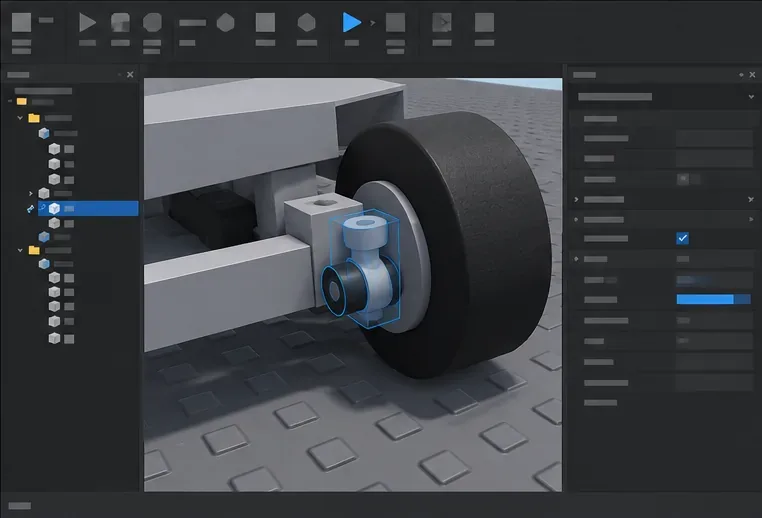
لكل جانب أمامي، قم بتوصيل الهيكل بمحوره باستخدام نظام توجيه HingeConstraintيُسمى SteerFLأو SteerFR. اضبط قيمته ActuatorTypeعلى Servo، وفعّل الحدود، واضبط الزاويتين السفلى والعليا على حوالي -25 و25 درجة. اضبط ServoMaxTorqueقيمة ابتدائية قريبة من 8000.
ثم أضف مفصلاً ثانياً من كل محور إلى عجلته الأمامية، وسمِّه SpinFLو SpinFR. اضبطه ActuatorTypeعلى None، حتى تتمكن العجلات الأمامية من الدوران بحرية بينما تدفع العجلات الخلفية السيارة. بالنسبة لمفصلات التوجيه، يجب أن يشير كلا محوري الارتكاز عمودياً. يستخدم البرنامج إشارة سالبة للتوجيه إلى اليمين لأن النموذج يواجه المحور -Z؛ إذا دارت محاور العجلات في الاتجاه الخاطئ، فاعكس هذه الإشارة.
أدخل مقعدًا VehicleSeatفي نموذج السيارة وضعه فوق الهيكل في المكان المخصص لجلوس السائق. قم بتوصيله بالهيكل بإحكام باستخدام وصلة WeldConstraint. يوفر المقعد مدخلات التحكم في دواسة الوقود والتوجيه للاعب؛ ويقوم البرنامج النصي المخصص أدناه بتمرير هذه القيم إلى محركات المفصلات والمحركات المؤازرة.
أثناء ترتيب الأجزاء، ثبّتها في مكانها إذا كان ذلك يُسهّل عليك وضعها. قبل تشغيل السيارة، اضبط Anchored = falseالهيكل، والمقعد، وأجزاء الجسم، والمحاور، والعجلات. تأكد من أن كل جزء متحرك وكل قيد مُرتبط بنموذج السيارة. استخدم VehicleSeatاسم المقعد نفسه.
أضف عنصرًا عاديًا Scriptإلى نموذج السيارة، وسمّه CarController، ثم الصق هذا الكود. يقرأ هذا الكود ThrottleFloatبيانات SteerFloatالمقعد، ويُشغّل مفصلات المحرك الخلفية، ويُوجّه محركات التوجيه الأمامية. احتفظ بهذا الكود كبرنامج نصي للخادم، وليس كبرنامج نصي محلي، حتى لا يقتصر تشغيل منطق السيارة على جهاز السائق فقط.
local RunService = game:GetService("RunService")

local car = script.Parent
local seat = car:WaitForChild("VehicleSeat")

local driveMotors = {
    car:WaitForChild("MotorRL"),
    car:WaitForChild("MotorRR"),
}

local steeringServos = {
    car:WaitForChild("SteerFL"),
    car:WaitForChild("SteerFR"),
}

local MAX_WHEEL_ANGULAR_SPEED = 28 -- radians per second
local MAX_STEERING_ANGLE = 25 -- degrees

RunService.Heartbeat:Connect(function()
    local occupied = seat.Occupant ~= nil
    local throttle = occupied and seat.ThrottleFloat or 0
    local steer = occupied and seat.SteerFloat or 0

    for _, hinge in ipairs(driveMotors) do
        hinge.AngularVelocity = throttle * MAX_WHEEL_ANGULAR_SPEED
    end

    for _, hinge in ipairs(steeringServos) do
        -- The car faces -Z; reverse this sign if your axes turn the other way.
        hinge.TargetAngle = -steer * MAX_STEERING_ANGLE
    end
end)
تأكد من تطابق أسماء المفصلات الأربعة في مستكشف اللعبة مع الأسماء الموجودة في البرنامج النصي تمامًا. يجب ضبط مفصلات المحرك على "محرك" ومفصلات التوجيه على "محرك مؤازر" في خصائص اللعبة. ولضمان استجابة أفضل في وضع اللعب الجماعي، يقوم Roblox بتعيين ملكية شبكة الفيزياء تلقائيًا بشكل افتراضي. يمكنك تعيين ملكية تجميعة المركبة للسائق إذا لزم الأمر، ولكن يمكن التلاعب بالفيزياء المملوكة للمستخدم؛ لذا تحقق من أي حركة للمركبة تؤثر على نتائج المنافسة أو المكافآت.
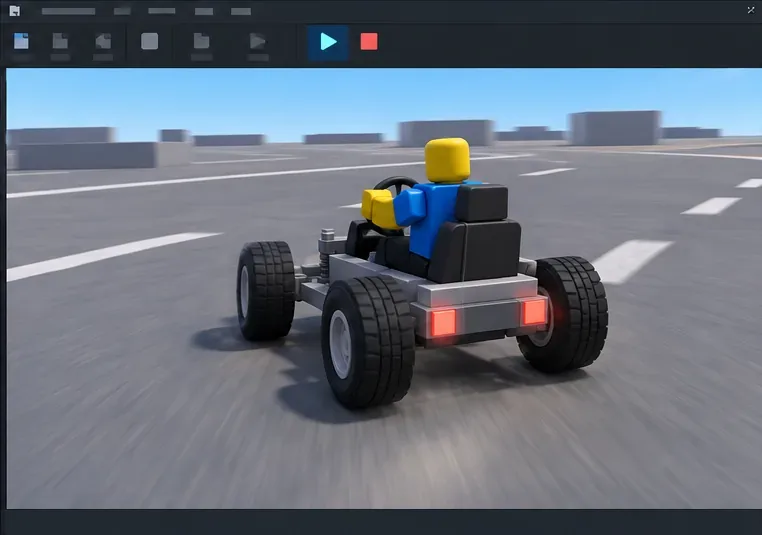
ابدأ اختبارًا تجريبيًا، واجلس في المقعد، واستخدم أدوات التحكم المعتادة في الحركة. على أجهزة الكمبيوتر المكتبية، يكون إدخال السيارة الافتراضي عادةً W/S للتحرك للأمام والخلف و A/D للتوجيه، وذلك حسب إعدادات التحكم في جهازك. راقب دوران العجلات، والاتجاه، والانعطاف، والاصطدامات على مساحة اختبار مسطحة كبيرة. غيّر إعدادًا واحدًا في كل مرة.
steerفي البرنامج النصي.بمجرد أن تعمل السيارة الأساسية، أضف أجزاء المصابيح الأمامية والخلفية، وعنصر صوت لحلقة المحرك، أو مُصدر جسيمات للعادم. يتطلب تحسين نظام التعليق الحقيقي قيودًا على النوابض أو التعليق ومزيدًا من الضبط؛ تركز سيارة Roblox Studio المبتدئة هذه على هيكل ثابت وعجلات دوارة وتوجيه سريع الاستجابة.
الطريقة القديمة المتمثلة في لحام كل عجلة بالهيكل تمنع العجلة من الدوران، كما أن مقعد السيارة وحده لا يضمن التحكم في العجلات المتصلة بمفصلات. يفصل هذا التصميم المهام: تُثبّت قيود اللحام الهيكل والمقعد في مكانهما بإحكام، بينما توفر قيود المفصلات الدوران والتوجيه، ويقوم برنامج الخادم بربط مدخلات اللاعب بهذه المحركات. ابدأ بالهندسة والإعدادات هنا، ثم اضبط عزم دوران المحرك وزاوية التوجيه لتتناسب مع كتلة سيارتك وحجمها.
شرحٌ لأنواع الزهور التي تحب الشمس، مع خيارات النباتات، وخطوات الزراعة، ونصائح العناية، والأخطاء التي يجب تجنبها، وإجابات الأسئلة الشائعة للحصول على حديقة أكثر صحة.
لا يوجد في لعبة League of Legends خيار موثق لتفعيل الإشعارات الخاصة بـ Blue Essence فقط. تعرّف على كيفية كتم إشعارات المحتوى الجديد، وتمييز نوافذ مكافآت المهام، وتعديل لافتات نظام التشغيل Windows.
ابدأ بـ 1.0 لحساسية PUBG PC العمودية، ثم تعلم متى يمكن أن تساعد 1.1-1.2 في التحكم في الارتداد وكيفية الحكم على المفاضلة في دقة التصويب.
تعلم كيفية تخصيص عبارات عجلة الدردشة في لعبة Dota 2، واختيار العجلات الأساسية أو الثانوية، والتحقق من مفاتيح الاختصار، وتجنب الخلط بين الدردشة السريعة وخطوط صوت البطل.
افصل عناصر التحكم في القفز والتسلق في لعبة PUBG على الكمبيوتر لتجنب التسلق العرضي. ابحث عن اختصارات لوحة المفاتيح، وخصص مفاتيح مخصصة، واحل التعارضات، واختبر النتيجة.
قارن بين تخطيطات المفاتيح المختصرة الافتراضية والمخصصة البسيطة والمضغوطة للعبة StarCraft: Remastered، مع مدخلات التحديد العملية وتوصيات مجموعات التحكم.
اعثر على أفضل إعداد لنطاق الصوت الديناميكي لسماعات الرأس في لعبة Dota 2، وتعرف على متى يكون الضغط مفيدًا، وقم بضبط الصوت للحصول على إشارات واضحة دون معارك جماعية صاخبة للغاية.
قم بإصلاح الأخطاء الحرجة في لعبة League of Legends عند التشغيل عن طريق فحص الطبقات، وإصلاح ملفات اللعبة، وتحديث برامج التشغيل، واختبار تعارضات التكوين والخدمة.
ابدأ بخط أساسي عملي لسرعة الماوس في لعبة StarCraft: Remastered، ثم اضبط الحساسية لاختيار الوحدات بدقة، والنقر على الخريطة المصغرة، والتمرير.
حل مشكلة توقف لعبة Dota 2 عند الاتصال بمنسق اللعبة. تحقق من وجود مشكلة في الخدمة، وأعد تشغيل Steam، واختبر اتصالك بالشبكة، وتحقق من ملفات اللعبة.




