دليل الزهور التي تعشق الشمس

شرحٌ لأنواع الزهور التي تحب الشمس، مع خيارات النباتات، وخطوات الزراعة، ونصائح العناية، والأخطاء التي يجب تجنبها، وإجابات الأسئلة الشائعة للحصول على حديقة أكثر صحة.
لشراء الألعاب من متجر PlayStation ، سجّل الدخول إلى حساب PlayStation الخاص بك، وافتح المتجر على جهاز PS5 أو PS4 أو عبر متصفح الإنترنت أو تطبيق PlayStation، ثم ابحث عن اللعبة، وتحقق من إصدارها وتوافقها، وأكمل عملية الشراء. بعد إتمام عملية الشراء بنجاح، اختر "تنزيل" من المتجر أو مكتبة ألعابك. لا تحتاج إلى شراء قرص فعلي أو الاشتراك في PlayStation Plus لشراء لعبة رقمية.
تتبع الخطوات التالية تعليمات الشراء الحالية من بلايستيشن. تختلف تصميمات المتاجر والعملة والأسعار وخدمات الدفع المتاحة حسب بلد أو منطقة حسابك، لذا فإن شاشة الدفع النهائية هي المرجع النهائي للمبلغ الذي ستدفعه.
إذا كنت تدير حسابًا لطفل، فإن مشترياته تخضع لقيود عمرية وحد إنفاق يتحكم فيه مدير العائلة. الحد الأقصى للإنفاق الشهري الافتراضي هو صفر، ويستخدم حساب الطفل محفظة مدير العائلة بدلًا من محفظة منفصلة.
على جهاز PS5: من الشاشة الرئيسية للألعاب، اختر متجر PlayStation. على جهاز PS4: اختر متجر PlayStation من الشاشة الرئيسية. سجّل الدخول إلى الحساب الذي تريد حفظ عملية الشراء عليه.
على الكمبيوتر: تفضل بزيارة متجر PlayStation الرسمي وسجّل الدخول. على الهاتف: افتح تطبيق PlayStation وانقر على أيقونة متجر PS أو أيقونة البحث. يتيح لك التطبيق والمتجر الإلكتروني التسوق حتى عندما لا تكون أمام جهازك.
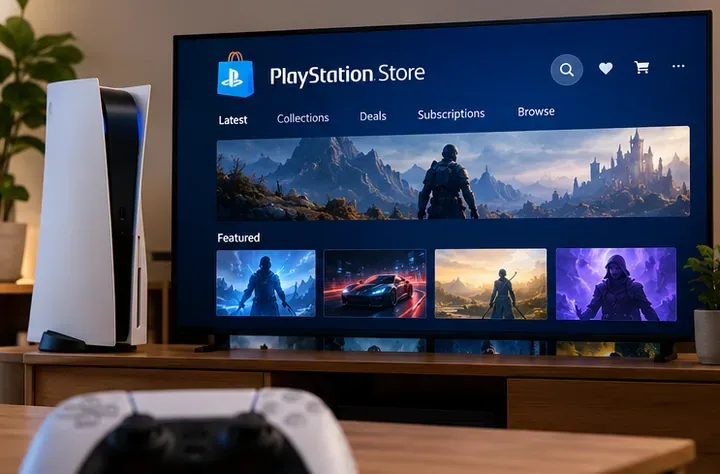
استخدم أيقونة البحث لإدخال اسم اللعبة، أو تصفح فئات المتجر والعروض الحالية. اختر النتيجة التي تطابق اللعبة والمنصة التي تنوي استخدامها. قد يُظهر البحث أيضًا عروضًا تجريبية، أو إضافات، أو حزمًا، أو إصدارات مختلفة من اللعبة، لذا لا تفترض أن النتيجة الأولى هي اللعبة الأساسية.
على سبيل المثال، إذا كنت ترغب في لعب لعبة كاملة على جهاز PS5، فتأكد من أن القائمة تشير إلى أنها لعبة كاملة وتدعم جهاز PS5؛ فقد لا يتضمن عرض الموسيقى التصويرية أو التوسعة أو الترقية اللعبة نفسها.
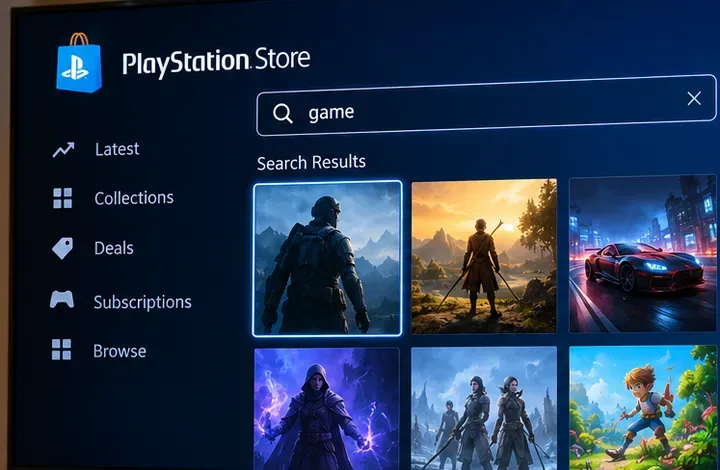
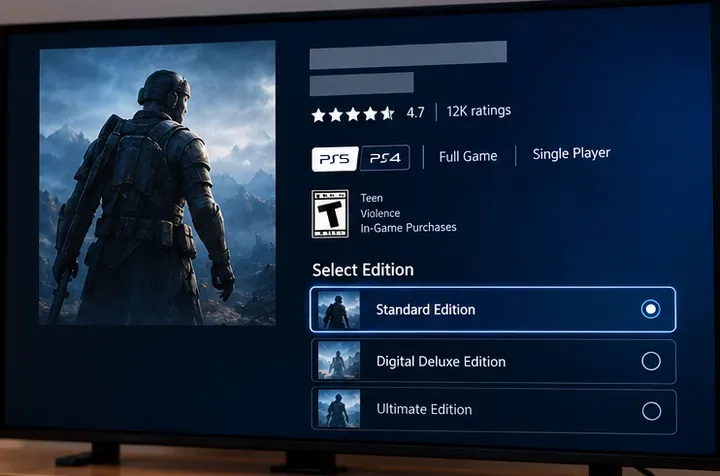
قبل اختيار السعر، اقرأ صفحة المنتج لمعرفة إصدار PS5 أو PS4 ، والنسخة، والتصنيف العمري، واللغات المتاحة، وعدد اللاعبين، والميزات عبر الإنترنت، والمتطلبات الإضافية. بعض الحزم تحمل أسماءً مثل "قياسي" أو "فاخر" أو "نهائي"، لكن الإضافات تختلف من لعبة لأخرى. قارن المحتويات بدلاً من افتراض أن النسخة الأغلى هي الأفضل.
للحصول على المحتوى القابل للتنزيل (DLC) ، تأكد من امتلاكك للعبة الأساسية المطلوبة وأن الإضافة متوافقة مع إصدارها ومنطقتها. تحذر بلايستيشن من أن المحتوى القابل للتنزيل قد لا يعمل مع لعبة قرصية من منطقة مختلفة. إذا ظهرت عبارة "طلب مسبق" على الصفحة ، فأنت تدفع مقابل إصدار قادم وليس لعبة قابلة للعب فورًا.
على جهاز PS5 ، حدد سعر اللعبة والإصدار الذي تريده، ثم اتبع تعليمات الشراء. على جهاز PS4 ، اختر "إضافة إلى السلة" ، ثم "متابعة إلى الدفع" . على الموقع الإلكتروني أو تطبيق PlayStation ، اختر " إضافة إلى السلة" (أو "طلب مسبق ") واتبع التعليمات التي تظهر على الشاشة. قد تختلف مسميات الأزرار باختلاف الجهاز وقائمة المنتجات.
راجع كل عنصر، وعملة منطقتك، والمجموع النهائي المعروض، وطريقة الدفع المختارة قبل تأكيد الشراء . إذا كان لديك رصيد في محفظتك، فستستخدمه بلايستيشن عادةً أولاً؛ ويمكن استخدام طريقة دفع إضافية مقبولة لتغطية الرصيد المتبقي. أكّد فقط عندما يظهر في الطلب المحتوى والمبلغ الذي كنت تنوي شراءه.
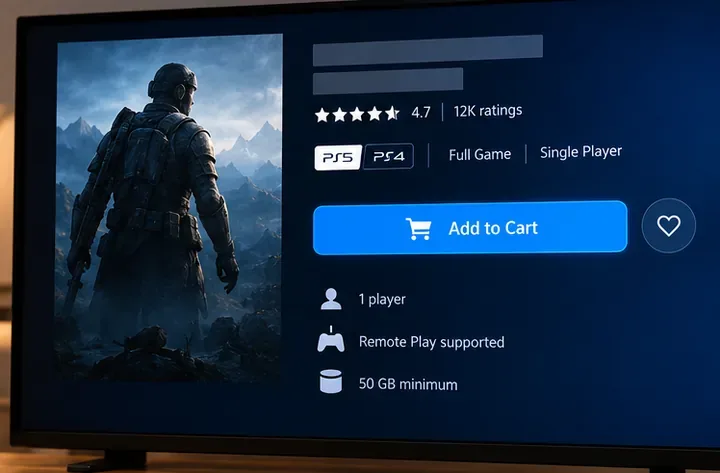
شراء اللعبة وتثبيتها عمليتان منفصلتان. قد توفر اللعبة المشتراة زر تنزيل فوري، ولكن لا تفترض أن كل عملية شراء تبدأ التنزيل تلقائيًا.
انتظر حتى يكتمل التثبيت وأي تحديثات مطلوبة قبل بدء اللعبة. للاطلاع على تعليمات الشراء والتنزيل الخاصة بجهازك من PlayStation، راجع قسم " كيفية الشراء من متجر PlayStation ودعم تطبيق PlayStation" .
تختلف طرق الدفع في متجر PlayStation باختلاف البلد أو المنطقة، وقد تتغير. تشمل الخيارات الشائعة البطاقات، وخدمات الدفع الإلكتروني المدعومة، ورصيد محفظة PlayStation. راجع طرق الدفع المقبولة لدى PlayStation لمعرفة الطرق التي يدعمها متجرك.
| خيار الدفع | عندما يكون ذلك مفيداً | ما الذي يجب التحقق منه |
|---|---|---|
| بطاقة ائتمان أو بطاقة خصم | ادفع مباشرة عند إتمام عملية الشراء دون إضافة أموال مسبقاً. | يجب أن يكون نوع بطاقتك وعنوان الفواتير ومنطقة حسابك مدعومة. |
| باي بال أو خدمة دفع أخرى | استخدم خدمة مرتبطة عندما تظهر كخيار لمنطقتك. | يختلف التوافر حسب المنطقة؛ ويجب أن تكون الخدمة ومصدر التمويل المرتبط بها صالحين. |
| رصيد محفظة بلاي ستيشن | أنفق الأموال التي أضفتها أو استردتها بالفعل. | تُستخدم أموال المحفظة أولاً؛ ولا يمكن استرداد الأموال المضافة بشكل عام. |
| بطاقة هدايا متجر بلاي ستيشن | أضف رصيدًا دون تسجيل بطاقة مصرفية لتلك العملية الشرائية. | اشترِ النسخة المناسبة للبلد/المنطقة وقم بتفعيلها على الحساب المقصود. |
سجّل الدخول إلى الحساب الذي سيُضاف إليه الرصيد. في المتجر الإلكتروني، افتح قائمة ملفك الشخصي واختر "استرداد الرمز" . أدخل رمز القسيمة المكون من 12 رقمًا ثم أكّده. على جهاز PS5، افتح متجر PlayStation واستخدم قائمة "المزيد" (...) > "استرداد الرمز" ؛ أما على جهاز PS4، فابحث عن "استرداد الرموز" في الشريط الجانبي للمتجر. يمكنك بعد ذلك استخدام الرصيد في عمليات الشراء المؤهلة. تجد تفاصيل قيود الرمز وخطوات استخدامه في دليل قسائم PlayStation .
لا تشترِ بطاقة هدايا لمنطقة أخرى على أمل أن تعمل على حسابك. لا يمكن نقل الأموال والمحتوى المُشترى بين الحسابات بسهولة. إذا كنت تفضل إضافة رصيد إلى محفظتك مباشرةً، فستجد شرحًا مفصلاً للقوائم في دليل تمويل المحفظة الخاص بـ PlayStation .
بالنسبة للعب الجماعي عبر الإنترنت، يُرجى ملاحظة أن معظم ألعاب PS4 وPS5 تتطلب اشتراك PlayStation Plus ، على الرغم من أن بعضها لا يتطلب ذلك. تحقق من متطلبات اللعبة نفسها بدلاً من اعتبار اشتراك PlayStation Plus إلزاميًا لكل عملية شراء من المتجر. راجع قسم دعم PlayStation Plus .
تحقق من رقم البطاقة وتاريخ انتهاء صلاحيتها والرصيد المتاح وعنوان الفوترة، وتأكد من توافق طريقة الدفع مع منطقة حسابك. إذا كان بلد الفوترة للبطاقة يختلف عن بلد متجر PlayStation، فقد لا يتم قبولها. تحقق من وجود مشكلة في الخدمة أو تواصل مع البنك الذي تتعامل معه. إذا قام PlayStation بحظر تحديثات بيانات البطاقة مؤقتًا بعد عدد كبير من المحاولات، يُنصح بالانتظار 24 ساعة قبل محاولة تحديث المعلومات مرة أخرى. راجع قسم استكشاف أخطاء البطاقة وإصلاحها الرسمي .
أولًا، تأكد من تسجيل دخولك إلى حساب الشراء، ثم تحقق من سجل معاملاته. ابحث في مكتبة ألعابك، بما في ذلك الألعاب المخفية. إذا كان عنوان اللعبة يحمل رمز قفل، فقد يكون ذلك مرتبطًا بترخيص أو شرط اشتراك. على جهاز PS5، جرّب الإعدادات > المستخدمون والحسابات > أخرى > استعادة التراخيص ؛ وعلى جهاز PS4، جرّب الإعدادات > إدارة الحساب > استعادة التراخيص . استعادة التراخيص لا تمحو البيانات المحفوظة. راجع تعليمات استعادة التراخيص على موقع PlayStation .
على جهاز PS5، افتح قسم التنزيلات/التحميلات في مركز التحكم وحاول إيقاف التنزيل مؤقتًا ثم استئنافه. تحقق من المساحة الحرة المتاحة ضمن الإعدادات > التخزين ، وتأكد من تحديث نظام التشغيل، وتحقق من حالة خدمة PlayStation. إذا لزم الأمر، ألغِ التنزيل المتوقف وأعد تشغيله من مكتبتك. على جهاز PS4، راجع التنزيلات في الإشعارات . لمزيد من الخطوات، راجع قسم استكشاف أخطاء التنزيل وإصلاحها على PlayStation .
تحقق من أهلية استرداد المبلغ قبل تنزيل أو بث المحتوى الذي اشتريته. وفقًا لسياسة PlayStation القياسية المعلنة للألعاب الكاملة والمحتوى الإضافي، يجب عليك عمومًا طلب استرداد المبلغ خلال 14 يومًا من تاريخ الشراء، ويجب ألا تكون قد قمت بتنزيل أو بث المحتوى، إلا إذا كان به عيب. قد تختلف القواعد بالنسبة لفئات المحتوى الأخرى والطلبات المسبقة وقوانين حماية المستهلك المحلية. افتح سجل معاملات حسابك، واختر عملية شراء مؤهلة، واستخدم خيار "طلب استرداد المبلغ" عند توفره. اقرأ دليل أهلية استرداد المبلغ الرسمي للاطلاع على السياسة الحالية المطبقة على عملية الشراء.
نعم. استخدم موقع متجر PlayStation الرسمي أو تطبيق PlayStation بعد تسجيل الدخول بنفس الحساب الذي تستخدمه على جهازك. تحقق من توافق المنصة قبل التأكيد. لإرسال ملف تنزيل من هاتفك، قم بإقران الجهاز وضبط إعدادات التنزيل عن بُعد المدعومة.
يمكن مشاركة الألعاب الرقمية المدعومة مع مستخدمين آخرين على جهاز واحد عند تفعيل إعدادات مشاركة الجهاز أو إعدادات الجهاز الأساسي. على جهاز PS5، ابحث في الإعدادات > المستخدمون والحسابات > أخرى > مشاركة الجهاز واللعب دون اتصال . تسمح بلايستيشن بهذا الإعداد على جهاز PS5 واحد فقط لكل حساب في كل مرة؛ مع استمرار تطبيق قيود المحتوى والاشتراك. اقرأ قواعد مشاركة جهاز PS5 .
ترتبط المشتريات الرقمية بالحساب الذي تم شراؤها به. سجّل الدخول باستخدام هذا الحساب على جهاز ألعاب متوافق، وابحث في مكتبة الألعاب. مع ذلك، فإن قدرتك على تثبيت وتشغيل إصدار معين تعتمد على توافق الجهاز، وصلاحياتك، وأي متطلبات اشتراك سارية.
قبل الضغط على زر الشراء: تحقق من الحساب، وإصدار الجهاز، والنسخة، والسعر النهائي، وطريقة الدفع. هذه الخطوة السريعة هي أسهل طريقة لإتمام أول عملية شراء لك من متجر بلايستيشن دون مفاجآت غير متوقعة.
شرحٌ لأنواع الزهور التي تحب الشمس، مع خيارات النباتات، وخطوات الزراعة، ونصائح العناية، والأخطاء التي يجب تجنبها، وإجابات الأسئلة الشائعة للحصول على حديقة أكثر صحة.
لا يوجد في لعبة League of Legends خيار موثق لتفعيل الإشعارات الخاصة بـ Blue Essence فقط. تعرّف على كيفية كتم إشعارات المحتوى الجديد، وتمييز نوافذ مكافآت المهام، وتعديل لافتات نظام التشغيل Windows.
ابدأ بـ 1.0 لحساسية PUBG PC العمودية، ثم تعلم متى يمكن أن تساعد 1.1-1.2 في التحكم في الارتداد وكيفية الحكم على المفاضلة في دقة التصويب.
تعلم كيفية تخصيص عبارات عجلة الدردشة في لعبة Dota 2، واختيار العجلات الأساسية أو الثانوية، والتحقق من مفاتيح الاختصار، وتجنب الخلط بين الدردشة السريعة وخطوط صوت البطل.
افصل عناصر التحكم في القفز والتسلق في لعبة PUBG على الكمبيوتر لتجنب التسلق العرضي. ابحث عن اختصارات لوحة المفاتيح، وخصص مفاتيح مخصصة، واحل التعارضات، واختبر النتيجة.
قارن بين تخطيطات المفاتيح المختصرة الافتراضية والمخصصة البسيطة والمضغوطة للعبة StarCraft: Remastered، مع مدخلات التحديد العملية وتوصيات مجموعات التحكم.
اعثر على أفضل إعداد لنطاق الصوت الديناميكي لسماعات الرأس في لعبة Dota 2، وتعرف على متى يكون الضغط مفيدًا، وقم بضبط الصوت للحصول على إشارات واضحة دون معارك جماعية صاخبة للغاية.
قم بإصلاح الأخطاء الحرجة في لعبة League of Legends عند التشغيل عن طريق فحص الطبقات، وإصلاح ملفات اللعبة، وتحديث برامج التشغيل، واختبار تعارضات التكوين والخدمة.
ابدأ بخط أساسي عملي لسرعة الماوس في لعبة StarCraft: Remastered، ثم اضبط الحساسية لاختيار الوحدات بدقة، والنقر على الخريطة المصغرة، والتمرير.
حل مشكلة توقف لعبة Dota 2 عند الاتصال بمنسق اللعبة. تحقق من وجود مشكلة في الخدمة، وأعد تشغيل Steam، واختبر اتصالك بالشبكة، وتحقق من ملفات اللعبة.




