الرئيسية
» 🎮 الرياضات الإلكترونية
»
كيفية ربط مفاتيح تحديد موضع الكاميرا في لعبة Dota 2: حفظ مواقع الخريطة والعودة إليها
كيفية ربط مفاتيح تحديد موضع الكاميرا في لعبة Dota 2: حفظ مواقع الخريطة والعودة إليها
أنت تشاهد بطلك في الممر، ثم تسحب الكاميرا نحو رونية أو معركة، فتضيع وقتك في محاولة العودة إلى نفس المكان الذي كنت تستخدمه. توفر لعبة Dota 2 طريقة مدمجة لحفظ المشاهد المفيدة على مفاتيح اختصار. لكن الأمر المربك هو أن تعيين مفتاح لموقع كاميرا محفوظ وحفظ الموقع على هذا المفتاح هما عمليتان مختلفتان.
استخدم عناصر التحكم في "مواضع الكاميرا المحفوظة" ضمن "مفاتيح الاختصار المتقدمة" لتعيين مفتاح لكل خانة. ثم حرك الكاميرا إلى موقع على الخريطة واضغط على مفتاح Ctrl + المفتاح المُعيّن لحفظه. اضغط على المفتاح المُعيّن وحده للانتقال إلى ذلك الموقع. يشرح هذا الدليل الطريقة داخل اللعبة، والأخطاء الشائعة، واختبارًا سريعًا للتأكد من عمل الربط.
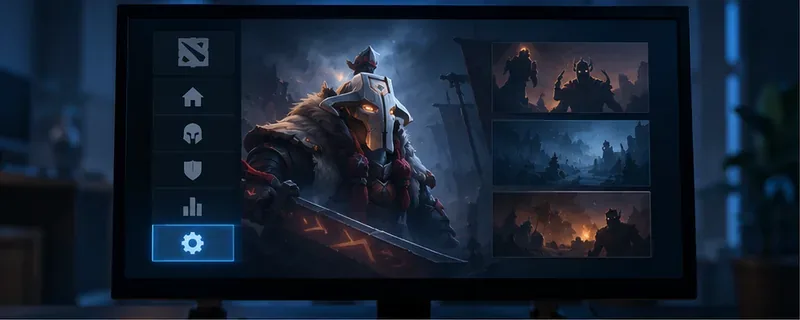
افتح الإعدادات من القائمة الرئيسية قبل تغيير مفاتيح الاختصار الخاصة بالكاميرا.
ما هي وظيفة مفاتيح تحديد موضع الكاميرا؟
موقع الكاميرا المحفوظ هو عرض ثابت لمكان ما على الخريطة. وهو مفيد للعودة إلى منطقة الرون، أو ممر، أو حفرة روشان، أو أي مكان آخر تتفقده باستمرار. تنتقل الكاميرا إلى العرض المحفوظ عند الضغط على المفتاح المخصص له. هذا لا يُحرك بطلك، ولا يُصدر أمرًا، ولا يُتابع وحدة متحركة.
يختلف هذا عن أدوات التحكم في حركة الكاميرا مثل تحريك الحواف أو مقبض الكاميرا. فهذه الأدوات تحرك المشهد باستمرار، بينما تقفز المواضع المحفوظة إلى موقع مُخزّن. وتصف ملاحظات شركة Valve الخاصة بتنظيف الربيع مقبض الكاميرا بأنه خيار للتحكم في الكاميرا، وهو منفصل عن حفظ مواقع الخريطة على مفاتيح الاختصار.
كيفية إعداد مفتاح كاميرا محفوظ
1. افتح عناصر التحكم في الموضع المحفوظ
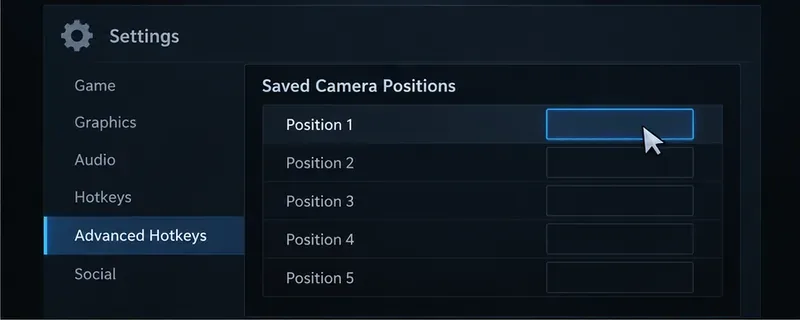
من القائمة الرئيسية للعبة Dota 2، افتح الإعدادات ، ثم اختر اختصارات لوحة المفاتيح ، ثم افتح اختصارات لوحة المفاتيح المتقدمة . ابحث عن قسم " مواضع الكاميرا المحفوظة" . قد تحتاج إلى التمرير داخل اللوحة حسب حجم نافذة الإعدادات لديك.
في قسم مفاتيح الاختصار المتقدمة، حدد موقع مواضع الكاميرا المحفوظة واختر خانة لتكوينها.
2. قم بتعيين مفتاح لفتحة
انقر على حقل المفتاح بجوار خانة الموقع، مثل الموقع 1، ثم اضغط على المفتاح الذي تريد استخدامه. كرر هذه العملية لأي خانات إضافية. اختر مفاتيح يسهل الوصول إليها ولا تتعارض مع أي إجراء تعتمد عليه. إذا ظهرت رسالة تعارض في Dota أو كان المفتاح يؤدي بالفعل إجراءً آخر، فاختر مفتاحًا مختلفًا أو أعد تعيين الإجراء الآخر يدويًا.
المفتاح الذي تُعيّنه هو مفتاح الاستدعاء. تعيينه لا يحفظ موقع الكاميرا الحالي؛ قد يظلّ الخانة فارغة حتى تقوم بتخزين موقع في مباراة.
3. حرك الكاميرا إلى المكان الذي تريد تذكره
ابدأ مباراة أو استخدم وضع التدريب، ثم حرّك الكاميرا حتى تُؤطّر المنطقة المطلوبة. يمكنك استخدام تحريك الحواف، أو مفاتيح تحريك الكاميرا، أو مقبض الكاميرا. استهدف زاوية رؤية تظل مفيدة لاحقًا: اجعلها تشمل مدخل منطقة النهر أو جزءًا كافيًا من الممر لرؤية الوحوش القادمة، بدلًا من التركيز على رقعة صغيرة من الأرض.
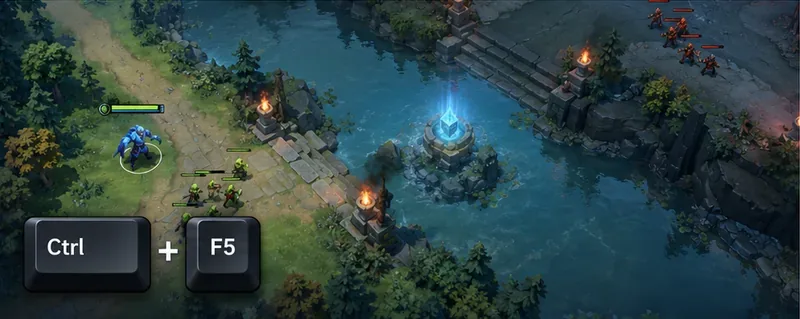
بعد تحديد الإطار، اضغط على مفتاح Ctrl بالإضافة إلى المفتاح المخصص لخانة الموضع المحفوظة.
4. احفظ الموقع، ثم استرجعه
اضغط باستمرار على مفتاح Ctrl ثم اضغط على المفتاح الذي خصصته للمكان. على سبيل المثال، إذا كان المكان 1 مخصصًا للمفتاح F5، فاستخدم Ctrl+F5 بينما تكون الكاميرا على الموقع الذي تريد حفظه. المفتاح المذكور في المثال هو مفتاح توضيحي فقط؛ استخدم المفتاح الموضح في إعداداتك.
بعد الحفظ، حرّك الكاميرا إلى مكان آخر واضغط على المفتاح المخصص لها. ستعود الكاميرا تلقائيًا إلى الموقع المحفوظ. بالضغط على نفس مفتاح الموقع مرة أخرى، يمكنك إعادة الكاميرا إلى المنظر الذي كانت عليه قبل الانتقال، وهو أمر مفيد للتحقق من موقع ما دون فقدان المنظر الحالي.
انقر على مفتاح الموضع المحدد لإعادة زيارة العرض المحفوظ؛ اضغط عليه مرة أخرى للعودة إلى عرض الكاميرا السابق.
طرق جيدة لتنظيم عدة مناصب
ابدأ بموقع أو موقعين، وأضف المزيد فقط عند الحاجة. قد يكون التصميم البسيط أسهل في التذكر من ملء كل خانة.
الموضع 1: منطقة الرونية أو النهر التي تتحقق منها في أغلب الأحيان.
الموقع 2: ممر أو برج تريد مراقبته أثناء جمع الموارد في مكان آخر.
الموقع 3: منطقة هدف رئيسية، مثل حفرة روشان.
الموقع 4: ممر آخر، أو موقع متقدم، أو موقع قتال متكرر مهم لدورك.
هذه أمثلة وليست مواقع عالمية مُوصى بها. يؤثر بطلك ودورك والمباراة وجانب الخريطة على طريقة العرض التي توفر الوقت. حافظ على ثبات التسميات والمفاتيح بين المباريات حتى لا تضطر إلى تذكر تخطيط جديد تحت الضغط.
لماذا قد يبدو مفتاح تحديد موضع الكاميرا غير فعال؟
لقد قمتَ بتعيين المفتاح فقط. انتقل إلى موقع الخريطة واستخدم مفتاح Ctrl مع المفتاح المُعيّن مرة واحدة لحفظه.
لقد استخدمتَ اختصار الحفظ بينما كنتَ تقصد الاستدعاء. استخدم Ctrl+مفتاحًا للحفظ؛ واستخدم المفتاح المُعيّن وحده للانتقال إلى العرض المحفوظ.
لقد قمت بتغيير مفتاح الخانة بعد الحفظ. تحقق من المفتاح المعروض حاليًا بجانب هذا الموضع في اختصارات لوحة المفاتيح المتقدمة، ثم اختبر هذا المفتاح.
يتعارض المفتاح مع ربط آخر. عيّن مفتاحًا احتياطيًا واختبر مرة أخرى. تجنّب تعديل أوامر وحدة التحكم أو ملفات التكوين لهذه الميزة المدمجة إلا إذا كان لديك سبب آخر لتخصيصها.
كنت تتوقع أن تتبع الكاميرا البطل. يبقى الموقع المحفوظ في مكانه على الخريطة؛ فهو ليس إعدادًا لتتبع البطل أو تثبيت الكاميرا. استخدم عناصر التحكم المنفصلة للكاميرا/البطل عندما تحتاج إلى التركيز على بطلك.
لا يمكنك العثور على القسم. تأكد من أنك في وضع اختصارات لوحة المفاتيح المتقدمة، ثم تصفح القائمة. قد تتغير صياغة واجهة المستخدم أو موضع اللوحة بين تحديثات البرنامج، لذا استخدم التسميات الظاهرة في برنامجك الحالي كمرجع نهائي.
تحقق من الربط قبل الاعتماد عليه
في وضع التدريب، حدد خانة، واحفظ موقعًا واضحًا، ثم أبعد الكاميرا، واضغط على زر الاستدعاء. تأكد من عودة العرض إلى المنطقة الصحيحة. اضغط على الزر نفسه مرة أخرى وتأكد من عودتك إلى العرض السابق. كرر هذه العملية بعد تغيير أي زر أو إعداد مسبق.
إذا نجحت القفزة ولكن الكاميرا لم تعد، فتأكد أولاً من ضغطك على مفتاح الموضع المحفوظ نفسه مرة أخرى، ومن عدم وجود أي حركة أخرى للكاميرا قاطعة التسلسل. إذا لم يحدث شيء، فتحقق من المفتاح الموضح في اختصارات لوحة المفاتيح المتقدمة، واحفظ الموقع مرة أخرى بالضغط على مفتاح Ctrl مع هذا المفتاح، ثم اختبره مرة أخرى. بمجرد اجتياز هذا الفحص السريع، يصبح الموضع جاهزًا للعب العادي.