كيفية حل مشكلة عدم كفاية مساحة التخزين في لعبة ببجي موبايل أثناء التحديثات
كيفية حل مشكلة عدم كفاية مساحة التخزين في لعبة ببجي موبايل أثناء التحديثات
إذا توقف تحديث PUBG MOBILE برسالة "مساحة تخزين غير كافية"، فتحقق أولاً من المساحة الحرة المتاحة على هاتفك، ثم احذف الملفات أو التطبيقات التي يمكنك استبدالها بأمان، ثم أعد محاولة التحديث من متجر التطبيقات الرسمي. على نظام Android، قد يساعد مسح ذاكرة التخزين المؤقتة للعبة؛ أما على أجهزة iPhone أو iPad، فاستخدم توصيات مساحة التخزين الخاصة بنظام iOS واحذف التنزيلات المحلية. تشير PUBG MOBILE إلى أن انخفاض مساحة التخزين وعدم استقرار الاتصال قد يمنعان التحديثات، ولكن لا يوجد حد أقصى للمساحة الحرة يناسب جميع التحديثات والأجهزة. اقرأ دليل استكشاف أخطاء تحديث PUBG MOBILE وإصلاحها .
لماذا تظهر رسالة "لا توجد مساحة تخزين كافية" في لعبة ببجي موبايل؟
يشير الخطأ إلى مساحة التخزين المتاحة على الجهاز، وليس إلى المساحة في جوجل درايف أو آي كلاود أو أي حساب سحابي آخر. يحتاج التحديث إلى مساحة كافية لتنزيل ملفاته وتطبيقها، وقد تختلف هذه المساحة باختلاف الإصدار والهاتف. حجم التنزيل المعروض في المتجر ليس شرطًا ثابتًا لعملية التحديث بأكملها، لذا تحقق من مساحة التخزين على جهازك واترك مساحة إضافية كلما أمكن.
ميّز أيضًا بين مشكلة التخزين ومشكلة الشبكة. إذا كان هاتفك يحتوي على مساحة كافية ولكن التنزيل يتوقف أو يفشل دون ظهور تحذير بشأن المساحة، فجرّب اتصال Wi-Fi مستقرًا أو اتصال بيانات الهاتف المحمول. تُشير لعبة PUBG MOBILE إلى كلٍّ من عدم كفاية المساحة وعدم استقرار الاتصال كأسباب محتملة.
حل مشكلة عدم كفاية مساحة التخزين في لعبة PUBG Mobile خطوة بخطوة
1. تحقق من مساحة تخزين الجهاز قبل حذف أي شيء
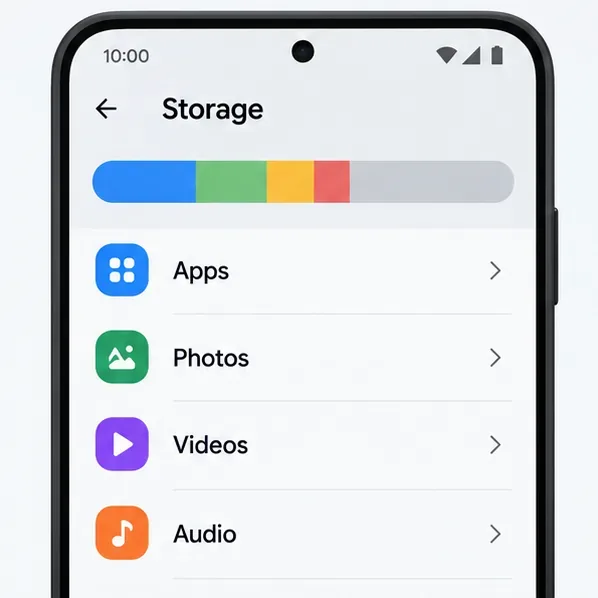
على نظام أندرويد، افتح الإعدادات > التخزين . قد تختلف أسماء القوائم باختلاف الشركة المصنعة. على أجهزة آيفون أو آيباد، انتقل إلى الإعدادات > عام > مساحة تخزين آيفون أو مساحة تخزين آيباد . انتظر حتى تنتهي الشاشة من الحساب، ثم راجع الفئات والتطبيقات التي تستهلك أكبر مساحة. تحقق من مساحة التخزين المتاحة في الهاتف بدلاً من سعة التخزين السحابي أو المساحة الحرة في بطاقة الذاكرة الخارجية.
شاشة تخزين أندرويد توضيحية؛ تختلف الفئات والتصميم حسب الجهاز.
2. قم بإزالة الملفات والتطبيقات التي يمكنك استبدالها
ابدأ بالملفات الكبيرة التي تم تنزيلها دون اتصال بالإنترنت، أو مقاطع الفيديو المكررة، أو ملفات التثبيت القديمة، أو التطبيقات التي لم تعد تستخدمها. استخدم شاشة التخزين المدمجة في هاتفك أو مدير الملفات لتتمكن من رؤية ما تحذفه. إذا كنت ستحذف صورًا أو مقاطع فيديو، فتأكد أولًا من وجود نسخ احتياطية للنسخ التي تريد الاحتفاظ بها وإمكانية الوصول إليها؛ فالتخزين السحابي لا يُحرر مساحة على جهازك حتى يتم حذف النسخة المحلية بأمان. تجنب حذف المجلدات أو ملفات الألعاب غير المألوفة يدويًا.
بعد التنظيف، أعد فتح شاشة التخزين وتأكد من زيادة المساحة المتاحة على الجهاز. إذا لم يتغير الرقم، فتحقق من مجلد "الملفات المحذوفة مؤخرًا" أو "سلة المهملات" في التطبيق الذي استخدمته، حيث قد تبقى الملفات المحذوفة هناك حتى تقوم بحذفها نهائيًا.
3. على نظام أندرويد، امسح ذاكرة التخزين المؤقت للعبة ببجي موبايل فقط
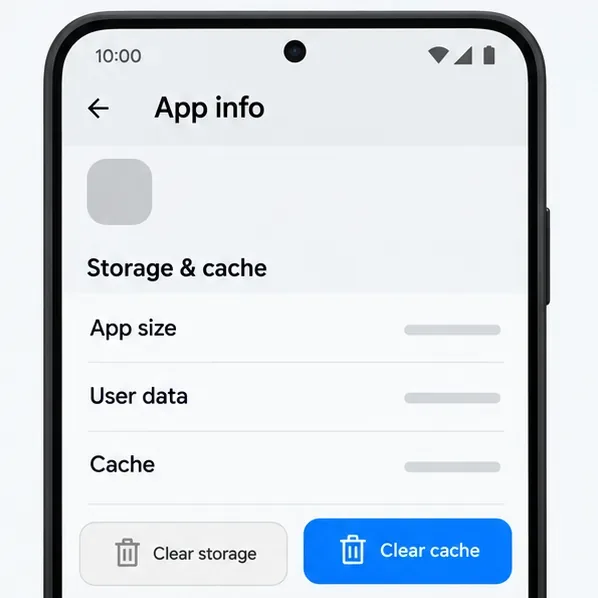
افتح الإعدادات > التطبيقات > ببجي موبايل > التخزين والذاكرة المؤقتة > مسح الذاكرة المؤقتة . تختلف المسميات الدقيقة بين هواتف أندرويد. توضح جوجل أن مسح الذاكرة المؤقتة يزيل البيانات المؤقتة، بينما يؤدي مسح التخزين إلى إزالة بيانات التطبيق نهائيًا. اختر خيار الذاكرة المؤقتة فقط في هذه الخطوة؛ لا تنقر على مسح التخزين أو مسح البيانات كحل روتيني للتحديث. قد تحتاج اللعبة إلى إعادة بناء أو تنزيل الملفات المؤقتة عند فتحها في المرة القادمة.
اختر مسح ذاكرة التخزين المؤقت فقط؛ لأن إجراء مسح التخزين المجاور له تأثير مختلف وأكثر تدميراً.
يشرح دليل التخزين الخاص بنظام Android من Google كيفية مراجعة التخزين، وإزالة التنزيلات، وإلغاء تثبيت التطبيقات غير المستخدمة، والتمييز بين مسح ذاكرة التخزين المؤقت ومسح مساحة تخزين التطبيقات.
4. على أجهزة iPhone أو iPad، استخدم توصيات التخزين
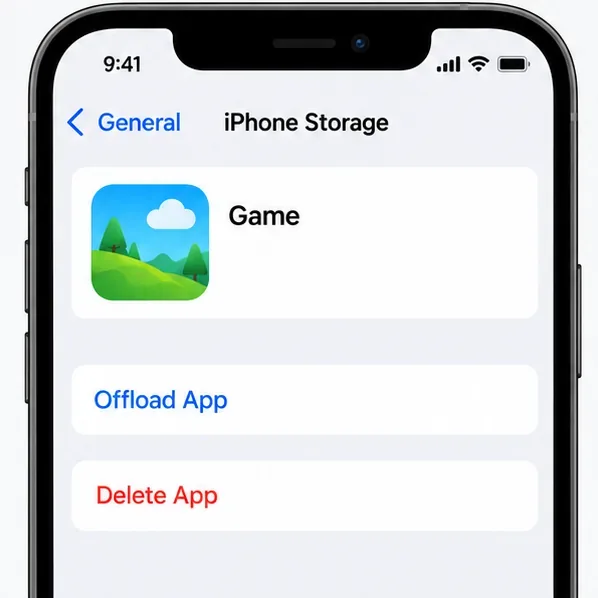
افتح الإعدادات > عام > مساحة تخزين iPhone أو iPad ، ثم راجع توصيات Apple وقائمة التطبيقات حسب الحجم. يمكنك إلغاء تحميل تطبيق لا تستخدمه: يؤدي إلغاء التحميل إلى تحرير التطبيق نفسه مع الاحتفاظ بملفاته وبياناته. يؤدي حذف تطبيق إلى إزالة التطبيق وبياناته المرتبطة به، لذا لا تحذف PUBG MOBILE لمجرد توفير مساحة إلا بعد التحقق من حسابك وبياناتك المحلية أولاً. يدير نظام iOS الملفات المؤقتة والمخزنة مؤقتًا تلقائيًا؛ لا يوجد زر "مسح ذاكرة التخزين المؤقت لـ PUBG" عام في iPhone.
يُعدّ كل من "تفريغ البيانات" و"حذف البيانات" خيارين مختلفين؛ لذا يُرجى مراجعة التطبيق وبياناته قبل اختيار أي منهما.
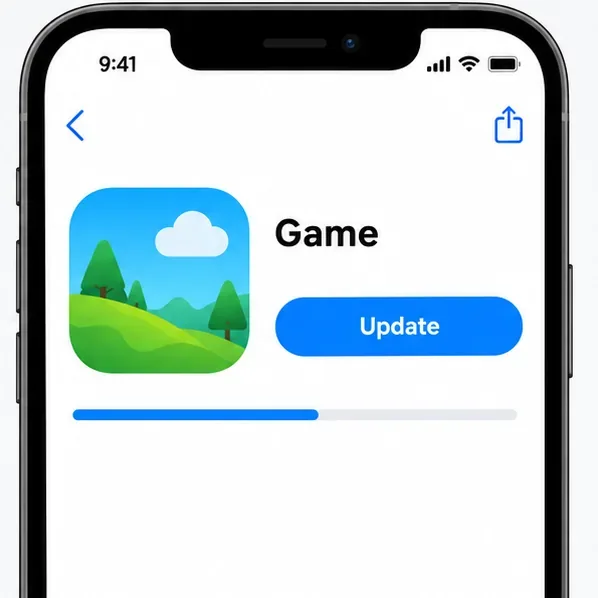
أعد تشغيل الهاتف بعد تحرير مساحة. اتصل بشبكة موثوقة، وافتح المتجر الرسمي نفسه الذي تستخدمه عادةً، ثم حاول تحديث PUBG MOBILE مرة أخرى. إذا كانت اللعبة تدعم خيار التنزيل عبر Wi-Fi فقط، فاستخدم Wi-Fi أو غيّر هذا الإعداد قبل إعادة المحاولة. كما توصي إرشادات تثبيت PUBG MOBILE بالتحقق من الشبكة ومساحة التخزين المتاحة على الجهاز، ثم تثبيت أحدث إصدار من خلال Google Play أو App Store.
صفحة سوق توضيحية تُظهر مكان إعادة محاولة التحديث ومراقبته.
احمِ حسابك في لعبة PUBG MOBILE قبل إعادة تثبيتها
قد يُصلح إعادة تثبيت اللعبة في حال تلفها، ولكن يجب أن يكون هذا الخيار الأخير في حال وجود خطأ في التخزين. قبل حذف PUBG MOBILE، تأكد من إمكانية تسجيل الدخول باستخدام الحساب المرتبط باللعبة. تُحذّر PUBG MOBILE من احتمال فقدان بيانات حسابات الضيوف عند حذف اللعبة أو إعادة تثبيتها، وقد لا يكون من الممكن استعادتها. إذا كنت لا تزال تلعب كضيف، فلا تقم بإلغاء تثبيت اللعبة لتوفير مساحة؛ قم بإزالة المحتوى الآخر أولًا، ثم اربط الحساب من داخل اللعبة إن أمكن.
لا تقم بإعادة ضبط المصنع للهاتف، ولا تعتمد على نقل لعبة PUBG MOBILE إلى بطاقة SD، أو حذف مجلدات مثل Android/data يدويًا كحل أولي. هذه الخطوات ليست حلولًا شاملة للتخزين، وقد تؤدي إلى حذف البيانات أو تعطيل تثبيت اللعبة. استخدم إعدادات التخزين في جهازك وصفحة اللعبة الرسمية في المتجر بدلًا من ذلك.
إذا استمر خطأ التخزين
أعد التحقق من مساحة التخزين الداخلية المتاحة، ثم أغلق المتجر وأعد فتحه، وحاول مرة أخرى عبر اتصال إنترنت مستقر. إذا توفرت مساحة كافية على الهاتف، ولكن لا يزال تطبيق PUBG MOBILE يُظهر خطأً، فاتصل بالدعم الفني الرسمي للعبة من مركز المساعدة. يرجى ذكر طراز جهازك، ونظام التشغيل، ونوع الشبكة، ووقت بدء المشكلة، ومنطقتك، ومزود خدمة الهاتف أو الإنترنت - وهي المعلومات التي يطلبها تطبيق PUBG MOBILE لحل مشاكل التحديث. يمكنك أيضًا ذكر نص الخطأ بالتفصيل، ومقدار مساحة التخزين المتاحة على جهازك.