كيفية تنزيل لعبة Teamfight Tactics على أجهزة الكمبيوتر الشخصية وأجهزة ماك (2026)
لعبة Teamfight Tactics (TFT) متاحة للتنزيل مجانًا على أجهزة الكمبيوتر التي تعمل بنظام Windows. افتح صفحة تنزيل TFT الرسمية من Riot، وقم بتنزيل برنامج التثبيت الخاص بنظام Windows، ثم اتبع تعليمات تثبيت برنامج Riot Client وتسجيل الدخول. يجب على لاعبي Mac معرفة أن النسخة الرسمية غير متوفرة حاليًا على نظام macOS: تشير صفحة متطلبات Riot الأخيرة إلى أن دعم Mac يقتصر على خوادم PBE فقط اعتبارًا من التحديث 18.2.
يعكس هذا الدليل المعلومات المنشورة من قبل شركة Riot حتى تاريخ 16 أكتوبر 2026. لا يزال نظام التشغيل Windows الحالي يستخدم إعداد الكمبيوتر المشترك من Riot، والذي يتضمن لعبة TFT مع لعبة League of Legends على أجهزة الكمبيوتر المتوافقة. وقد أعلنت Riot عن إصدار عميل مخصص لأجهزة الكمبيوتر بعد عملية النقل في 3 نوفمبر، لذا قد تتغير أسماء المشغل والأزرار في إصدار لاحق.
الصور المعروضة هي أدلة توضيحية لواجهة المستخدم، وليست لقطات شاشة من برنامج Riot قيد التشغيل. قد تقوم Riot بتغيير التصميم والصياغة.
تحقق من متطلبات نظام Teamfight Tactics الحالية
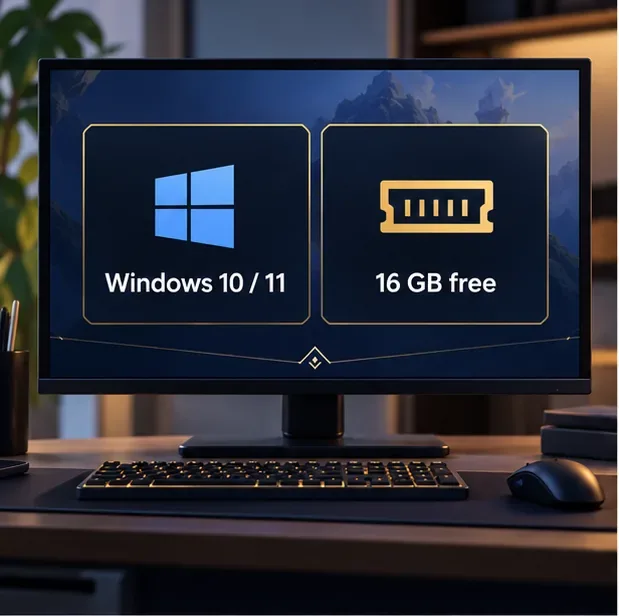
قبل تنزيل لعبة Teamfight Tactics للكمبيوتر ، تأكد من توفر مساحة كافية على القرص وأن نظام التشغيل Windows مدعوم. تشير مواصفات Riot الحالية إلى أن الحد الأدنى المطلوب هو 16 جيجابايت من مساحة التخزين الحرة. قد يختلف حجم التنزيل والتحديثات، لذا يُنصح بترك مساحة إضافية للتحديثات إن أمكن.
| منصة | الدعم الحالي | الحد الأدنى المنشور |
|---|---|---|
| جهاز كمبيوتر يعمل بنظام ويندوز | يدعم تقنية TFT المباشرة | نظام التشغيل: ويندوز 10 الإصدار 19041 أو أحدث، أو ويندوز 11 مع تفعيل TPM 2.0؛ معالج 64 بت؛ مساحة تخزين متاحة 16 جيجابايت؛ بطاقة رسومات بمستوى DirectX 11. تُدرج شركة Riot متطلبات إضافية للمعالج ووحدة معالجة الرسومات والذاكرة على صفحة الدعم الخاصة بها. |
| ماك | خوادم PBE فقط؛ الخوادم المباشرة غير مدعومة | معالج Apple M1، ونظام macOS 12، ووحدة معالجة رسومات تدعم تقنية Metal، وذاكرة موحدة سعة 8 جيجابايت، ومساحة تخزين حرة سعة 40 جيجابايت. وتقول شركة Riot إن تكوينات أجهزة Mac المزودة بمعالجات Intel غير مدعومة لشاشات TFT. |
هذه متطلبات دنيا، وليست ضمانًا لأداء سلس على جميع أجهزة الكمبيوتر. للاطلاع على قائمة المكونات الكاملة والتغييرات اللاحقة، يُرجى مراجعة متطلبات نظام TFT الحالية من Riot .
كيفية تنزيل وتثبيت TFT على نظام التشغيل ويندوز
-
الخطوة 1: افتح صفحة تنزيل لعبة TFT الرسمية من Riot
قم بزيارة صفحة تنزيل لعبة Teamfight Tactics الرسمية . تأكد من أن الرابط يستخدم نطاق شركة Riot، teamfighttactics.leagueoflegends.com ، قبل التنزيل. تجنب مواقع التنزيل الخارجية وبرامج التثبيت المُعاد تجميعها.
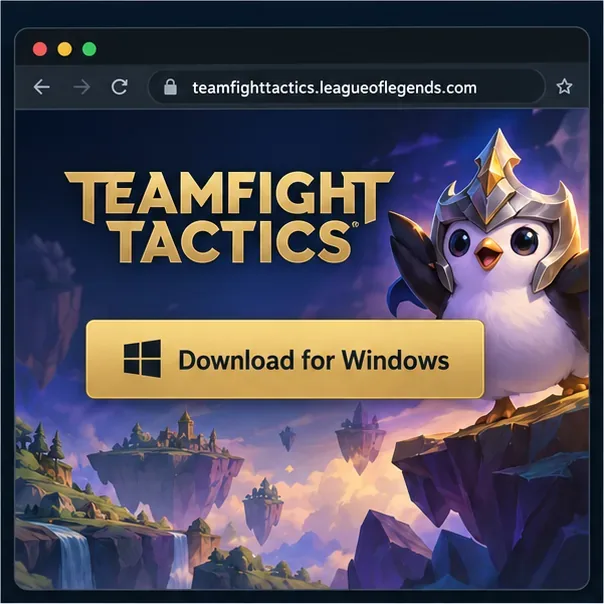
توفر صفحة التنزيل الرسمية لـ TFT أحدث إصدار من نظام التشغيل Windows. -
الخطوة الثانية: اختر تنزيل ويندوز
اختر "تنزيل لنظام ويندوز" واحفظ برنامج التثبيت من موقع Riot على جهازك. قد تختلف صفحة التنزيل باختلاف المنطقة أو تتغير أثناء طرح البرنامج. إذا كان برنامج التثبيت مُصنّفًا للعبة League of Legends، فهذا أمر طبيعي في نظام تثبيت الكمبيوتر الحالي: تُشير Riot إلى أن تثبيت League يتضمن تلقائيًا لعبة TFT على أجهزة الكمبيوتر المتوافقة.
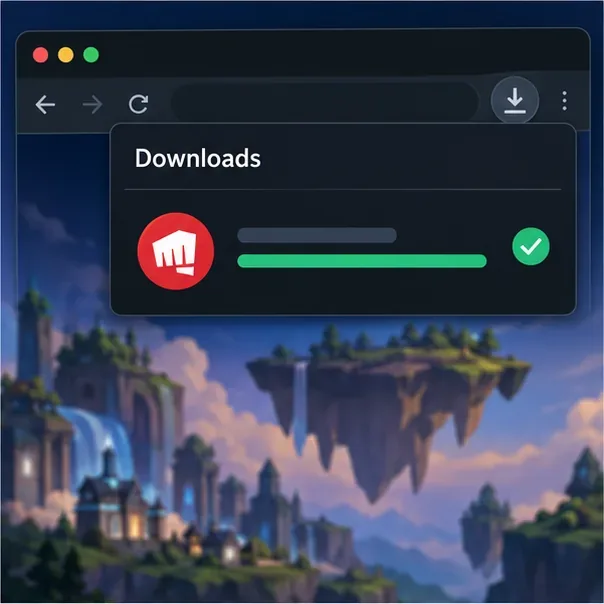
تظهر لوحة تنزيل المتصفح برنامج تثبيت Riot جاهزًا للفتح. -
الخطوة 3: تشغيل برنامج التثبيت
افتح برنامج التثبيت الذي تم تنزيله واتبع التعليمات التي تظهر على الشاشة. إذا سأل نظام ويندوز عما إذا كنت ترغب في السماح لبرنامج تثبيت Riot بإجراء تغييرات، فتأكد من أن الناشر هو Riot Games، ثم وافق على الطلب للمتابعة. يقوم برنامج التثبيت بتثبيت عميل Riot؛ وقد تستمر ملفات اللعبة في التنزيل بعد فتح العميل.
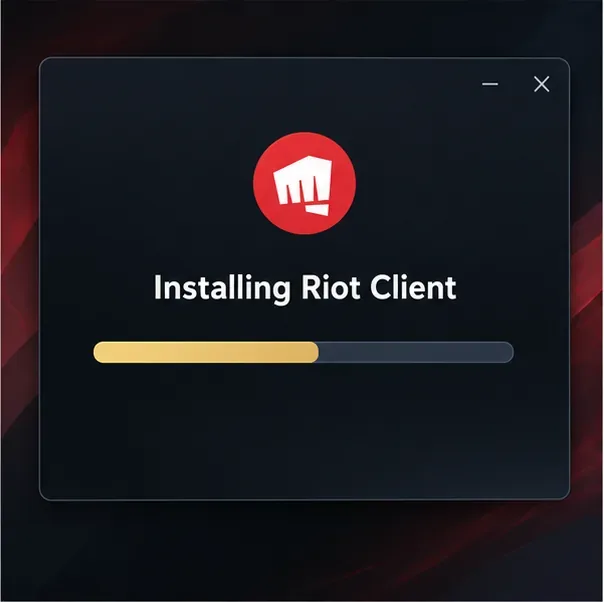
يبدأ تثبيت برنامج Riot Client قبل اكتمال تنزيل ملفات اللعبة. -
الخطوة الرابعة: تسجيل الدخول أو إنشاء حساب Riot
استخدم حساب Riot الذي تستخدمه حاليًا لألعاب Riot. إذا كنت مستخدمًا جديدًا، فاختر خيار إنشاء حساب في البرنامج وأكمل خطوات التسجيل والتحقق الحالية لدى Riot. حافظ على سرية بيانات تسجيل الدخول الخاصة بك واستخدم صفحة تسجيل الدخول الخاصة بـ Riot.
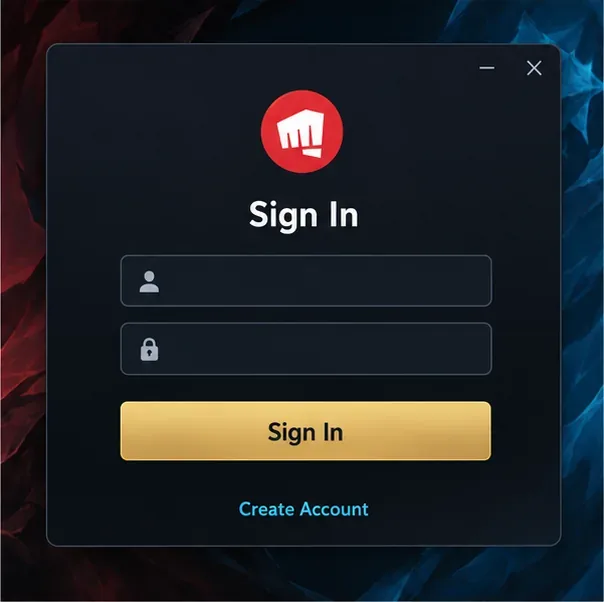
قم بتسجيل الدخول إلى حساب Riot موجود أو اختر خيار إنشاء حساب جديد. -
الخطوة 5: انتظر حتى ينتهي برنامج TFT من التنزيل والتحديث.
أبقِ برنامج العميل مفتوحًا حتى اكتمال التثبيت وأي تحديثات مطلوبة. على جهاز كمبيوتر متوافق، يقوم برنامج Riot حاليًا بتنزيل TFT مع League of Legends؛ وقد تظهر اللعبة كجزء من هذا التثبيت المشترك بدلًا من تنزيلها كتطبيق منفصل. يجب أن يكتمل مؤشر التقدم قبل محاولة تشغيل اللعبة.
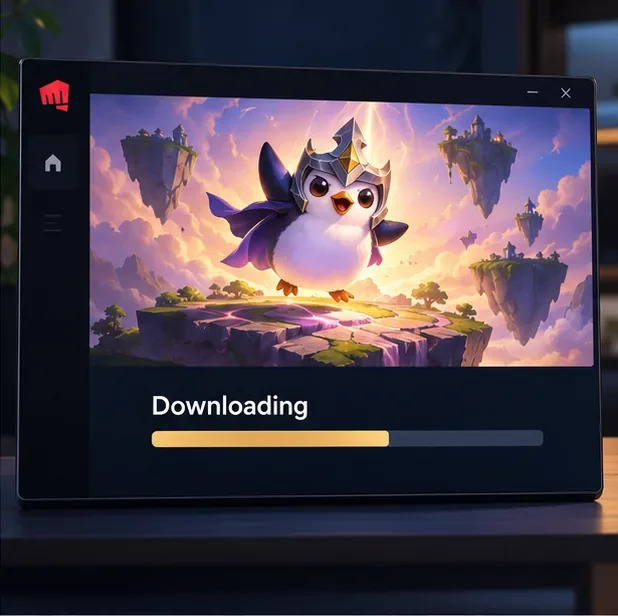
يعرض برنامج التشغيل ملفات اللعبة أثناء تنزيلها وتحديثها. -
الخطوة 6: تشغيل لعبة Teamfight Tactics
عندما يُظهر برنامج العميل أن اللعبة جاهزة، افتح TFT من مُشغّل Riot واختر "تشغيل" . قد يُطبّق التحديث الأول تحديثًا إضافيًا، لذا انتظر حتى يكتمل التحديث قبل إغلاق البرنامج. بعد الإعداد، استخدم برنامج Riot لتشغيل اللعبة وتلقّي التحديثات المستقبلية.
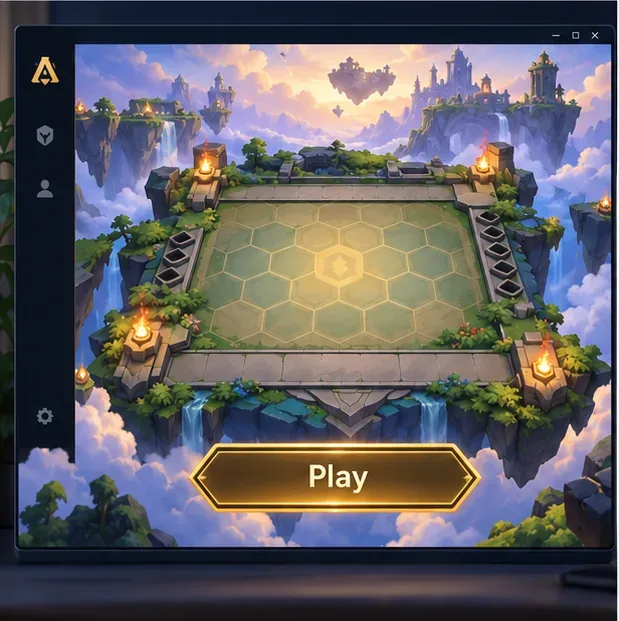
بعد اكتمال التثبيت والتحديثات، قم بتشغيل TFT من العميل.
للمزيد من المعلومات حول التثبيت المشترك الحالي ونسخة الكمبيوتر القادمة، راجع الأسئلة الشائعة حول ترحيل لعبة TFT إلى محرك Unreal Engine من Riot . وتقول Riot إن نسخة الكمبيوتر المخصصة الجديدة متوقعة بعد أسابيع قليلة من عملية الترحيل المقررة في 3 نوفمبر 2026.
هل يمكنك تنزيل لعبة Teamfight Tactics على نظام ماك؟
لا يمكنك استخدام جهاز Mac للعب TFT على الخوادم الرسمية حاليًا. تشير صفحة متطلبات Riot، المُحدَّثة بتاريخ 22 سبتمبر 2026، إلى أن دعم Mac يقتصر على بيئة الاختبار العامة (PBE) بسبب عملية نقل محرك Unreal Engine. هذا يعني أن مسار Mac المدعوم مخصص للاختبار على بيئة الاختبار العامة، وليس للمباريات الرسمية أو التقدم في التصنيف. لم تُعلن Riot عن تاريخ مُحدد على تلك الصفحة لاستعادة دعم Mac على الخوادم الرسمية.
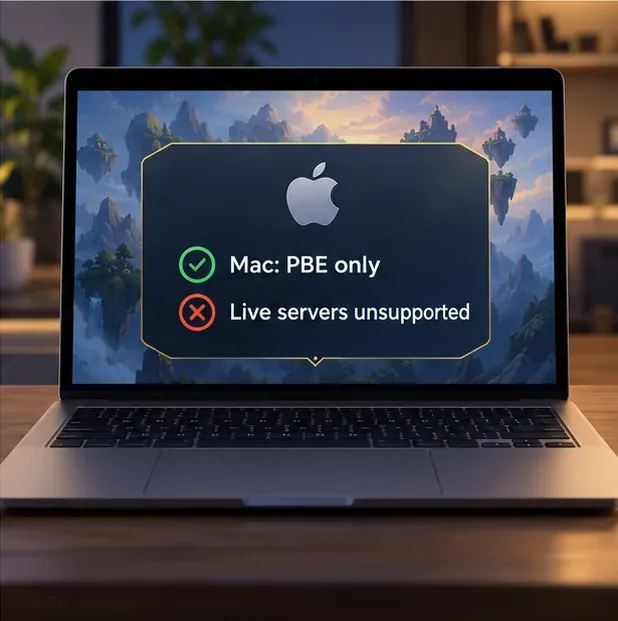
إذا كنت ترغب في تجربة إصدار PBE الخاص بنظام Mac، فتحقق أولاً من مواصفات جهاز Mac الحالية من Riot ومدى توفر PBE لحسابك. الحد الأدنى لمتطلبات PBE المنشورة هو جهاز Apple M1 Mac يعمل بنظام macOS 12، مع وحدة معالجة رسومات تدعم Metal، وذاكرة موحدة بسعة 8 جيجابايت، ومساحة تخزين حرة بسعة 40 جيجابايت؛ أجهزة Mac التي تعمل بمعالجات Intel غير مدعومة للعبة TFT. لا تعتمد على الأدلة القديمة التي تذكر macOS 10.13 أو تدعي أن عميل Mac يمكنه حاليًا الوصول إلى خوادم TFT المباشرة.
حل مشاكل التنزيل الشائعة
لا تظهر صفحة التنزيل نفس الزر
قد تُغيّر شركة Riot صفحة التنزيل وبرنامجها أثناء عملية الإطلاق. ابدأ من صفحة تنزيل TFT الرسمية، وتأكد من نظام التشغيل لديك، ثم استخدم ملف التنزيل الخاص بنظام Windows المُتاح هناك. لا تُثبّت ملفًا من موقع بديل لمجرد تشابه اسمه.
يتوقف التثبيت أو التحديث عن التقدم.
تأكد من استقرار اتصالك بالإنترنت ومن وجود مساحة تخزين كافية على جهاز الكمبيوتر. أغلق برنامج Riot Client ثم أعد فتحه، واتركه يتحقق من وجود تحديثات مرة أخرى. إذا لم يتم تثبيت اللعبة أو تشغيلها، فاستخدم دليل إلغاء التثبيت وإعادة التثبيت الرسمي من Riot قبل حذف الملفات يدويًا.
TFT غير موجود في العميل
قم بتحديث برنامج Riot Client وأعد تشغيله. تذكر أنه في مسار Windows الحالي، يتم تضمين TFT مع تثبيت League of Legends على أجهزة الكمبيوتر المتوافقة. تشرح الأسئلة الشائعة لبرنامج Riot Client كيفية تغيير هذا الإعداد المشترك؛ إذا لم يظهر العنوان بعد، فاتصل بدعم لاعبي Riot مع ذكر المنطقة ورسالة الخطأ التي تظهر في برنامجك.
الأسئلة الشائعة
هل لعبة Teamfight Tactics مجانية للتنزيل؟
نعم. تُعلن شركة Riot أن لعبة TFT مجانية على أجهزة الكمبيوتر والهواتف المحمولة. عمليات الشراء الاختيارية داخل اللعبة منفصلة عن عملية تنزيل وتثبيت اللعبة.
هل أحتاج إلى تثبيت لعبة League of Legends للعب TFT على الكمبيوتر الشخصي؟
اعتبارًا من 16 أكتوبر 2026، تنصّ الأسئلة الشائعة حول عملية نقل البيانات من Riot على أن تنزيل لعبة League المتوافقة مع أجهزة الكمبيوتر الشخصية يتضمن تلقائيًا لعبة TFT. تستخدم اللعبتان نظام تثبيت مشتركًا من Riot لأجهزة الكمبيوتر الشخصية ريثما يتم تجهيز نسخة مخصصة من برنامج TFT لأجهزة الكمبيوتر. قد تُغيّر Riot هذه الآلية عند إطلاق البرنامج الجديد.
هل يمكنني تشغيل النسخة العادية من لعبة TFT على جهاز ماك؟
لا. يقتصر دعم Riot حاليًا لأجهزة Mac على خوادم PBE. لن يتمكن جهاز Mac الذي يستوفي مواصفات PBE المنشورة من استعادة الوصول إلى الخوادم الرئيسية؛ لذا يُرجى مراجعة صفحة دعم Riot للاطلاع على التغييرات قبل التثبيت.
ما مقدار المساحة التي يجب أن تكون متاحة لدي؟
تُشير شركة Riot إلى أن الحد الأدنى الحالي لمساحة التخزين الحرة المطلوبة لنظام Windows هو 16 جيجابايت. قد تتطلب التحديثات والملفات المؤقتة مساحة إضافية، لذا فإن توفير مساحة أكبر يُساعد على تجنب انقطاع التحديثات. أما بالنسبة لنظام Mac PBE، فتُشير Riot إلى 40 جيجابايت.





