كيفية تنزيل لعبة Overwatch 2 على نظام ويندوز
لتنزيل لعبة Overwatch 2 على نظام ويندوز، ثبّت اللعبة عبر تطبيق Battle.net الخاص بشركة Blizzard على سطح المكتب أو من خلال صفحتها على منصة Steam. اللعبة متاحة مجانًا على أجهزة الكمبيوتر، مع إمكانية شراء عناصر إضافية داخل اللعبة. ستحتاج إلى حساب Battle.net للعب، حتى في حال التثبيت عبر Steam.
ملاحظة هامة بخصوص تسمية إصدار 2026: قامت شركة Blizzard بحذف الرقم "2" من اسم اللعبة، لذا قد تُعرف في الصفحات الحالية باسم Overwatch . لا تزال عبارة "Overwatch 2" المألوفة تظهر في نتائج البحث وصفحات الدعم القديمة. تنطبق الخطوات التالية على نسخة Windows الحالية.
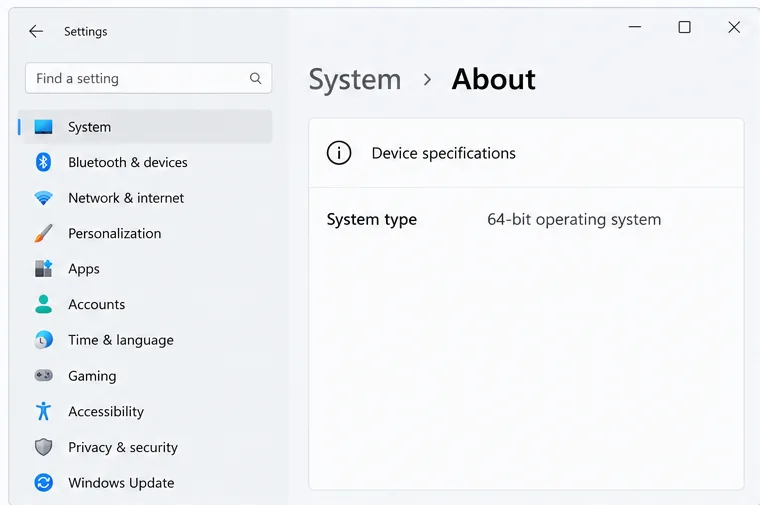 صفحة "حول" وتحدد أن الكمبيوتر يستخدم نظام تشغيل 64 بت.
تحقق من جهاز الكمبيوتر الذي يعمل بنظام ويندوز قبل التنزيل
تُشير متطلبات نظام التشغيل ويندوز المنشورة من Blizzard إلى إصدار 64 بت من ويندوز 10 مع أحدث حزمة خدمة، وDirectX 11، واتصال إنترنت عريض النطاق، ومساحة تخزين متاحة 50 جيجابايت. ويُظهر عرض Steam المباشر نفس الحد الأدنى من المواصفات والمواصفات المُوصى بها. يُرجى ترك مساحة إضافية للتحديثات، حيث قد تتغير اللعبة المُثبتة بمرور الوقت.
| المواصفات | الحد الأدنى | مُوصى به |
|---|---|---|
| نظام التشغيل | ويندوز 10 64 بت (أحدث حزمة خدمة) | ويندوز 10 64 بت (أحدث حزمة خدمة) |
| معالج | معالج Intel Core i3 أو معالج AMD Phenom X3 8650 | معالج Intel Core i7 أو AMD Ryzen 5 |
| الذاكرة | ذاكرة وصول عشوائي 6 جيجابايت | 8 جيجابايت من ذاكرة الوصول العشوائي |
| رسومات | سلسلة NVIDIA GeForce GTX 600 أو سلسلة AMD Radeon HD 7000 | NVIDIA GeForce GTX 1060/GTX 1650، AMD R9 380/RX 6400، أو Intel Arc A770 |
| التخزين والشبكة | 50 جيجابايت متاحة؛ إنترنت النطاق العريض | 50 جيجابايت متاحة؛ إنترنت النطاق العريض |
| DirectX | الإصدار 11 | الإصدار 11 |
هذه هي الأرقام المنشورة، وليست ضمانًا لتشغيل اللعبة بسلاسة على جميع أجهزة الكمبيوتر القديمة. تشير صفحة المتطلبات إلى نظام التشغيل Windows 10 وليس إلى مواصفات Windows 11 منفصلة. إذا كان جهازك يعمل بنظام Windows 11، فاتبع نفس خطوات تشغيل اللعبة، وتحقق من إرشادات التوافق الحالية من Blizzard إذا أبلغ برنامج التثبيت عن مشكلة في نظام التشغيل.
للحصول على أحدث التفاصيل، راجع متطلبات نظام لعبة Overwatch من Blizzard وصفحة Overwatch الحالية على Steam .
اختر Battle.net أو Steam
Battle.net هو مشغل ألعاب Blizzard المباشر لأجهزة الكمبيوتر، ويمكنك تثبيته باتباع خطوات الدعم المتاحة على موقع Blizzard Support. أما Steam فهو متجر بديل إذا كنت تفضل الاحتفاظ بالألعاب عليه. يُصنّف Steam اللعبة على أنها مجانية، ويشترط وجود حساب Battle.net تابع لجهة خارجية. اختر مشغلًا واحدًا فقط لتثبيت اللعبة حتى تعرف أي تطبيق سيقوم بتنزيل التحديثات وتشغيلها.
كيفية تنزيل لعبة Overwatch 2 عبر Battle.net
قم بتنزيل تطبيق Battle.net لنظام التشغيل Windows
افتح صفحة تطبيق Battle.net الرسمي من Blizzard لأجهزة الكمبيوتر، ثم اختر "تنزيل لنظام Windows" . شغّل برنامج التثبيت الذي حفظه متصفحك. استخدم موقع Blizzard الرسمي بدلاً من مواقع التنزيل البديلة التابعة لجهات خارجية.
اختر "تنزيل لنظام التشغيل Windows" على صفحة تطبيق Battle.net الرسمي لسطح المكتب من Blizzard. قم بتثبيت Battle.net وسجّل الدخول
اتبع تعليمات التثبيت، ثم افتح تطبيق Battle.net. سجّل الدخول باستخدام حساب Battle.net الذي تنوي استخدامه للعبة Overwatch. إذا لم يكن لديك حساب، فأنشئ حسابًا من خلال عملية التسجيل في Blizzard. حافظ على سرية بيانات تسجيل الدخول الخاصة بك؛ فلن تحتاج إلى إدخالها في أي مكان خارج تطبيق Blizzard أو موقعه الإلكتروني.
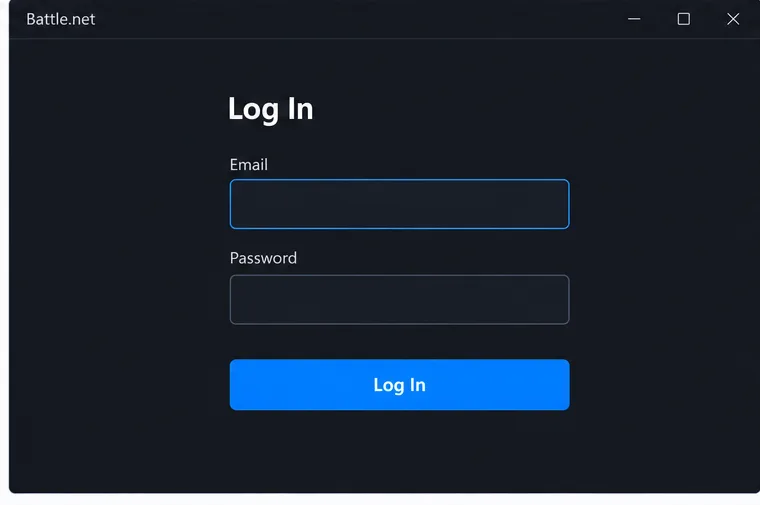
قم بتسجيل الدخول إلى Battle.net أو أنشئ حسابًا قبل فتح مكتبة الألعاب. ابحث عن لعبة Overwatch في مكتبة الألعاب
اختر لعبة Overwatch أو استخدم " جميع الألعاب" إذا لم تكن ظاهرة في المشغل. تُوجه تعليمات التثبيت من Blizzard اللاعبين لاختيار اللعبة ثم اختيار " تثبيت" . إذا كانت الصفحة تستخدم الاسم الأحدث "Overwatch"، فهذه هي نفس اللعبة المباشرة المشار إليها في أدلة "Overwatch 2" القديمة.
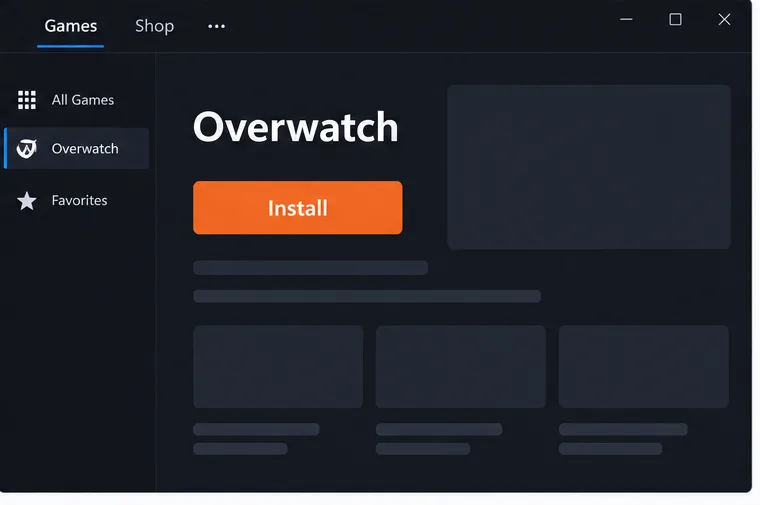
حدد لعبة Overwatch في المشغل، ثم اختر تثبيت لبدء التنزيل. اختر موقع التثبيت وابدأ التنزيل
اختر قرصًا يحتوي على مساحة خالية لا تقل عن 50 جيجابايت، راجع مجلد الوجهة، ثم أكّد. إذا كان قرصك الرئيسي ممتلئًا تقريبًا، فاختر قرصًا آخر قبل البدء. سيقوم Battle.net بتنزيل الملفات وتطبيق التحديثات المتاحة؛ ويعتمد الوقت على سرعة اتصالك بالإنترنت وحجم البيانات المطلوبة حاليًا.
شغّل اللعبة
عندما يصبح المشغل جاهزًا، اختر "تشغيل" . قد يُنهي تثبيت تحديث أو يعرض تحديثًا أوليًا قصيرًا قبل فتح اللعبة. احتفظ بـ Battle.net مُثبّتًا إذا كنت ترغب في استخدامه لإدارة تحديثات Overwatch المستقبلية.
قم بتثبيت لعبة Overwatch من خلال Steam
- افتح برنامج Steam وقم بتسجيل الدخول، أو قم بتثبيت برنامج Steam لسطح المكتب من Valve إذا كنت لا تستخدمه بالفعل.
- قم بزيارة صفحة متجر Overwatch الرسمية على Steam واختر "تشغيل اللعبة" لإضافة اللعبة المجانية إلى مكتبة Steam الخاصة بك.
- في برنامج ستيم، اختر لعبة Overwatch ثم اختر خيار التثبيت. اختر قرصًا به مساحة كافية، ثم انتظر حتى ينتهي ستيم من تنزيل الملفات والتحقق من صحتها.
- شغّل اللعبة من ستيم. عند ظهور المطالبة، سجّل الدخول إلى حساب Battle.net أو اربطه. يُشير موقع ستيم إلى أن هذا الحساب شرط أساسي لتشغيل اللعبة.
يعرض المتجر عمليات شراء اختيارية داخل اللعبة، لكن اللعبة الأساسية نفسها مجانية للتنزيل. لا تدفع لموقع طرف ثالث مقابل مفتاح تنزيل لمجرد تثبيت اللعبة المجانية.
إصلاح مشاكل التنزيل والتثبيت الشائعة
اللعبة غير موجودة على Battle.net
افتح قائمة الألعاب وابحث عن لعبة Overwatch. إذا كنت مسجلاً دخولك ولكن المكتبة لا تزال تظهر بشكل خاطئ، فتأكد من استخدام حساب Battle.net الذي تريد اللعب به، ثم أعد تشغيل المشغل.
يقول الفني الذي قام بالتركيب إنه لا توجد مساحة كافية
تحقق من المساحة المتاحة على القرص المحدد في نافذة التثبيت، وليس فقط على قرص نظام ويندوز. قم بإخلاء مساحة أو اختر وجهة أخرى. احتفظ بمساحة إضافية للتحديثات بدلاً من ملء القرص بالكامل.
التنزيل بطيء أو يبدو أنه متوقف
تأكد من استقرار اتصالك بالإنترنت، ثم أوقف التنزيل مؤقتًا واستأنفه، وأعد تشغيل برنامج التشغيل إذا لم يطرأ أي تغيير على تقدمه. إذا استمرت المشكلة، فراجع صفحة دعم Blizzard للاطلاع على أحدث إرشادات التنزيل أو الاتصال.
لن يتم تشغيل لعبة Overwatch بعد التثبيت
قم بتثبيت تحديثات ويندوز وتحديثات برنامج تشغيل الرسومات المعلقة، ثم أعد تشغيل الكمبيوتر، واستخدم خيار الإصلاح في برنامج التشغيل إذا قمت بالتثبيت عبر Battle.net. أما في Steam، فاستخدم خيار التحقق من ملفات اللعبة. إذا ذكر خطأ ما أحد متطلبات النظام، فقارنه بصفحة المتطلبات الحالية المذكورة أعلاه.
الأسئلة الشائعة
هل لعبة Overwatch 2 متاحة للتنزيل مجاناً على نظام ويندوز؟
نعم. لعبة Overwatch الحالية مجانية للعب على الكمبيوتر عبر Battle.net وSteam. قد تُعرض عناصر تجميلية وعمليات شراء اختيارية أخرى داخل اللعبة.
هل أحتاج إلى Battle.net إذا كنت أستخدم Steam؟
لا تحتاج إلى تطبيق Battle.net لسطح المكتب للتنزيل عبر Steam، ولكن Steam يشترط وجود حساب Battle.net كحساب طرف ثالث. ستحتاج إلى تسجيل الدخول أو ربط حسابك عند اللعب.
ما هي المساحة التي يجب أن أتركها خالية؟
يُشير الحد الأدنى المُعلن إلى توفر 50 جيجابايت من مساحة التخزين. خصص مساحة إضافية للتحديثات، وتحقق من القرص المُختار قبل البدء لأن برنامج التشغيل يُثبّت على هذا القرص.
للاطلاع على خطوات تثبيت لعبة Overwatch من Blizzard، راجع قسم " كيفية تثبيت Overwatch" . يشير تحديث Blizzard لعام 2026 إلى تغيير اسم اللعبة إلى Overwatch في تحديث منتصف الموسم الأول .





