يستغرق تنزيل لعبة League of Legends على نظام Mac حوالي خمس دقائق من العمل اليدوي ، أما الباقي فهو انتظار اكتمال التحديث الأولي. سواء كنتَ جديدًا على اللعبة أو تعيد تثبيتها بعد انقطاع، سيُرشدك هذا الدليل خطوة بخطوة من صفحة التنزيل الرسمية إلى شاشة اختيار الأبطال.
قبل أن تبدأ
تأكد من أن جهاز Mac الخاص بك يفي بالحد الأدنى من المتطلبات. ستحتاج إلى نظام macOS 10.13 (High Sierra) أو أحدث، ومساحة تخزين فارغة لا تقل عن 16 جيجابايت للعبة والتحديثات المستقبلية، واتصال إنترنت مستقر. حجم التنزيل صغير (ملف التثبيت بضع مئات من الميغابايت)، ولكن اللعبة ستُنزّل باقي بياناتها عند التشغيل الأول. اللعبة مجانية تمامًا، ولن تحتاج إلى دفع أي شيء.
كيفية تنزيل لعبة League of Legends على نظام Mac
-
الخطوة 1: قم بزيارة الموقع الرسمي للعبة League of Legends وانقر على "تنزيل".
افتح متصفح سفاري أو كروم أو أي متصفح آخر، ثم انتقل إلى موقع leagueoflegends.com . انقر على زر التنزيل في الصفحة الرئيسية. من المفترض أن يتعرف الموقع تلقائيًا على أنك تستخدم نظام macOS، وسيعرض عليك برنامج التثبيت الخاص بنظام Mac. إذا لم يحدث ذلك، فابحث عن مُحدد النظام الأساسي واختر Mac . سيبدأ التنزيل فورًا، وسيتم حفظ
.dmgالملف في مجلد التنزيلات.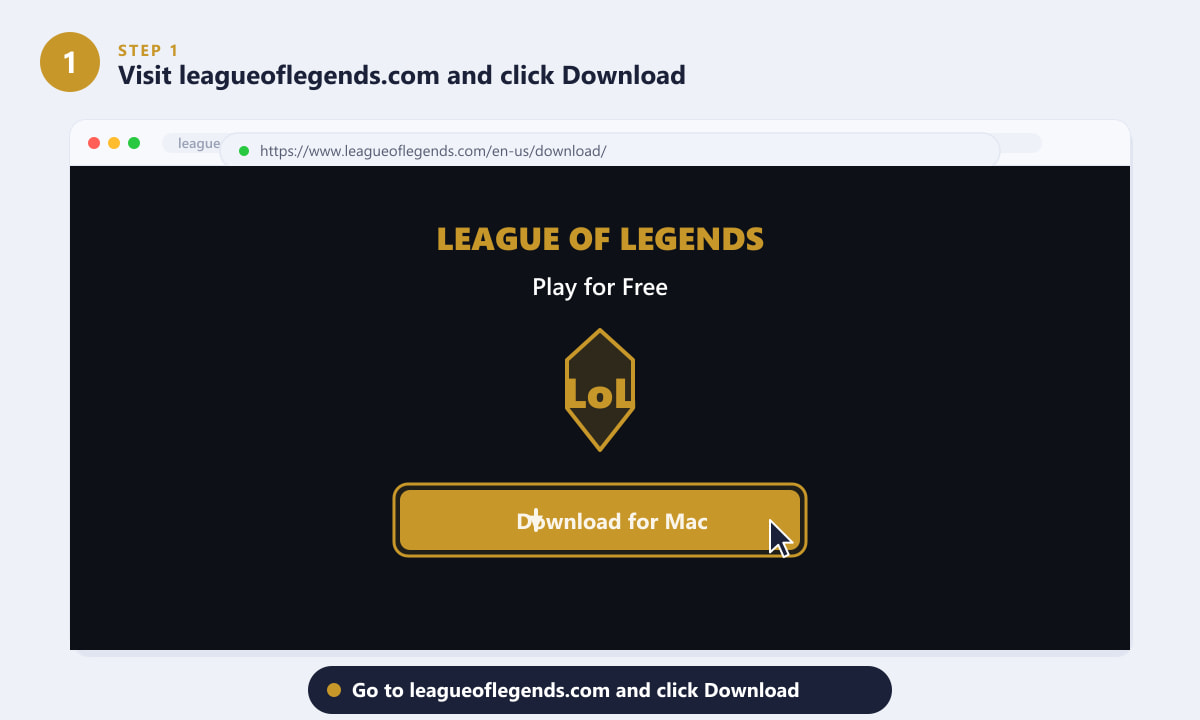
تقوم صفحة التنزيل الرسمية على موقع leagueoflegends.com بالكشف التلقائي عن نظام macOS وتقديم المثبت الصحيح. -
الخطوة الثانية: افتح ملف .dmg الذي تم تنزيله
بعد اكتمال التنزيل، افتح مجلد التنزيلات في Finder (أو انقر على إشعار الملف الذي يظهر في شريط أدوات المتصفح). ابحث عن الملف الذي يحمل اسمًا مثل LeagueofLegends.dmg وانقر عليه نقرًا مزدوجًا لفتح صورة القرص. ستُفتح نافذة Finder جديدة تعرض محتويات المُثبِّت.
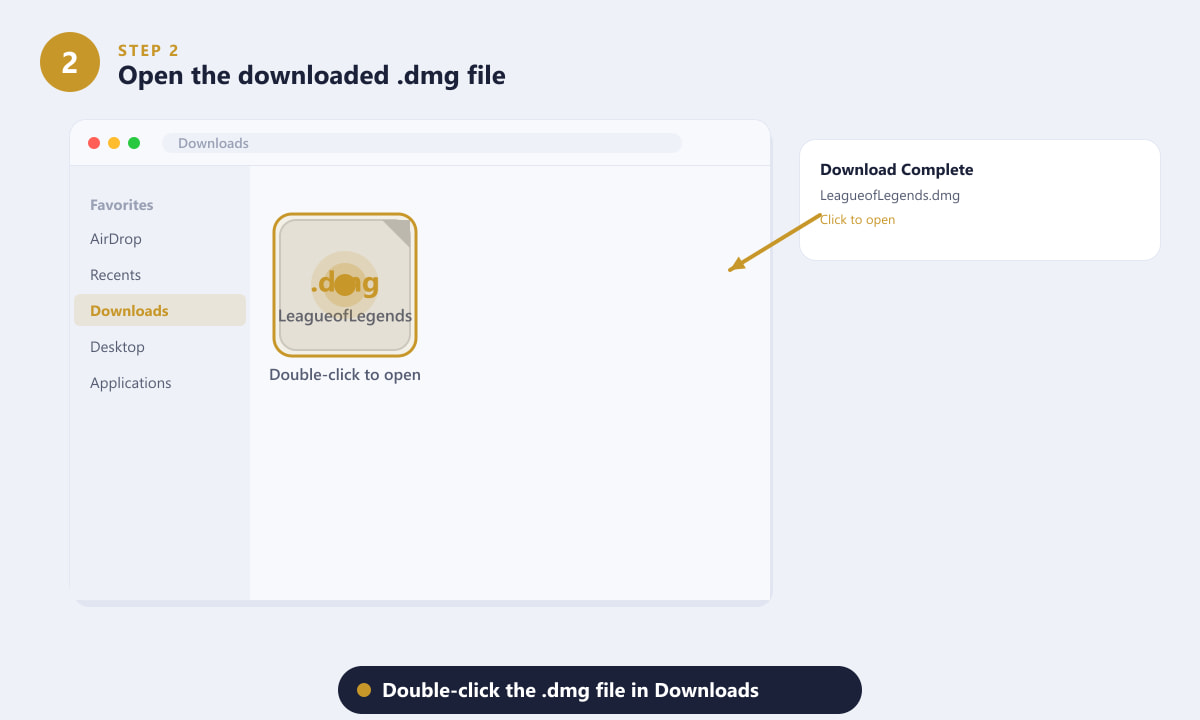
انقر نقراً مزدوجاً على صورة القرص .dmg في Finder لتركيبها وإظهار برنامج التثبيت. -
الخطوة 3: اسحب لعبة League of Legends إلى مجلد التطبيقات
ستجد داخل صورة القرص المُثبّتة أيقونة تطبيق League of Legends واختصارًا لمجلد التطبيقات . ما عليك سوى سحب أيقونة League of Legends إلى أيقونة مجلد التطبيقات . يقوم نظام macOS بنسخ الملفات، وهذا يستغرق بضع ثوانٍ. بمجرد اكتمال النسخ، يمكنك إخراج صورة القرص بالنقر بزر الماوس الأيمن عليها في الشريط الجانبي لبرنامج Finder واختيار " إخراج" .
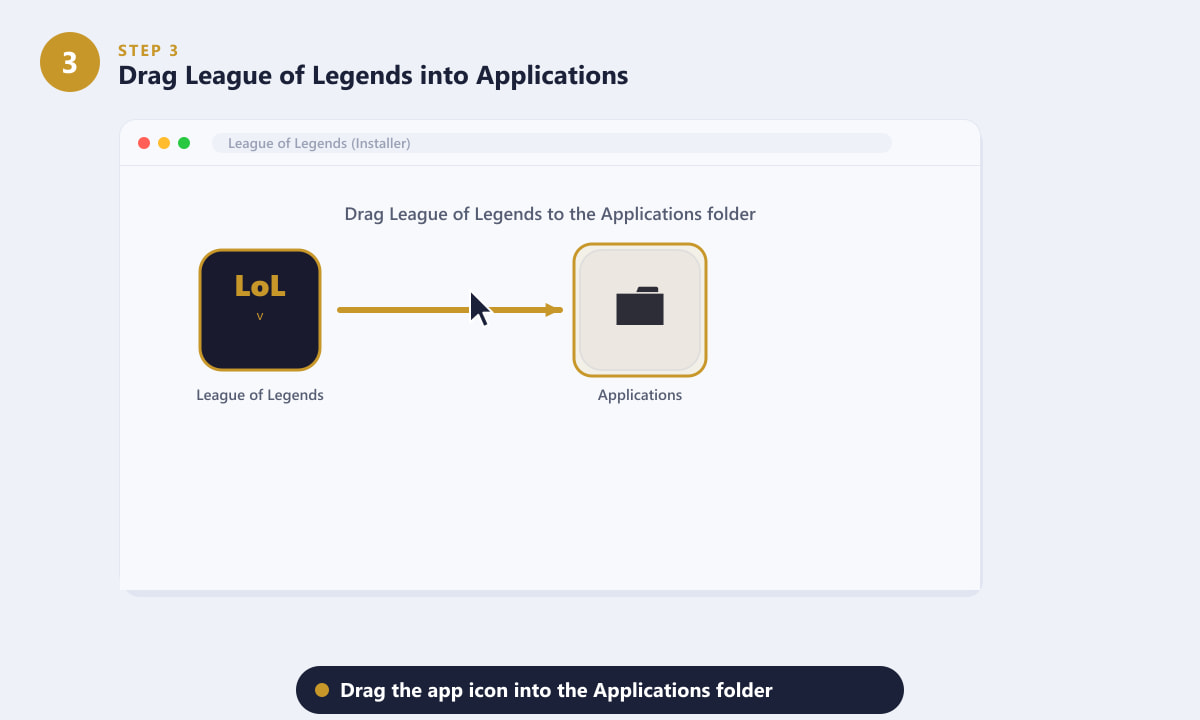
اسحب أيقونة التطبيق إلى مجلد التطبيقات لتثبيته، تمامًا مثل أي تطبيق آخر على نظام ماك. -
الخطوة الرابعة: تشغيل البرنامج وتسجيل الدخول
افتح مجلد التطبيقات وانقر نقرًا مزدوجًا على لعبة League of Legends لتشغيلها. عند التشغيل الأول، قد يعرض نظام macOS تنبيهًا أمنيًا لأن التطبيق تم تنزيله من الإنترنت - انقر على " فتح" للسماح بذلك. سيتم فتح برنامج Riot Games وسيطلب منك تسجيل الدخول. أدخل اسم المستخدم وكلمة المرور الخاصين بك في Riot Games . إذا لم يكن لديك حساب، فانقر على "إنشاء حساب" للتسجيل مجانًا على موقع Riot Games الإلكتروني.
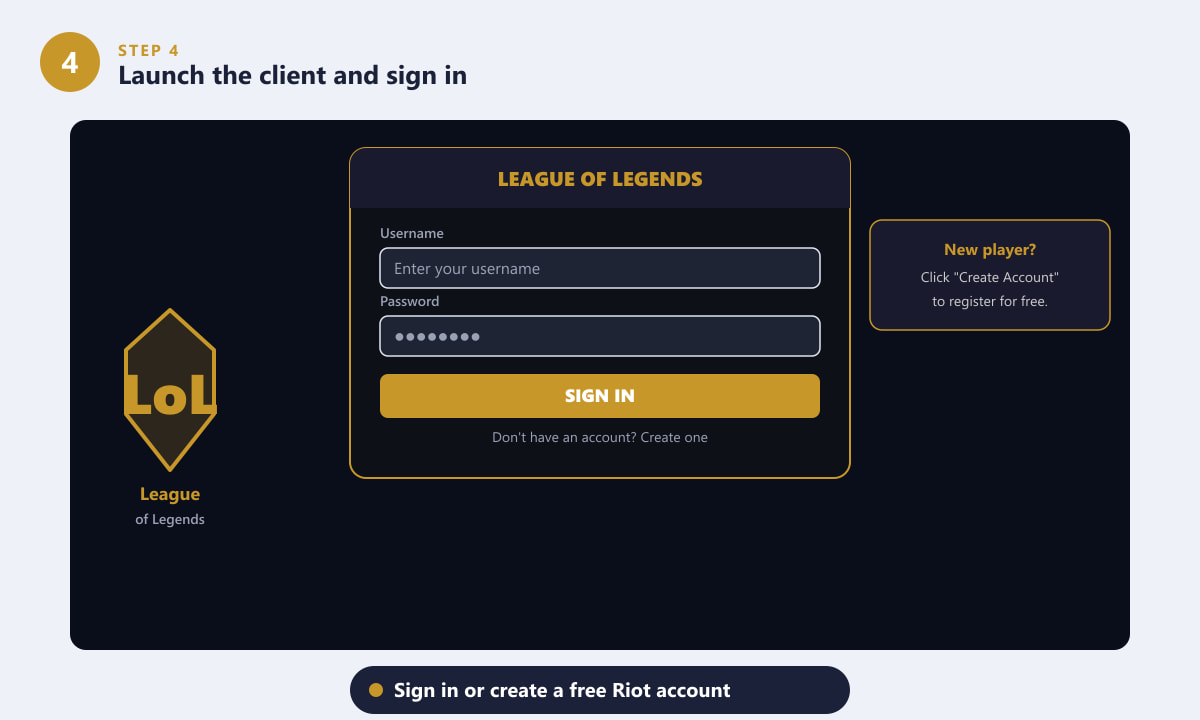
قم بتسجيل الدخول باستخدام حساب Riot الخاص بك - أو أنشئ حسابًا مجانًا إذا كنت لاعبًا جديدًا. -
الخطوة 5: انتظر حتى يتم تحديث البرنامج، ثم انقر فوق تشغيل
بعد تسجيل الدخول، سيقوم برنامج League of Legends بتنزيل وتثبيت آخر تحديث للعبة. قد يتراوح حجم هذا التنزيل الأولي من بضعة غيغابايتات إلى أكثر من عشرة غيغابايتات، وذلك بحسب حداثة إصدار برنامج التثبيت، لذا يختلف وقت التنزيل باختلاف سرعة الإنترنت لديك. سيظهر شريط تقدم يوضح عملية التنزيل والتثبيت. بمجرد اكتمال التحديث، سيضيء زر "تشغيل" . انقر عليه للدخول إلى ردهة اللعب وبدء أول مباراة لك.
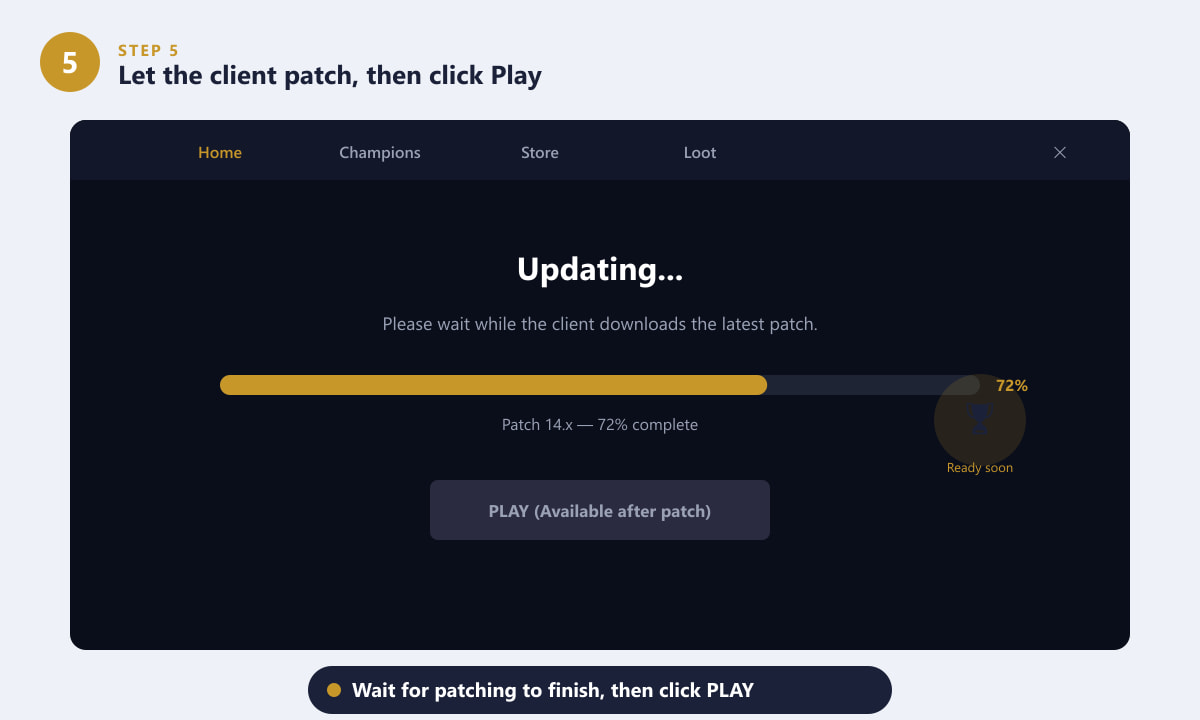
يقوم البرنامج بتحديث نفسه إلى أحدث إصدار - بمجرد أن يصل شريط التقدم إلى 100٪، يصبح زر التشغيل نشطًا.
نصائح لمستخدمي أجهزة ماك
- تظهر نافذة أمان عند التشغيل الأول. إذا ذكر نظام macOS أنه لا يمكنه فتح لعبة League of Legends لأنها من مطور غير معروف، فانتقل إلى إعدادات النظام > الخصوصية والأمان ، ثم مرر لأسفل، وانقر على " فتح على أي حال" .
- احتفظ بمساحة تخزين كافية. يزداد حجم لعبة League of Legends مع كل تحديث رئيسي. خصص ما لا يقل عن 20-25 جيجابايت حتى لا تتوقف التحديثات أثناء عملية التحديث.
- استخدم اتصالاً سلكياً لتثبيت التحديث الأول. قد يكون حجم التنزيل الأولي كبيراً؛ وسيؤدي استخدام محول إيثرنت إلى تسريعه بشكل ملحوظ مقارنةً بشبكة الواي فاي.
- إعدادات الرسومات. بعد تسجيل دخولك الأول، انتقل إلى الإعدادات > الفيديو داخل البرنامج، وخفّض الدقة أو جودة الرسومات إذا كانت اللعبة تعمل ببطء على جهاز Mac الخاص بك. عادةً ما تعمل الإعدادات المتوسطة بشكل جيد على معظم أجهزة MacBook الحديثة.
- أجهزة ماك المزودة بمعالجات Apple Silicon (M1/M2/M3/M4). تعمل لعبة League of Legends بشكل أصلي على معالجات Apple Silicon عبر ترجمة Rosetta 2، كما تعمل كإصدار أصلي من معالجات ARM على إصدارات macOS المدعومة - لا حاجة إلى خطوات إضافية.
استكشاف الأخطاء وإصلاحها في المشكلات الشائعة
لن يفتح برنامج التثبيت بسبب تحذير أمني
انتقل إلى إعدادات النظام > الخصوصية والأمان (أو تفضيلات النظام > الأمان والخصوصية في أنظمة macOS القديمة). انقر على " فتح على أي حال" بجوار خيار League of Legends. لن تحتاج إلى القيام بذلك إلا مرة واحدة.
تنزيل التحديث بطيء للغاية أو يتوقف باستمرار
حاول إعادة تشغيل برنامج اللعبة. إذا استمرت المشكلة، فتحقق من جدار الحماية لديك وتأكد من أن برنامج League of Legends لديه إذن بالوصول إلى الإنترنت. غالبًا ما يؤدي التبديل من اتصال Wi-Fi إلى اتصال Ethernet سلكي إلى حل مشكلة التوقفات المتقطعة.
تتعطل اللعبة بعد انتهاء التحديث.
تأكد من تحديث نظام macOS لديك وأن لديك مساحة كافية على القرص. يمكنك أيضًا تشغيل أداة الإصلاح المدمجة: افتح البرنامج، وانقر على أيقونة الترس بجوار اسم المستخدم، ثم اختر " بدء الإصلاح الكامل" .
الأسئلة الشائعة
هل لعبة League of Legends متاحة للتنزيل مجاناً على نظام Mac؟
نعم. لعبة League of Legends مجانية تمامًا للتحميل واللعب. تحقق اللعبة أرباحًا من خلال عمليات الشراء التجميلية الاختيارية مثل أزياء الأبطال، لكن هذه المشتريات لا تؤثر أبدًا على أسلوب اللعب أو تمنح أي ميزة تنافسية.
ما مقدار مساحة التخزين التي تشغلها لعبة League of Legends على جهاز Mac؟
تستهلك اللعبة المثبتة حاليًا ما يقارب 22-25 جيجابايت من مساحة القرص، ويزداد هذا الرقم قليلًا مع كل تحديث رئيسي للمحتوى. لذا، يُنصح بترك مساحة إضافية لا تقل عن 5 جيجابايت بعد حجم اللعبة لضمان تثبيت التحديثات بسلاسة.
هل تعمل لعبة League of Legends على أجهزة Mac المزودة بمعالجات Apple Silicon؟
نعم. يعمل البرنامج على أجهزة ماك من طرازات M1 وM2 وM3 وM4. على معظم أجهزة أبل سيليكون، تعمل اللعبة بسلاسة فائقة وتحافظ على برودتها، وغالبًا ما تتفوق على أجهزة ماك القديمة المزودة بمعالجات إنتل.
هل يمكنني استخدام نفس الحساب على جهاز ماك وجهاز الكمبيوتر الشخصي؟
نعم. سيتم نقل حسابك في Riot وجميع أبطالك وأزيائك وتقدمك بين المنصات. ما عليك سوى تسجيل الدخول على أي جهاز وسيتم تحميل بيانات حسابك تلقائيًا.
كيف يمكنني إلغاء تثبيت لعبة League of Legends على جهاز Mac؟
اسحب مجلد لعبة League of Legends من مجلد التطبيقات إلى سلة المهملات، ثم أفرغ سلة المهملات. ولإزالة ملفات الدعم المتبقية، احذف أيضًا مجلد League of Legends الموجود في ~/Library/Application Support/.
أنت جاهز للعب
تثبيت لعبة League of Legends على نظام Mac سهلٌ تمامًا كأي تطبيق آخر: حمّلها من الموقع الرسمي، واسحبها إلى مجلد التطبيقات، وسجّل الدخول، ودع اللعبة تُحدّث نفسها. العملية مجانية بالكامل، وحسابك يعمل على نظامي Mac وPC. جرّب اللعب في مباراة تجريبية أولًا لتعتاد على الإعدادات قبل الانضمام إلى مباريات التصنيف. حظًا موفقًا في ساحة المعركة!






