كيفية تنزيل لعبة League of Legends على جهاز MacBook
لتنزيل لعبة League of Legends على جهاز MacBook ، استخدم برنامج التثبيت الرسمي من Riot لنظام Mac، وافتح الملف الذي تم تنزيله، واتبع تعليمات التثبيت، ثم سجّل الدخول إلى برنامج Riot Client وثبّت اللعبة. قبل البدء، تأكد من توافق جهاز Mac الخاص بك مع متطلبات نظام macOS الحالية من Riot: صفحة متطلبات النظام، المُحدّثة بتاريخ 22 سبتمبر 2026، تُشير إلى شريحة Apple M1، ونظام macOS 12، وذاكرة وصول عشوائي موحدة بسعة 8 جيجابايت، ووحدة معالجة رسومات تدعم Metal، ومساحة تخزين متاحة بسعة 40 جيجابايت.
يمثل الرقم 40 جيجابايت المساحة الحرة المطلوبة من Riot، وليس حجم التنزيل المضمون. احتفظ بمساحة إضافية لنظام macOS وتحديثات اللعبة المستقبلية. الصور التوضيحية أدناه هي أدلة إرشادية فقط، وليست لقطات شاشة حقيقية، وقد تُجري Riot تغييرات على تصميم الصفحة أو واجهة المستخدم.
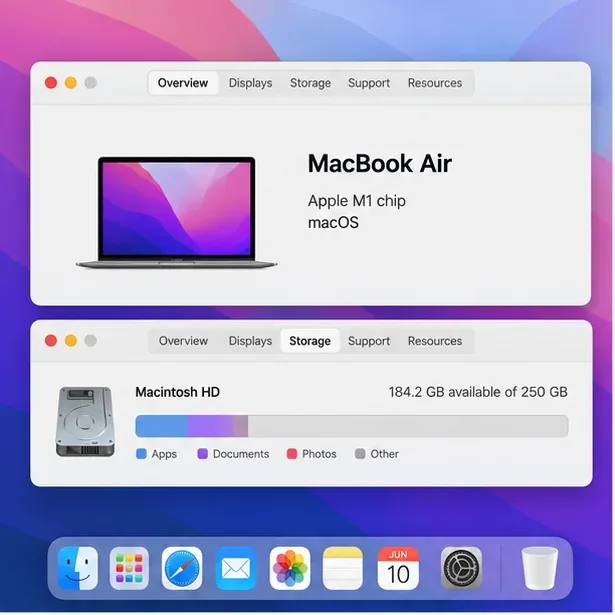
تحقق مما إذا كان جهاز MacBook الخاص بك يفي بمتطلبات Riot
اختر قائمة Apple ← حول هذا الـ Mac للتحقق من نوع المعالج وإصدار macOS. ثم افتح إعدادات النظام ← عام ← التخزين للتحقق من مساحة القرص المتاحة. يُشير جدول متطلبات Riot الحالي إلى أن الحد الأدنى لمتطلبات Mac هو M1، وmacOS 12، وذاكرة موحدة 8 جيجابايت، ومساحة حرة 40 جيجابايت. يمكنك مقارنة جهاز Mac الخاص بك بمتطلبات تشغيل لعبة League of Legends الحالية من Riot .
تحتوي صفحة Riot نفسها على صياغة متضاربة بخصوص أجهزة Mac المزودة بمعالجات Intel: فهي تشير إلى إمكانية استمرار تشغيل الألعاب على أنظمة Intel بينما يتركز دعمها على معالجات Apple Silicon، كما أنها تصف بشكل منفصل دعم نظام macOS الأصلي لمعالجات Intel. إذا كان جهاز MacBook الخاص بك مزودًا بمعالج Intel، فراجع صفحة Riot المباشرة أو تواصل مع دعم اللاعبين للحصول على أحدث الإرشادات الخاصة بجهازك بدلاً من الاعتماد على المتطلبات القديمة. لا تفترض أن أي تصريح يتعلق بشريحة Mac يضمن إصدارًا أصليًا للتطبيق أو معدل إطارات محدد.
كيفية تنزيل وتثبيت لعبة League of Legends على جهاز MacBook
-
1. افتح صفحة تنزيل لعبة League of Legends الرسمية من Riot
في متصفح سفاري أو أي متصفح آخر، انتقل إلى صفحة تحميل لعبة League of Legends الرسمية . استخدم موقع Riot الرسمي بدلاً من مواقع التحميل البديلة. قد يتم توجيهك إلى نسخة محلية؛ اختر خيار Mac الموضح هناك.
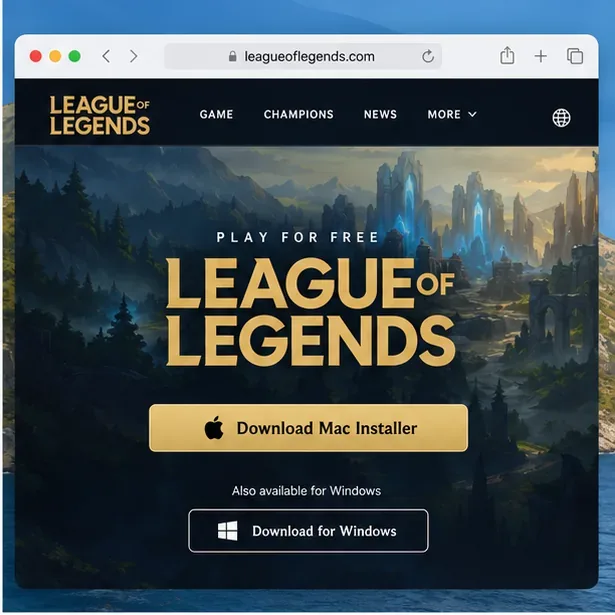
توفر صفحة التنزيل الرسمية برنامج تثبيت لنظام التشغيل Mac؛ وقد تقوم شركة Riot بتغيير تصميمها أو صياغة الأزرار. -
2. قم بتنزيل برنامج التثبيت الخاص بنظام التشغيل Mac
اختر "تنزيل مُثبِّت ماك" (قد يختلف الاسم قليلاً حسب المنطقة). انتظر حتى يُكمل المتصفح تنزيل حزمة المُثبِّت قبل فتحها. حزمة التنزيل الخاصة بنظام ماك هي حزمة الإعداد؛ أما برنامج Riot Client فيتولى تثبيت اللعبة وتحديثاتها اللاحقة.
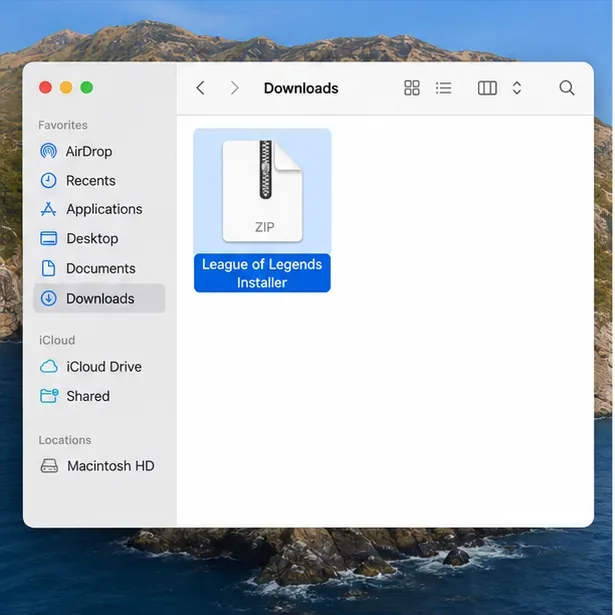
ابحث عن حزمة التثبيت التي تم تنزيلها في مجلد التنزيلات؛ قد يختلف اسمها وتنسيقها. -
3. افتح الحزمة التي تم تنزيلها في Finder
افتح مجلد التنزيلات في Finder وابحث عن مُثبِّت لعبة League of Legends. قد تُغيِّر Riot أسماء الحزم أو صيغها، وقد يكون الملف المعروض ملف ZIP أو DMG. إذا كان ملف ZIP، فانقر عليه نقرًا مزدوجًا لاستخراج محتوياته. إذا كان ملف DMG، فانقر عليه نقرًا مزدوجًا لفتح نافذة المُثبِّت. تابع عملية التثبيت باستخدام المُثبِّت الموجود في الحزمة التي استلمتها.
-
4. اتبع تعليمات برنامج التثبيت
افتح ملف التثبيت المُستخرج واتبع التعليمات الظاهرة على الشاشة. تُشير Riot إلى أن مُثبّت Mac الخاص بها يُثبّت برنامج Riot Client، الذي يُسهّل بدوره تنزيل اللعبة وتثبيتها. إذا احتوت الحزمة على تطبيق واختصار في مجلد التطبيقات، فاتبع تعليمات الحزمة وضع التطبيق في مجلد التطبيقات قبل تشغيله. قد تختلف الشاشات، لذا استخدم التعليمات في مُثبّت اللعبة الحالي بدلاً من الاعتماد على دليل قديم. كما تُوجّه تعليمات إعادة تثبيت Mac من Riot اللاعبين إلى فتح مُثبّت اللعبة واتباع التعليمات الظاهرة عليه.
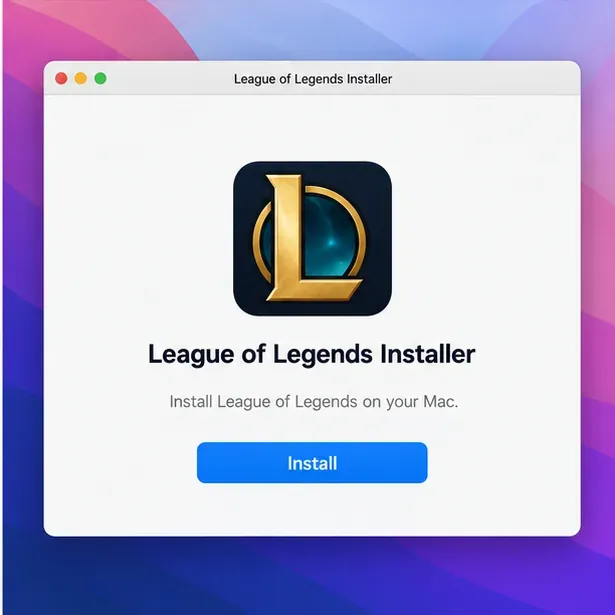
اتبع التعليمات الموجودة في حزمة التثبيت التي قمت بتنزيلها؛ قد تختلف الشاشات الفعلية. -
5. سجّل الدخول أو أنشئ حسابًا على Riot
عند فتح برنامج Riot Client، سجّل الدخول باستخدام حسابك الحالي في Riot. إذا كنت مستخدمًا جديدًا، فاختر خيار إنشاء حساب جديد وأكمل الخطوات الموضحة. استخدم الحساب ومنطقة اللعبة التي تنوي اللعب بها؛ فموقع جهاز Mac الخاص بك لا يحدد الحساب الذي يجب عليك استخدامه. حافظ على سرية بيانات تسجيل الدخول الخاصة بك، وتأكد من أن صفحة تسجيل الدخول جزء من برنامج Riot Client أو موقع Riot الرسمي.
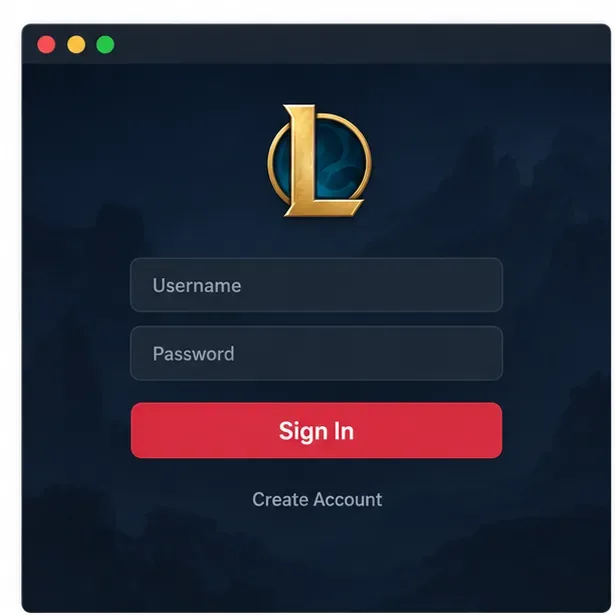
قم بتسجيل الدخول إلى برنامج Riot Client أو أنشئ حسابًا؛ قد تختلف الواجهة الحالية. -
6. قم بتثبيت لعبة League of Legends، واتركها تُحدّث، ثم شغّلها.
في برنامج Riot Client، اختر لعبة League of Legends ثم اضغط على "تثبيت" . إذا طلب منك البرنامج تحديد مكان تثبيت اللعبة، فاختر موقعًا به مساحة كافية، واحرص على تثبيت اللعبة على نظام ملفات متوافق مع نظام Mac. اسمح للبرنامج بتنزيل اللعبة وتثبيت التحديثات؛ يعتمد الوقت على سرعة اتصالك بالإنترنت وحجم التحديث، لذا لا توجد مدة محددة تناسب الجميع.

اختر لعبة League of Legends في برنامج Riot Client ثم حدد "تثبيت". أبقِ جهاز Mac موصولاً بمصدر الطاقة، وتجنّب إغلاق الغطاء إذا كان ذلك سيؤدي إلى دخوله في وضع السكون. إذا توقف شريط التقدم، انتظر قليلاً حتى يستأنف البرنامج عمله قبل إعادة تشغيله. بمجرد انتهاء تثبيت البرنامج وتحديثه، سيصبح زر "تشغيل" متاحًا. انقر عليه لفتح لعبة League of Legends.
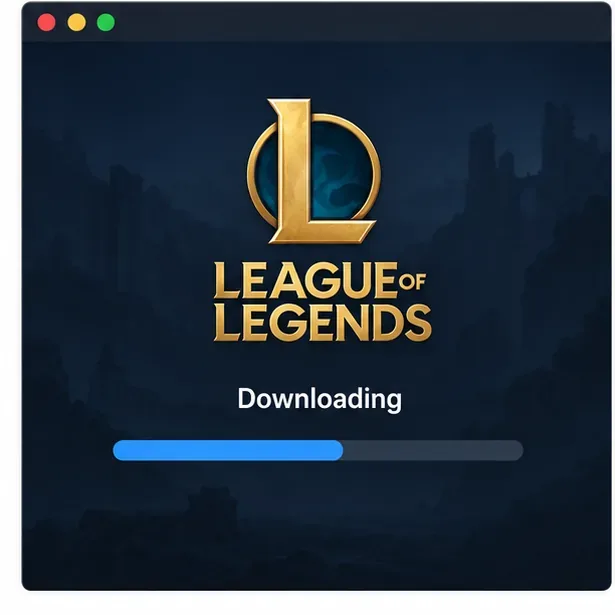
قم بتنزيل وتحديث اللعبة بواسطة برنامج Riot Client قبل تشغيلها. 
عند اكتمال التثبيت والتحديثات، حدد "تشغيل" لبدء لعبة League of Legends.
إصلاح مشاكل تثبيت نظام ماك الشائعة
لن يفتح برنامج التثبيت
تأكد أولاً من أن الحزمة مأخوذة من صفحة التنزيل الرسمية لشركة Riot، ثم أعد تنزيلها إذا بدت غير مكتملة أو تالفة. يستخدم نظام macOS برنامج Gatekeeper للتحقق من التطبيقات وحزم التثبيت. لا تُعطّل أمان جهاز Mac لتجاوز التحذير. إذا لم يتمكن نظام macOS من التحقق من التطبيق، فتوقف وتحقق من مُثبّت Riot الحالي أو إرشادات الدعم؛ تشرح Apple التحذيرات المتاحة والخيارات الآمنة في دليلها لفتح التطبيقات بأمان على Mac .
لن يتم تثبيت اللعبة أو سيتوقف التنزيل
تأكد من توفر مساحة لا تقل عن 40 جيجابايت، واحرص على استقرار اتصالك بالإنترنت، وأعد تشغيل برنامج Riot Client إذا استمر توقف التنزيل. ثبّت أي تحديثات متوفرة لنظام macOS متوافقة مع جهاز Mac الخاص بك، ثم قارن مواصفات معالجك، وإصدار نظام التشغيل، وذاكرة الوصول العشوائي لديك مع متطلبات Riot الحالية. إذا أبلغك برنامج التثبيت عن تكوين غير مدعوم أو كرر نفس الخطأ، فاستخدم تعليمات إعادة التثبيت والدعم الرسمية من Riot بدلاً من حذف المجلدات عشوائيًا.
لا يزال زر التشغيل غير متاح
انتظر حتى ينتهي برنامج العميل من تنزيل التحديثات وتثبيتها. إذا استمر عدم توفر اللعبة بعد اكتمال التنزيل، فأغلق برنامج Riot Client ثم أعد فتحه، وتحقق من وجود رسالة خطأ، وتواصل مع دعم اللاعبين. قد لا يتمكن جهاز Mac الذي لا يفي بمتطلبات الأجهزة أو نظام macOS الحالية من تشغيل اللعبة.
الأسئلة الشائعة
هل لعبة League of Legends مجانية للتنزيل على جهاز MacBook؟
نعم. لعبة League of Legends مجانية، ولا يتطلب برنامج التثبيت الخاص بنظام Mac أي عملية شراء. أما عمليات الشراء الاختيارية داخل اللعبة فهي منفصلة؛ وتشرح شركة Riot نموذجها في هذه النظرة العامة الرسمية لنموذج اللعب المجاني للعبة League .
ما هي مساحة التخزين التي أحتاجها؟
تُشير شركة Riot حاليًا إلى توفر 40 جيجابايت من مساحة التخزين لنظام macOS. اعتبر هذا الرقم بمثابة متطلبات المساحة الحرة المعلنة، وليس ضمانًا بأن حجم ملف التثبيت المُنزّل يبلغ 40 جيجابايت بالضبط. يُتيح الاحتفاظ بمساحة إضافية مساحة لملفات النظام والتحديثات المستقبلية.
هل تعمل لعبة League of Legends على أجهزة MacBook من سلسلة M؟
يُشير جدول متطلبات تشغيل لعبة Riot الحالي إلى أن معالج Apple M1 هو الحد الأدنى الموصى به لأجهزة Mac، مع نظام macOS 12 وذاكرة وصول عشوائي موحدة بسعة 8 جيجابايت. يُرجى مراجعة متطلبات تشغيل Riot قبل التثبيت، حيث أن إرشادات التوافق قابلة للتغيير، ولا يُفترض أن جميع طرازات MacBook ستُقدم نفس الأداء.





