دليل الزهور التي تعشق الشمس

شرحٌ لأنواع الزهور التي تحب الشمس، مع خيارات النباتات، وخطوات الزراعة، ونصائح العناية، والأخطاء التي يجب تجنبها، وإجابات الأسئلة الشائعة للحصول على حديقة أكثر صحة.
لتنزيل لعبة Clash of Clans على جهاز الكمبيوتر، ثبّت Google Play Games على جهاز كمبيوتر يعمل بنظام Windows مدعوم، ثم ثبّت Clash of Clans من متجر الألعاب. تدعم Supercell الآن هذه النسخة الرسمية لأجهزة الكمبيوتر التي تعمل بنظام Windows، لذا لا يحتاج معظم لاعبي Windows إلى محاكي Android منفصل. اللعبة مجانية للتنزيل واللعب، مع إمكانية شراء عناصر إضافية داخل اللعبة.
يشرح هذا الدليل كيفية تثبيت نظام ويندوز الرسمي، ومتطلبات تشغيل الكمبيوتر الحالية، ومزامنة الحساب، وما يجب على مستخدمي أجهزة ماك معرفته. تطبيق Google Play Games على الكمبيوتر هو تطبيق خاص بنظام ويندوز، لذا لن يعمل برنامج التثبيت الخاص به على نظام macOS.
الأشكال عبارة عن أدلة تخطيطية، وليست لقطات شاشة ملتقطة؛ يمكن أن تتغير تخطيطات التطبيق ومطالبات الإعداد.
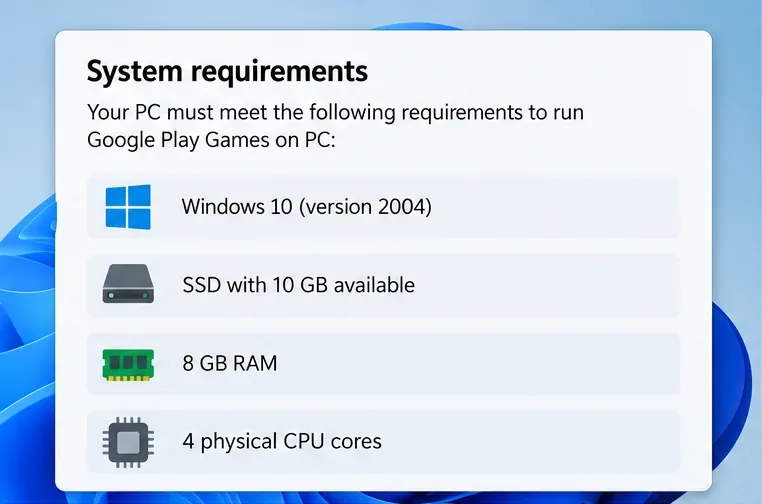
تُعدّ متطلبات جوجل الحالية لتشغيل ألعاب جوجل بلاي على الكمبيوتر أكثر تحديدًا مما تشير إليه أدلة المحاكيات القديمة. تأكد من أن جهاز الكمبيوتر الذي يعمل بنظام ويندوز لديك يمتلك المواصفات التالية:
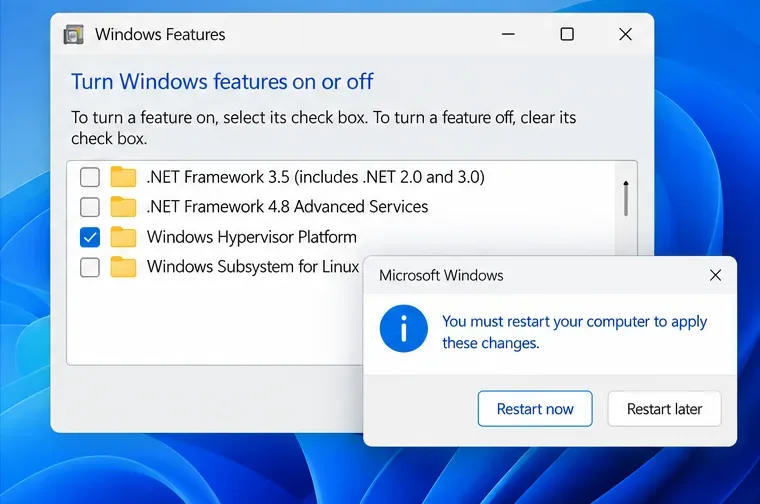
قد يطلب منك جوجل أيضًا تفعيل منصة ويندوز هايبرفايزر وإعادة تشغيل الكمبيوتر. إذا أفاد برنامج التثبيت بأن خاصية المحاكاة الافتراضية لوحدة المعالجة المركزية معطلة، فراجع تعليمات الشركة المصنعة لجهاز الكمبيوتر لتفعيلها في BIOS أو UEFI. وتشير جوجل إلى أن أجهزة الكمبيوتر التي تقل مواصفاتها عن الحد الأدنى قد تواجه مشاكل في تشغيل بعض الألعاب. كما توضح صفحة متطلبات تشغيل ألعاب جوجل بلاي على الكمبيوتر أهلية الحساب والدول المدعومة.
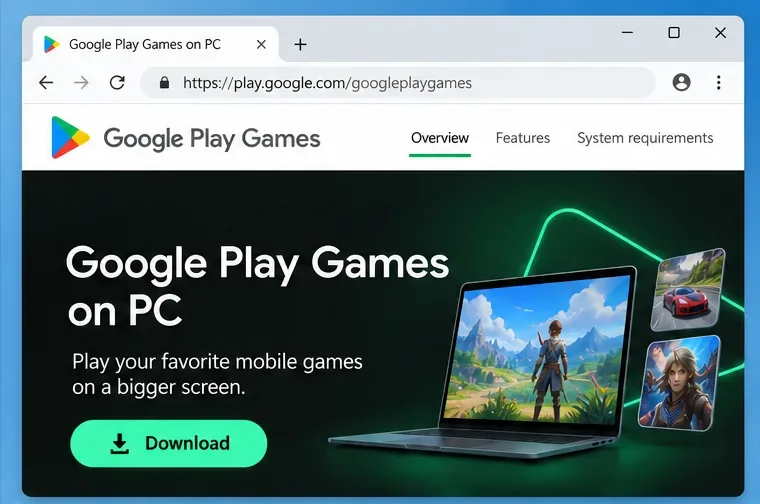
على جهاز الكمبيوتر الذي يعمل بنظام ويندوز، انتقل إلى متجر جوجل بلاي للألعاب على الكمبيوتر واختر خيار التنزيل. هذه هي صفحة التثبيت الرسمية من جوجل. تجنب مواقع التنزيل الخارجية، وبرامج التثبيت المعدلة، ومواقع نسخ ملفات APK؛ حيث يتم توفير قائمة أجهزة الكمبيوتر المدعومة من خلال متجر جوجل بلاي للألعاب.
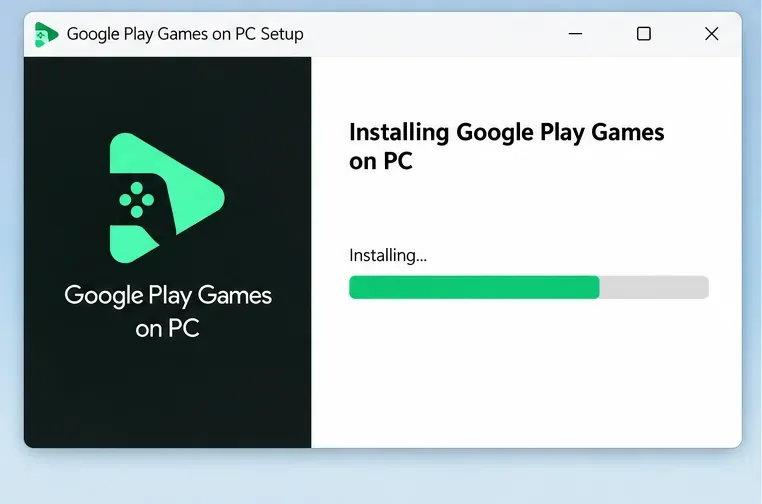
افتح برنامج التثبيت الذي قمت بتنزيله واتبع التعليمات. قد تستغرق عملية التثبيت بضع دقائق. إذا طلب نظام ويندوز الإذن بإجراء تغييرات، فوافق فقط إذا كنت قد بدأت عملية التثبيت من صفحة جوجل الرسمية. تشرح تعليمات التثبيت والإعداد من جوجل آلية التثبيت الحالية.
إذا طلب منك تطبيق Google Play Games تفعيل منصة Windows Hypervisor، فوافق على الطلب وأعد تشغيل Windows لتفعيل الإعداد. يجب أيضًا تفعيل خاصية المحاكاة الافتراضية للأجهزة. تختلف قائمة BIOS أو UEFI باختلاف الشركة المصنعة للكمبيوتر، لذا اتبع تعليمات الشركة المصنعة إذا أفاد برنامج الإعداد بأنها معطلة. عادةً لا تحتاج إلى تغيير هذا الإعداد إذا كان مُفعلاً بالفعل.
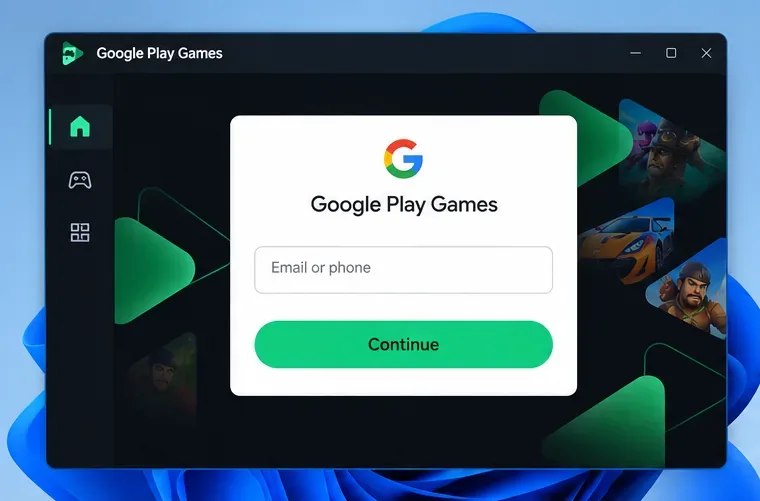
شغّل تطبيق ألعاب Google Play وسجّل الدخول باستخدام حسابك الشخصي على Google. لاستخدام نفس حساب Google Play على جميع أجهزتك، سجّل الدخول باستخدام هذا الحساب على جهاز الكمبيوتر وجهازك المحمول. يشترط Google أيضًا أن يكون بلد حسابك في Google Play مدعومًا لاستخدام ألعاب Google Play على الكمبيوتر؛ وقد يختلف التوفر حسب البلد أو المنطقة.
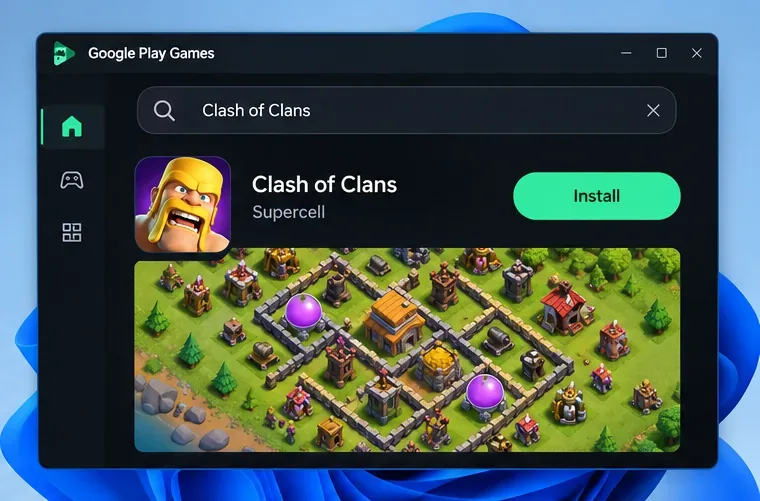
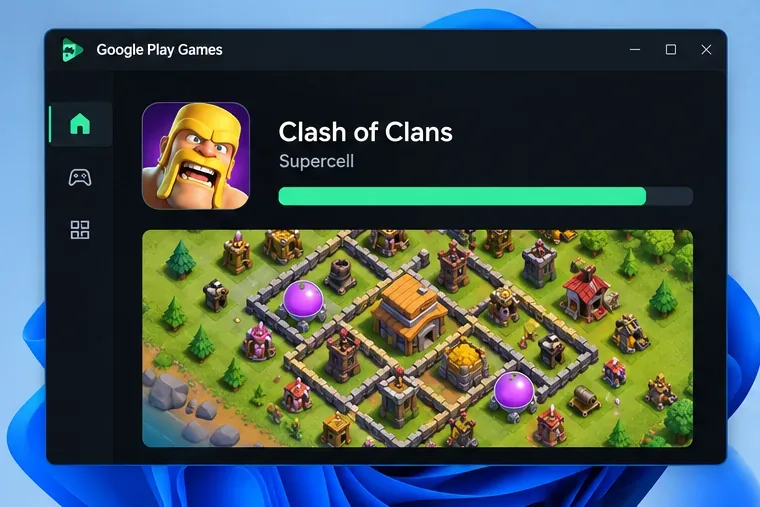
ابحث عن لعبة Clash of Clans في متجر التطبيقات . افتح صفحة اللعبة المنشورة من قِبل Supercell ، ثم اختر "تثبيت"، وانتظر حتى يكتمل التنزيل. يمكنك أيضًا مراجعة صفحة Clash of Clans الرسمية لأجهزة الكمبيوتر قبل البدء. اللعبة مجانية للتثبيت، مع العلم أن هناك عمليات شراء اختيارية متاحة داخل اللعبة.
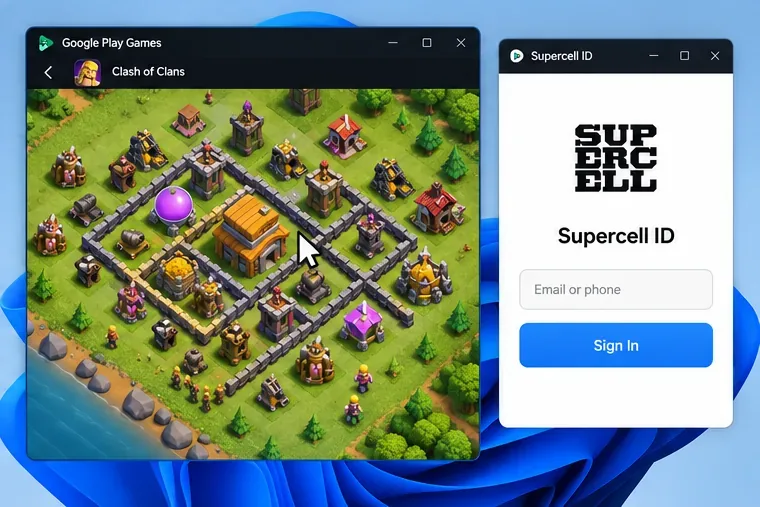
افتح لعبة Clash of Clans من متجر Google Play Games. إذا كنت لاعبًا جديدًا، ابدأ ببناء قرية داخل اللعبة. لمتابعة قرية موجودة، استخدم نفس حساب Supercell ID المرتبط بهاتفك أو جهازك اللوحي، واتبع تعليمات تسجيل الدخول داخل اللعبة. تُشير Supercell إلى أن تقدمك يُحفظ عبر حساب Supercell ID في نسختي اللعبة على الكمبيوتر والهواتف المحمولة. لا يُمكن استخدام نفس الحساب على كلا الجهازين في الوقت نفسه: فتح اللعبة على أحد الجهازين يُؤدي إلى تسجيل الخروج من الجهاز الآخر.
لا يوجد تطبيق رسمي من Supercell لأجهزة Mac في هذا الإصدار المخصص لأجهزة الكمبيوتر. تُشير Supercell إلى أن تطبيق Google Play Games للعبة Clash of Clans مُصمم لنظام Windows، لذا فإن الخطوات الرسمية المذكورة أعلاه تنطبق على أجهزة الكمبيوتر التي تعمل بنظام Windows. لا ينبغي لمستخدمي Mac توقع أن يعمل مُثبِّت Google Play Games الخاص بنظام Windows على نظام macOS.
يُعدّ BlueStacks Air بديلاً من طرف ثالث، وهو مصمم خصيصاً لأجهزة ماك المزودة بمعالجات Apple Silicon. الحد الأدنى المطلوب لتشغيله هو جهاز ماك بمعالج Apple Silicon وذاكرة وصول عشوائي (RAM) لا تقل عن 8 جيجابايت. مع ذلك، لا يُعتبر هذا إصداراً رسمياً من Supercell لأجهزة الكمبيوتر، كما أن دليل إعداد BlueStacks لأجهزة ماك لا يؤكد توافقه مع لعبة Clash of Clans. قبل استخدامه، يُرجى مراجعة متجر BlueStacks الحالي ومعلومات الدعم الخاصة باللعبة. حمّل أي محاكي فقط من الموقع الرسمي للشركة المصنّعة، وثبّت اللعبة فقط من متجر موثوق داخل ذلك المحاكي.
يُحافظ الإصدار الرسمي للعبة Clash of Clans على أسلوب اللعب نفسه، ويدعم التحكم بالماوس مع رسومات مُحسّنة للشاشات الكبيرة. لا يزال بإمكانك اللعب مع مستخدمي الهواتف، ويحفظ مُعرّف Supercell تقدمك بين الأجهزة المدعومة. لا يُلغي إصدار الكمبيوتر عمليات الشراء الاختيارية، ولا يُمكنك استخدام القرية نفسها في الوقت نفسه على الكمبيوتر والهاتف. للاطلاع على تفاصيل المنتج الرسمية، راجع إعلان Supercell حول Clash of Clans على الكمبيوتر .
شرحٌ لأنواع الزهور التي تحب الشمس، مع خيارات النباتات، وخطوات الزراعة، ونصائح العناية، والأخطاء التي يجب تجنبها، وإجابات الأسئلة الشائعة للحصول على حديقة أكثر صحة.
لا يوجد في لعبة League of Legends خيار موثق لتفعيل الإشعارات الخاصة بـ Blue Essence فقط. تعرّف على كيفية كتم إشعارات المحتوى الجديد، وتمييز نوافذ مكافآت المهام، وتعديل لافتات نظام التشغيل Windows.
ابدأ بـ 1.0 لحساسية PUBG PC العمودية، ثم تعلم متى يمكن أن تساعد 1.1-1.2 في التحكم في الارتداد وكيفية الحكم على المفاضلة في دقة التصويب.
تعلم كيفية تخصيص عبارات عجلة الدردشة في لعبة Dota 2، واختيار العجلات الأساسية أو الثانوية، والتحقق من مفاتيح الاختصار، وتجنب الخلط بين الدردشة السريعة وخطوط صوت البطل.
افصل عناصر التحكم في القفز والتسلق في لعبة PUBG على الكمبيوتر لتجنب التسلق العرضي. ابحث عن اختصارات لوحة المفاتيح، وخصص مفاتيح مخصصة، واحل التعارضات، واختبر النتيجة.
قارن بين تخطيطات المفاتيح المختصرة الافتراضية والمخصصة البسيطة والمضغوطة للعبة StarCraft: Remastered، مع مدخلات التحديد العملية وتوصيات مجموعات التحكم.
اعثر على أفضل إعداد لنطاق الصوت الديناميكي لسماعات الرأس في لعبة Dota 2، وتعرف على متى يكون الضغط مفيدًا، وقم بضبط الصوت للحصول على إشارات واضحة دون معارك جماعية صاخبة للغاية.
قم بإصلاح الأخطاء الحرجة في لعبة League of Legends عند التشغيل عن طريق فحص الطبقات، وإصلاح ملفات اللعبة، وتحديث برامج التشغيل، واختبار تعارضات التكوين والخدمة.
ابدأ بخط أساسي عملي لسرعة الماوس في لعبة StarCraft: Remastered، ثم اضبط الحساسية لاختيار الوحدات بدقة، والنقر على الخريطة المصغرة، والتمرير.
حل مشكلة توقف لعبة Dota 2 عند الاتصال بمنسق اللعبة. تحقق من وجود مشكلة في الخدمة، وأعد تشغيل Steam، واختبر اتصالك بالشبكة، وتحقق من ملفات اللعبة.




