كيفية تنزيل برنامج Riot Client (2026)
لتنزيل برنامج Riot Client على جهاز كمبيوتر شخصي أو جهاز Mac، افتح صفحة التنزيل الرسمية للعبة Riot التي تريدها، واختر برنامج التثبيت المناسب لنظام التشغيل الخاص بك، ثم قم بتشغيله. تُوجه تعليمات الدعم الحالية من Riot اللاعبين إلى اختيار لعبة من موقع RiotGames.com وتنزيل برنامجها؛ ثم يتولى برنامج Riot Client تثبيت اللعبة. على سبيل المثال، توفر صفحة تنزيل لعبة League of Legends الخاصة بأمريكا الشمالية روابط منفصلة لبرامج التثبيت لأنظمة Windows وMac؛ أما اللاعبون في مناطق أخرى، فينبغي عليهم استخدام الصفحة الرسمية المُخصصة لسوقهم. يُعدّ كل من برنامج التشغيل واللعبة جزءًا منفصلاً من عملية التثبيت، لذا يُنصح بتنزيل ملفات اللعبة بعد تثبيت البرنامج.
استخدم لعبة أو صفحة دعم تابعة لشركة Riot بدلاً من موقع بديل تابع لجهة خارجية. قد تختلف الصياغة والشاشات باختلاف اللعبة ونظام التشغيل والمنطقة، لكن العملية الأساسية واحدة: حمّل برنامج التثبيت الرسمي، وافتح برنامج Riot Client، وسجّل الدخول، ثم ثبّت اللعبة التي تريد لعبها.
قبل التنزيل
- جهاز كمبيوتر متوافق: تحقق من متطلبات النظام للعبة Riot المحددة. قد تكون متطلبات اللعبة أكثر صرامة من متطلبات برنامج التشغيل.
- مساحة كافية على القرص: يقوم برنامج التثبيت بتثبيت برنامج Riot Client أولاً؛ وتحتاج اللعبة والتحديثات اللاحقة إلى مساحة إضافية. تجنب الاعتماد على تقدير قديم لحجم اللعبة.
- الوصول إلى الإنترنت: يتم تنزيل ملفات التثبيت واللعبة من شركة Riot، لذا فإن الاتصال المستقر بالإنترنت مفيد.
- حساب Riot: يمكنك تسجيل الدخول باستخدام حساب موجود أو استخدام خيار إنشاء الحساب في العملية الرسمية.
إذا كان لديك برنامج Riot Client مثبتًا بالفعل، فيمكنك تخطي برنامج التثبيت وفتح البرنامج لتثبيت لعبة أخرى مدعومة من صفحة اللعبة الخاصة بها.
كيفية تنزيل وتثبيت برنامج Riot Client
-
الخطوة 1: افتح صفحة التنزيل الرسمية للعبة
انتقل إلى موقع Riot الرسمي للعبة الكمبيوتر التي تنوي لعبها. إذا كنت ترغب في لعبة League of Legends، فاستخدم صفحة التنزيل الرسمية الخاصة بمنطقتك؛ حيث تعرض صفحة Riot في أمريكا الشمالية حاليًا أزرارًا منفصلة لنظامي التشغيل Windows وMac. يجب على اللاعبين في المناطق الأخرى استخدام الصفحة الرسمية المحلية. بالنسبة لأي لعبة أخرى من Riot، ابدأ من الصفحة الرسمية لتلك اللعبة. تأكد من أن عنوان الموقع الإلكتروني يتبع لشركة Riot أو النطاق الرسمي للعبة قبل التنزيل.
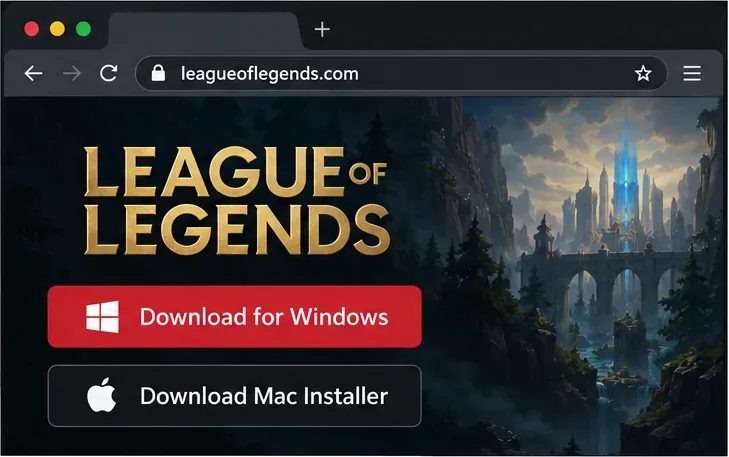
توفر صفحة دوري أمريكا الشمالية المعروضة هنا مثبتات منفصلة لنظامي التشغيل ويندوز وماك؛ استخدم اللغة الرسمية لسوقك. -
الخطوة الثانية: قم بتنزيل برنامج التثبيت الصحيح وافتحه
اختر الزر المناسب لنظام التشغيل الخاص بك، وانتظر حتى يكتمل تنزيل الملف. افتح برنامج التثبيت من قائمة التنزيلات في متصفحك أو من مجلد التنزيلات. في نظام ويندوز، وافق على طلب الأمان فقط بعد التأكد من أنك بدأت التنزيل من صفحة Riot الرسمية وأن بيانات الناشر مطابقة لبيانات Riot. في نظام macOS، افتح برنامج التثبيت الذي تم تنزيله واتبع التعليمات التي يعرضها نظام التشغيل. قد يُطلب منك تحديد مكان تثبيت اللعبة أو ملفات العميل؛ احتفظ بالموقع الافتراضي إلا إذا كان لديك سبب لاختيار قرص آخر.
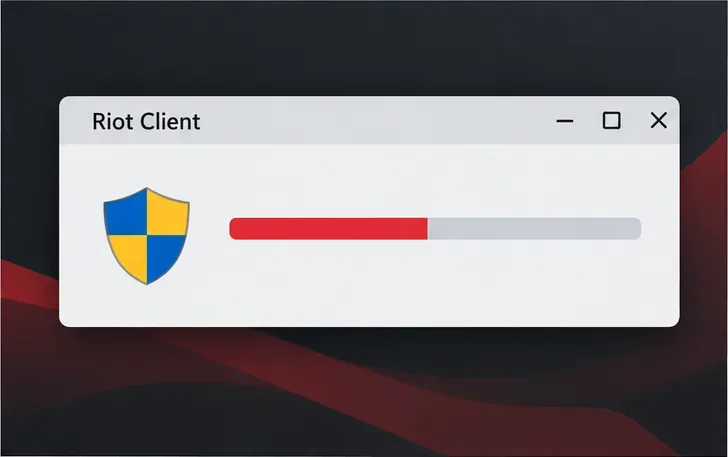
تمثل نافذة تقدم التثبيت هذه المرحلة؛ وتختلف المطالبات الدقيقة بين نظامي التشغيل ويندوز وماك أو إس. -
الخطوة 3: تسجيل الدخول إلى برنامج Riot Client
بعد اكتمال التثبيت، افتح برنامج Riot Client. سجّل الدخول باستخدام حساب Riot الذي تستخدمه في اللعبة، أو اختر خيار إنشاء حساب جديد إذا كنت مستخدمًا جديدًا لـ Riot. اتبع أي تعليمات تحقق تظهر في البرنامج أو على صفحات حساب Riot الرسمية. لا تُدخل كلمة مرورك في نافذة منبثقة غير متوقعة أو على موقع ويب تم الوصول إليه عبر رابط تنزيل غير مألوف.
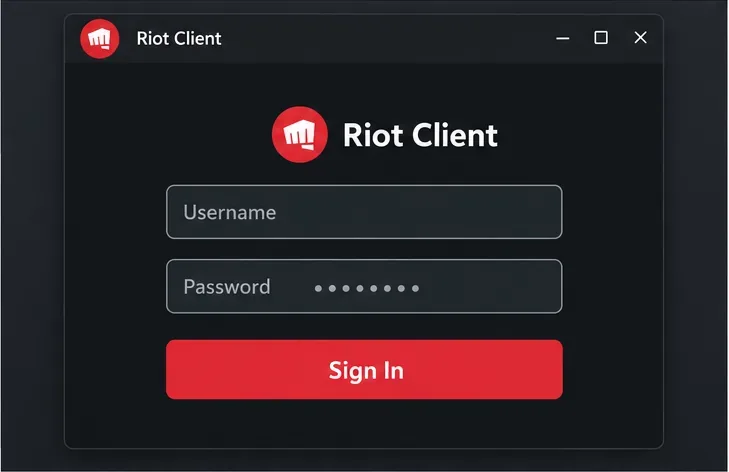
استخدم حساب Riot الحالي الخاص بك أو ابدأ إنشاء حساب من خلال عملية تسجيل الدخول إلى Riot. -
الخطوة الرابعة: تثبيت اللعبة من خلال برنامج Riot Client
اختر اللعبة التي نزّلتَ برنامج تثبيتها، ثمّ اختر "تثبيت" وأكّد وجهة التثبيت إذا طُلب منك ذلك. سيقوم برنامج Riot Client بتنزيل ملفات اللعبة، وقد يُطبّق تحديثًا قبل أن تصبح اللعبة جاهزة. اترك جهاز الكمبيوتر متصلًا بالإنترنت، وأبقِ البرنامج مفتوحًا أثناء عملية التثبيت. يعتمد الوقت الإجمالي على اللعبة، وسرعة اتصالك بالإنترنت، ومساحة التخزين المتاحة؛ ولا تُعلن Riot عن حجم تنزيل أو وقت تثبيت موحد لجميع الألعاب.
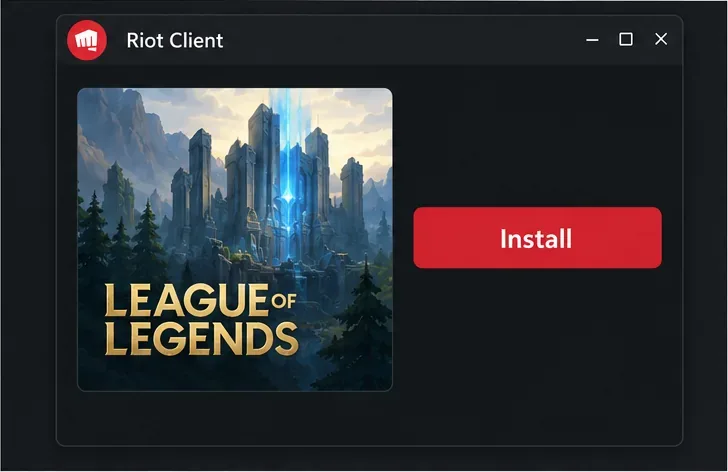
اختر لعبتك في برنامج Riot Client واختر "تثبيت" لتنزيل ملفاتها.
ما هي التغييرات التي ستطرأ على برنامج Riot Client في عام 2026؟
توضح الأسئلة الشائعة حول برنامج Riot Client من Riot ، والمُحدَّثة بتاريخ 27 مايو 2026 ، أن ألعاب Riot على الكمبيوتر الشخصي ستنتقل إلى آلية تشغيل جديدة تفتح برنامج Riot Client في كل مرة، حتى بعد تسجيل الدخول وتحديث اللعبة. وتقوم Riot بتطبيق هذه الميزة تدريجيًا. من المتوقع أن تستمر اختصارات سطح المكتب الحالية بالعمل، ولكنها ستفتح صفحة اللعبة المُختارة في برنامج Riot Client أولًا، ثم تختار " تشغيل" . وتؤكد Riot أن هذا التغيير لا يُعيد ضبط الحساب أو يحذف المشتريات أو الإعدادات أو الأصدقاء أو تقدم اللعبة.
تحقق من متطلبات اللعبة ومساحة التخزين
برنامج Riot Client هو مجرد مشغل. تحقق من متطلبات اللعبة التي اخترتها قبل تثبيتها، خاصةً إذا كنت تستخدم جهاز كمبيوتر قديمًا. على سبيل المثال، تتضمن متطلبات نظام لعبة League of Legends من Riot ، والمحدثة بتاريخ 22 سبتمبر 2026، نظام Windows 10 الإصدار 19041 أو أحدث، أو Windows 11، وDirectX 11 مستوى الميزات 11_0، ومساحة تخزين فارغة 16 جيجابايت لنظام Windows. وتشير الصفحة إلى نظام macOS 12 ومساحة تخزين 40 جيجابايت لنظام Mac. تختلف المتطلبات بين الألعاب وقد تتغير، لذا يُرجى مراجعة صفحة المتطلبات الحالية للعبة التي اخترتها، مع مراعاة ترك مساحة إضافية تحسبًا للتحديثات.
استكشاف أخطاء تنزيل برنامج Riot Client وإصلاحها
لا يمكنك العثور على تنزيل منفصل لعميل Riot
ابدأ من الصفحة الرسمية للعبة الكمبيوتر التي تريدها من Riot. تشرح تعليمات إعادة تثبيت Riot كيفية اختيار اللعبة من موقع RiotGames.com وتنزيل برنامجها؛ سيؤدي ذلك إلى تثبيت برنامج Riot Client، الذي يُسهّل بدوره تنزيل اللعبة. إذا كان البرنامج مُثبّتًا بالفعل، فافتحه بدلًا من تنزيل مُثبّت آخر.
لن يفتح برنامج التثبيت أو أن برنامج الحماية يحظره
تأكد أولاً من أن الملف صادر من موقع Riot الرسمي، ثم انتظر حتى يكتمل التنزيل. لا تُعطّل برنامج مكافحة الفيروسات لمجرد تشغيل برنامج التثبيت. تُشير Riot إلى أن برامج الحماية قد تحظر أحيانًا برنامج Riot Client أو ملفات اللعبة؛ لذا، يُرجى تحديث برنامج الحماية ومراجعة سجل الحجر الصحي أو الحماية. اسمح فقط بتثبيت الملفات التي يمكنك التأكد من تثبيتها عبر برنامج Riot Client الرسمي. راجع إرشادات برنامج الحماية من Riot لمعرفة الخطوات التالية الآمنة.
يتم فتح البرنامج، لكن اللعبة لا تعمل.
أعد تشغيل برنامج Riot Client، وتأكد من تحديثه بالكامل، ثم أعد تشغيل جهاز الكمبيوتر، وحاول مرة أخرى. راجع صفحة حالة خدمة Riot لمعرفة ما إذا كانت هناك مشكلة نشطة. إذا استمرت المشكلة، فابحث في دعم Riot Player عن رسالة الخطأ بالتحديد أو تواصل مع الدعم. تجنب حذف مجلدات Riot أو تغيير إعدادات الأمان إلا إذا نصت تعليمات Riot الخاصة بالخطأ الذي تواجهه على ذلك.
الأسئلة الشائعة
هل يؤدي تنزيل برنامج Riot Client إلى تنزيل اللعبة كاملةً أيضاً؟
ليس بالضرورة. يقوم برنامج التثبيت بإعداد العميل الذي يدير ألعاب Riot. بعد تسجيل الدخول، اختر اللعبة وقم بتثبيتها من خلال عميل Riot؛ يتطلب تنزيل هذه اللعبة مساحة تخزين ووقت تنزيل خاصين بها.
هل أحتاج إلى إعادة تثبيت برنامج Riot Client للعبة Riot أخرى؟
لا. إذا كان برنامج Riot Client مثبتًا بالفعل على جهازك، فافتحه واختر اللعبة الإضافية المدعومة. استخدم مُثبِّتًا جديدًا فقط إذا كنت تُثبِّت البرنامج على جهاز كمبيوتر آخر أو تتبع تعليمات دعم Riot لإعادة تثبيته.





